Gmail対策 · 1 min read · Dec 04, 2025
Gmailメッセージについての対処法 [試行] 不審なサインインが防止されましたか?

もし「サインイン試行が防止されました」または「不審なサインインが防止されました」というメールをGoogleから受け取った場合、誰かがあなたのIDを使ってサインインしようとした可能性があります。または、Googleが低いセキュリティ基準のためにブロックしたOutlookのようなサードパーティのクライアントやアプリにサインインしようとした可能性もあります。このメールは、SMTP認証を使用してGmailサーバーに接続しようとしたときにも届くことがあります。
以下は、あなたがメールを受け取ったさまざまな条件に基づく解決策、議論、修正、および分析です:
Googleの名を借りた偽のメール
Googleの名を借りた非常に信頼性が高く公式に見えるメールが流通しています。「サインイン試行が防止されました」と記載されています。これは*偽のメールであり、セキュリティ研究者によってアカウント情報を取得するためのフィッシング試みとして発見されました。このような偽*のメールの例は以下に示されています:
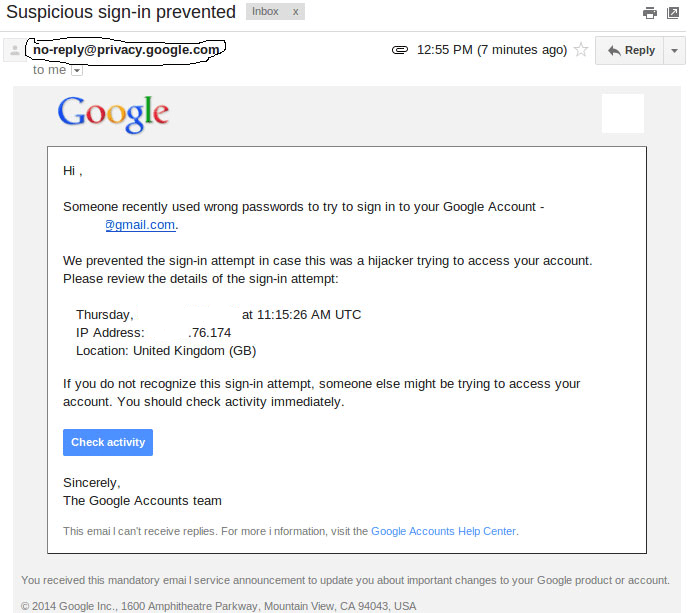
不審なサインインを示す偽のメール
このメールにはGoogleのロゴが付いており、あなたのメールID、ユーザーを欺くことができる送信者のメールアドレス、試行の場所の詳細、および誰かがあなたのGoogleアカウントにサインインしようとしたというメモが含まれています。また、クリックするとGoogleに属しているように見えるドメインに移動するリンクが含まれており、そこには偽のログインページとあなたのアカウントに関連するいくつかの詳細が表示されます。
そのページを使用してサインインすると、入力した情報は悪意のある者によって収集され、あなたの「Googleアカウントの資格情報」が盗まれます。
どうすればよいですか?
- Gmailで不審なメッセージを開きます。
- 「返信」の隣にある下矢印をクリックします。
- フィッシングを報告を選択します。Googleはさらなる措置を講じることを期待します。
- サインインしてパスワードを変更したい場合は、元のGoogleログインページを使用してパスワードを変更し、提供されたリンクをクリックしないでください。
Googleから送信された本物のメール
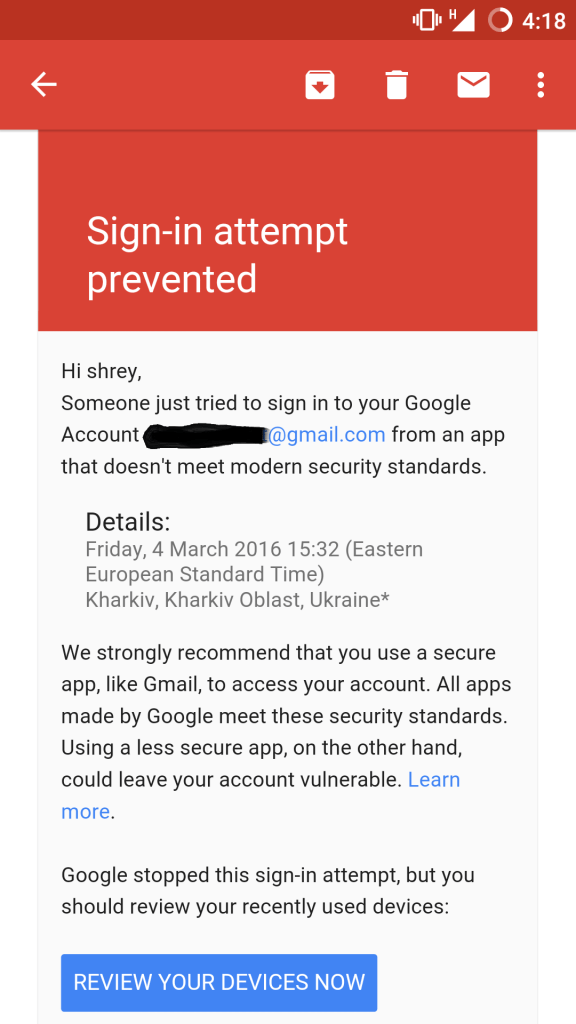
Googleサインイン防止 Googleメール
Googleの名を借りたメールは正当なものである可能性があるため、最近のアクティビティを確認することをお勧めします。実際、スプーフィングメールを認識し区別するのは少し難しいです。たとえば、スプーファーはギリシャ語の「o」を使用してラテン語の「o」を模倣することがあります。例:ex * @ ** le.com、区別するのは難しいです。Googleのウェブサイトには次のように記載されています:
スプーフィングされたメールは、ユーザー名、パスワード、またはその他の識別情報を要求したり、この情報を要求する不明なウェブサイトに送信したりすることがあります。
出典:Google
どうすればよいですか?
安全のため、メールに提供されたリンクをクリックしないでください。アカウントに必要な変更を加えたい場合は、新しいタブでGoogleアカウントページを開いてください。
不審なアカウントアクティビティを確認する
- 最近のアクティビティページに移動します。
- アカウントにサインインします。
- 最近のアクティビティを確認し、不明な場所やデバイスを探します。リスト内のイベントをクリックすると、右側にその詳細が表示されます。
- 認識できないアクティビティがある場合は、ページの上部にあるパスワードを変更をクリックします。
- パスワードを変更する手順に従います。
パスワードを長く、見慣れない複雑なものに変更してください。
GmailまたはGoogleアカウントのパスワードと回復情報を簡単に変更する
何か不審なことを見つけた場合は、スパムとして報告してください。
GmailがSMTP認証を不審なサインインとして拒否する
「SMTPエラー:認証できませんでした。」というエラーが表示され、メールボックスを確認すると「不審なサインインが防止されました」というメールが見つかった場合は、問題を修正し、SMTPへのアクセスを得るための手順に従ってください。
どうすればよいですか?
- まず、Googleアカウントにログインします。
- ここをクリックし、「安全でないアプリを許可」というオプションを探します。
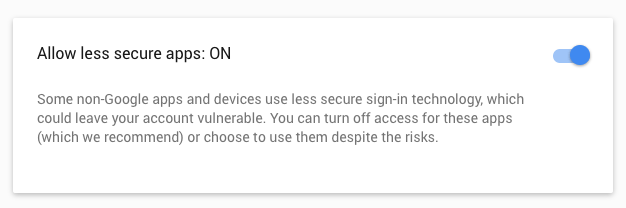 安全でないアプリを許可
 - オプションをONにします。
これで、SMTPを使用してGmailメールサーバーに接続できます。
注意:一部のアプリやデバイスは最新のセキュリティ基準を使用しておらず、セキュリティが低いため、アカウントが脆弱になる可能性があります。
GoogleがOutlookのようなサードパーティクライアントへのサインイン試行をブロックする
Googleは、セキュリティ基準を満たさないサードパーティのクライアントやサービスへのサインインをブロックし始めました。これらのアプリやデバイスは攻撃を受けやすく、簡単に突破されるため、Googleは「パスワードが間違っています」というエラーを表示してサインインを防ぎます。
最新のセキュリティ基準をサポートしていないアプリの例には以下が含まれます:
- iOS 6以下のiPhoneまたはiPadのメールアプリ
- 8.1リリース以前のWindowsフォンのメールアプリ
- Microsoft OutlookやMozilla Thunderbirdなどの一部のデスクトップメールクライアント
出典:Google
どうすればよいですか?
最新のセキュリティ対策を備えたより安全なアプリに更新してください。
- まず、Googleアカウントにログインします。
- ここをクリックし、下にスクロールして「安全でないアプリを許可」というオプションを探します。
- オプションをONにします。
これで、OutlookやTrillianなどのすべてのサードパーティクライアントでGoogleアカウントにアクセスできます。
読む: MSN Hotmailメールアカウントに慣れるための完全な包括的ガイド。
Googleアカウントに追加の保護層を追加する
セキュリティコードと2段階認証プロセスを追加することで、Googleアカウントに追加のセキュリティ層を設けることができます。
1. セキュリティコード
このセキュリティコードは、Androidスマートフォンからアクセスできます。Googleは、次のような場合にユーザーが本物であることを確認するためにコードを要求します:
- 新しい場所やデバイスからサインインする場合。
- 誰かがあなたのアカウントにアクセスしようとしていると疑われる場合。
セキュリティコードを取得するには
- アプリドロワーでGoogle設定というアプリを探します。
- それをタップし、サービスオプションの下にあるセキュリティというオプションを探します。
- セキュリティコードをタップし、コードを取得するためにGoogleアカウントを選択します。
このコードは、Googleのシステムがあなたのアカウントに異常な行動を見つけた場合にのみ要求されます。
2. 2段階認証
2段階認証プロセスは、はるかに安全です。Googleに携帯電話番号を登録するだけで、新しいデバイスやソフトウェアを使用してGoogleアカウントにサインインするたびに、PINがあなたの電話に送信され、それを確認する必要があります。これにより、ハッカーからアカウントを保護できます。
Googleの2段階認証を簡単に設定してアカウントを保護する
結論: この投稿があなたの疑問や質問を解消し、いくつかの解決策や修正を提示するのに役立ったことを願っています。何か支援が必要な場合は、下にコメントしてください。
Gmailメッセージについての対処法 [試行] 不審なサインインが防止されましたか?についての考えがあれば、下のコメントボックスに自由に書き込んでください。また、動画チュートリアルのために私たちのDigitBin YouTubeチャンネルを購読してください。よろしく!
新しい投稿を受信箱で受け取る
スパムはありません。いつでも購読を解除できます。