Android · 1 min read · Nov 14, 2025
更新後にAndroidフォンが遅くなった場合の対処法
「新しい更新が利用可能」という通知が電話の画面に表示されるのはいつもワクワクします。新しいソフトウェアビルドは、新機能、セキュリティ更新、UIの再設計、新しいシステム機能などをもたらします。
同様に、定期的に機能更新、バグ修正、パフォーマンス最適化を受けるいくつかのAndroidアプリもあります。電話が最新のシステムビルドとアプリの最新バージョンに更新されても、Androidフォンの全体的なパフォーマンスが年々遅くなっているように感じます。
数年の間に、電話のパフォーマンスが劇的に遅くなったことに気付くでしょう。このガイドでは、Androidフォンが更新後に遅くなる理由とその問題を解決するためのヒントについて説明します。
Androidフォンが時間とともに遅くなる理由
システム更新がインストールされたり、アプリが新しいバージョンにアップグレードされたりすると、新機能、パフォーマンスの向上、再設計されたUIが電話にもたらされます。これらの「新しい」機能やアップグレードは、効率的なコンピューティングパワーを必要とします。
システムソフトウェアはほぼ毎年改善されることを忘れてはいけません。しかし、電話のハードウェアは同じままです。新しいOSや新しく更新されたアプリによるコンピューティングパワーの需要は、3年前に購入した電話のハードウェアでは適切に満たされません。
また、数年の間に電話のストレージが満杯になると、電話のパフォーマンス(特にファイル操作)が明らかに鈍くなります。新しいシステム更新がインストール可能な場合、十分なストレージがないとデバイスはそれをインストールしません。
現在、ほとんどのスマートフォンユーザーは、デバイスに40〜50以上のアプリをインストールしています。これらのアプリのほとんどはバックグラウンドで実行され、電話のリソースを消費します。長期間にわたってこれが続くと、電話のパフォーマンスが劇的に遅くなります。
OEMが古い電話を意図的に遅くする
興味深いことに、時々電話メーカーがソフトウェア更新を通じて古いデバイスを意図的に遅くすることが観察されています。Appleは古いiPhoneを遅くすることが発覚し、2700万ドルの巨額の罰金を科せられました。
これは通常、消費者の注意をOEMが提供する最新のデバイスに向けさせるために行われます。しかし、毎年新しい電話をリリースと同時に購入することは、少なくとも財政的な観点からは誰にとっても簡単ではありません。
では、日常のパフォーマンス中にスマートフォンがひどく遅くならないように使い続ける方法はありますか?はい、可能です。次のセクションでその方法を見てみましょう。
システム更新後のAndroidモバイルのパフォーマンス低下の対処法
システム更新を受け取ってインストールした後、Androidデバイスが時間とともに遅くなるのを防ぐために、以下のヒントをいくつか試してみてください。
1. 電話のアプリを更新する
電話のアプリを更新することを提案しているのが混乱を招くかもしれません。
アプリが新機能で更新されると、古いハードウェアにとってアプリの機能を処理するのが難しくなり、パフォーマンスが遅くなることを以前に述べました。
しかし、アプリの更新をインストールしないと、ほとんどの現代のアプリはしばらくすると機能しなくなります。
また、時にはアプリの更新が必要で、使用中にラグを引き起こしているバグを修正することがあります。
AndroidアプリはPlayストアアプリから更新できます。
- Playストアアプリを開きます。
- 接続されたGmailアカウントのアバターをタップ > アプリとデバイスの管理 > 利用可能な更新。
- バージョンアップグレードが利用可能なアプリの隣にある更新ボタンを押します。
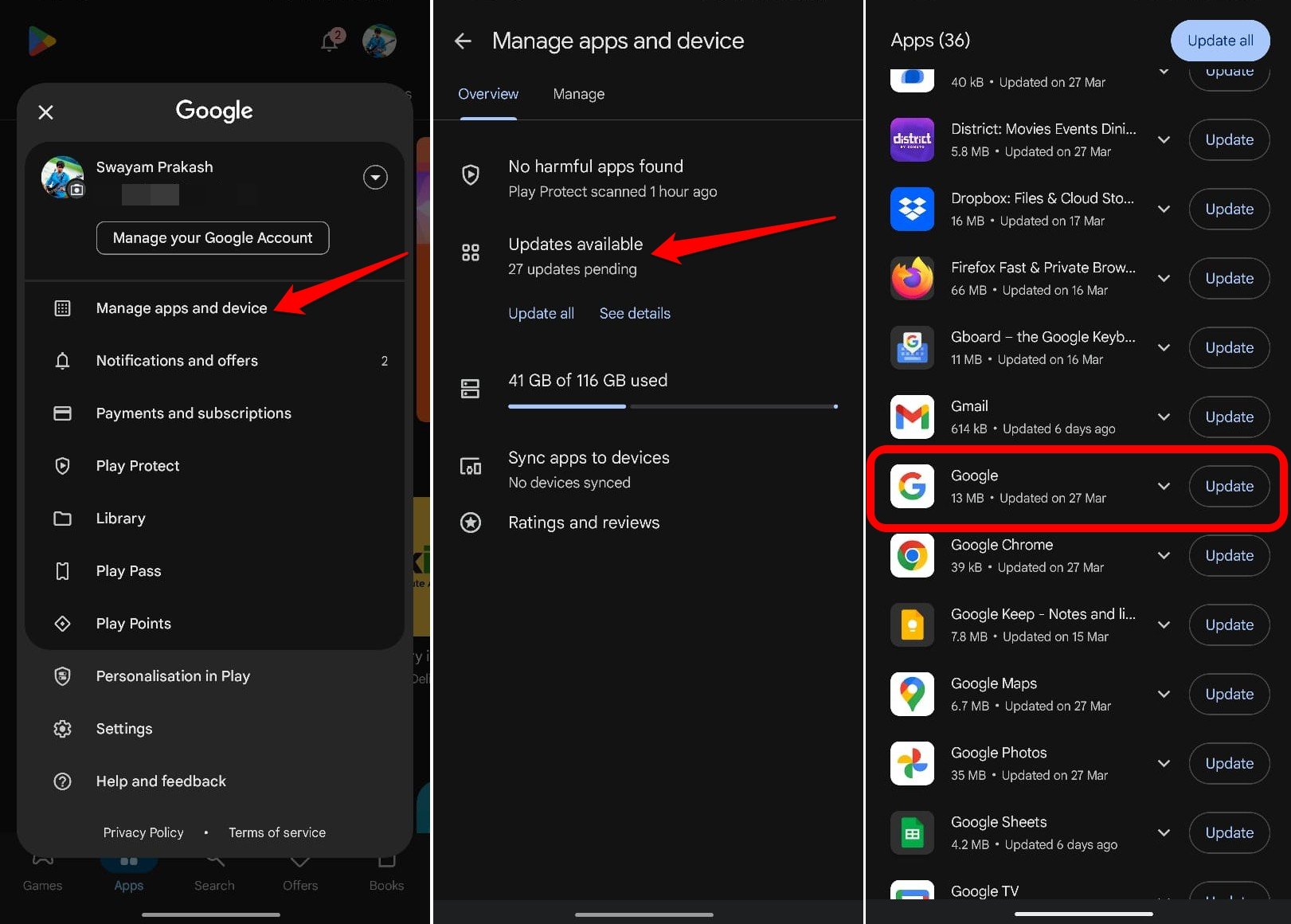
注意: Androidデバイスが数年古い場合、アプリの更新をインストールするとデバイスが遅くなることがありますが、他にも理由があります。比較的新しいデバイスで最新のOSを使用している場合、アプリの更新は目立った遅延を引き起こしません。
2. バックグラウンドでアプリが実行されるのを停止する
ほとんどのユーザーはこれに気付かないことが多いですが、バックグラウンドで常に実行されているアプリの管理に多くのリソース消費と処理能力が費やされています。したがって、いくつかのアプリを除いて、バックグラウンドでの実行を無効にするアプリを確認してください。
アプリがバックグラウンドで実行されるのを停止するには、以下の手順に従ってください。
- アプリのアイコンを長押ししてメニューを表示します。
- メニューからアプリ情報を選択します。
- アプリ情報セクションでアプリのバッテリー使用量をタップします。
- バックグラウンド使用を許可のトグルをオフにします。
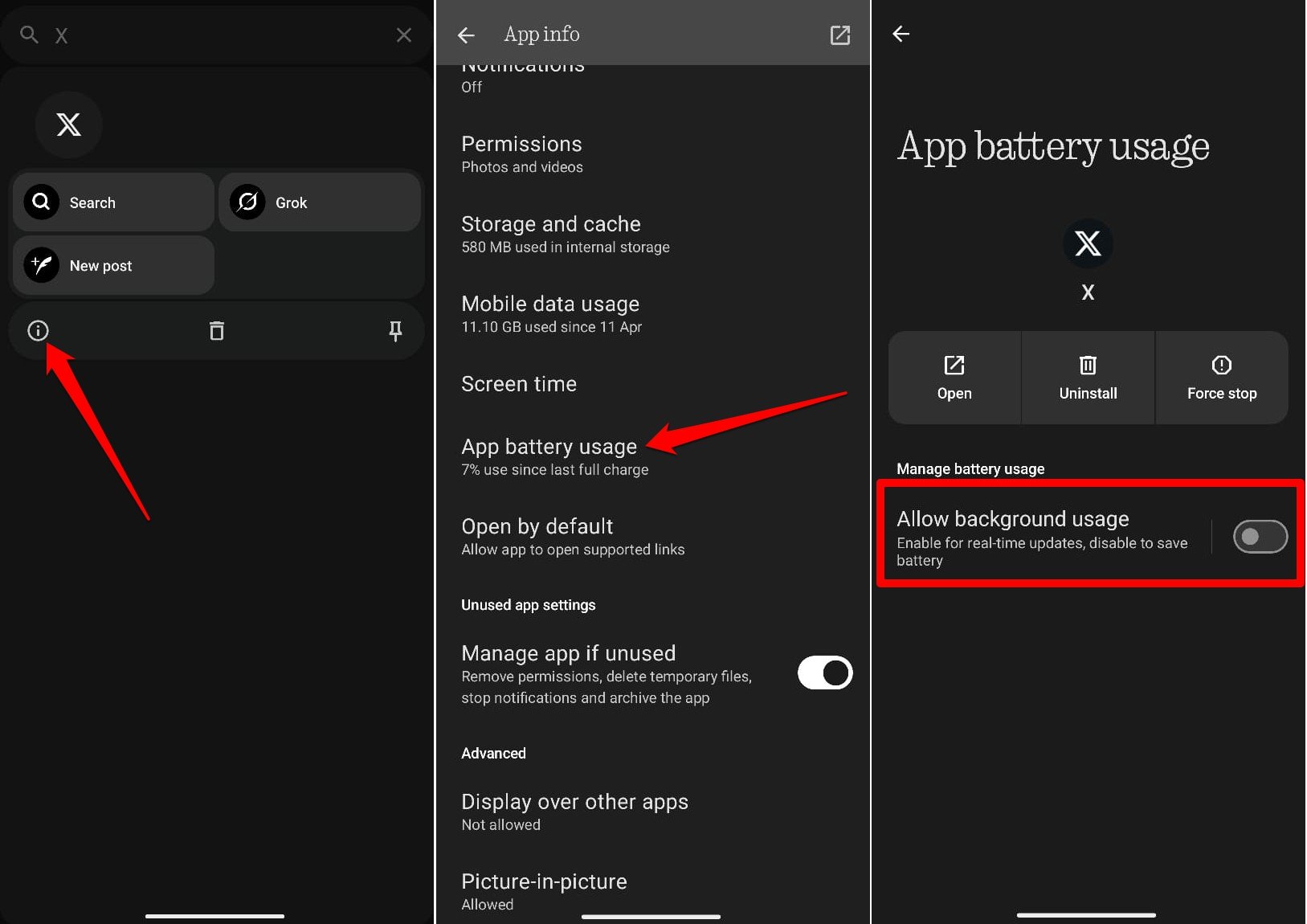
注意: 上記の手順はAndroid 15に基づいています。使用しているAndroid OSによって手順が異なる場合があります。該当するアプリのアプリ情報セクションでバックグラウンド使用のオプションを探してください。
3. アプリのキャッシュをクリアする
キャッシュデータはAndroidデバイスのアプリを遅くする可能性があります。通常、アプリデータはより迅速なアクセスを可能にし、その操作性を向上させるためにキャッシュされます。しかし、キャッシュ内のジャンクデータはアプリにラグを引き起こし、電話を遅くする可能性があります。
任意のAndroidアプリのキャッシュをクリアするには、
- アプリアイコンを長押ししてショートカットメニューを表示します。
- アプリ情報を選択します。
- ストレージとキャッシュをタップします。
- キャッシュをクリアを押します。
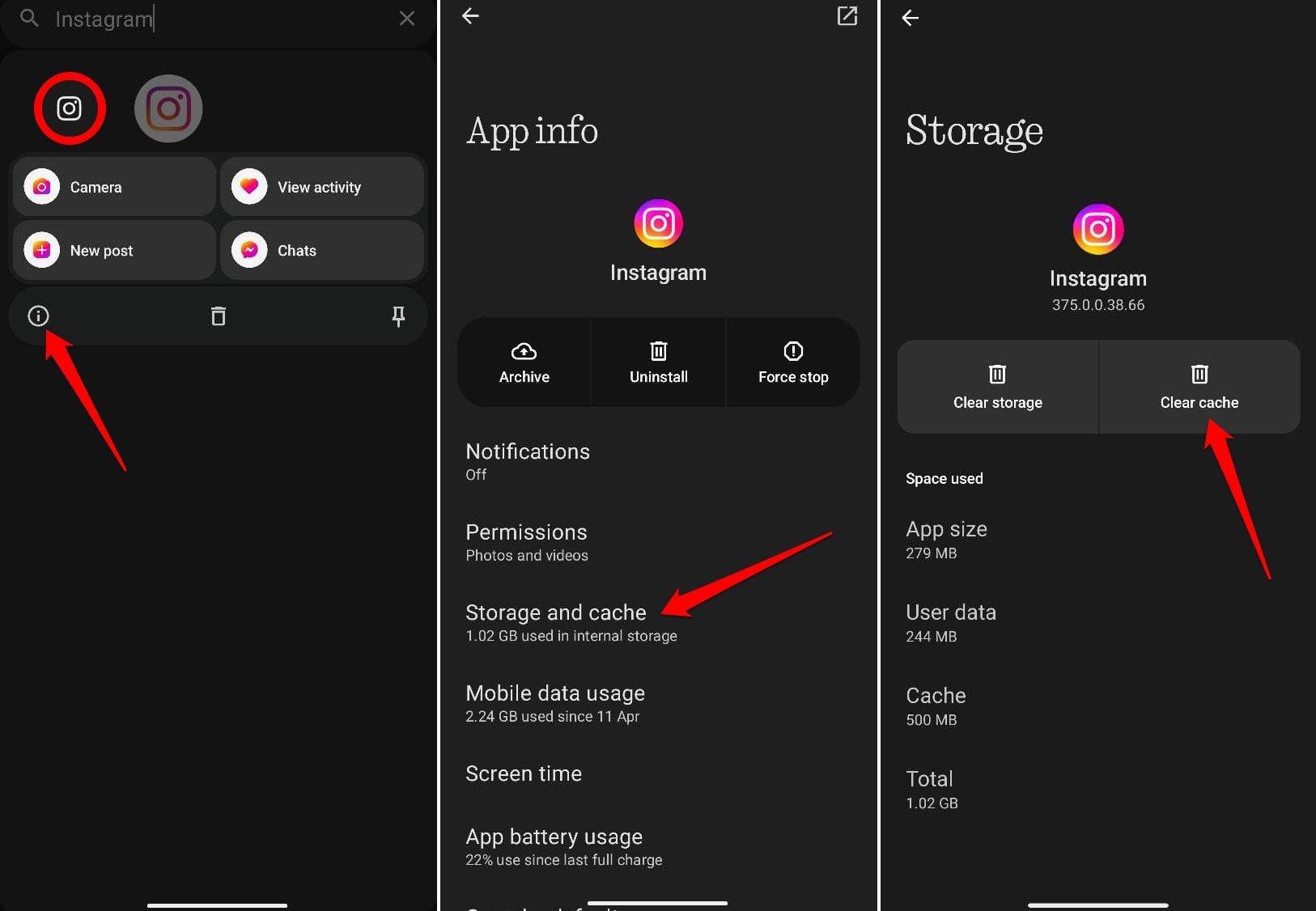
- アプリを再起動します。
4. 未使用のアプリをアンインストールする
電話に未使用のアプリがある場合は、すぐにアンインストールしてください。アプリが何らかの目的を果たしていない限り、デバイスのストレージを消費すべきではありません。
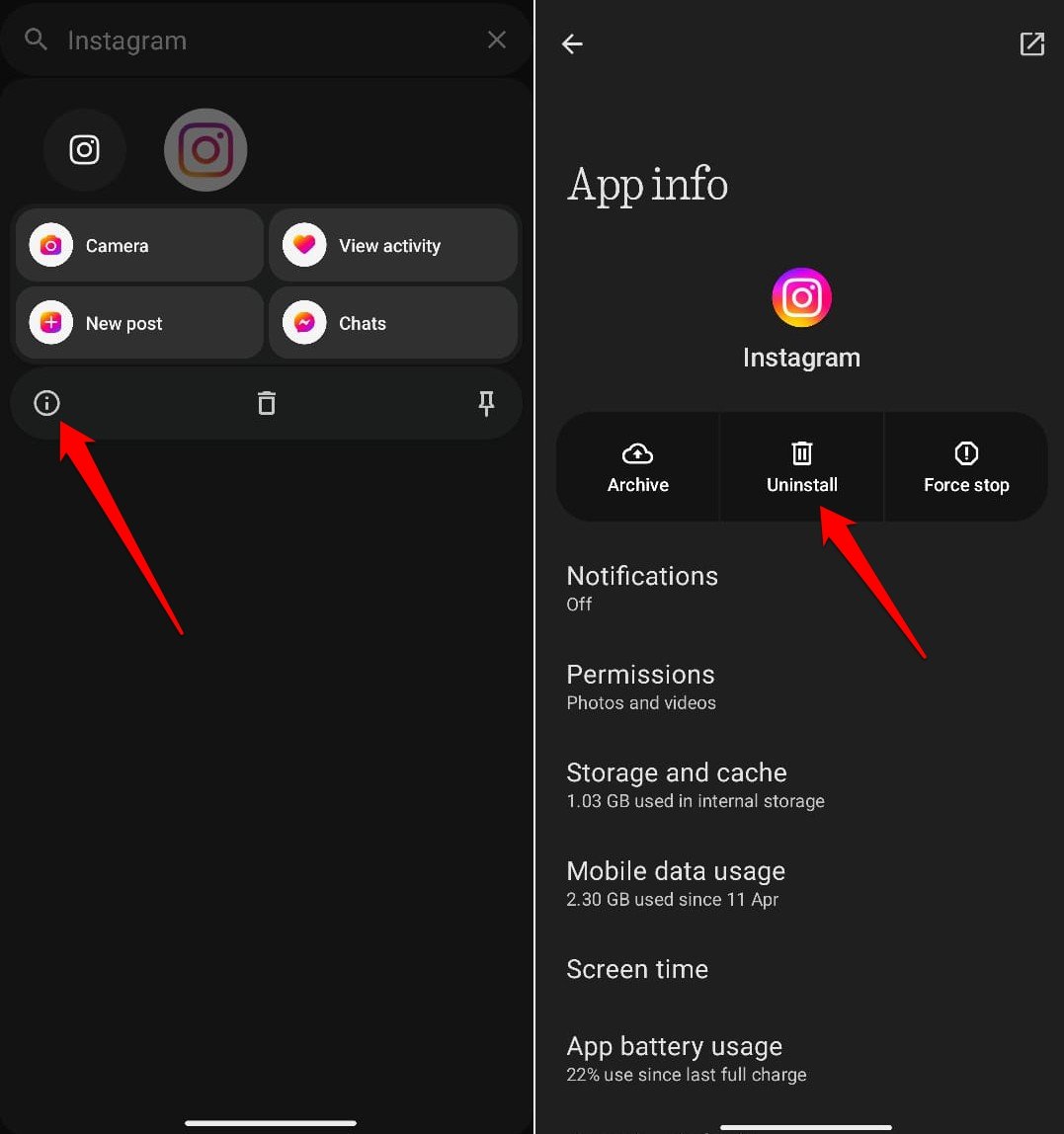
- アンインストールしたいアプリのアイコンを長押しします。
- ショートカットメニューからアプリ情報を選択します。
- アプリ情報内でアンインストールをタップします。
5. 電話のストレージを管理する
Androidフォンのファイルアプリにアクセスし、使用していないメディアファイルをすべて削除します。それは、あなたのカメラで撮影したミーム、GIF、画像などで、どれもソーシャルメディアのプロフィールに載せていないものです。
これらのファイルを電話に放置し、ストレージを消費させ、パフォーマンスを低下させるのは賢明ではありません。役立つアプリを実行し、システム更新を促進するためにパフォーマンスを改善できるのです。
そうでない場合、これらのファイルの一部またはすべてが大切なものであれば、Googleドライブなどのクラウドストレージに移動するか、外部ハードドライブやPCに転送してください。
未使用のアプリをアンインストールし、メディアファイルを削除することで、Androidデバイスのパフォーマンスが大幅に向上するはずです。
6. 最後の手段としてAndroidデバイスを工場出荷時設定にリセットする
他のトラブルシューティングのヒントがAndroidフォンの遅いパフォーマンスを改善するのにあまり効果がない場合、デバイスを工場出荷時設定にリセットすることをお勧めします。
工場出荷時設定は、デバイス上のすべてのデータを消去し、電話を開封した日と同じ状態に戻します。したがって、電話をリセットする前に、データをPCまたはクラウドドライブにバックアップしてください。
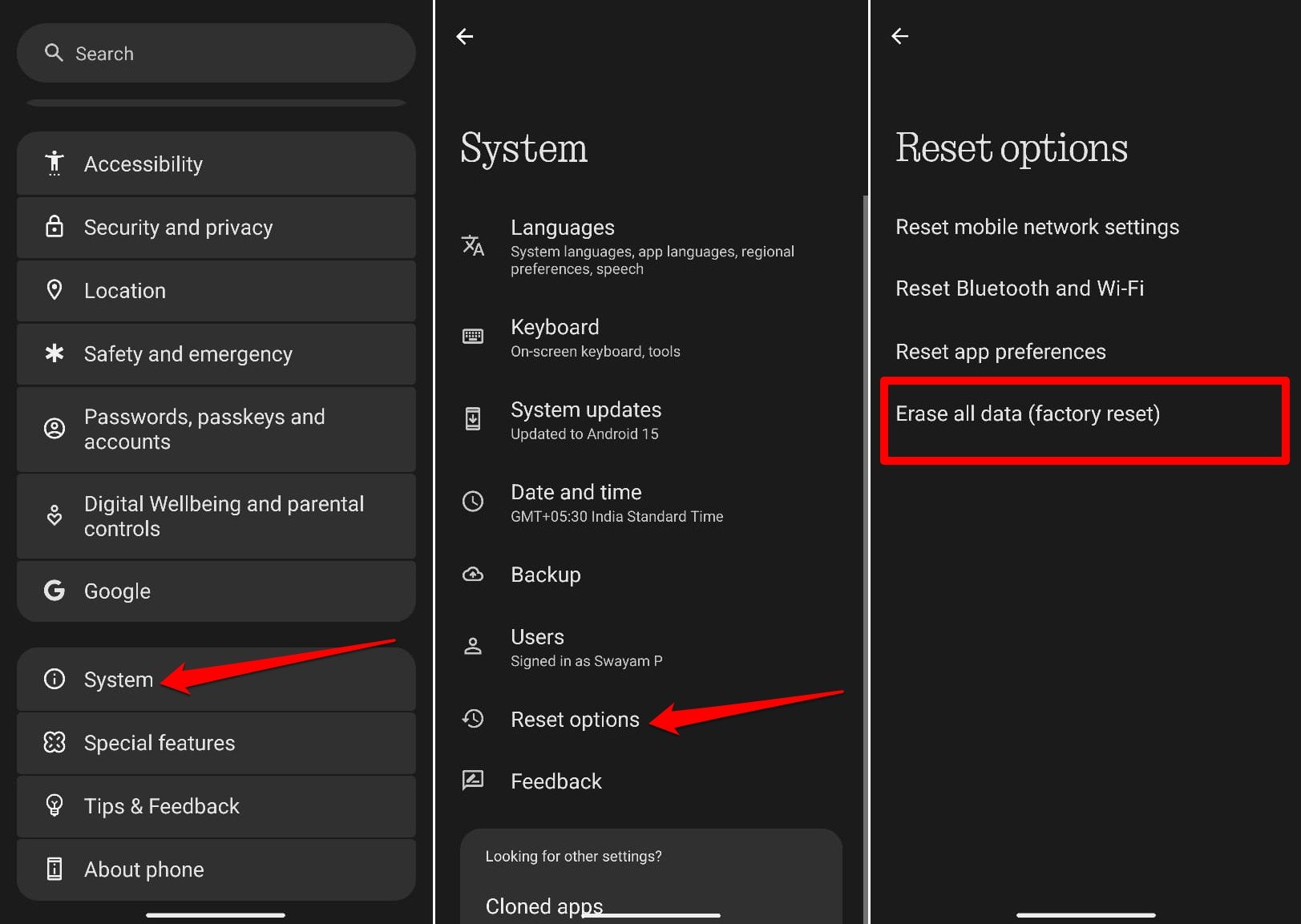
Androidデバイスを工場出荷時設定にリセットするには、
- 設定アプリを開きます。
- システム > リセットオプションに移動します。
- すべてのデータを消去(工場出荷時設定)を選択します。
Androidフォンを効率的に動作させる
Androidデバイスは、使用年数が経つにつれて必然的に遅くなります。進化し続けるソフトウェアと古い電話のハードウェアとの間のギャップが広がることで、パフォーマンスが鈍くなります。しかし、ガイドで共有したヒントに従うことで、Androidフォンの遅いパフォーマンスの問題を大幅に軽減し、長期間にわたって効率的に動作させることができます。
更新後にAndroidフォンが遅くなった場合の対処法についての考えがあれば、下のコメントボックスに自由に書き込んでください。また、動画チュートリアルのために私たちのDigitBin YouTubeチャンネルを購読してください。乾杯!
新しい投稿を受信箱で受け取る
スパムはありません。いつでも購読を解除できます。