Alexa トラブルシューティング · 1 min read · Mar 08, 2026
Alexaが反応しないが点灯している場合の対処法
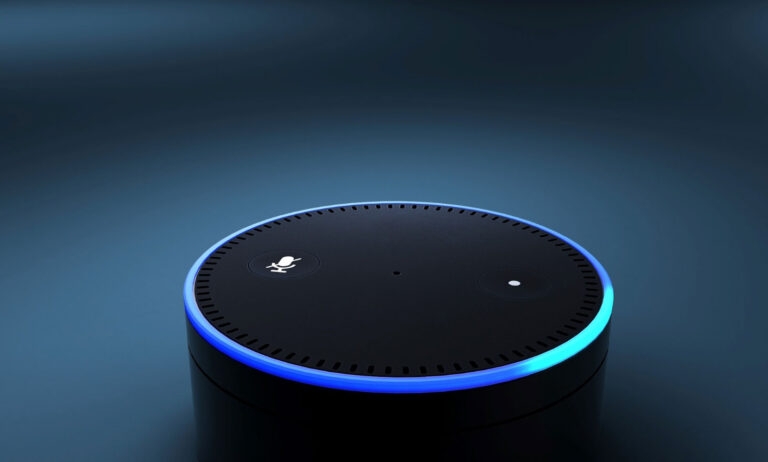
Alexaについて考えることは常に混在しています。 それを自宅、オフィス、またはどこにでも持ってくるのは本当に良いアイデアだと言う人もいます。 その音声アシスタントとスマート機能のためです。
また、小さくてスマートなデバイスであるため、その音質は非常に優れています。しかし、技術的なエラーからは免れません。Alexaが反応しなくなるのはその一つです。
しかし最近、多くのAlexaユーザーが、Alexaが反応せずに点灯していると不満を言い始めました。 これはかなり奇妙ですが、それでもこの種の問題を解決する可能性のあるいくつかの修正を提供するために最善を尽くしました。
なぜ私のAlexaは反応しないのか?
この種のエラーが発生する理由はいくつかあります。 では、それらを確認してみましょう:
インターネット接続の問題
電源接続の問題
ソフトウェアの不具合
Wi-Fiネットワークの設定の問題
古いファームウェア
アプリの設定の問題
デバイスの故障
Alexaが反応しないが点灯している場合の修正方法
以下は、Alexaが反応せずに点灯している場合に役立つ修正です:
修正1:デバイスを再起動する
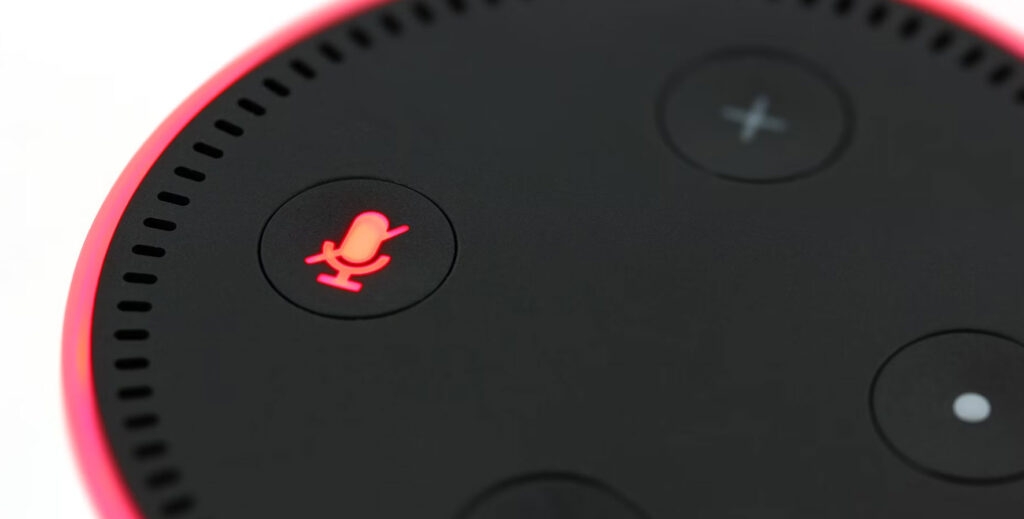
さまざまな理由でAlexaが反応しないことがあります。たとえば、ネットワーク接続が不良、ソフトウェアの更新、またはその他の技術的な問題です。
システムをリセットしてAlexaを再稼働させるために、デバイスを再起動する必要があるかもしれません。この方法でデバイスをトラブルシューティングすることもでき、すぐにテクニカルサポートに電話する必要はありません。
デバイスの電源コードをEchoから抜き、10秒待ってから再度差し込むことでこれを行うことができます。その後、Alexaデバイスが再接続してリセットされるまで数秒待ちます。反応すれば、すべてが整っています。
修正2:マイクを確認する
Alexaがあなたのコマンドに反応しない場合、マイクに問題があるかもしれません。この場合、Alexaはあなたの音声コマンドを認識できないか、期待通りに反応しないことがあります。
問題を診断する前に、Alexaデバイスが電源に接続されていることを確認することが重要です。
異なる角度や距離から話しかけた後、再度話しかけてみてください。反応しない場合は、マイクがブロックされているか汚れている可能性があるため、音を受信できないことを確認してください。
修正3:コマンドを明確に話す
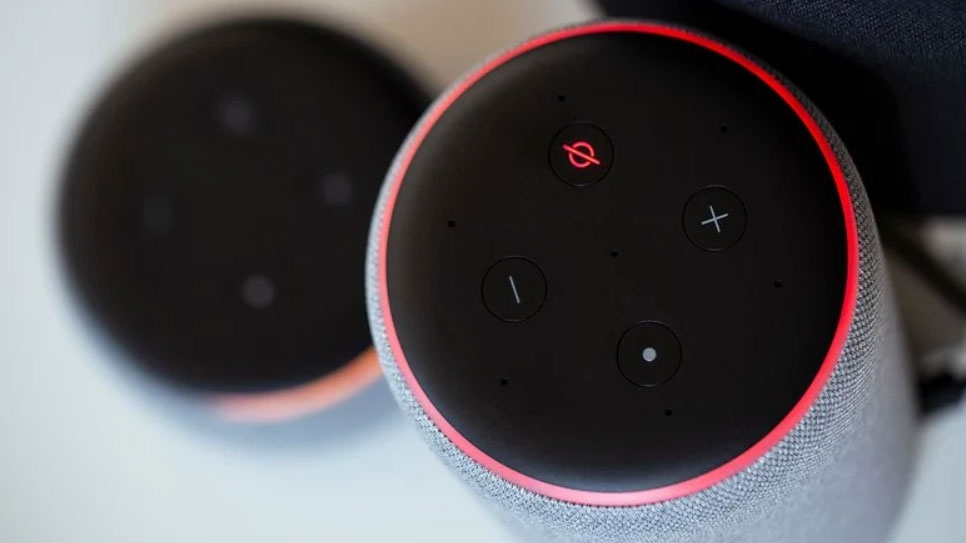
多くの場合、Alexaは点灯しているにもかかわらず、あなたに反応しませんが、クエリを理解しています。コマンドを実行するには、単に明確に大きな声で言ってください。
質問を言い換えることが役立つかもしれません。同様に、ウェイクワードを使用する際は、明確で大きな声で話してください。特定の言葉を言ったときにEchoデバイスが起動しない場合は、それを変更してみてください。
Alexaアプリでコマンド履歴を確認して、Alexaが音声コマンドを受け取っているかどうかを確認してください。 Alexaアプリで、メニューからその他 > アクティビティ履歴を選択します。
最近のコマンドを見るには、音声をタップします。Alexaが「音声を理解できませんでした」と言った場合は、明確に話してAlexaが理解できるようにしてください。
修正4:ブリーフモードとウィスパーモードを無効にする
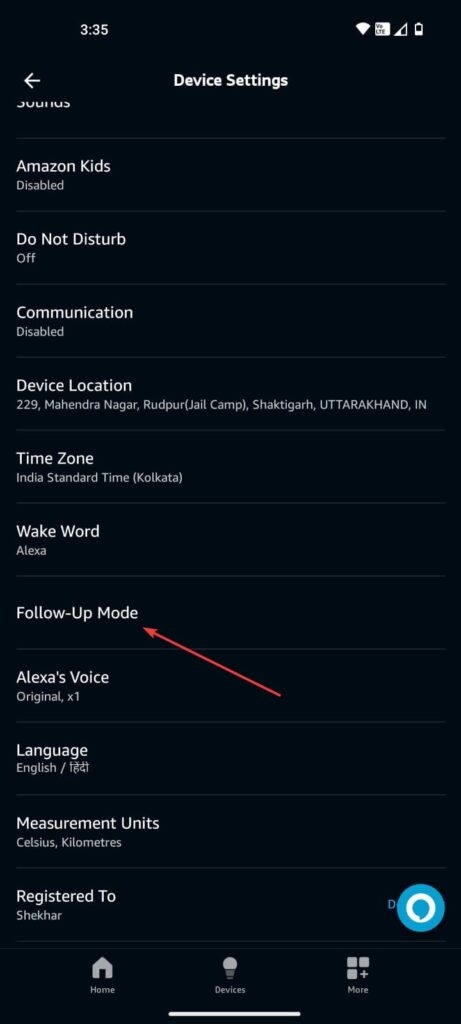
Alexaを搭載したEchoデバイスは、ブリーフ、ウィスパー、またはフォローアップモードを使用することで、意図せずにこのような問題を引き起こすことがあります。Alexaを呼び出すと青い光が点灯するので、これらのモードを無効にしてAlexaが反応するかどうかを確認してください。
Alexaアプリで、その他を開き、次に設定を選択してブリーフモードを無効にします。その後、音声応答をタップし、ブリーフとウィスパーの隣のトグルをオフにします。
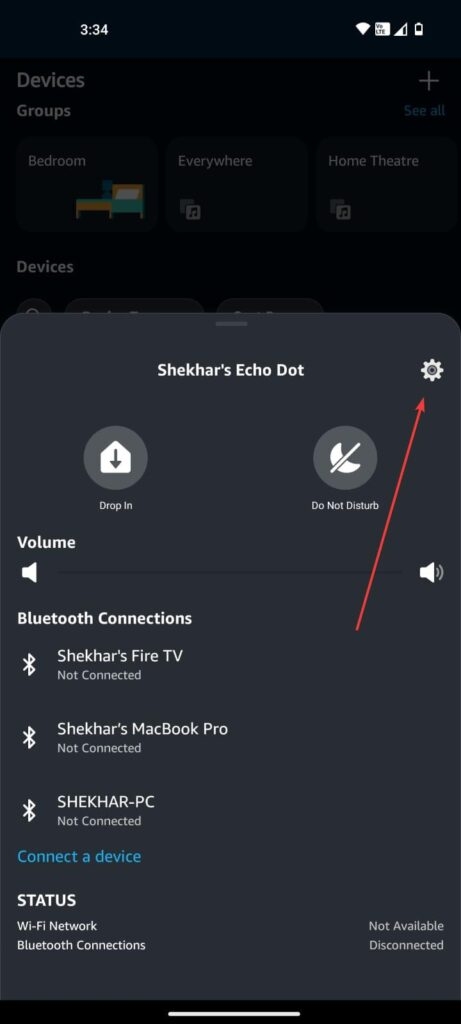
Alexaアプリで、Echoデバイスをタップし、次に設定アイコンをタップしてフォローアップモードをオフにします。次の画面で、フォローアップモードを選択し、オフにします。
修正5:Alexaデバイスを更新する
Alexaデバイスを最新のソフトウェアバージョンに更新することで、発生している問題を修正できます。また、新機能にアクセスできるようになり、パフォーマンスが向上します。
修正6:Wi-Fiの強度を確認する
Alexaデバイスを正常に機能させるためには、Wi-Fiに接続されている必要があります。また、デバイスは、より迅速に回答を提供するために十分な強度の接続を持っている必要があります。
Alexaが反応しない場合は、Wi-Fiの強度を改善することが重要です。無線ルーターをデバイスの近くに移動するか、別のチャンネルに変更することができます。
さらに、家庭内の他のデバイスが帯域幅を過剰に消費しておらず、Alexaの接続に干渉していないことを確認してください。
修正7:Alexaの音量を上げる
馬鹿げているように思えるかもしれませんが、Echoデバイスの音量を確認するのは悪いアイデアではありません。デバイスの音量が低い場合、Alexaは実際に反応しているのにあなたの声を聞き取れないかもしれません。
Echoデバイスの音量を物理的な音量ボタンを押すことで上げることができます。好みに応じて、Alexaアプリに入り、デバイスを選択し、次にEchoデバイスを選択します。スライダーを使って音量を上げます。
修正8:近くのECHOデバイスを確認する
自宅に複数のEchoデバイスがありますか? しばしば、近くにEchoデバイスがあると、Alexaは反応しませんが、近くにあると点灯します。
あなたが一つのEchoユニットに話しかけている可能性があり、近くの別のEchoデバイスがあなたのコマンドを受け取っているかもしれません。しかし、Alexaは点灯していても反応しません。
これが問題であることを確認するために、問題のあるEchoデバイスのマイクに直接コマンドを言って、他のEchoデバイスが聞こえないようにしてください。問題があれば反応します。
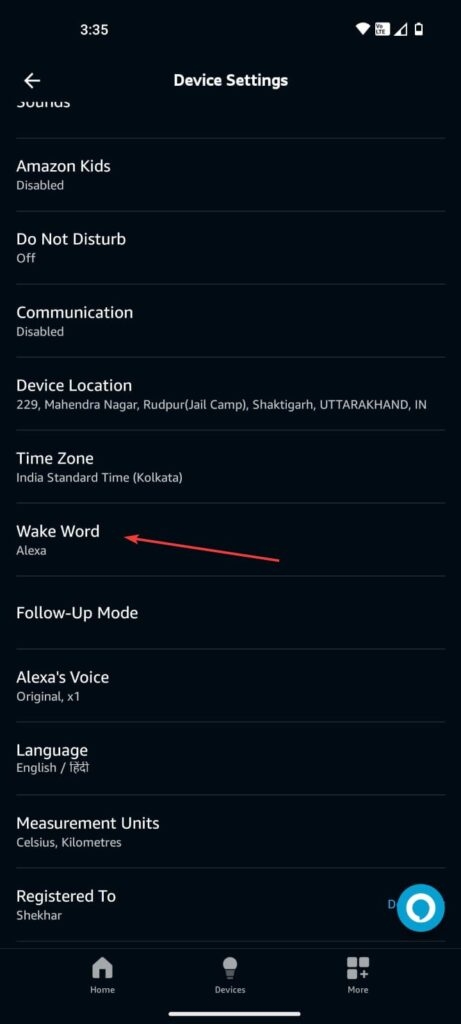
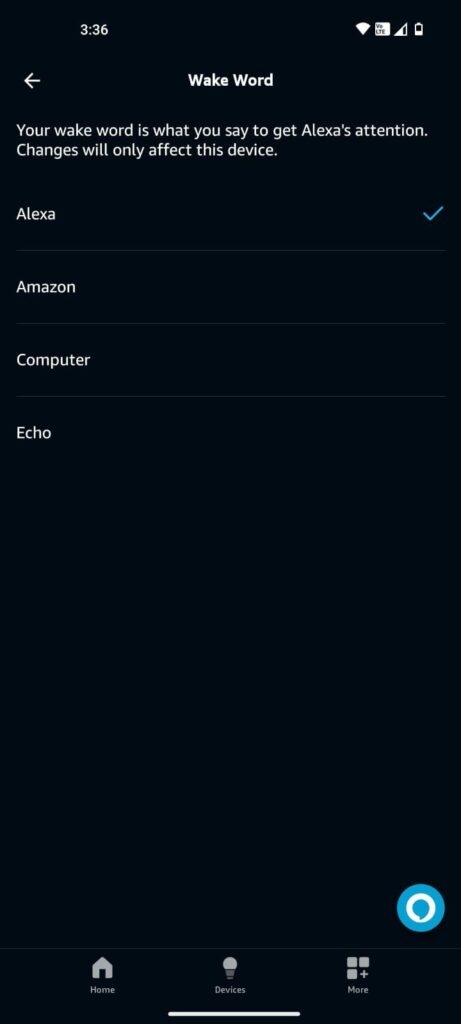
Echoデバイスが近すぎる場合は、互いに離しておくことができます。より良いアプローチは、各Echoデバイスに異なるウェイクワードを使用することです。
AlexaアプリでEchoデバイスに移動し、ウェイクワードを変更します。Echoデバイスで、設定をタップして設定にアクセスします。ウェイクワードをタップして新しいウェイクワードを選択します。これは各Echoごとに行う必要があることに注意してください。
これで、Alexaが反応しないが点灯している場合の修正方法についてのすべてをお伝えしました。このガイドがあなたの役に立つことを願っています。詳細については、下にコメントしてください。
さらなる読み物:
AIは人間の力を置き換えるのか?私の意見
VoiceGPT:AI音声アシスタント | 知っておくべきすべて
Character AI NSFW請願とフィルターを回避する方法
新しい投稿を受信箱で受け取る
スパムはありません。いつでも購読を解除できます。