トラブルシューティング · 1 min read · Feb 04, 2026
ディスククリーンアップがWindows 11で動作しない場合の対処法

ディスククリーンアップはWindows OSの要素です。Windows PCのディスクスペースをクリアするために使用されます。通常、ストレージをクリアするために使用すると正常に動作します。しかし、時にはWindows OSのバグ、ディスククリーンアップを使用するための管理者権限の不足、またはサードパーティアプリの問題が原因で、ディスククリーンアップ機能が機能しなくなることがあります。
時には、ディスククリーンアップが起動しない、またはハードディスクから選択したファイルをクリアするのに永遠にかかることがあります。Windows 11でディスククリーンアップが動作しない問題に対処するためのいくつかのトラブルシューティングのヒントを説明します。これらのヒントを使用して、ディスククリーンアップ機能を利用してコンピュータから不要なジャンクを削除できます。
PCでディスククリーンアップが動作しない場合の修正方法
Windows 11でのディスククリーンアップの問題を解決するための修正を行ってください。
1. 一時フォルダーを手動でクリアする
ディスククリーンアップが動作しない場合にPCの一時ファイルを手動でクリアする手順は以下の通りです。
- Windows + Rを押して実行ボックスを起動します。
- %temp%と入力し、Enterを押します。
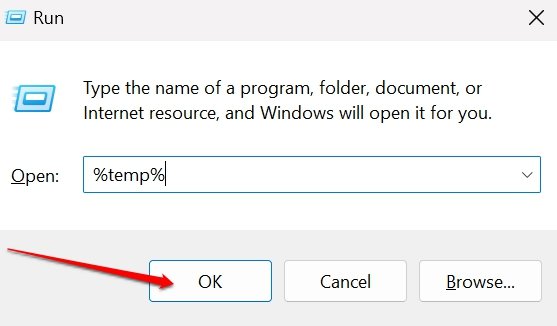
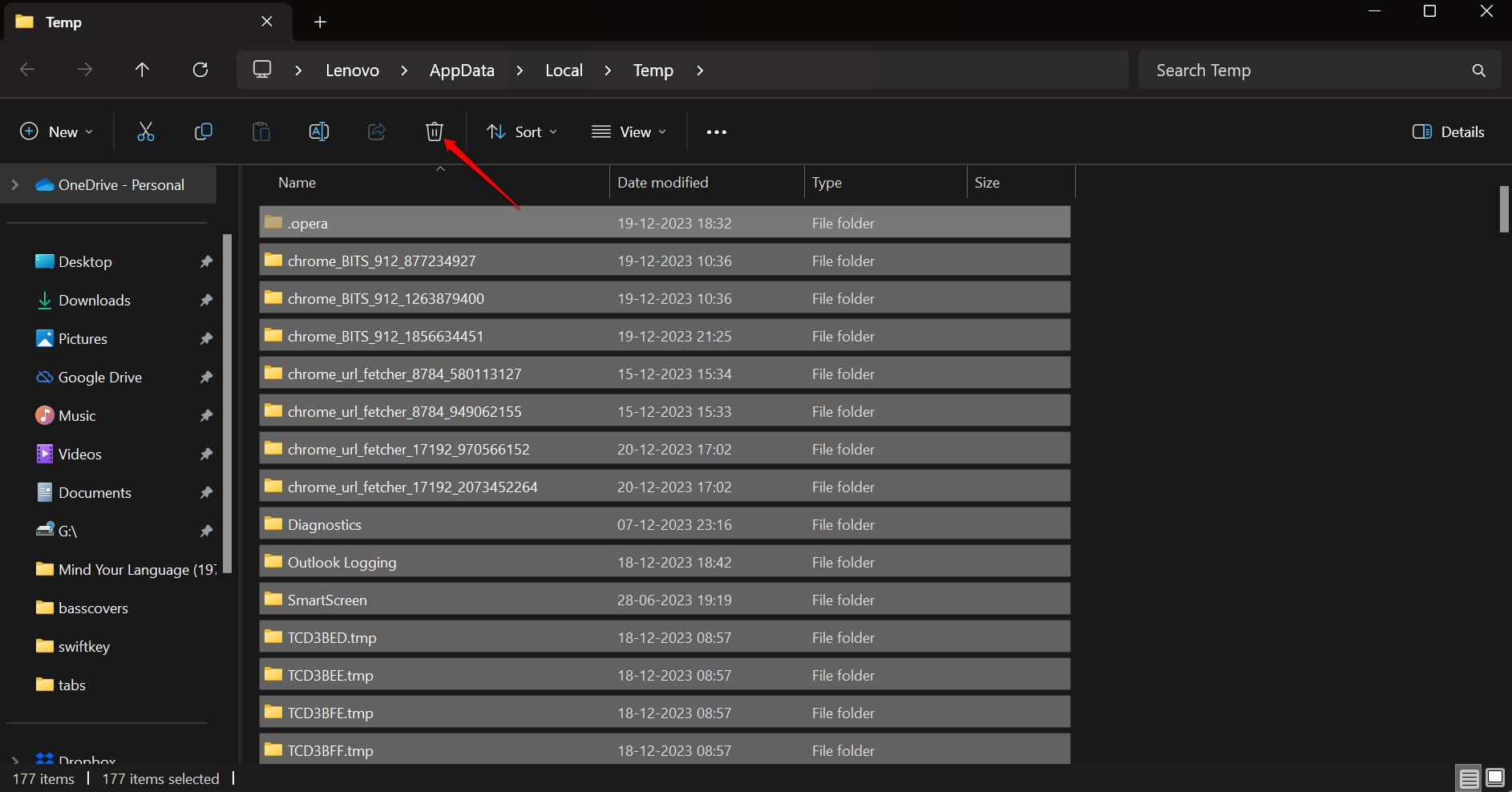
- Tempフォルダーが開いたら、Ctrl + Aを押してすべてのファイルを選択します。
- 次に、Shift + Deleteを押すか、上部のゴミ箱アイコンをクリックしてそれらのファイルを削除します。
2. 管理者権限を使用してディスククリーンアップにアクセスする
ディスククリーンアップユーティリティを完全に使用するには、管理者権限でアクセスする必要があります。特定のシステムファイルを管理または削除するために必要です。
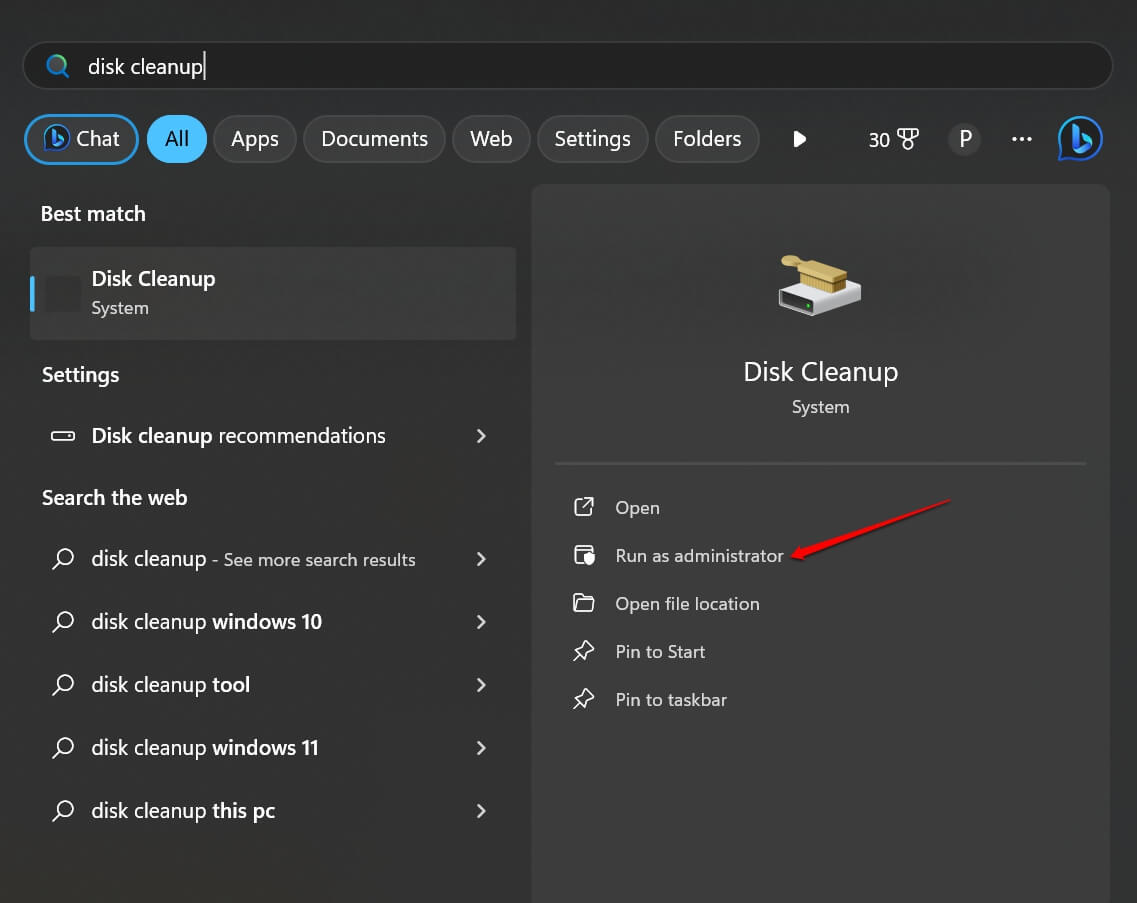
- Windows + Sを押して検索ボックスを表示します。
- ディスククリーンアップと入力し、オプションが表示されたら管理者として実行をクリックします。
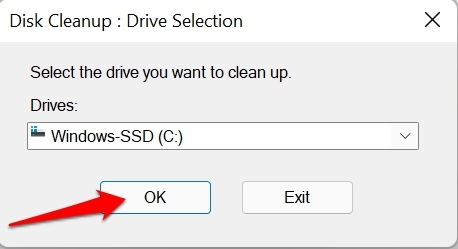
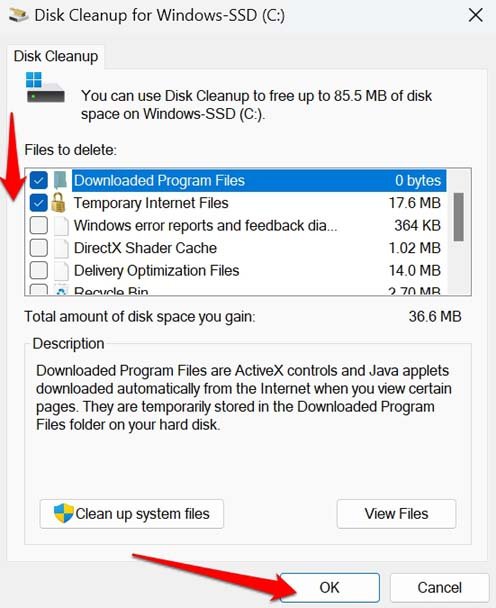
- ドロップダウンリストからクリーンアップしたいドライブを選択します。
- 削除するファイルタブの下で、削除したいファイルのチェックボックスをクリックして選択します。
- OKをクリックします。
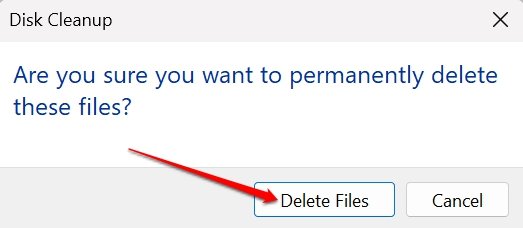
- 確認プロンプトが表示されたら、ファイルを削除をクリックして続行します。
3. システムファイルの破損をスキャンして修正する
しばしば、PCのいくつかのシステムファイルが破損している可能性があります。SFCおよびDISMスキャンを実行して、破損したファイルを発見し、修正できます。
- Windows + Rを押して実行ボックスを使用してCMDを起動します。
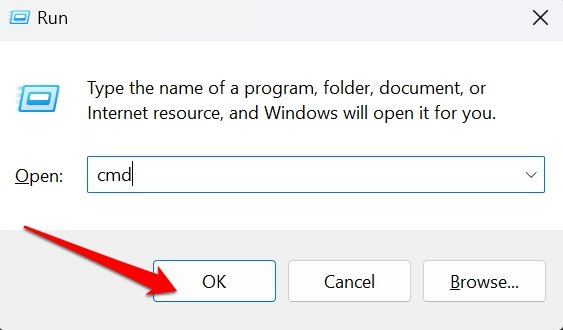
- 破損したシステムファイルをスキャンするコマンドを入力します。
sfc/scannow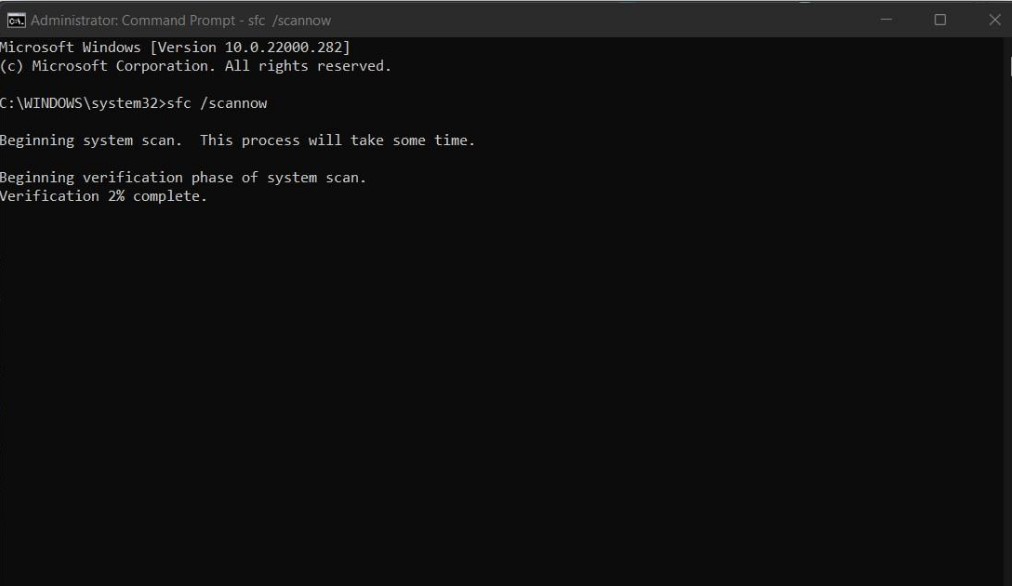
- それに加えて、これらのコマンドを使用してDISMスキャンを実行できます。
DISM /Online /Cleanup-Image /CheckHealth DISM /Online /Cleanup-Image /ScanHealth DISM /Online /Cleanup-Image /RestoreHealth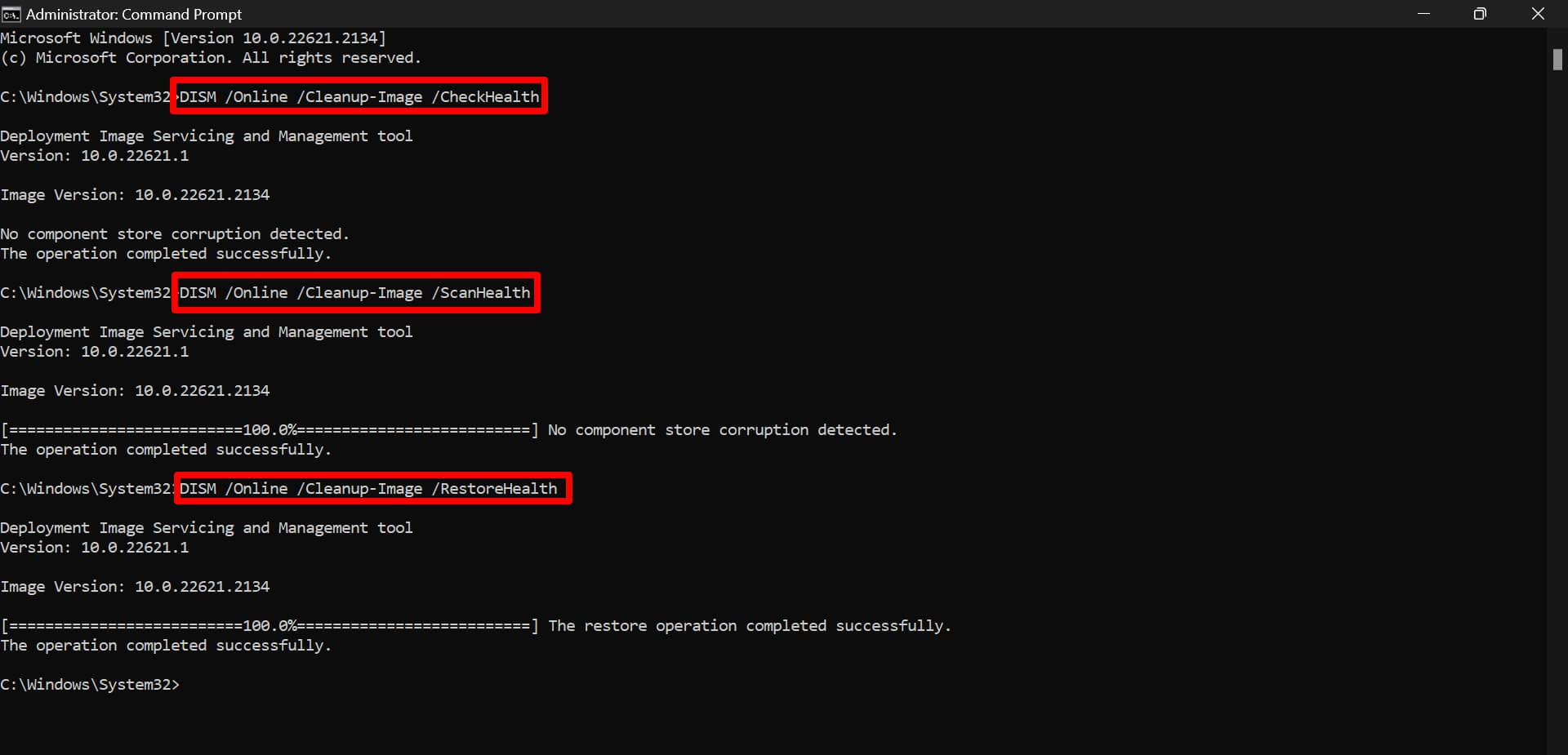
破損したシステムファイルのDISMスキャンは完了するまでに時間がかかる場合があります。したがって、辛抱強く待ち、プロセスを中断しないでください。システムファイルスキャンが完了したら、コンピュータを再起動します。ディスククリーンアップインターフェースを起動し、今動作しているか確認してください。
4. Windows OSを更新する
定期的にWindows 11の更新をインストールして、PCをバグのない状態に保ちます。利用可能なソフトウェア更新を探し、PCにインストールする手順は以下の通りです。
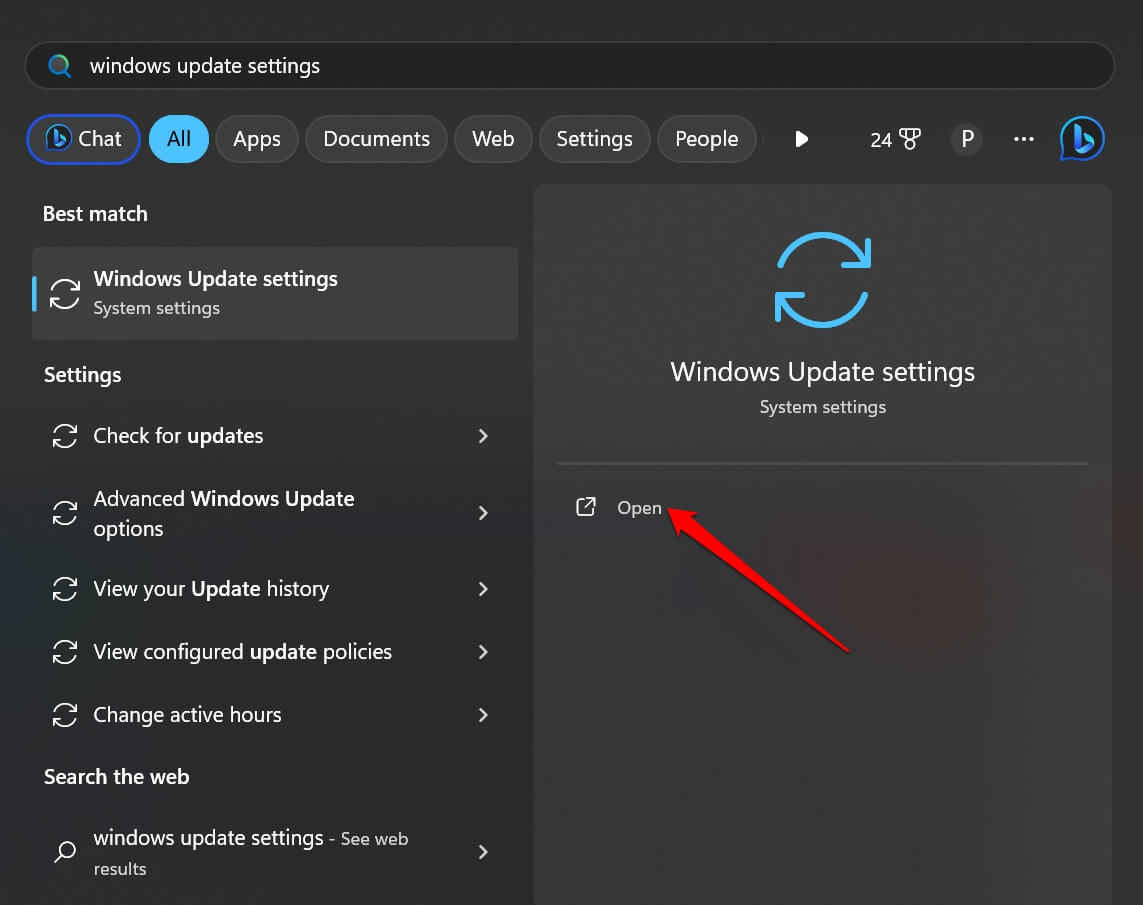
- Windowsキーを押して検索コンソールを表示します。
- Windows Update Settingsと入力し、開くをクリックします。
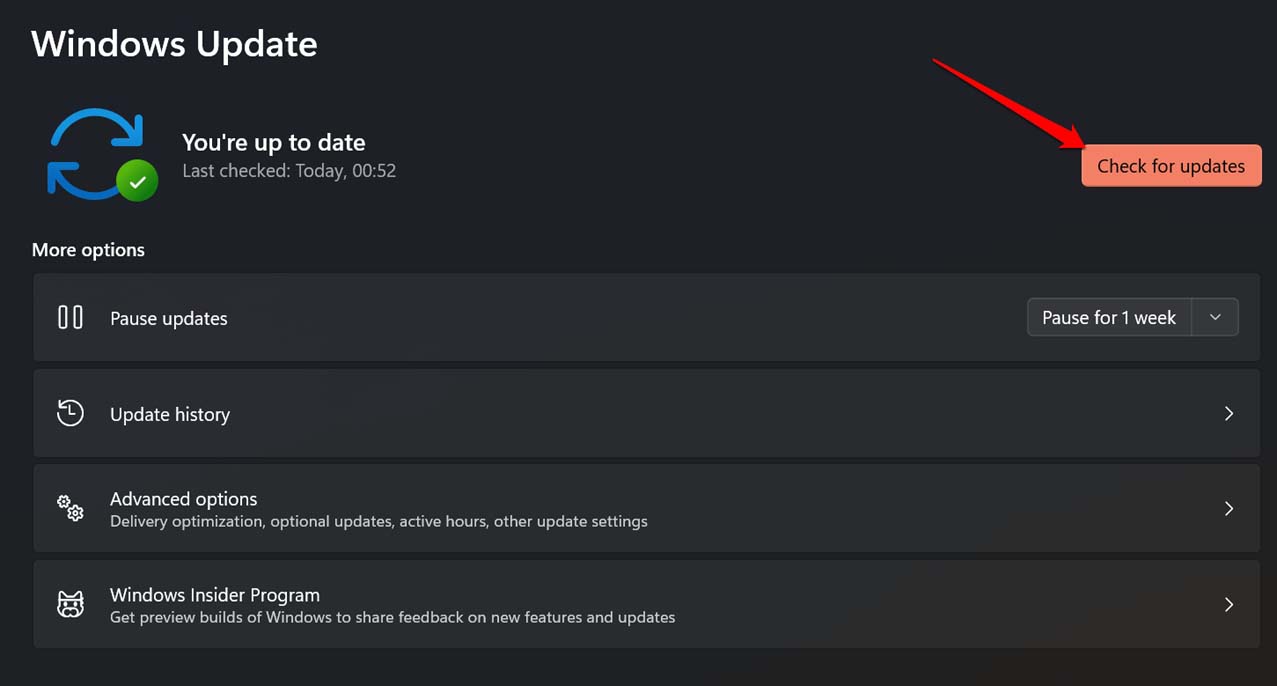
- 更新プログラムの確認をクリックします。
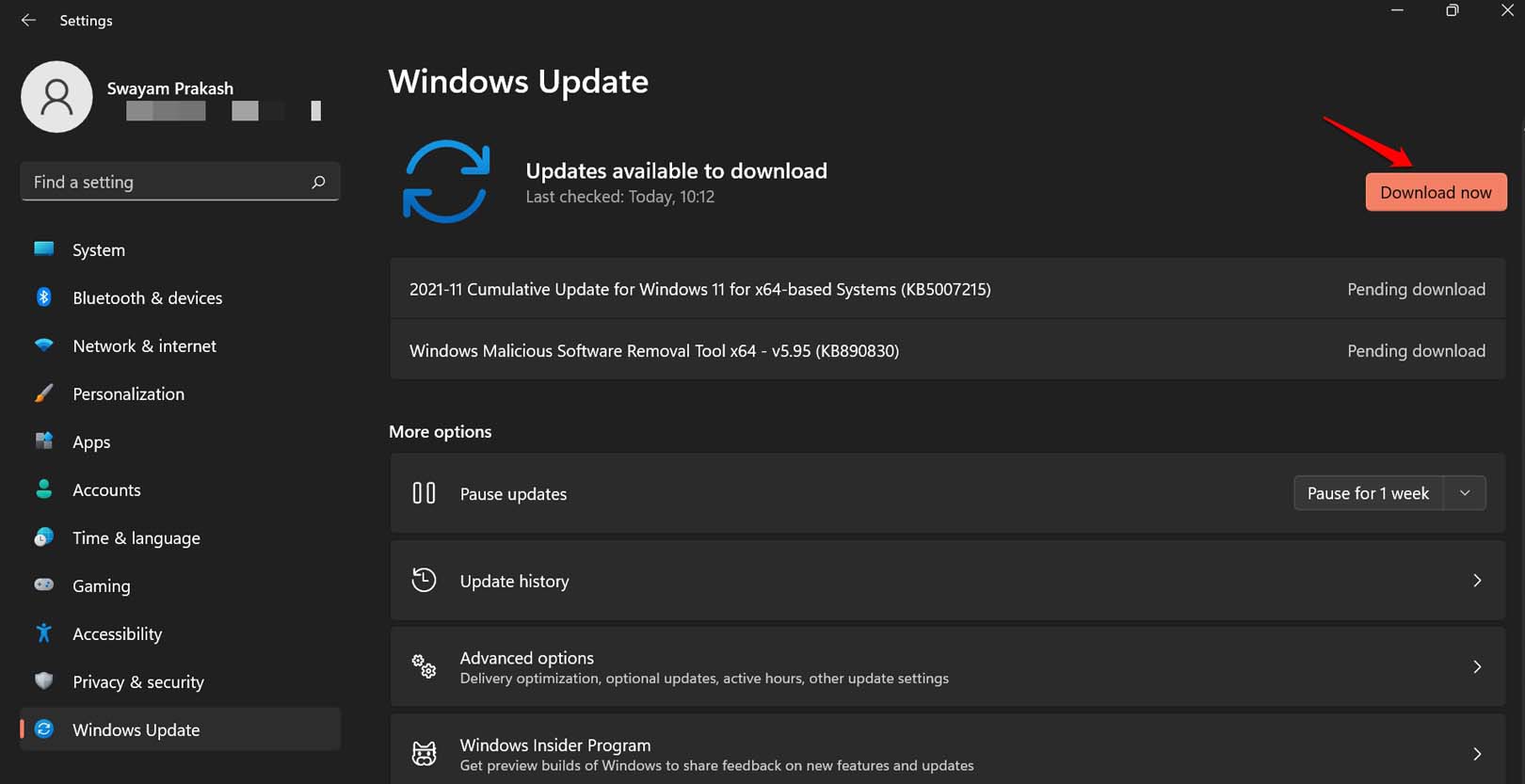
- 新しいソフトウェア更新が利用可能な場合は、今すぐダウンロードを押します。
- 更新のインストールが完了したら、コンピュータを再起動します。
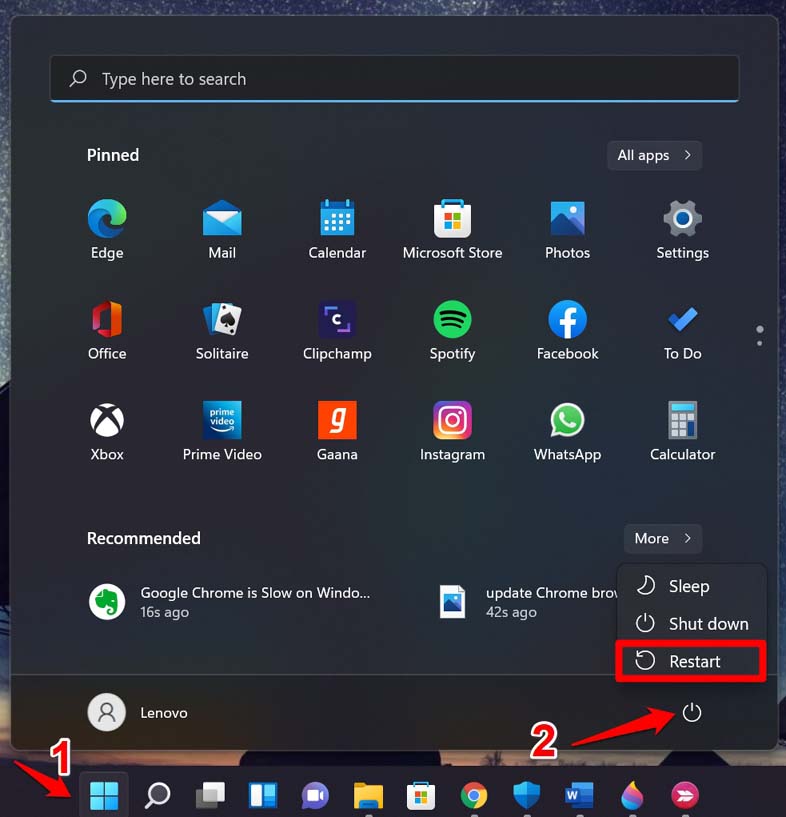
- ディスククリーンアップを起動し、今動作しているか確認します。
5. クリーンブートを実行する
クリーンブートはPCを再起動し、システムアプリを実行します。サードパーティアプリを選択し、それらをアンインストールしてディスククリーンアップの問題を修正できます。通常、クリーンブートは、故障したサードパーティアプリがWindows OSに不具合を引き起こしている場合に実行されます。
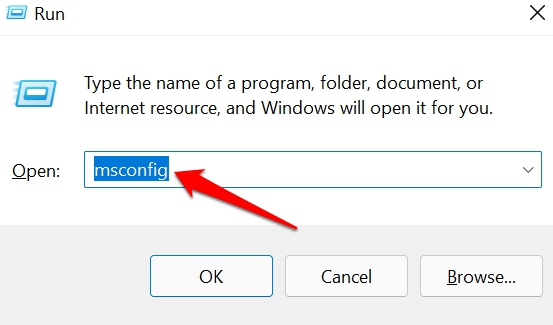
Windows + Rを押して実行ボックスを起動します。
msconfigと入力し、Enterを押してMicrosoftサービスのリストに移動します。
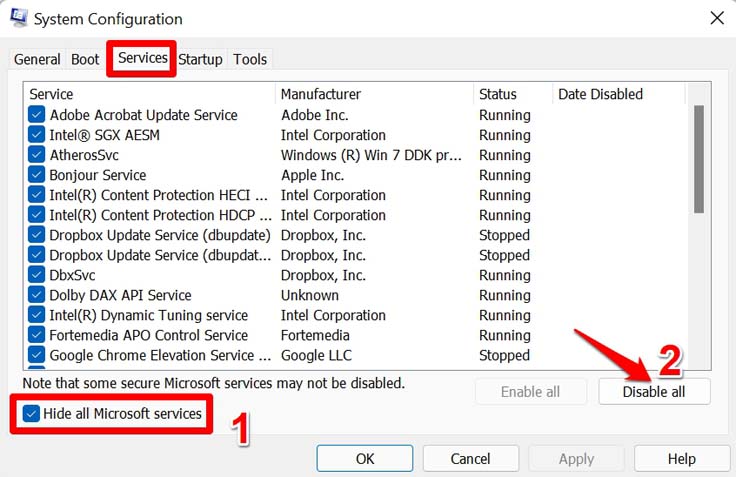
サービスタブに移動し、すべてのMicrosoftサービスを隠すのチェックボックスをクリックします。
すべて無効にするボタンをクリックします。
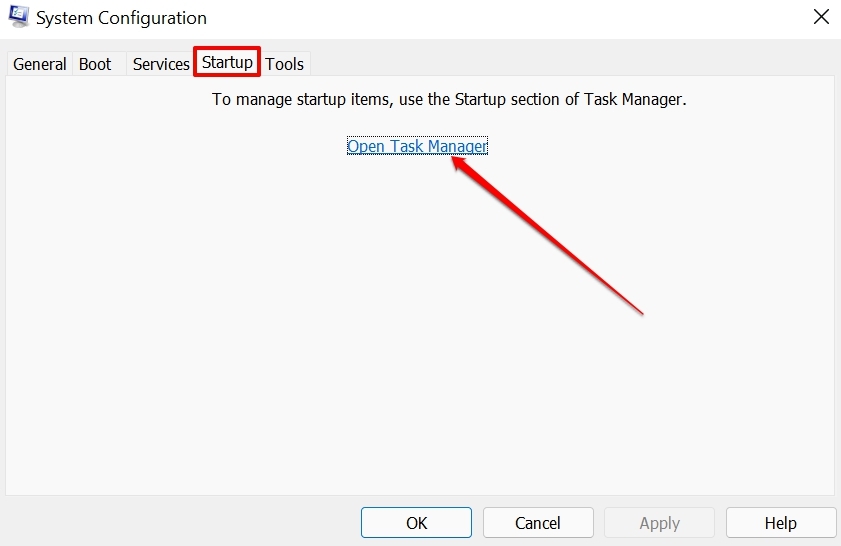
スタートアップタブに移動し、タスクマネージャーを開くをクリックします。
タスクマネージャー内で、サードパーティアプリをクリックします。
メニューから無効にするオプションを選択してアプリを無効にします。
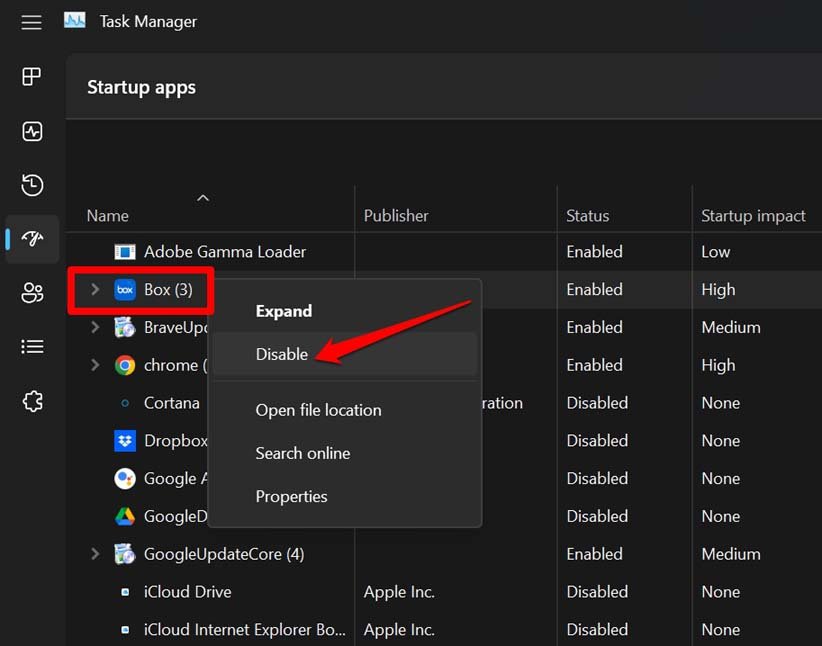
上記の手順を繰り返して、すべてのスタートアップアプリ(サードパーティ)を1つずつ無効にします。
PCを再起動します。
ディスククリーンアップユーティリティを起動します。
クリーンブート中にディスククリーンアップを使用できる場合は、問題を引き起こしているのはおそらくサードパーティアプリの1つです。PC上のサードパーティアプリを1つずつアンインストールし、各アプリのアンインストール後にディスククリーンアップを起動します。これにより、PCから問題のあるサードパーティアプリを排除できます。
6. PCでマルウェアをスキャンする
ディスククリーンアップの問題を引き起こしている可能性のあるマルウェアをPCでスキャンできます。
- Windowsキーを押して検索コンソールを表示します。
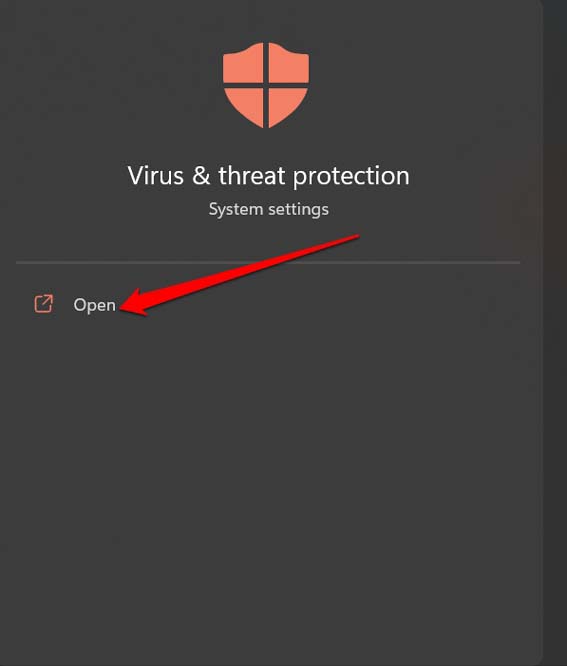
- ウイルスと脅威の保護と入力します。検索結果が表示されたら、開くをクリックしてWindows Defenderを起動します。
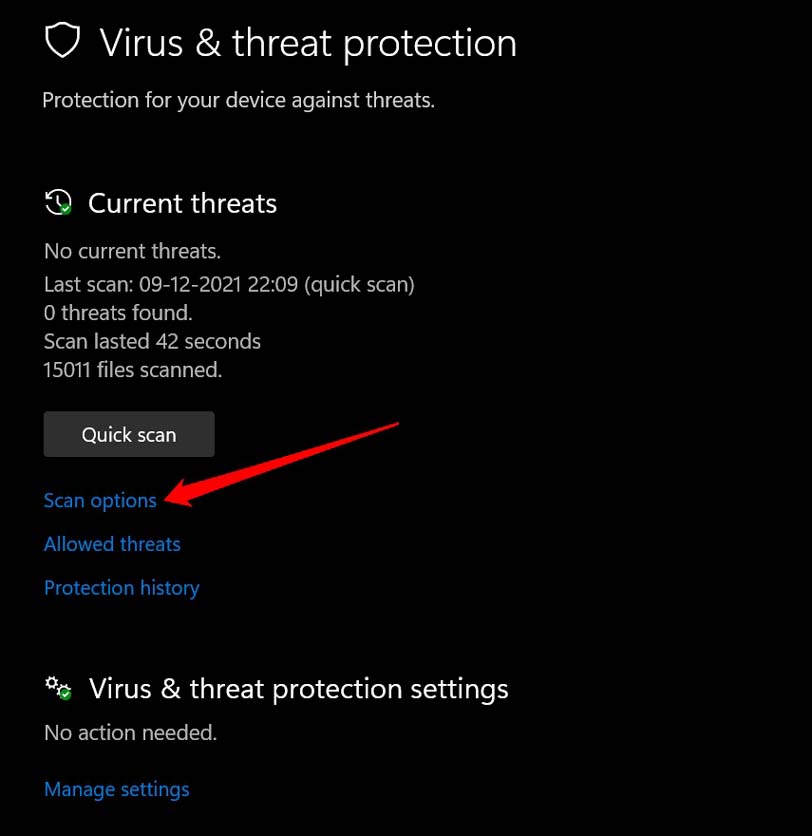
- スキャンオプションをクリックします。
- フルスキャンオプションを選択し、今すぐスキャンをクリックしてマルウェアの存在を確認します。
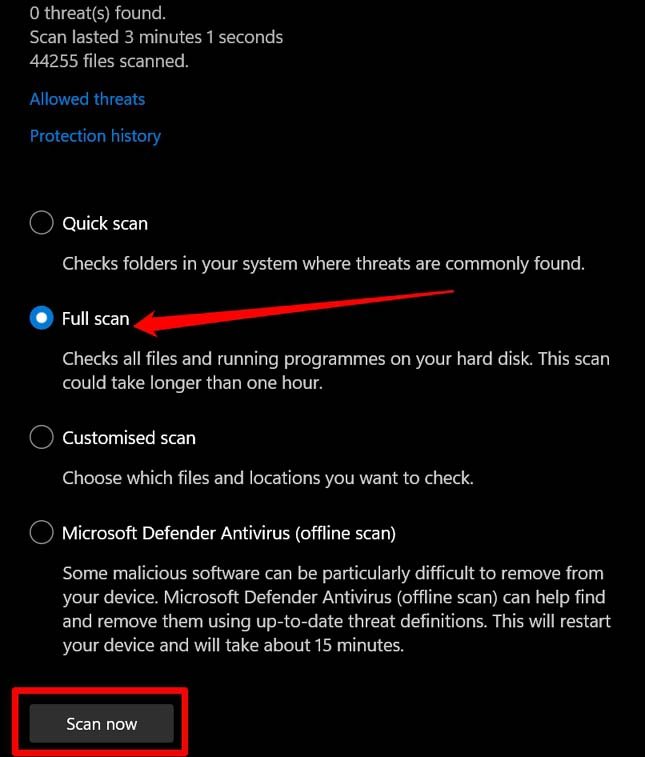
マルウェアスキャンが完了するまで待ちます。マルウェアが見つからなければ、それは素晴らしいことです。しかし、PCの任意のフォルダーにマルウェアが検出された場合は、Windows Defenderからの指示に従ってマルウェアを削除してください。
PCを再起動し、ディスククリーンアップツールを使用します。ツールが機能しなくなった原因がマルウェアであった場合、これで修正されるはずです。
結論
ディスククリーンアップユーティリティは、不要なファイルやジャンクデータをPCのストレージからクリアするのに役立つため、Windows OSの重要な要素です。コンピュータで動作しない場合、これらのトラブルシューティングのヒントが問題を解決するはずです。このガイドが有益であったことを願っています。
ディスククリーンアップがWindows 11で動作しない場合の対処法についてのご意見があれば、下のコメントボックスにお気軽にお寄せください。また、動画チュートリアルのために私たちのDigitBin YouTubeチャンネルを購読してください。よろしく!
新しい投稿を受信箱で受け取る
スパムはありません。いつでも購読を解除できます。