iPhoneトラブル · 1 min read · Feb 15, 2026
iPhoneの画面が超ズームされている場合の対処法
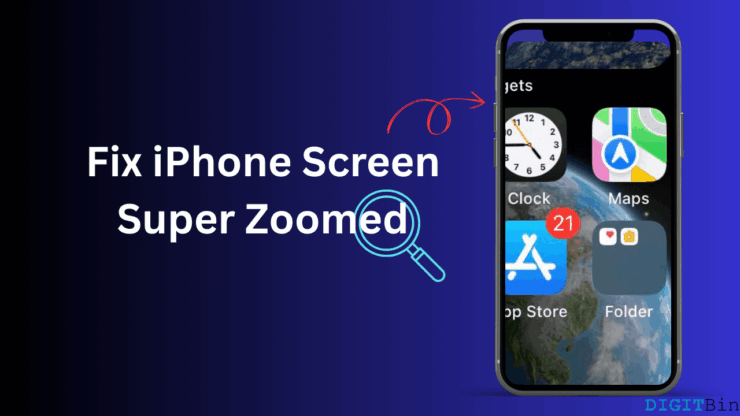
あなたのiPhoneのホーム画面のアイコンや背景が超ズームされていますか?アイコンが拡大されると、画面をナビゲートするのが非常に困難になることがあります。
iPhoneの画面がズームされるのは、アクセシビリティ機能によるものです。視覚に制限のある人々は、必要なアプリを見つけるために画面をズームできます。
画面ズームが有効になっていると、3本の指でiPhoneのディスプレイをダブルタップすることで、画面のコンテンツをズームイン/アウトできます。iPhoneの画面ズーム機能が不要な場合は、iOSの設定でこの機能をオフにしてください。
これとは別に、iOSのアクセシビリティズームが無効になっていても、画面が拡大されることがあります。これは、iOSのベータ版を実行している場合や、オペレーティングシステムのランダムなバグが原因で発生することがあります。
このガイドでは、iPhoneの超ズームされた画面を修正するためのいくつかのヒントを共有します。
iPhoneの拡大された画面を修正する方法についてのビデオデモが必要な場合は、以下のリンクされたYouTubeビデオをご覧ください。
Fix Zoomed iPhone Screen 2025: Lock Screen Zoom Stuck | App Icons Supersize
iPhoneの画面が超ズームされているときの修正方法
視力に問題がある場合は、ズーム機能を有効にすることで、画面上のアプリを見つけて使用するのに役立ちます。
ただし、iOSで画面ズーム機能が不要な場合は、いつでもオフにできます。通常、デバイスではデフォルトで無効になっています。
iPhoneでiOSアクセシビリティズームをオフにする。
iPhoneの画面ズームを無効にするために、iOSのアクセシビリティ設定にアクセスします。
- iPhoneの設定を開きます。
- アクセシビリティ > ズームに移動します。
- ズームの隣のトグルを押して、画面ズームをオフにします。
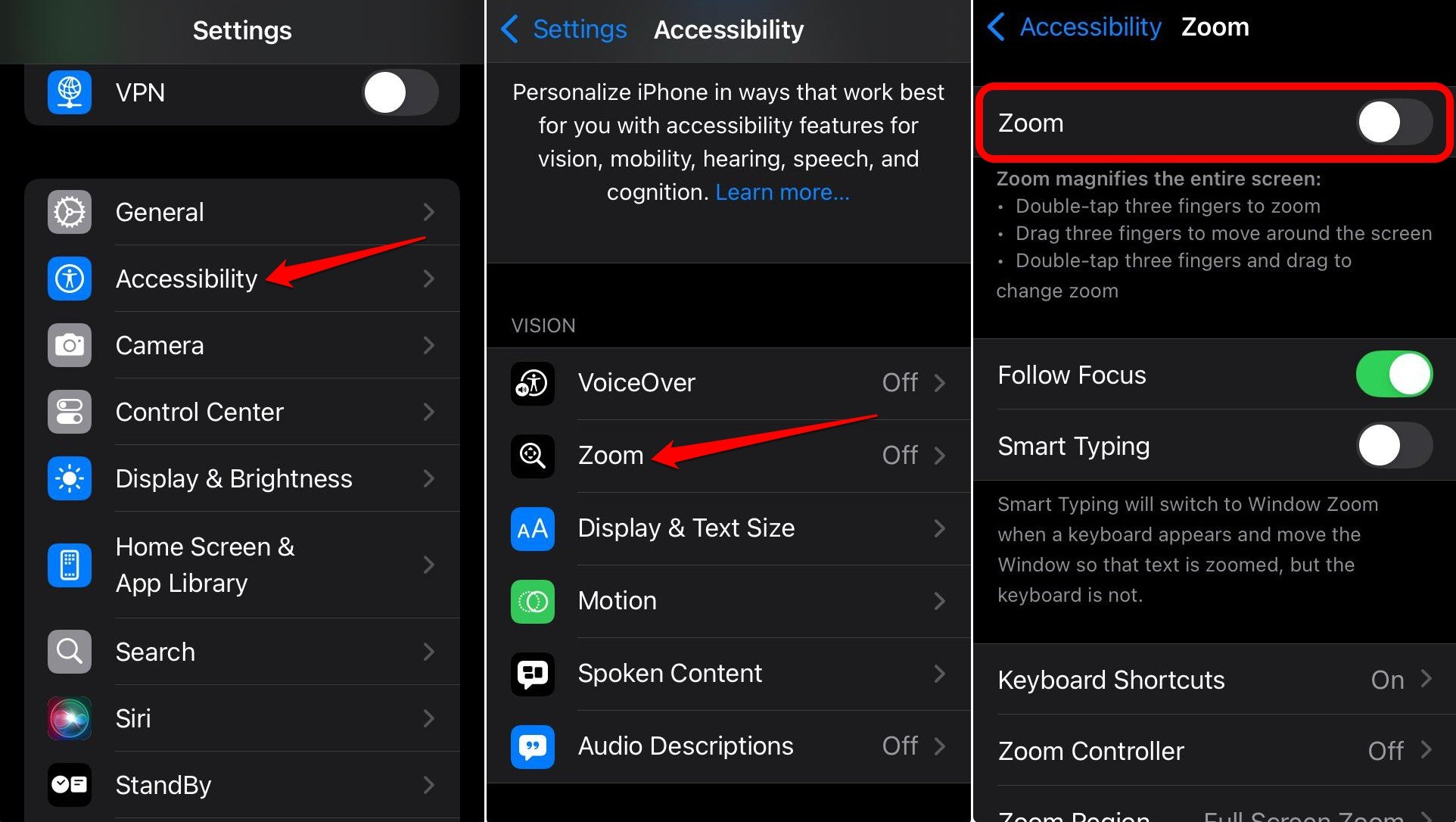
画面の拡大を有効にしたい場合は、上記と同じ手順に従って、iOSでズームをオンにできます。
iOSを更新する
アクセシビリティ設定で前述のズーム機能をオフにしても画面がズームされ続ける場合、問題はバグのあるiOSビルドにある可能性があります。
新しいソフトウェアアップデートを確認し、最新のiOSの新しいバージョンにアップグレードしてください。
- iPhone設定アプリを起動します。
- 一般 > ソフトウェアアップデートに移動します。
- 新しいiOSバージョンがダウンロード可能な場合は、今すぐ更新を押します。
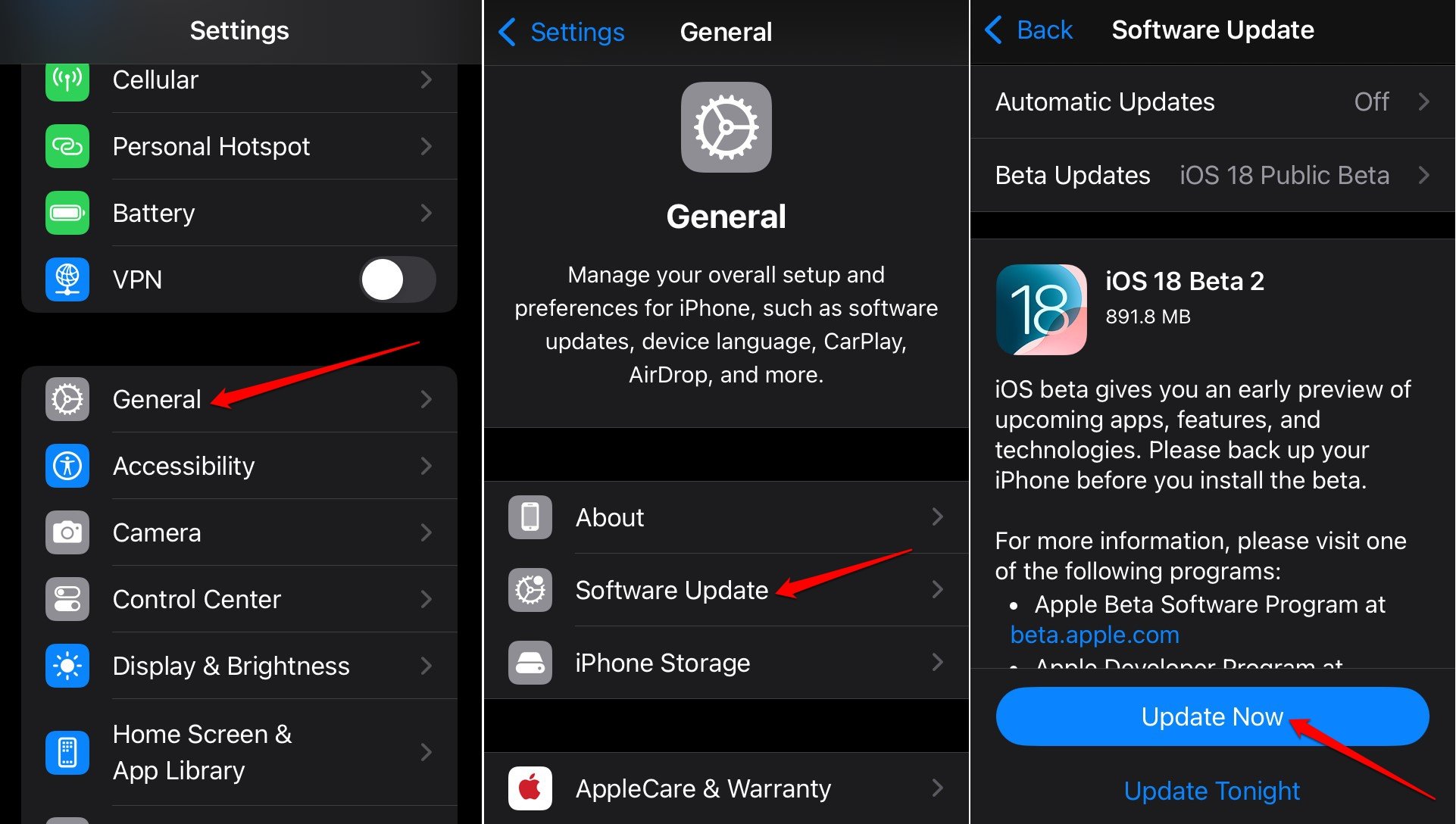
iPhoneが再起動した後、デバイスの画面がまだズームされているかどうかを確認します。iOSをアップグレードすれば、画面が自動的にズームされる原因となっていたバグが修正されるはずです。
iPhoneを再起動する
時々、iOSのアクセシビリティ設定でズーム機能をオフにしても問題が解決しないことがあります。iPhoneの画面が超ズームされ続けることがあります。
これは、ランダムなシステムバグが原因で発生する可能性があります。iPhoneを再起動して、iPhoneのズームされたホーム画面のコンテンツが修正されるかどうかを確認してください。
使用しているiPhoneモデルに応じて、デバイスを再起動するための指示に従ってください。
iPhone X/11/12/13/14/15シリーズの場合
- 音量ダウン/音量アップボタンとサイドボタンを同時に押し、画面に電源オフのプロンプトが表示されるまで押し続けます。
- スライドして電源オフのオプションでスライダーをドラッグします。
- デバイスを再起動するには、Appleロゴが画面に点滅するまでサイドボタンを長押しします。
iPhone 6/7/8/SE 2nd Gen/SE 3rd Genの場合
- サイドボタンを長押しして、画面に電源オフのプロンプトが表示されるまで押し続けます。
- スライドして電源オフのスライダーを引きます。
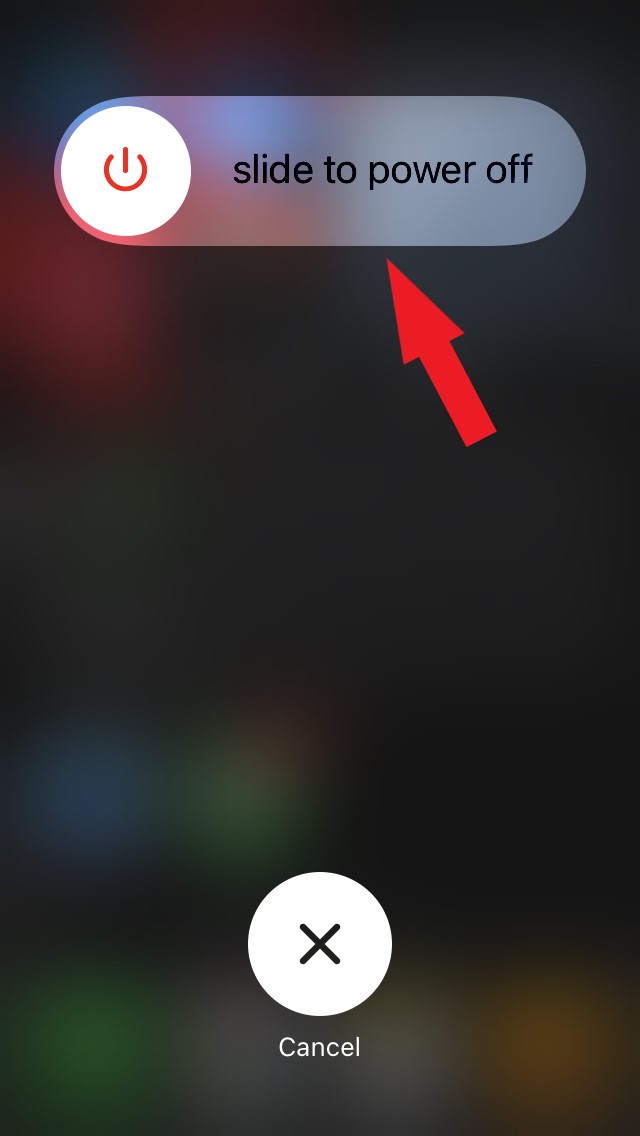
- Appleロゴが画面に点滅するまでサイドボタンを押し続けて、iPhoneを再起動します。
iPhone SE 1st Gen/5シリーズまたはそれ以前の場合
- 右上のボタンを押し続けて、電源オフのプロンプトを表示させます。
- iPhoneの電源を切るために、電源オフスライダーを保持してドラッグします。
- Appleロゴが画面に点滅するまで上部のボタンを長押しして、iPhoneが再起動したことを示します。
結論
iOSに不慣れな場合やiPhoneのアクセシビリティ機能について知らない場合、ズームアウトされた画面を体験することは非常に混乱することがあります。この機能とその機能について理解したので、3本の指で画面をタップして手動でズームアウトできます。そうでない場合は、iPhoneの設定から機能をオフにできます。
iPhoneの画面が超ズームされている場合の対処法についてのご意見があれば、下のコメントボックスにお気軽にお寄せください。また、ビデオチュートリアルのために私たちのDigitBin YouTubeチャンネルを購読してください。よろしく!
新しい投稿を受信箱で受け取る
スパムはありません。いつでも購読を解除できます。