トラブルシューティング · 1 min read · Nov 17, 2025
Windows 11でロック画面のタイムアウトが機能しない場合の対処法
PCをしばらく放置すると、電力を節約するために画面がロックされます。しかし、一部のWindowsユーザーにとっては、一定の時間が経過しても画面ロックが作動しません。このガイドでは、Windows 11でロック画面のタイムアウトが機能しない問題を解決するためのトラブルシューティングのヒントを共有します。
ロック画面のタイムアウトに関する設定が不正確である可能性があります。これにより、ユーザーが一定期間非アクティブであった場合に機能しなくなります。また、スクリーンセーバーの設定が適切に構成されていない場合、Windowsがロック画面を強制する際に問題が発生する可能性があります。
ロック画面のタイムアウトがPCで機能しない場合の最良の修正方法
これらのトラブルシューティング方法に従って、ロック画面のタイムアウトを再び機能させてください。
1. スクリーンセーバー設定を変更する
PCのスクリーンセーバー設定を正しく構成することでトラブルシューティングを開始します。
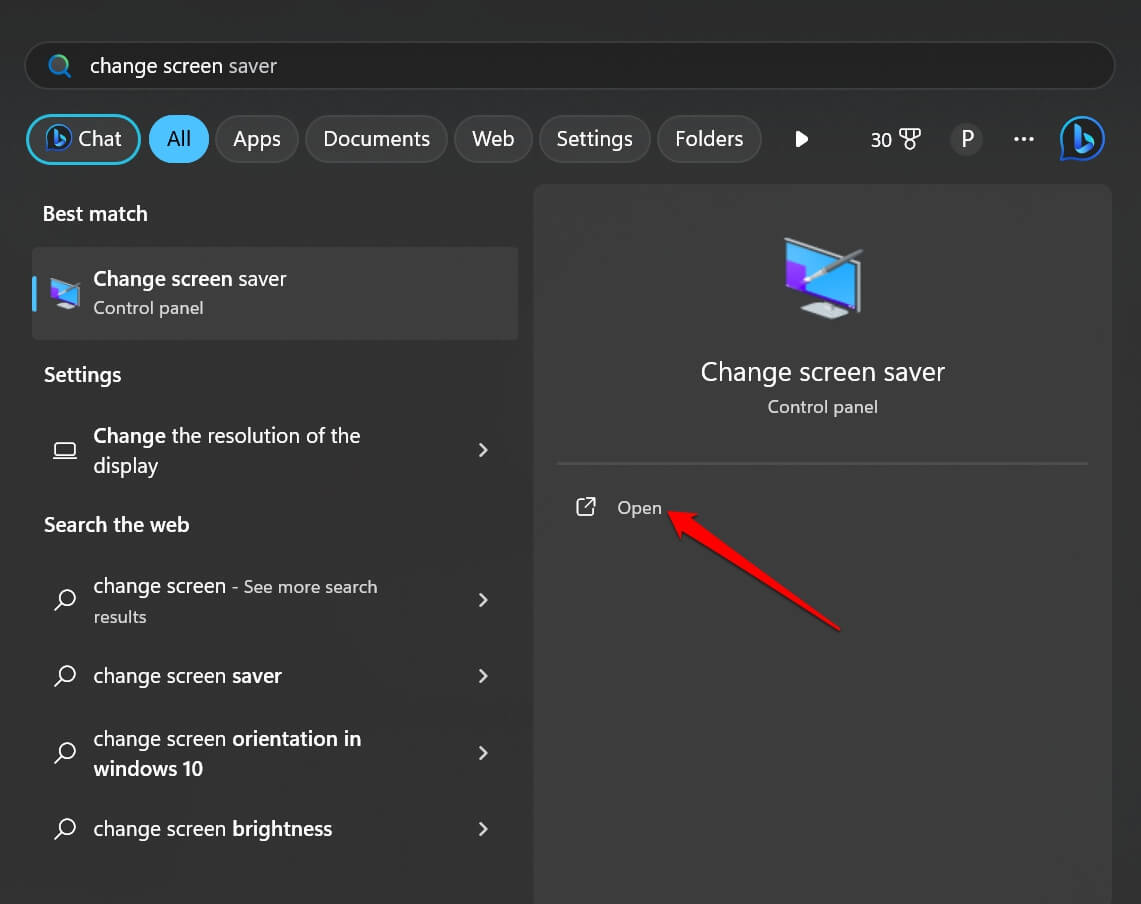
- Windowsキーを押して検索コンソールを呼び出します。
- 検索ボックスにスクリーンセーバーの変更と入力します。
- 正しい検索結果が表示されたら、開くをクリックします。
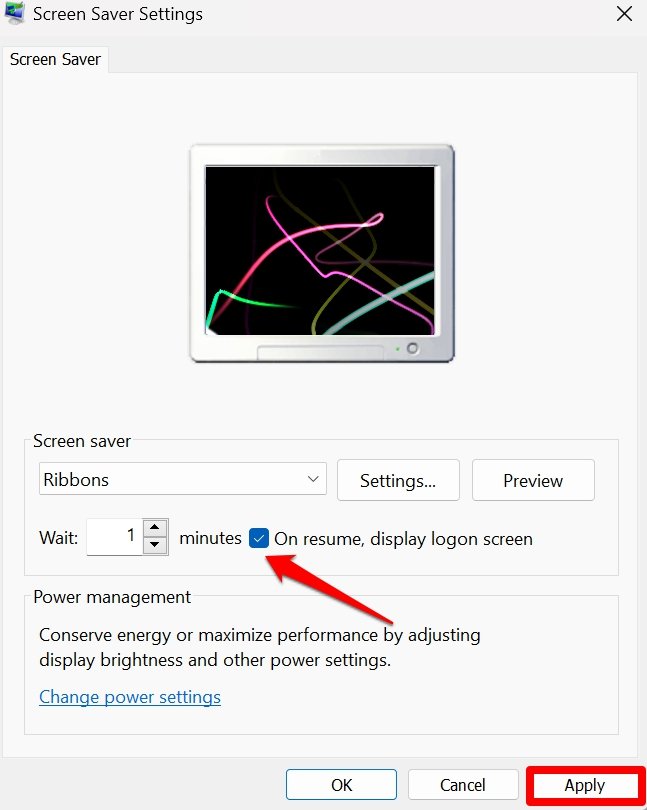
- スクリーンセーバー設定ダイアログボックスで、再開時にログオン画面を表示のチェックボックスをクリックします。
- スクリーンセーバーが起動するまでの待機時間を設定します。
- ドロップダウンリストからスクリーンセーバーを選択します。
- 適用 > OKをクリックして変更を保存します。
2. スクリーンタイムアウト設定を設定する
次に、PCの電源とスリープ設定を確認し、特定の基準に基づいて正しいタイムアウト設定を行います。
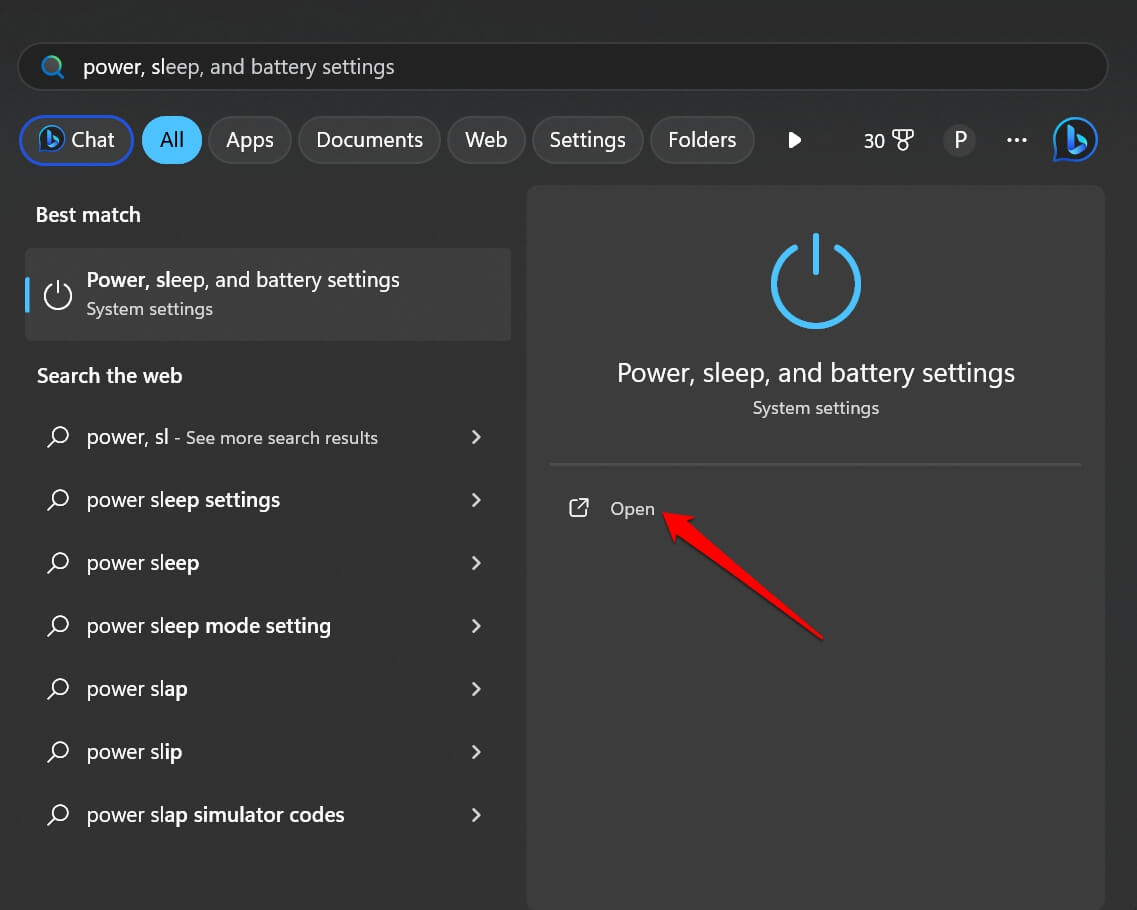
- Windows + Sを押して検索を表示します。
- 電源、スリープ、バッテリー設定と入力します。検索結果が表示されたら開くをクリックします。
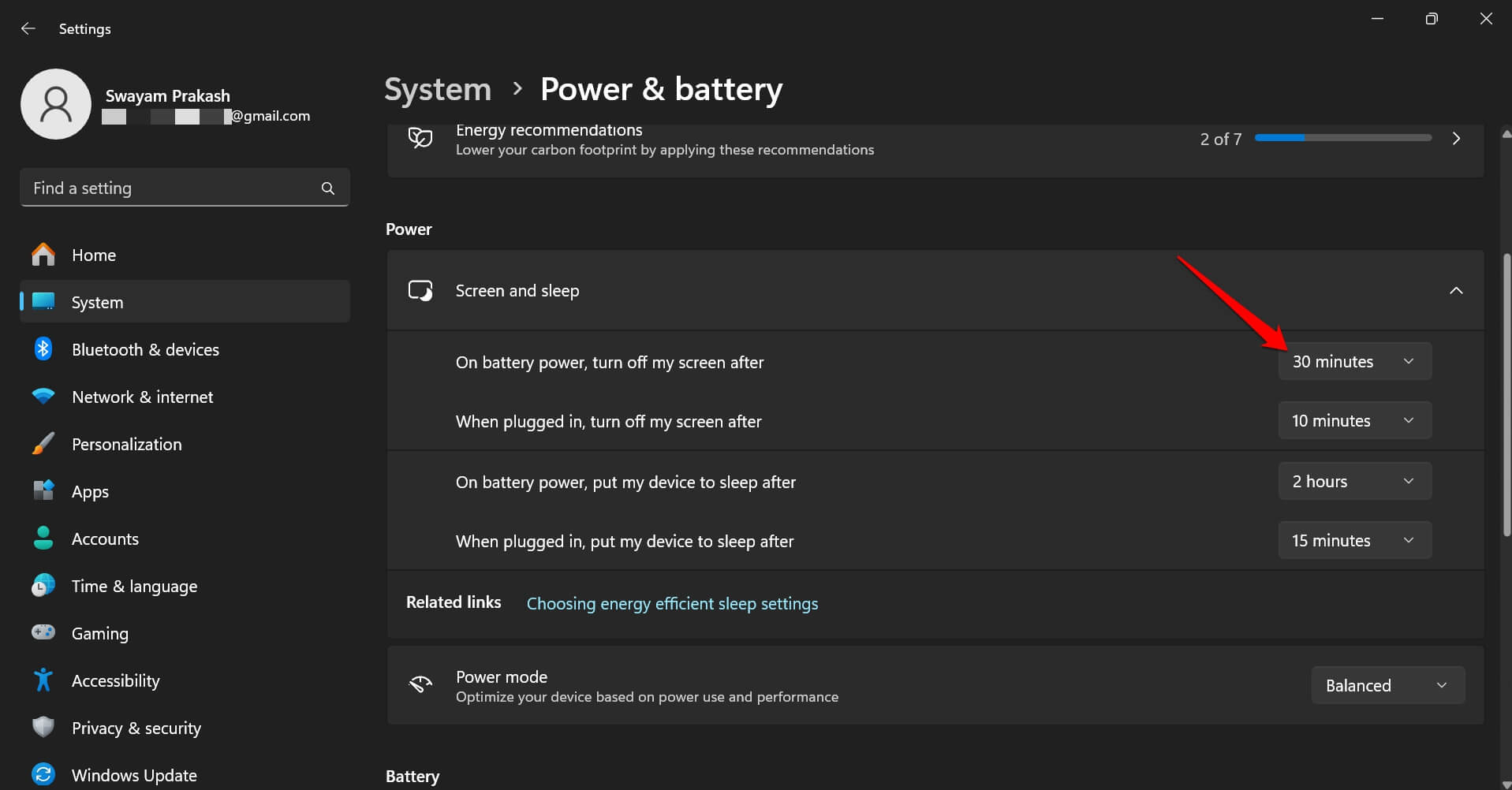
- 電源セクションの下で、画面とスリープを展開します。
- スクリーンショットに示されているように、さまざまな条件のタイムアウト制限を設定します。
- 電源、スリープ、バッテリー設定を閉じます。
PCをアイドル状態にして、ロック画面が作動するかどうかを観察します。
3. グループポリシーエディターを通じてスクリーンセーバーを有効にする
グループポリシーエディターを使用して、Windows 11のスクリーンセーバー設定を管理し、スクリーンセーバーを有効にすることができます。
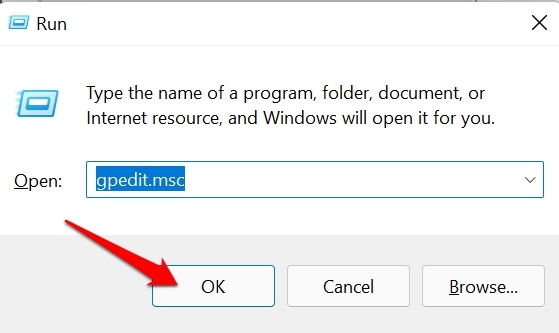
- Win + Rホットキーを押して実行ボックスを表示します。
- gpedit.mscと入力してEnterを押します。
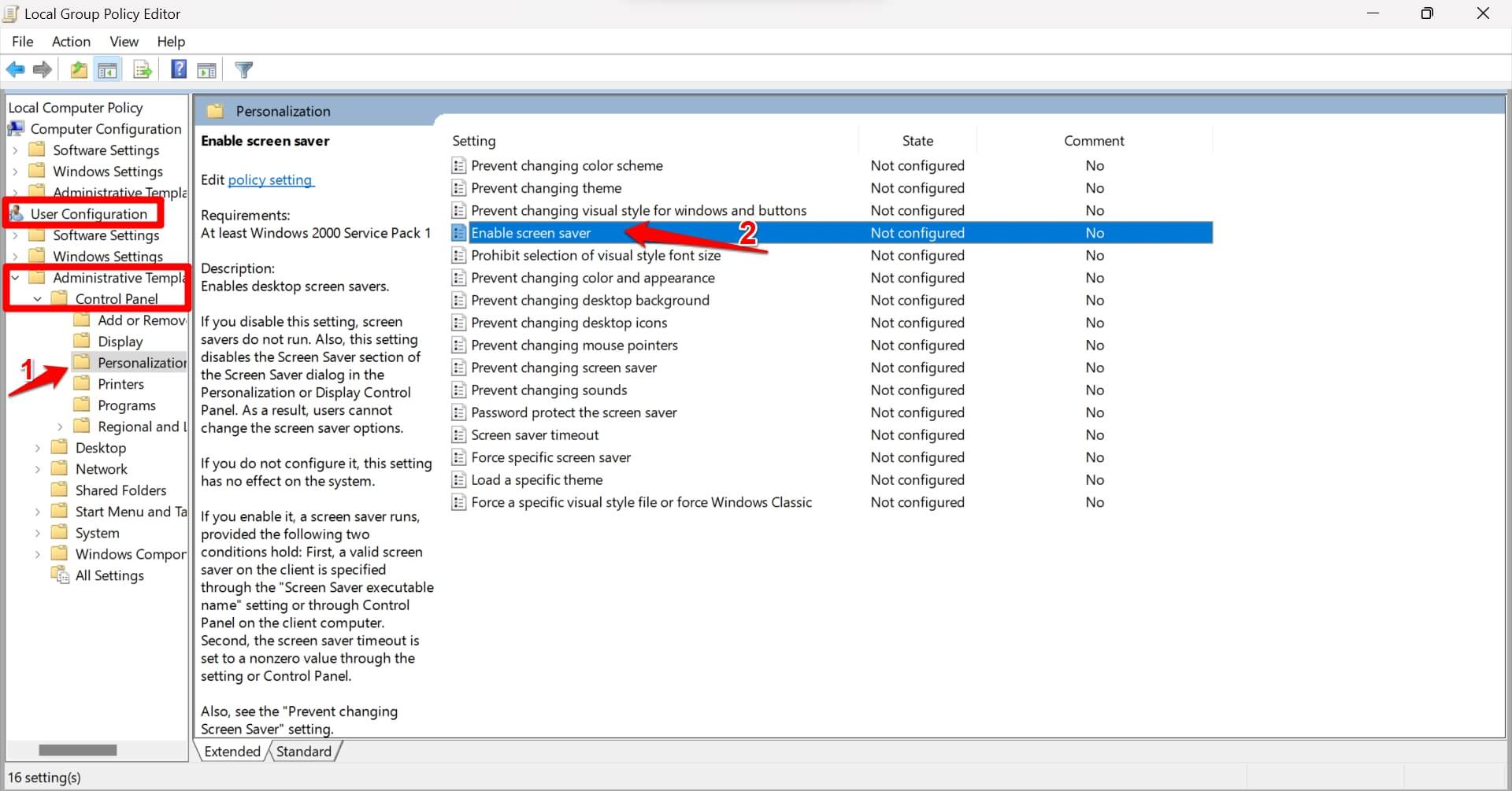
- グループポリシーエディターの左側のパネルでこのパスに従います。
ユーザー構成 > 管理用テンプレート > コントロールパネル > 個人設定 - 個人設定パネルの下で、スクリーンセーバーを有効にするをダブルクリックします。
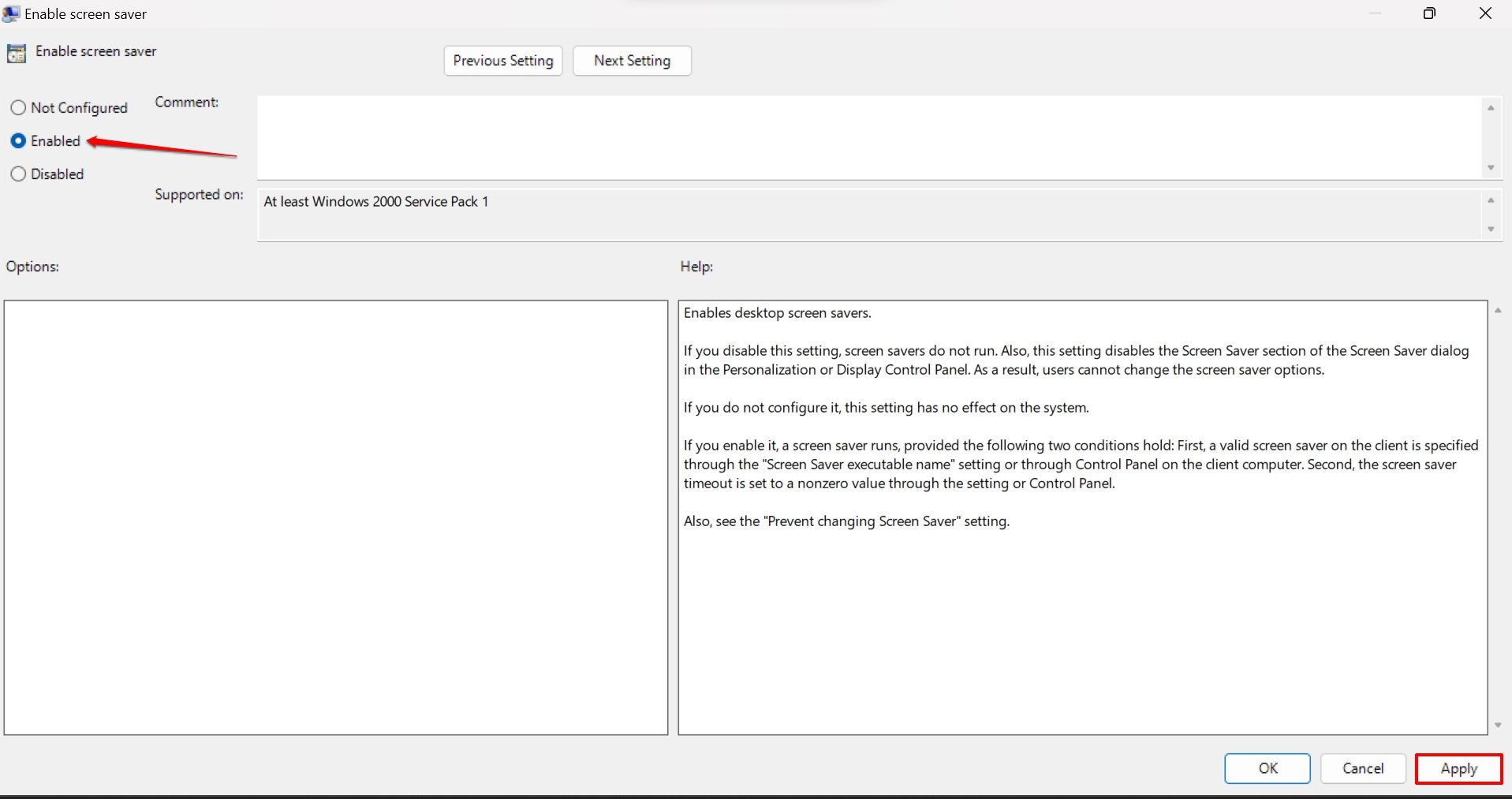
- ステータスを有効に設定します。
- 適用をクリックし、次にOKをクリックして変更を保存します。
グループポリシーエディターを閉じてコンピューターを再起動します。ロック画面のタイムアウトが正しく機能しているかどうかを確認します。
4. Windows OSを更新する
しばしば、Windows 11のビルドにバグがあると、さまざまな不具合が発生し、その一つが設定された時間後にロック画面が作動しないことです。
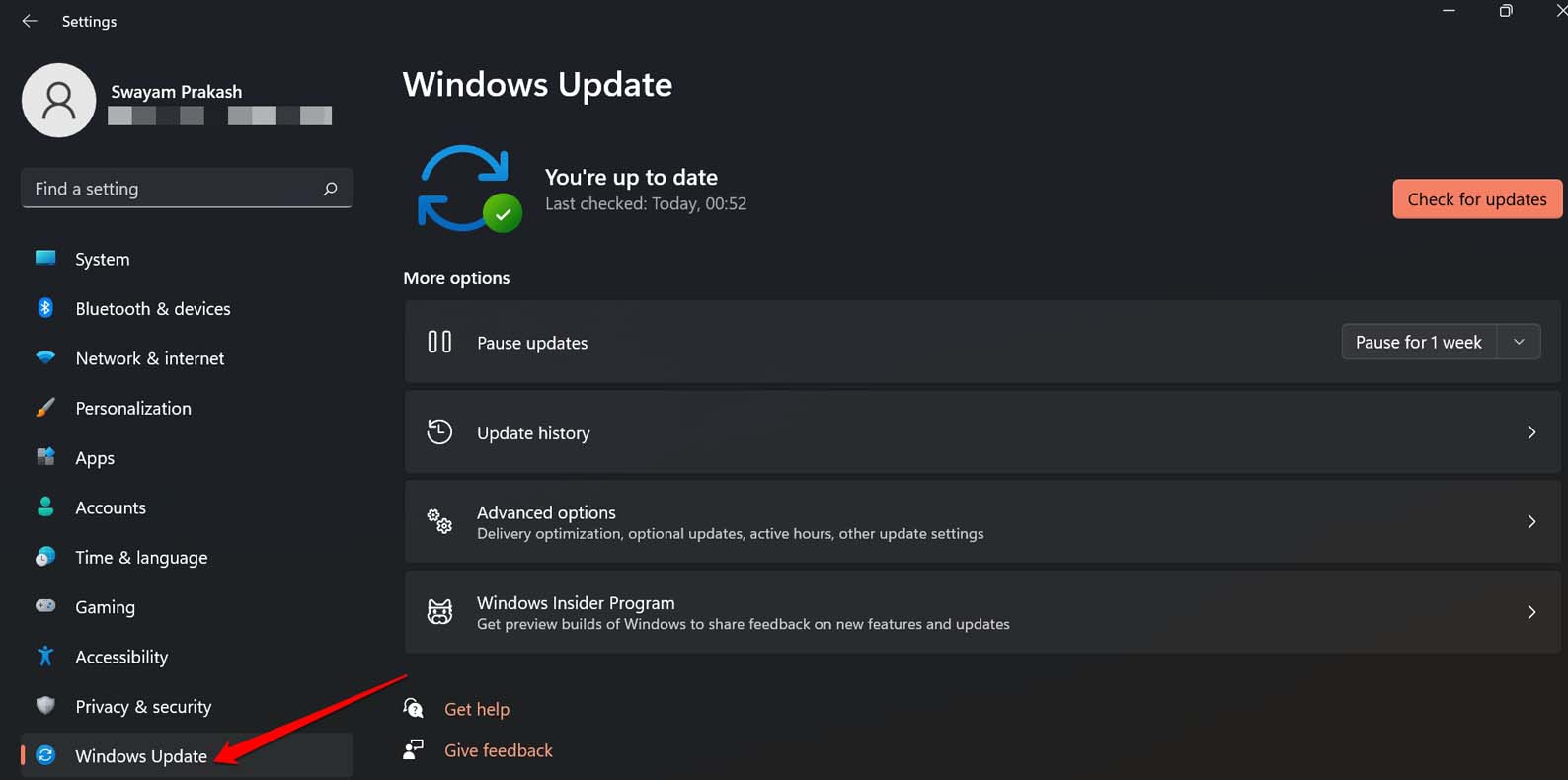
- Windows + Iを押して設定を起動します。
- 左側のパネルでWindows Updateをクリックします。
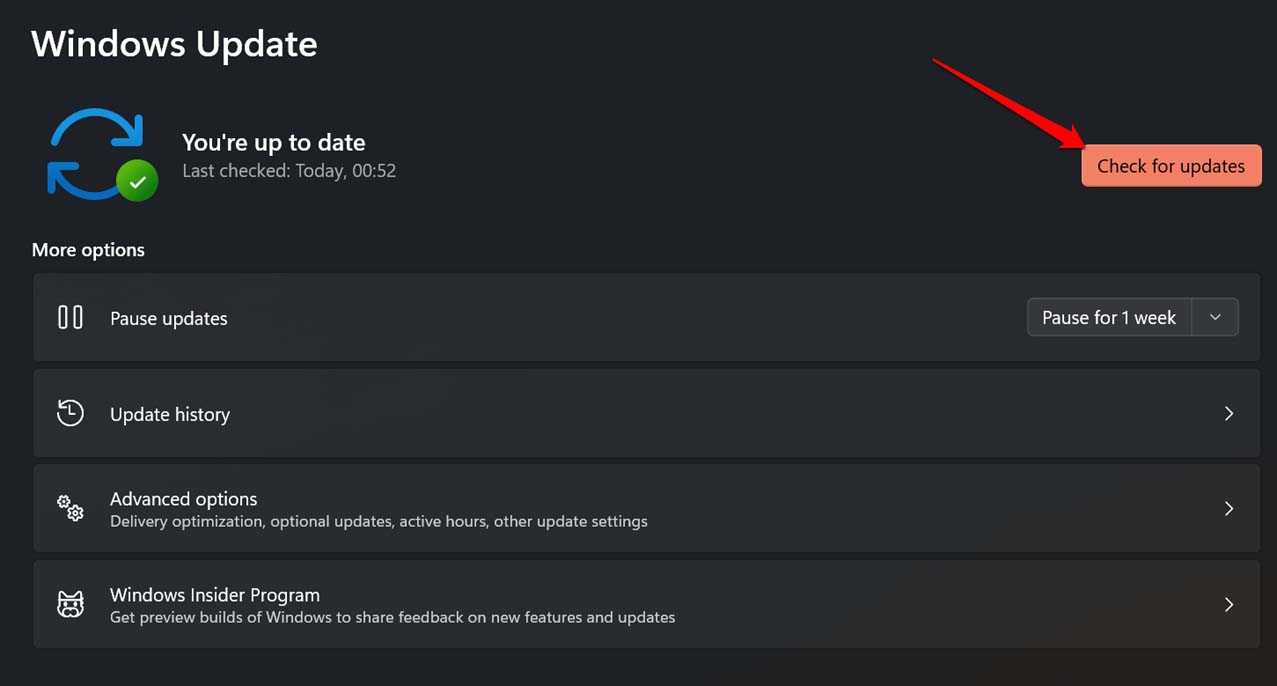
- 次に、更新プログラムの確認をクリックします。
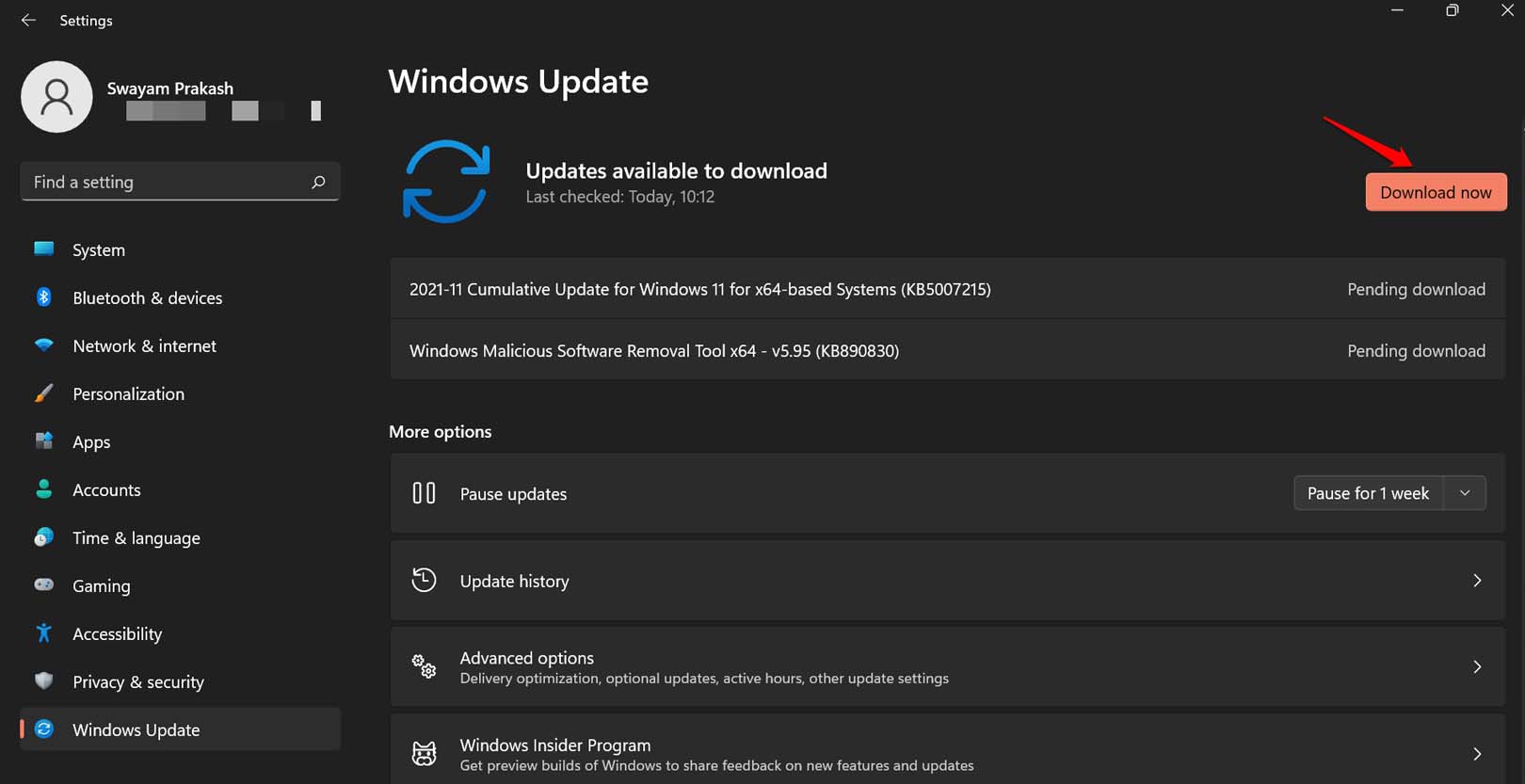
- 更新が利用可能な場合は、今すぐダウンロードをクリックします。
更新をインストールした後、PCを再起動し、設定した時間後に画面がロックされるかどうかを確認します。
5. クリーンブートを実行する
クリーンブートを行うことで、ネイティブアプリ、サービス、Microsoftのアプリが実行されます。サードパーティのアプリは実行されず、ロック画面のタイムアウトに問題を引き起こしているかどうかを確認できます。その後、問題のあるサードパーティのアプリをPCから削除できます。
Windows 11でクリーンブートを実行するには、
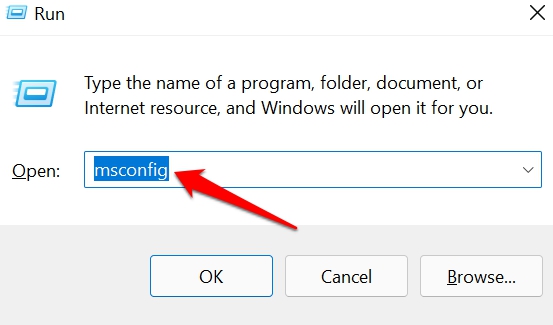
- Windows + Rを押して実行ボックスを表示します。
- msconfigと入力してEnterを押します。
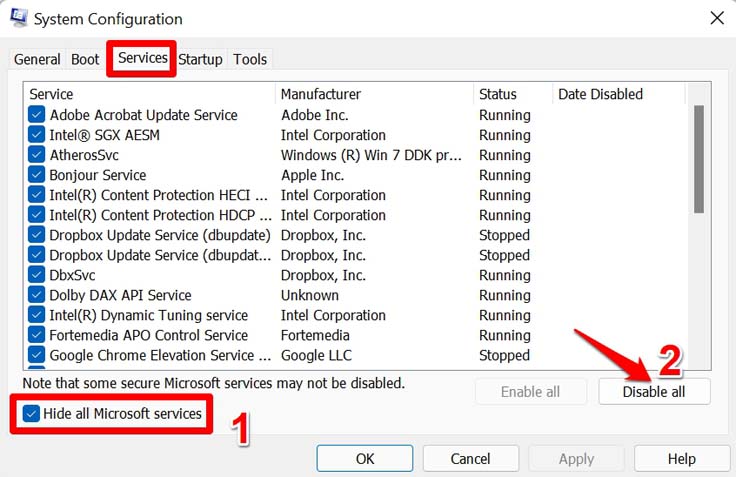
- サービスタブの下で、‘すべてのMicrosoftサービスを隠す’の横のボックスをクリックします。
- 次に、すべて無効ボタンをクリックします。
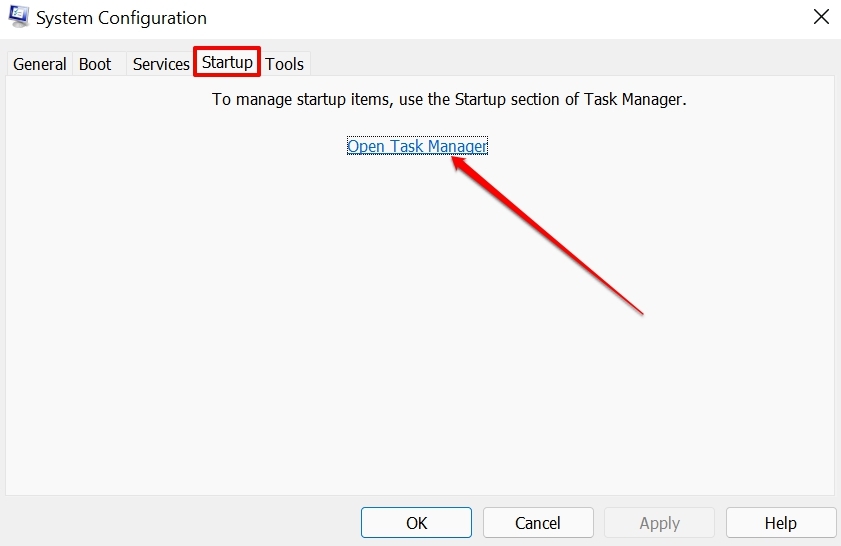
- スタートアップタブをクリックし、タスクマネージャーを開くをクリックします。
- サードパーティのアプリをスクロールして、無効をクリックします。
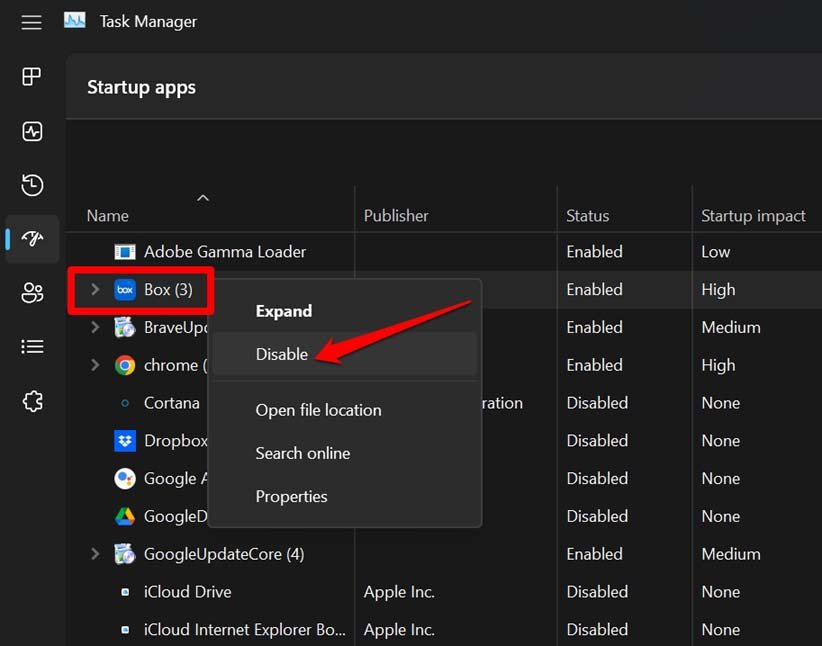
- 上記の手順を繰り返して、PCにインストールされている他のサードパーティプログラムを無効にします。
- 再起動します。
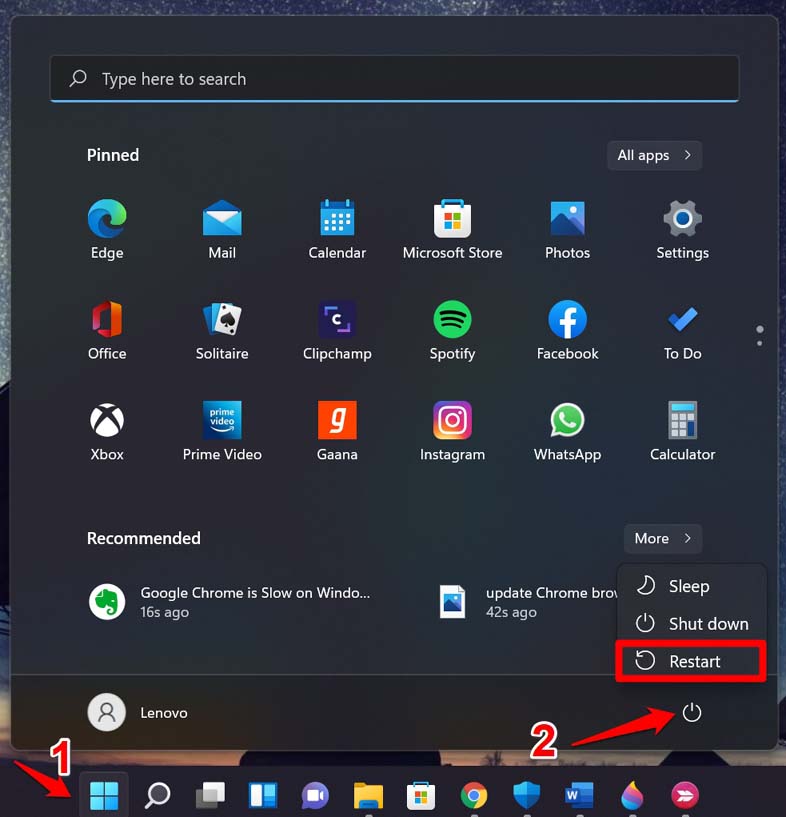
PCを再起動した後、ロック画面が正常に機能している場合は、1つ以上のサードパーティアプリに問題がある可能性があります。問題を引き起こしているアプリを特定するために、サードパーティアプリを個別にアンインストールすることができます。
6. PCに接続されている外部デバイスを切断する
PCに1つ以上の外部デバイスが接続されている場合は、しばらく取り外してください。外部キーボード、USBドライブ、外部ハードドライブなどのデバイスがPCに接続されていると、ロック画面にエラーを引き起こすことがあります。それらのデバイスを切断した後、PCでロック画面が機能するかどうかを確認してください。PCも再起動してください。
結論
PCを使用していないときは、画面がロックされることが重要です。これにより電力が節約され、他の人がPCにアクセスすることを防ぎます。Windows 11でロック画面のタイムアウトが機能しない場合、これらのトラブルシューティングのヒントが問題を解決するのに役立つはずです。
Windows 11でロック画面のタイムアウトが機能しない場合の対処法についてのご意見があれば、下のコメントボックスにお気軽にお寄せください。また、動画チュートリアルのために私たちのDigitBin YouTubeチャンネルを購読してください。よろしくお願いします!
新しい投稿を受信箱で受け取る
スパムはありません。いつでも購読を解除できます。