テクニカルサポート · 1 min read · Nov 04, 2025
MacでTouch IDが動作しない場合の対処法

「MacでTouch IDが動作しない」問題に直面しているのはあなただけではありません。Touch IDが正常に動作しないと、指紋を登録したり、Touch IDでMacのロックを解除したりすることができなくなります。
では、MacでTouch IDが動作しない場合の対処法は何でしょうか?このガイドで見ていきましょう!例えば、この問題に対する迅速かつ効果的な修正方法をいくつかご紹介します。それでは、始めましょう。
Touch IDがMacで動作しなくなる原因は?
ほとんどの場合、Touch IDがMacで動作しなくなるのはソフトウェアの不具合が原因です。しかし、ハードウェアのエラーもこの原因となる可能性があります。いずれにせよ、故障したTouch IDは、セットアップやログイン、認証時に問題を引き起こす可能性があります。
1. Touch IDボタンを清掃する
MacでTouch IDが動作しない一般的な原因の一つは、Touch IDボタンが汚れていることです。Touch IDボタンが清潔でないと、指紋を正しくスキャンできない場合があります。したがって、MacのTouch IDの不具合を解決するために、Touch IDボタンを清掃してください。
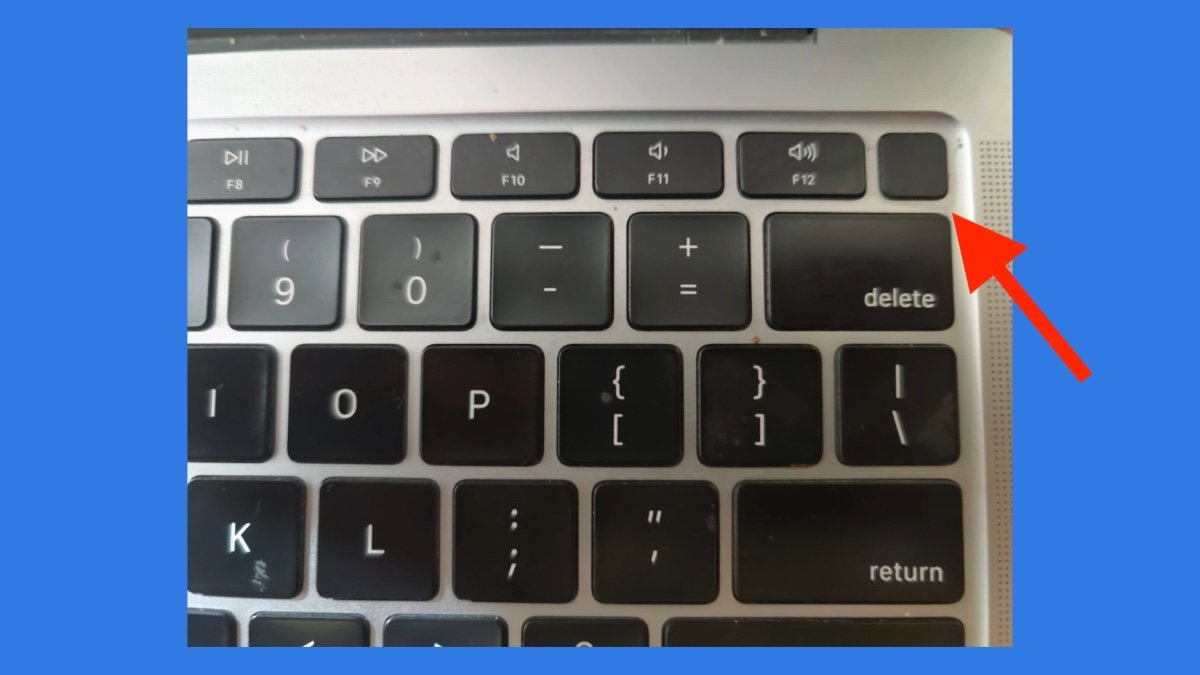
簡単な修正方法は、柔らかいリントフリーの布や、イソプロピルアルコールを含ませた湿った綿棒を使用することです。最適なパフォーマンスのために、再度Touch IDを使用する前にボタンが乾いていることを確認してください。
2. 指を清掃する
時には、指に付着した汚れや油がTouch IDでの指紋スキャンを妨げることがあります。指を清掃して再試行してください。手袋を着用している場合は、手袋を外して再試行してください。
3. Macを再起動する
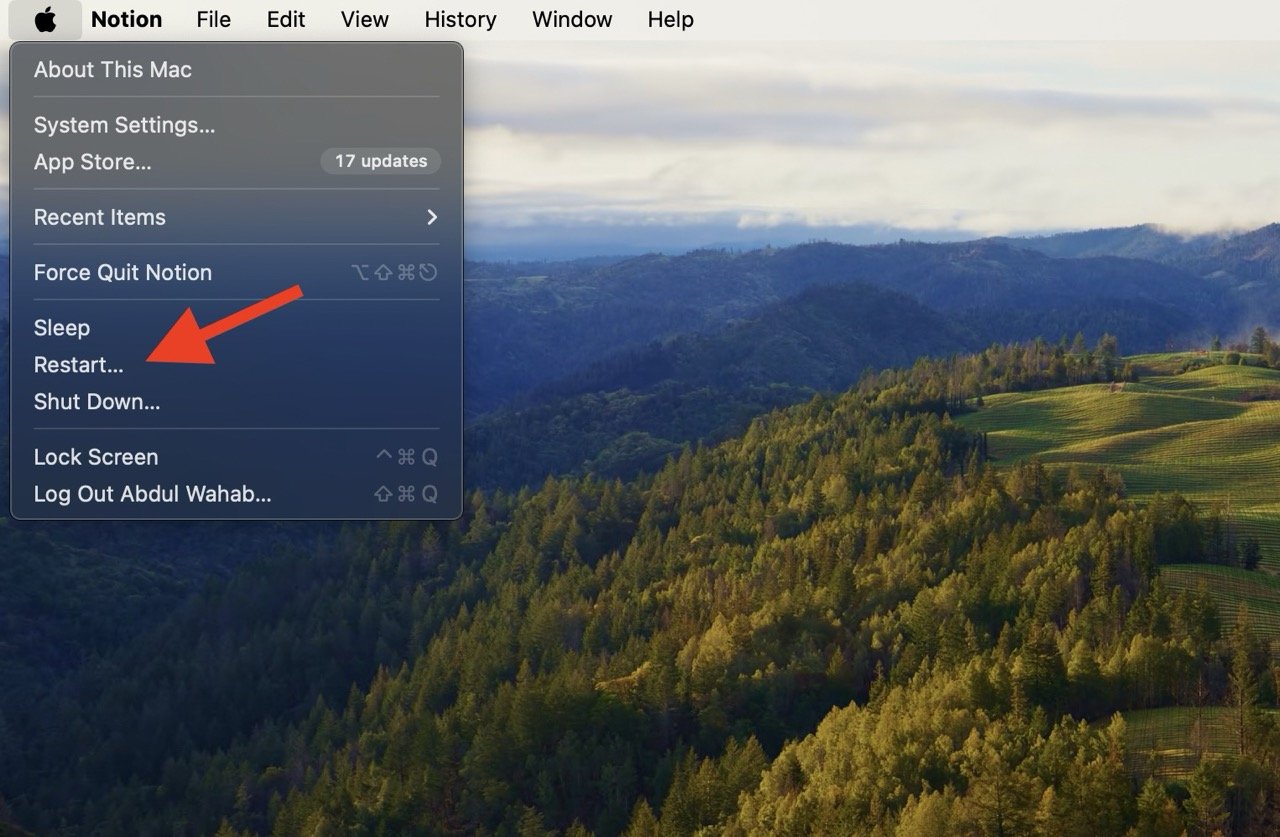
多くの場合、Macがしばらくシャットダウンされていないため、ソフトウェアの不具合が発生し、Touch IDボタンの正常な動作に影響を与えることがあります。この場合、Macを再起動することで解決できます。Macを再起動して、問題が解決するか確認してください。
- Macを再起動するには、左上隅のAppleアイコンをクリックし、再起動を選択します。
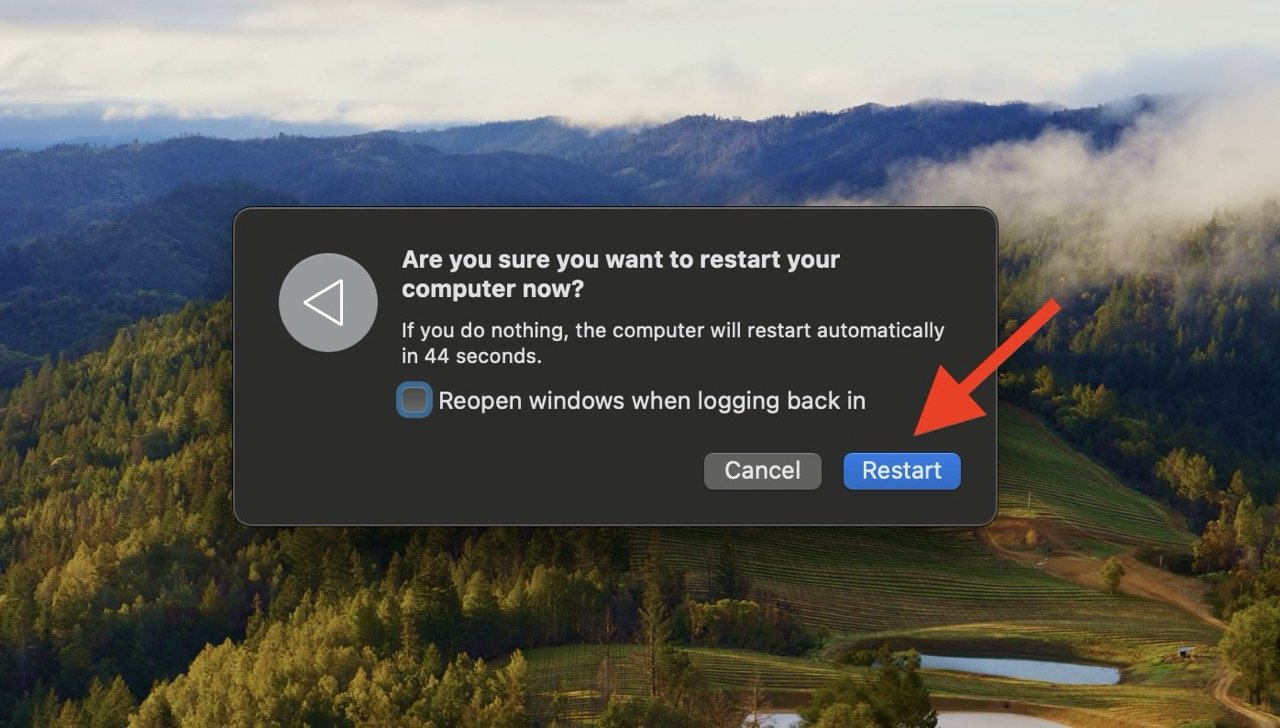
- 再起動を確認するには、再起動をクリックします。
4. macOSを更新する
時には、MacのTouch IDが動作しない原因となる不具合が古いソフトウェアから生じることがあります。したがって、macOSを最新バージョンに更新することは、こうした問題を克服するための良い方法です。
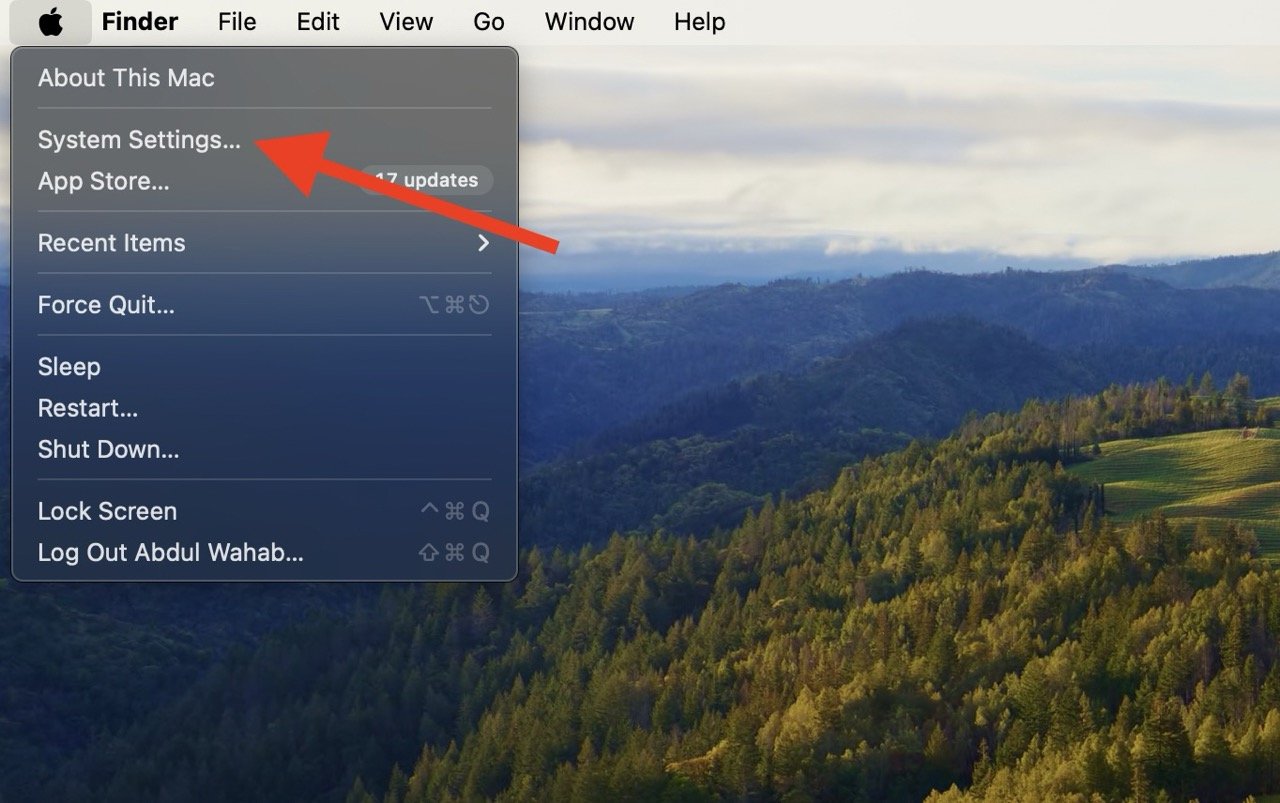
- macOSのバージョンを更新するには、Appleアイコンをクリックし、システム設定を選択します。
- 左のサイドバーからソフトウェアアップデートを選択し、利用可能な更新があれば更新をクリックします。
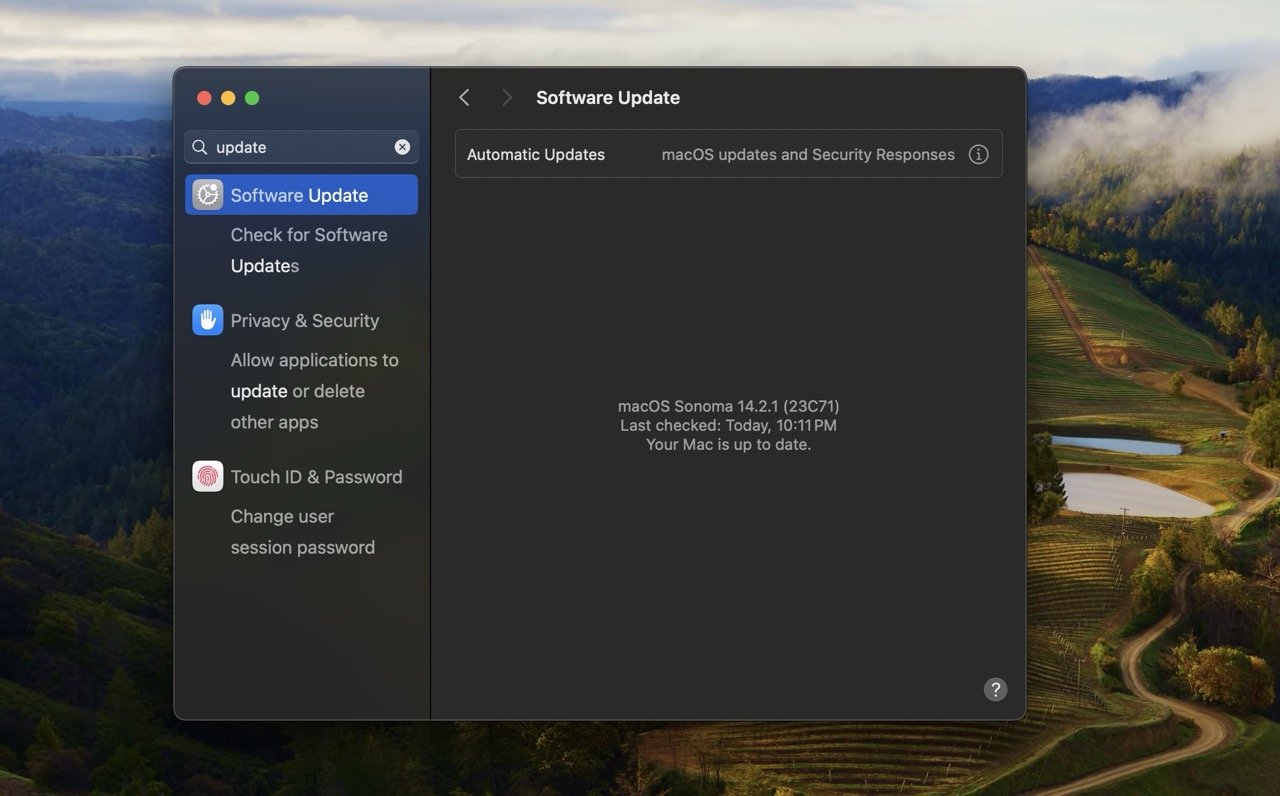
- 更新が完了したら、Touch IDが正常に動作するか確認してください。
5. Touch IDをリセットする
前の解決策で問題が解決しない場合は、Touch IDに指紋を再登録してみてください。
- システム環境設定 > Touch IDとパスワードに移動します。
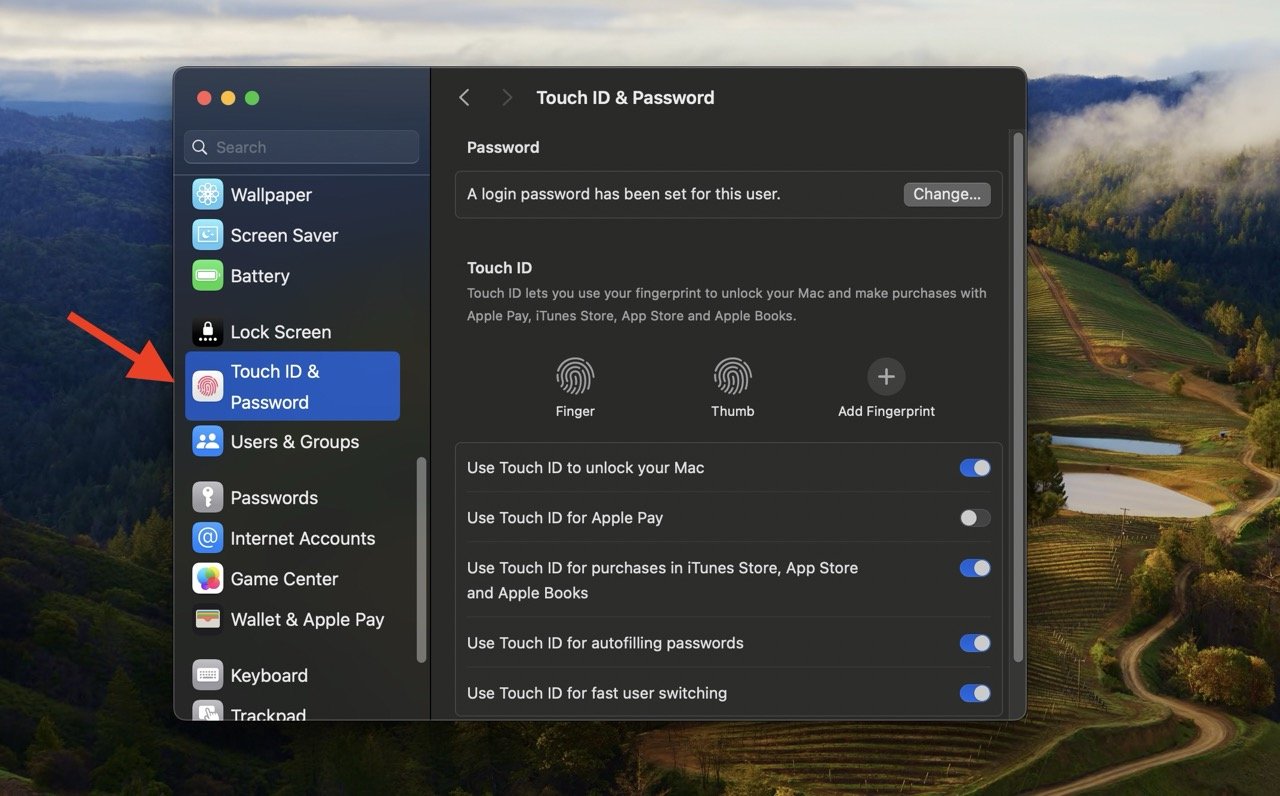
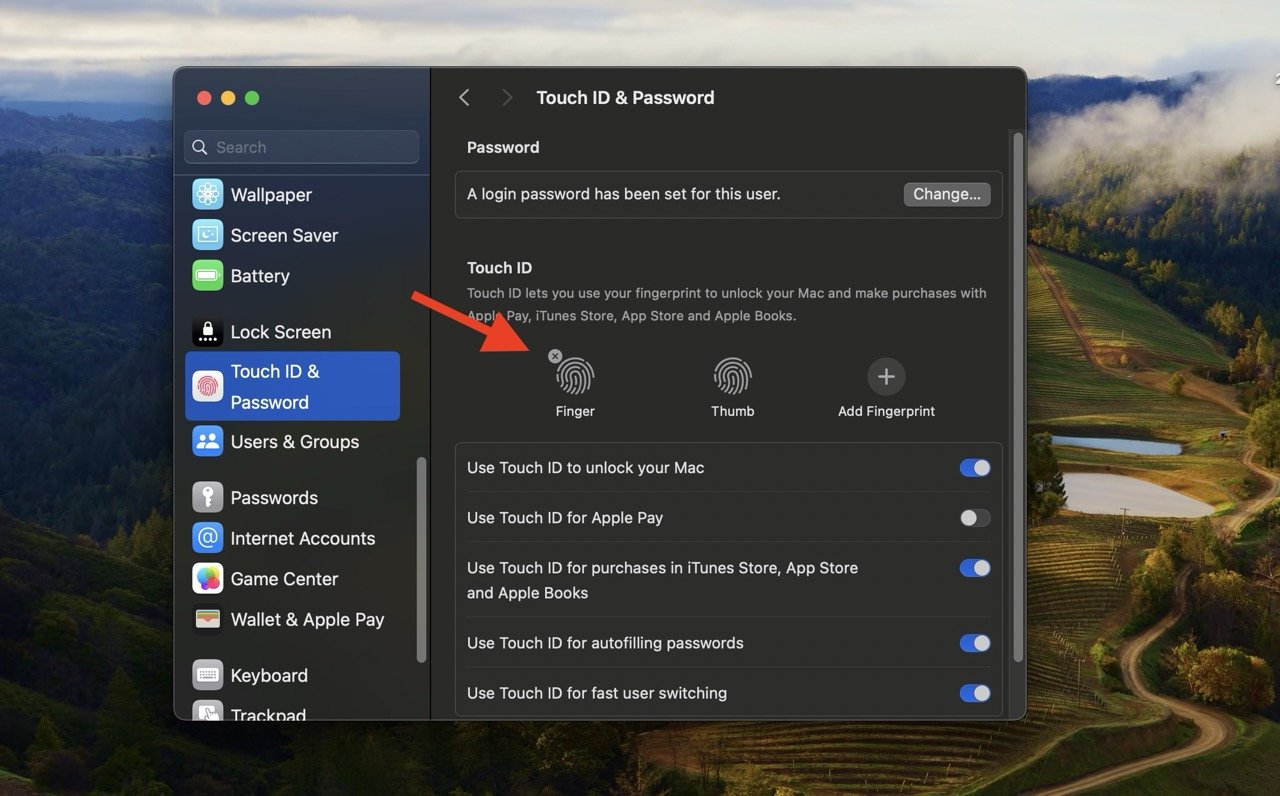
- 希望する指紋の上にカーソルを合わせて、‘x’をクリックし、パスワードを入力して削除を確認します。
- すべての指紋について繰り返します。その後、‘+’サインをクリックし、画面の指示に従って新たに指紋を追加します。
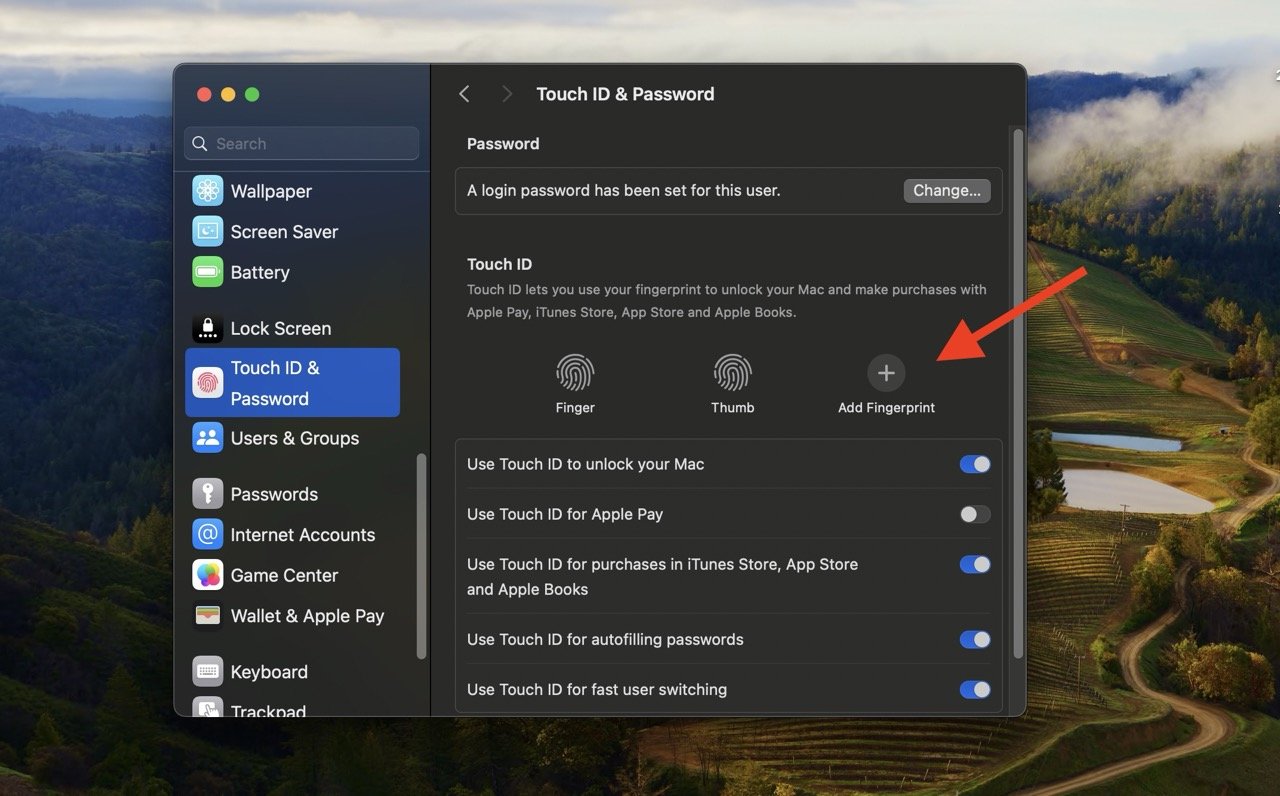
このプロセスはTouch IDの認識をリフレッシュし、最適化することができます。完了したら、Touch IDが正常に動作するか確認してください。
6. SMCをリセットする
Touch IDの問題を解決するもう一つの効果的な方法は、MacのSMCをリセットすることです。
SMCは電源と熱の管理を行います。この簡単なアクションは、Touch IDに影響を与える可能性のある珍しい電源関連の問題を解決することができます。問題が電源の不具合から生じている場合、SMCをリセットすることが必要な解決策かもしれません。
Appleシリコンを搭載したMacをお持ちの場合、プロセスは簡単です。Macを電源に接続し、Macをシャットダウンします。シャットダウンした場合は、電源ボタンを押して再度電源を入れます。それだけで、SMCがリセットされます。
しかし、Appleシリコン以外のMacをお持ちの場合は、AppleのウェブサイトでMacのSMCリセットに関するガイドラインを確認してください。
7. 互換性を確認する
Magic KeyboardでTouch IDを使用しようとしている場合は、まずMacが互換性があるか確認してください。
Apple Siliconチップを搭載した新しいMacとmacOS Big Sur 11.4以降のみがTouch IDで動作します。これらの要件を満たさない場合、指紋解除は利用できません。
8. Magic Keyboardを再接続する
Magic KeyboardでTouch IDを動作させるための素晴らしい方法は、キーボードを再起動することです:
- Magic Keyboardの電源を切ります。
- Lightning to USB-Cケーブルを取り、キーボードとMacの両方に接続します。
- キーボードの電源を再度入れます。
- Touch IDが動作し始めたら、ケーブルを外してワイヤレスの魔法に戻ることができます!
9. Apple Storeを訪れる
上記の解決策でMacのTouch IDの問題が解決しない場合、ハードウェアの問題が潜んでいる可能性があります。
その場合は、Appleサポートに助けを求める価値があります。最寄りのApple Storeまたは認定サービスプロバイダーで、Macを専門家に検査してもらい、修理してもらうための予約をしてください。
最後の言葉
「MacでTouch IDが動作しない」場合は、Touch IDボタンを清掃する、指を清潔に保つ、Macを再起動する、macOSを更新するなどの簡単な修正を試してみてください。
これらの修正が機能しない場合は、Touch IDとSMCをリセットしてみてください。MacでMagic Keyboardを使用している場合は、キーボードを再接続してみてください。問題が解決しない場合は、できるだけ早くApple Storeまたは認定サービスプロバイダーに助けを求めてください。
次回まで、乾杯!
MacでTouch IDが動作しない場合の対処法についてのご意見があれば、下のコメントボックスにお気軽にお寄せください。また、動画チュートリアルのために私たちのDigitBin YouTubeチャンネルを購読してください。乾杯!
新しい投稿を受信箱で受け取る
スパムはありません。いつでも購読を解除できます。