トラブルシューティング · 1 min read · Dec 09, 2025
Windows 11の音量スライダーが画面に固定された場合の対処法
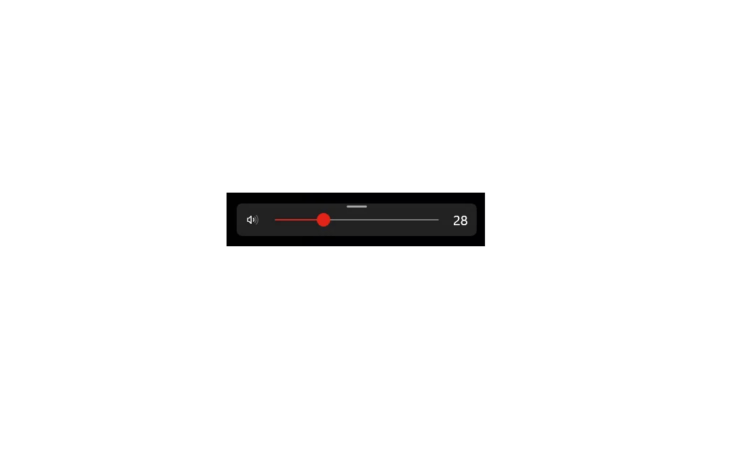
音量コントローラーのスライダーがWindows 11 PCの画面に固定されていますか?音量コントローラーをクリックして音量を下げたり上げたりしようとしましたが、音量を管理することができません。また、音量スライダーは自動的に消えるのではなく、画面に残っています。
音量スライダーは、Windowsエクスプローラーのバグにより固定されることがあります。Windowsシステムビルドの不具合が、PCでこのようなランダムな問題を引き起こす可能性があります。古いオーディオドライバーも音量スライダーの不具合の原因となることがあります。Windows Audioサービスに技術的な問題があったため、デスクトップで音量スライダーがフリーズしている可能性があります。
Windowsデスクトップで音量スライダーが固定された場合の修正方法
これらのヒントを確認して、画面から消えない頑固な音量スライダーを修正してください。
1. Windowsエクスプローラーを再起動する
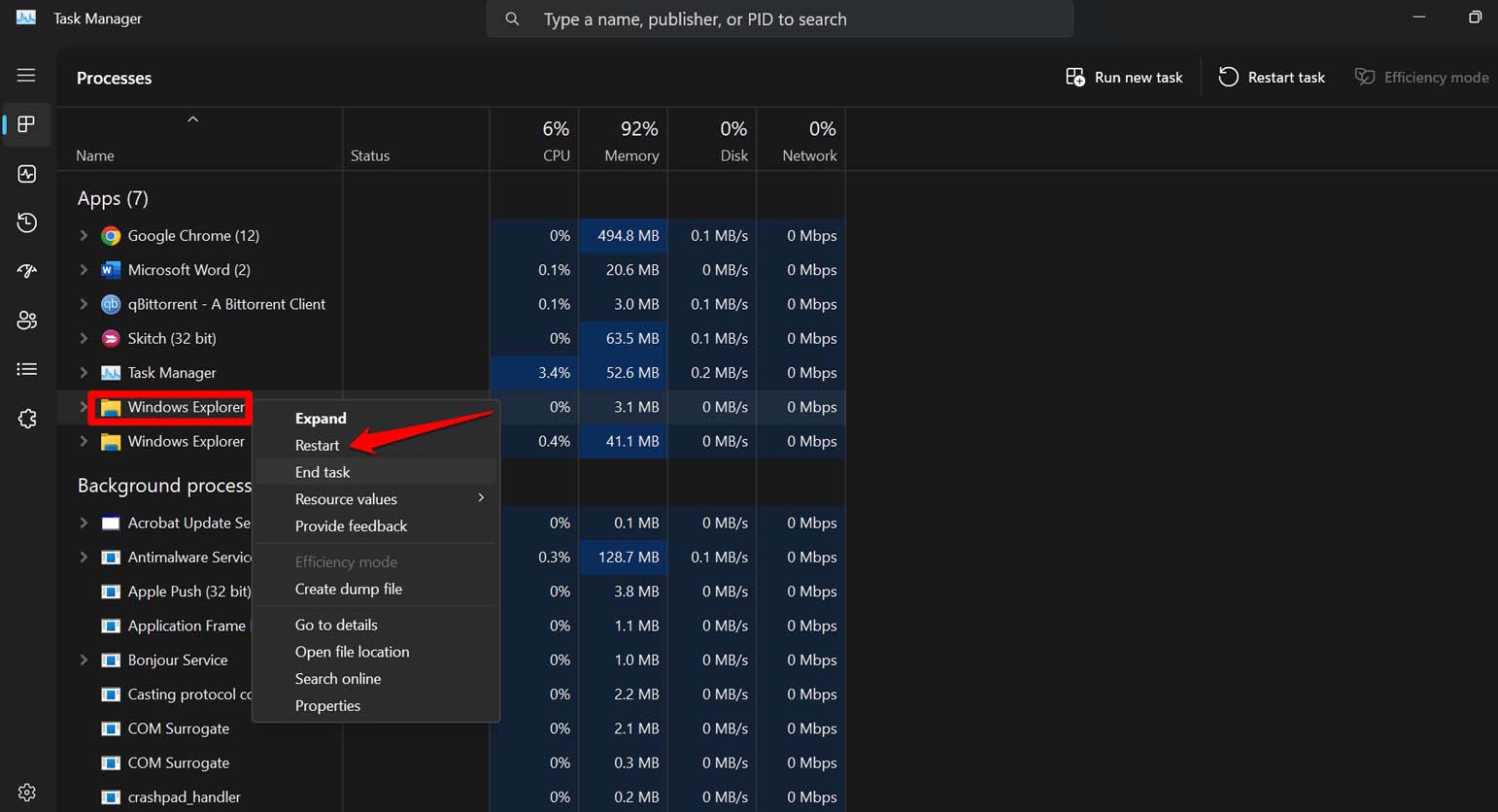
タスクマネージャーに移動して、PCの画面で音量スライダーをフリーズさせている可能性のあるWindowsエクスプローラーの問題を修正します。
- Ctrl + Shift + Escを押してタスクマネージャーにアクセスします。
- Windowsエクスプローラーに移動します。
- Windowsエクスプローラーを右クリックし、再起動を選択します。
2. PCを再起動する
厳しいトラブルシューティングに飛び込む代わりに、PCを再起動します。最近システムに変更を加えたが再起動を忘れた場合、それがエラーを引き起こす可能性があります。その一つが、音量スライダーが画面に固定されることです。
PCを再起動するには、
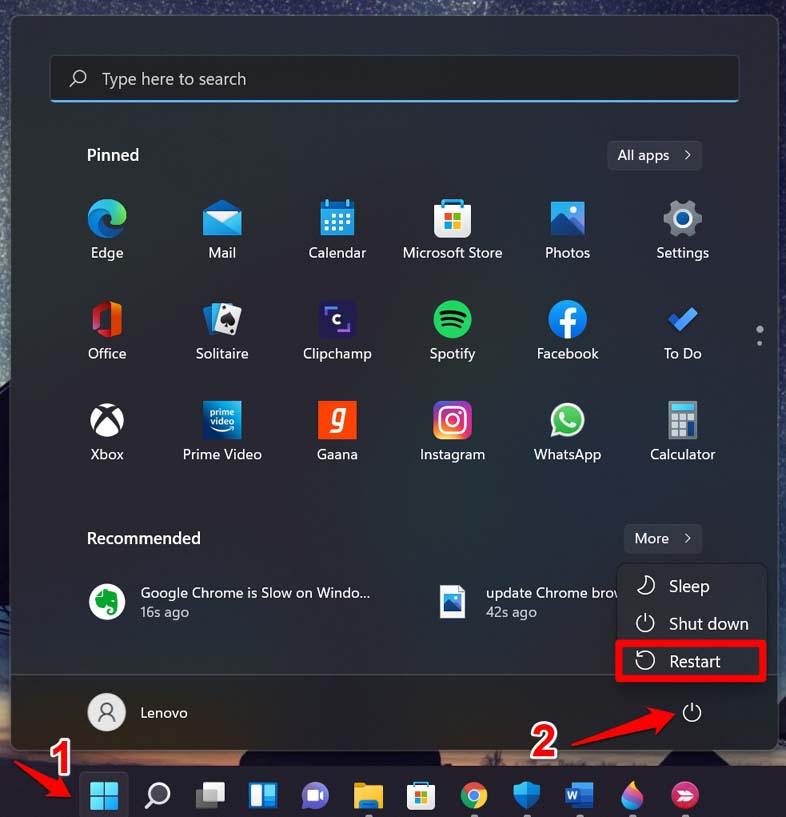
- Windowsキーを押してスタートメニューを呼び出します。
- 電源アイコンをクリックし、メニューから再起動を選択します。
PCが再起動したら、PCキーボードの音量キーを押して音量を管理します。音量スライダーが固定されているかどうかを確認してください。再起動で問題が解決するはずです。
3. Windows Audioサービスを再起動する
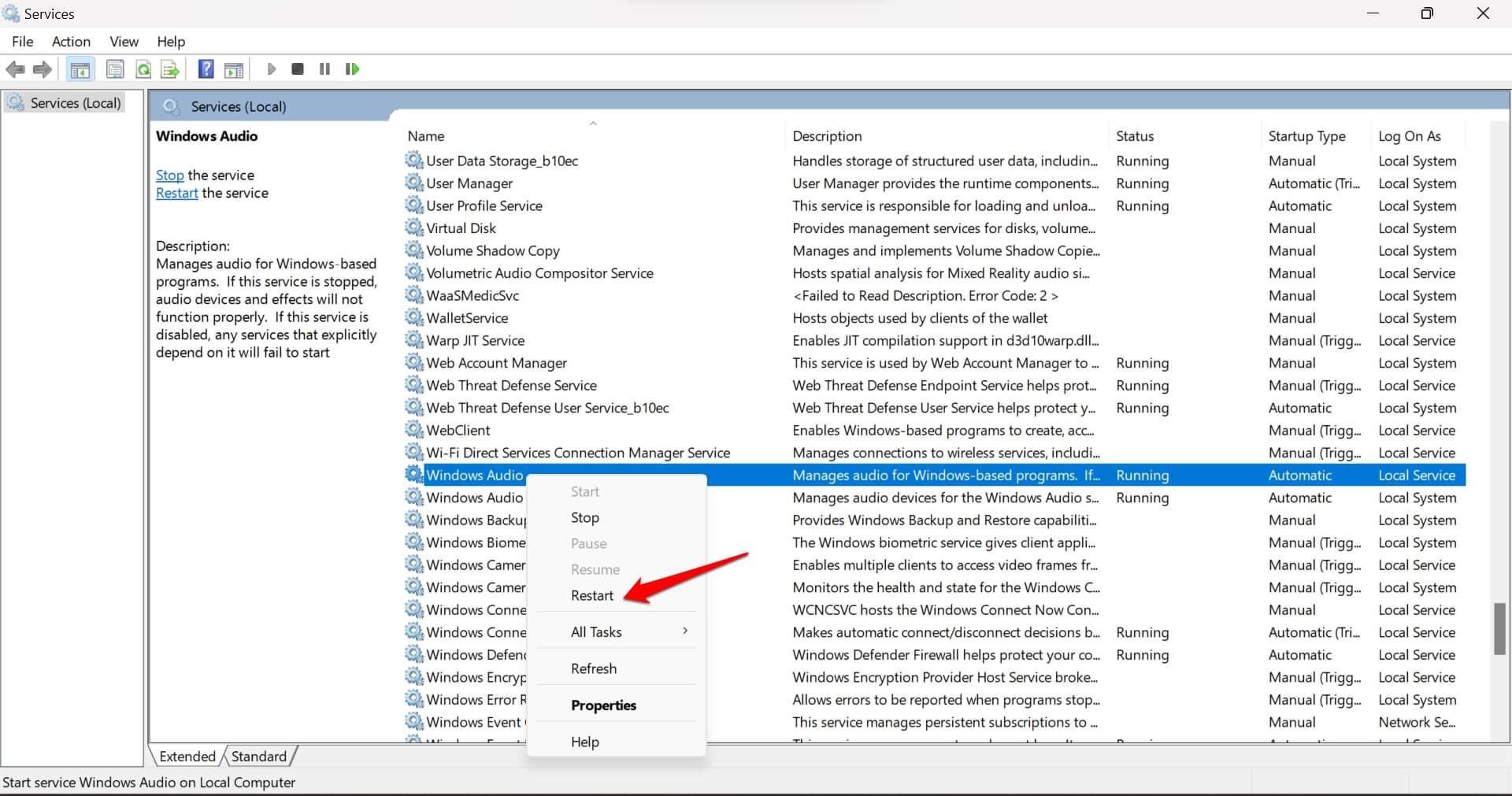
Windows Audioサービスに技術的な問題がある場合、サービスを再起動することで画面上のフリーズした音量スライダーの問題が修正されるはずです。
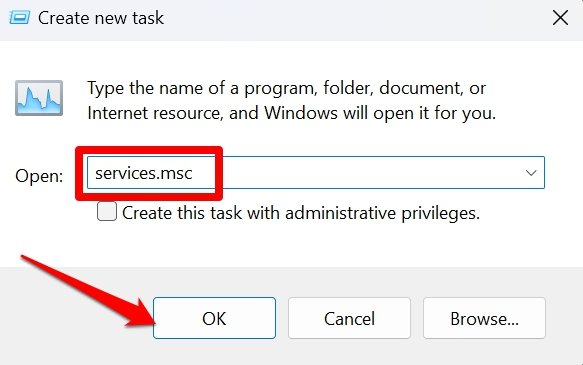
- Windows + Rを押して実行ボックスを表示します。
- services.mscと入力してEnterを押します。
- Windows Audioに移動し、右クリックします。
- 再起動を選択します。
4. Windows Audioトラブルシューティングを実行する
Windowsには、Windowsコンポーネントの問題を修正するためのさまざまな組み込みトラブルシューティングユーティリティがあります。PCの画面に固定された音量スライダーを修正するために実行できる専用のオーディオトラブルシューティングがあります。
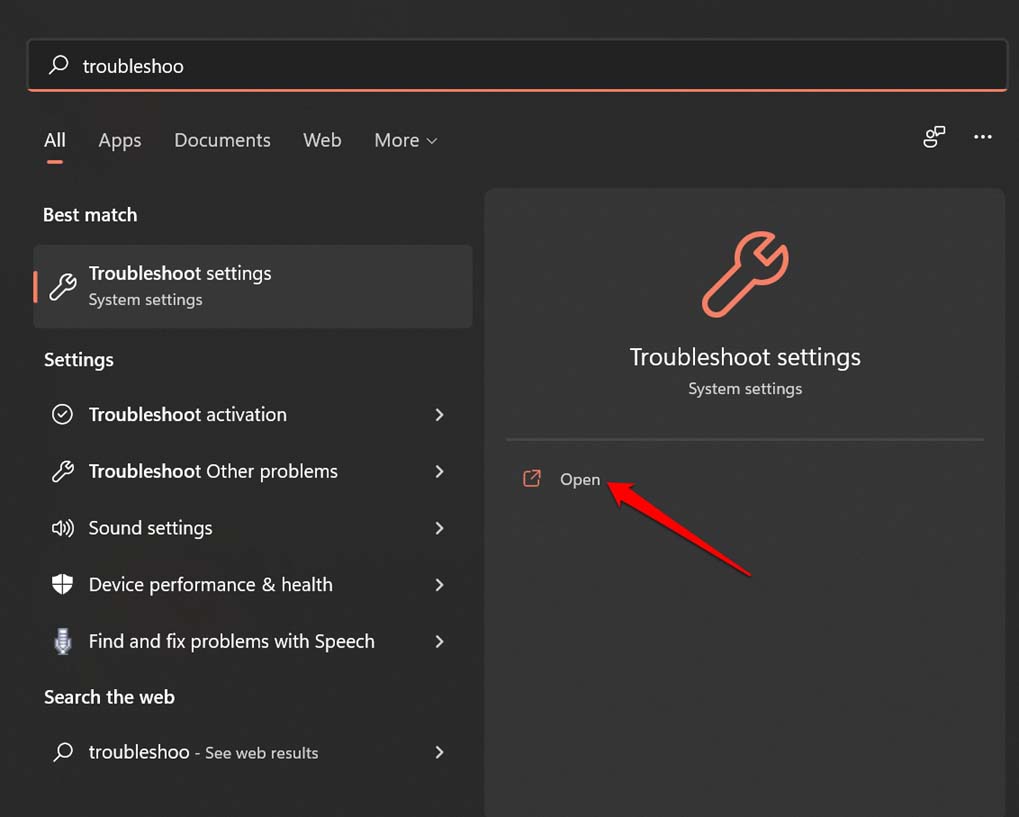
- Windows + Sホットキーを押して検索を開始します。
- トラブルシューティング設定と入力し、開くをクリックします。
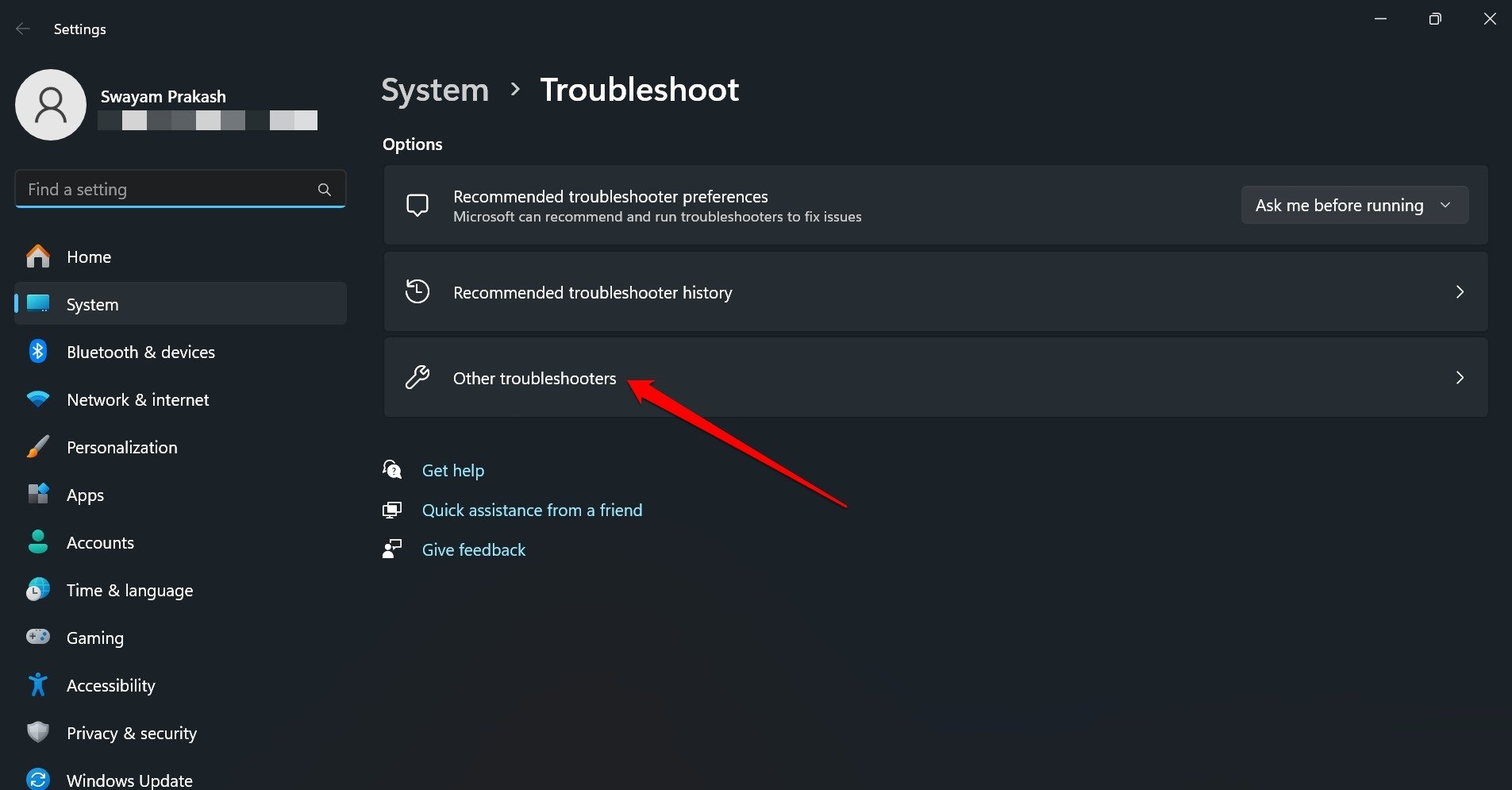
- その他のトラブルシューティングにアクセスします。
- オーディオの隣にある実行ボタンをクリックしてトラブルシューティングを開きます。
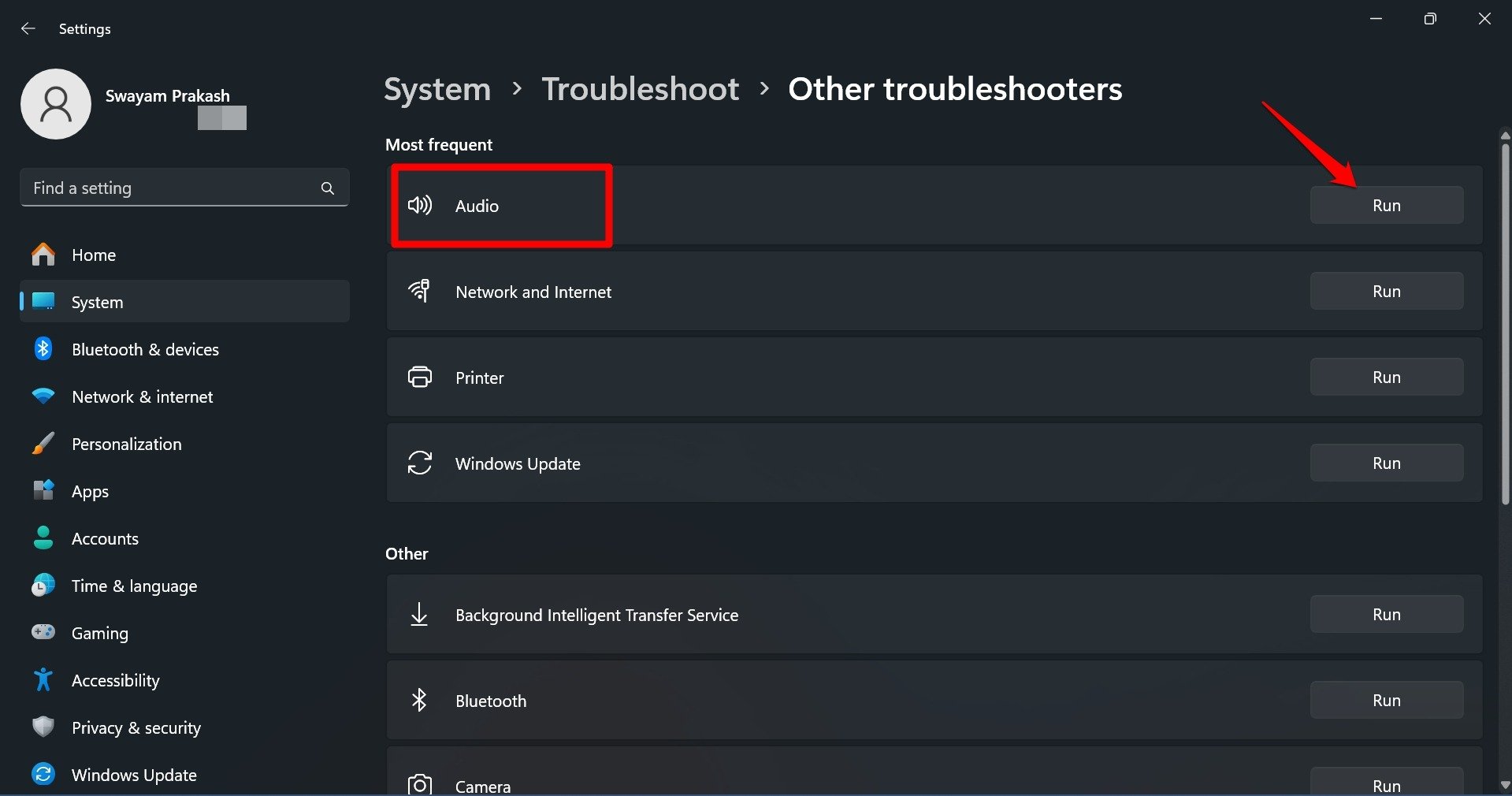
ユーティリティが発行する指示に従って問題を修正します。プロセスが終了したら、PCを再起動します。音量を変更しようとしたときに音量スライダーがまだ画面に固定されているかどうかを確認してください。
5. オーディオドライバーを更新する
デバイスマネージャーにアクセスし、Windows PCのオーディオコンポーネントに利用可能なドライバーの更新をインストールします。
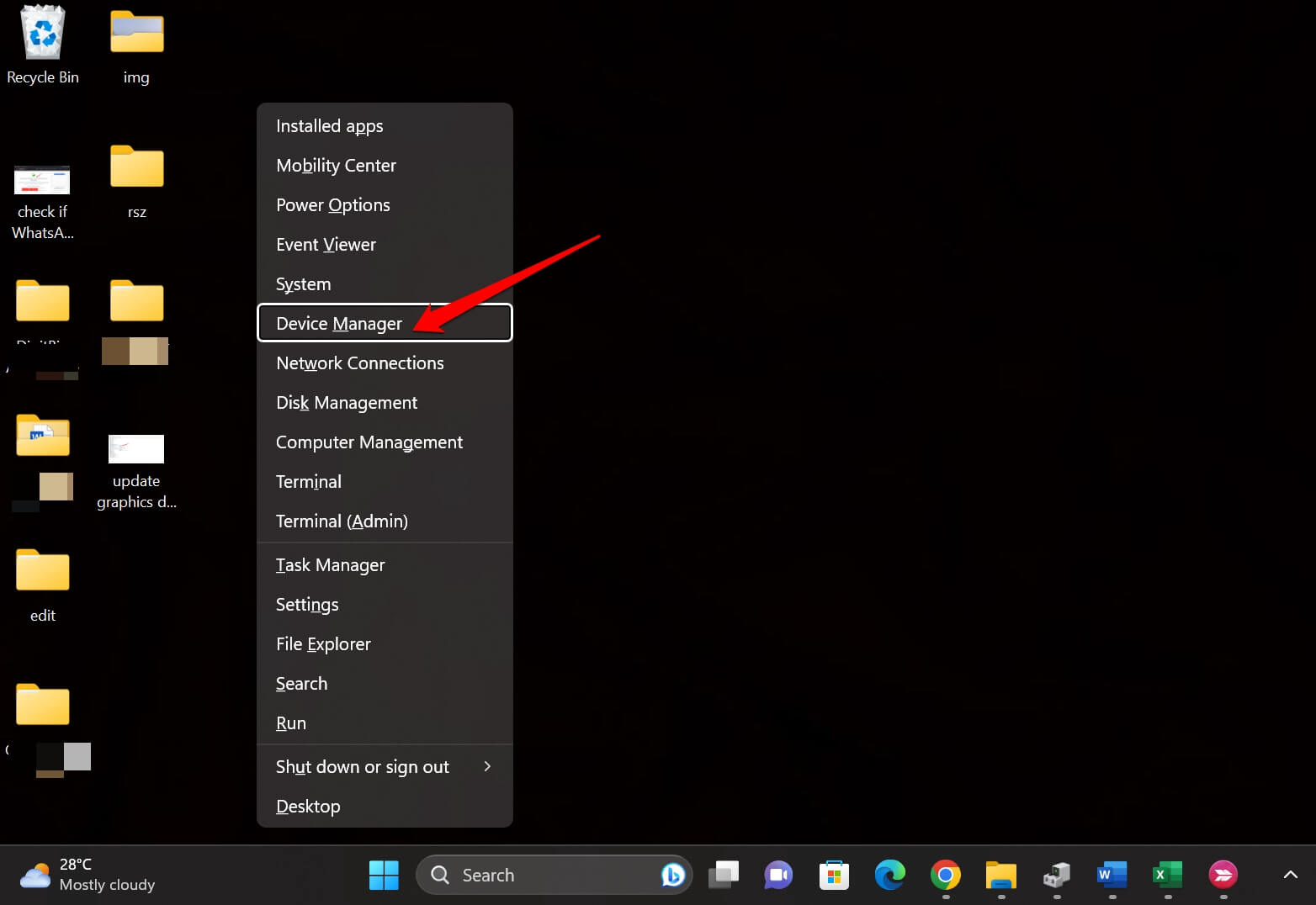
- Windows + Xを押してパワーユーザーメニューを表示します。
- デバイスマネージャーをクリックします。
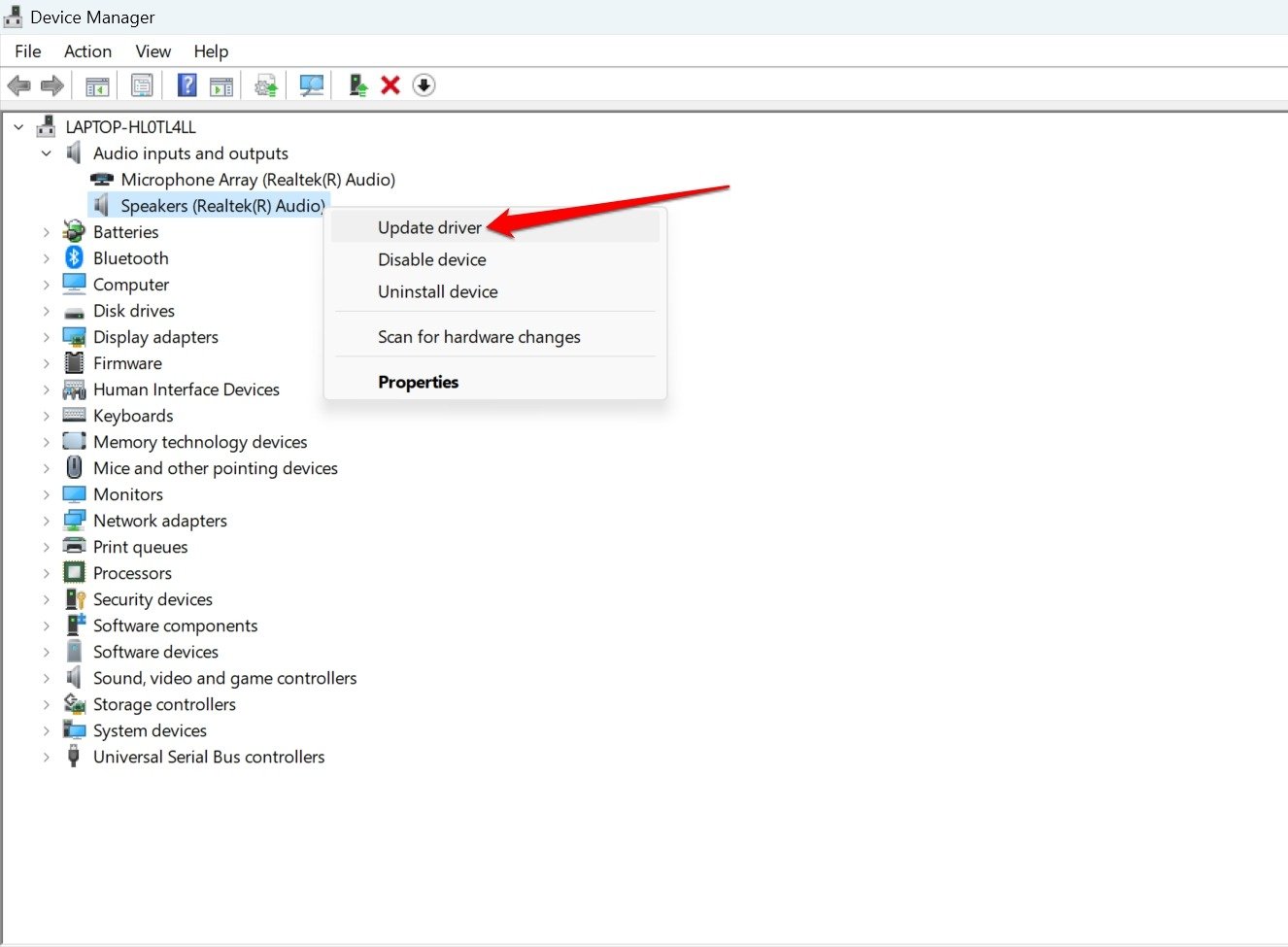
- オーディオ入力と出力に移動します。シェブロンアイコンをクリックしてサブメニューを展開します。
- オーディオコンポーネントを右クリックし、ドライバーの更新を選択します。
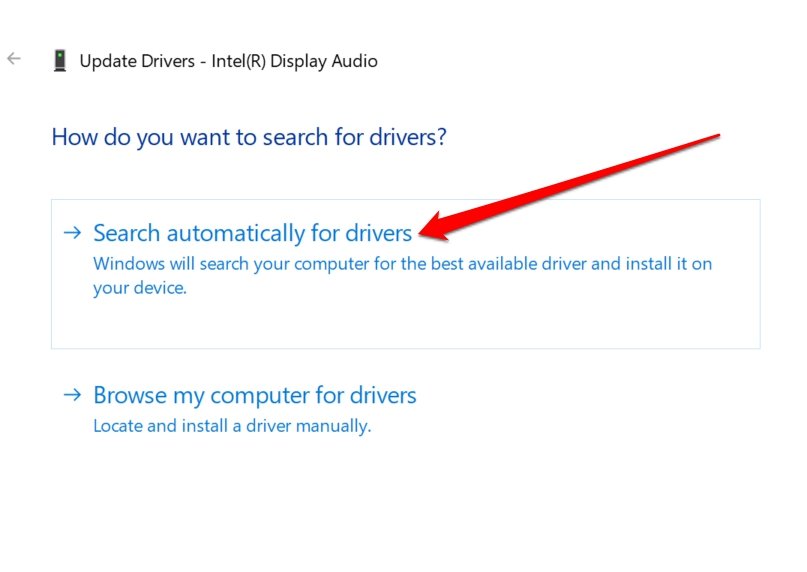
- ドライバーを自動的に検索をクリックします。
オーディオドライバーがインストールされた後、PCを再起動します。音量を変更して、スライダーが画面に残るか、しばらくして消えるかを確認してください。
6. Windows Updateをインストールする
現在のWindowsビルドのバグが音量スライダーの問題を引き起こしていると思われる場合は、Windows 11を新しいバージョンにアップグレードします。
新しいソフトウェア更新を探すには、
- Windows + Iを押して設定を表示します。
- Windows Updateをクリックします。
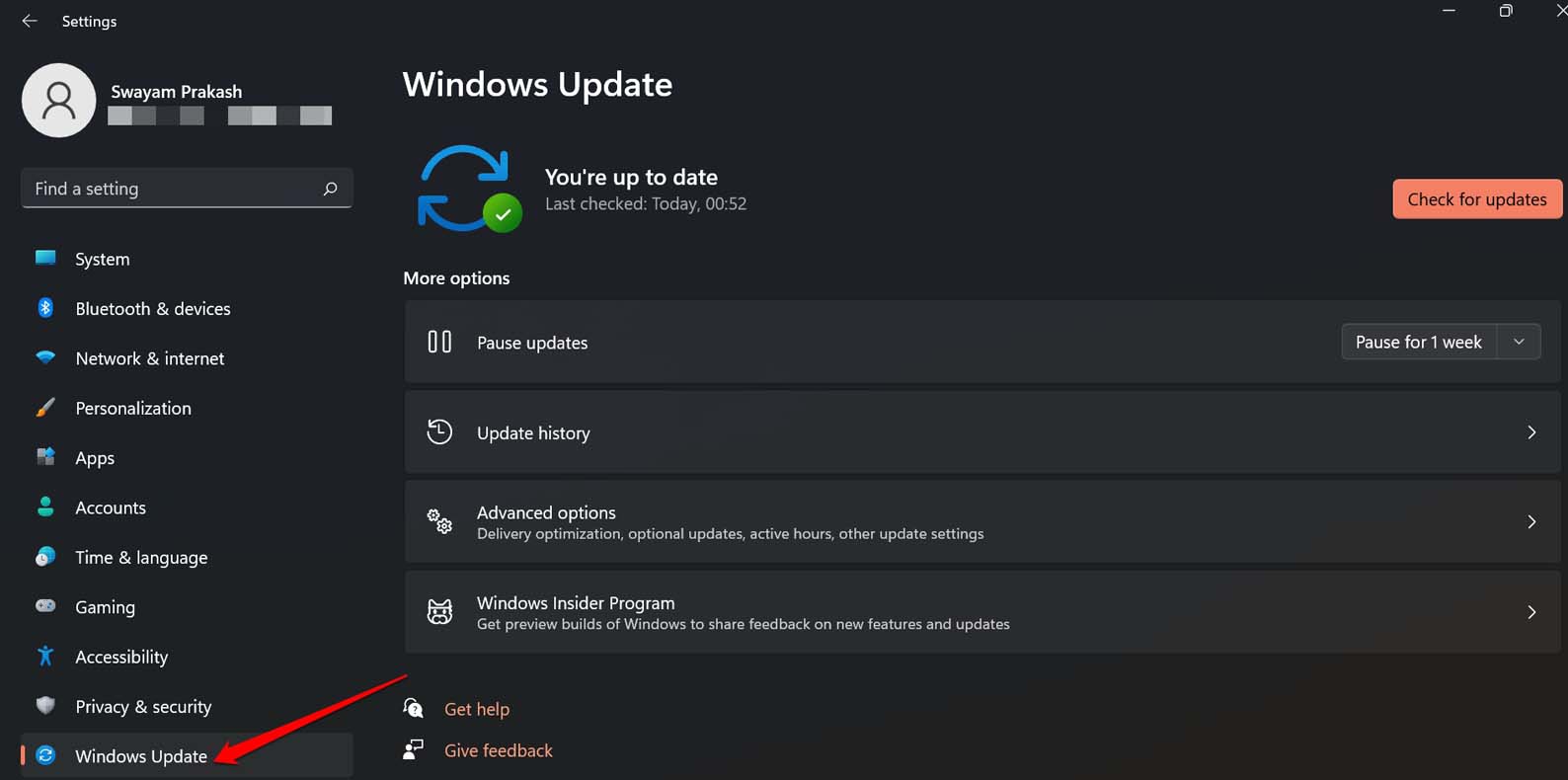
- Windowsがインストール可能な新しいビルドを見つけた場合は、すべてダウンロードしてインストールを押します。
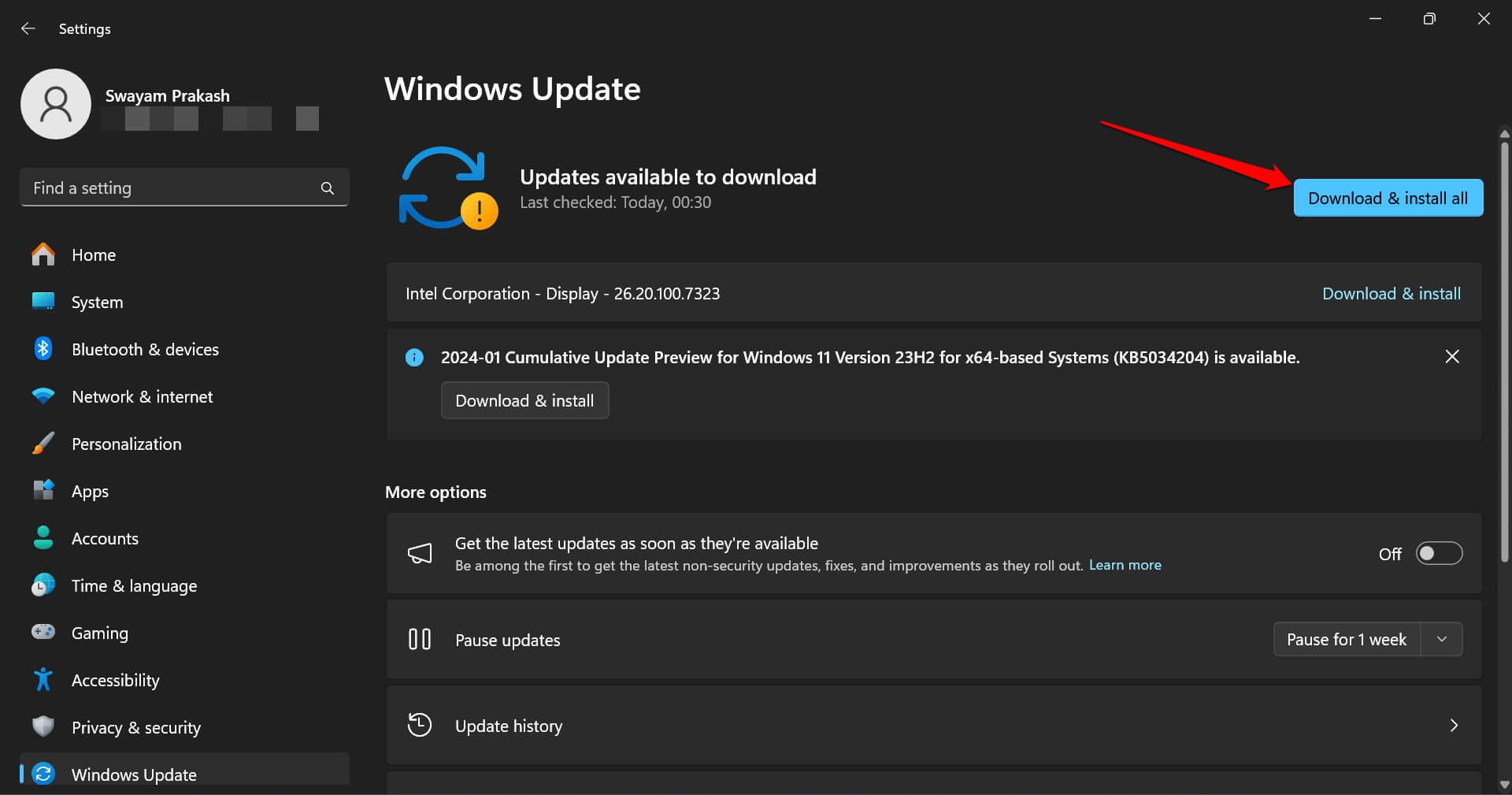
コンピュータを再起動し、音量スライダーの問題が解決されたかどうかを確認します。
結論
音量スライダーが画面に固定されると、PCのメディア音量を管理するのはかなりの作業になります。この記事で共有された修正を使用して、音量スライダーがデスクトップでフリーズすることなく再び機能するようにしてください。
Windows 11の音量スライダーが画面に固定された場合の対処法についてのご意見があれば、下のコメントボックスにお気軽にお寄せください。また、動画チュートリアルのために私たちのDigitBin YouTubeチャンネルを購読してください。よろしく!
新しい投稿を受信箱で受け取る
スパムはありません。いつでも購読を解除できます。