Gmail · 1 min read · Sep 30, 2025
Gmailでメールを受信できない場合の対処法
Gmailでメールを受信できないですか?それはあなたの作業フローにとって大きな打撃となる可能性があります。ほとんどの人が、プロフェッショナルおよび個人的な用途のために、信頼できるGoogleのGmailを使用してメールを送受信しています。
このガイドでは、連絡先から期待しているメールが見えない理由を説明しました。また、欠落しているメールを見つけたり、Gmailアカウントの技術的な問題を修正するために実行すべきすべての必要なトラブルシューティングのヒントを概説しました。
特定のメールは、あなたのプライマリ受信トレイに届かないことがあります。むしろ、迷惑メール/スパムフォルダに見つかることがあります。時には、他のメールを一括削除している際に、未読のメールを誤って削除してしまうことがあります。これは誰にでも起こり得ることで、私もこの間違いを犯したことがあります。これは、未読のメールが削除されるとゴミ箱フォルダに移動することを意味します。
Gmailでメールを受信できない一般的な理由
時には、使用しているブラウザに問題があり、それがGmailに問題を引き起こしている可能性があります。Gmailの受信トレイにメールが届かない別の一般的な理由は、インターネット接続が悪いことです。インターネットが頻繁に切断されたり、不安定すぎる場合、メールが受信トレイに表示されるまでに時間がかかります。
Googleのサーバーがダウンしている可能性があり、そのため現在メールを受信できないのかもしれません。サーバーは非常に効率的ですが、時には予期しない技術的な問題が発生します。その場合、問題を修正するためにサーバーがダウンされ、その間にほとんどのサービスが一時的に利用できなくなります。
iPhoneでGmailが動作しない場合の修正方法は?AndroidでGmailアプリが動作しない場合の修正方法は?
Gmailでメールを受信できない場合の最良の修正方法
これらのトラブルシューティングのヒントは非常にシンプルで、実行しやすいものです。イライラする前に、またはGmailアカウントからログアウトする前に、これらの方法を試してみてください。
1. インターネット接続を修正する
デバイスが安定したネットワークに接続されていることを確認して、Gmailの受信トレイでスムーズにメールを受信できるようにしてください。メールを期待していて、使用しているデバイス(PC/スマートフォン/タブレット)からネットワークが切断され続ける場合、ネットワークが再び安定するまでメールは受信トレイに表示されないかもしれません。
修正として、デバイスをネットワークから切断し、再接続することができます。また、フライトモードを切り替えて小さなネットワークの問題を解決することもできます。ネットワークの問題が続く場合は、ISPに連絡して問題を解決するための苦情を登録してください。
2. Gmailアカウントからログアウトして再ログインする
Gmailの受信トレイでメールを受信するための非常にシンプルな修正があります。アカウントからログアウトし、すぐに再ログインしてください。
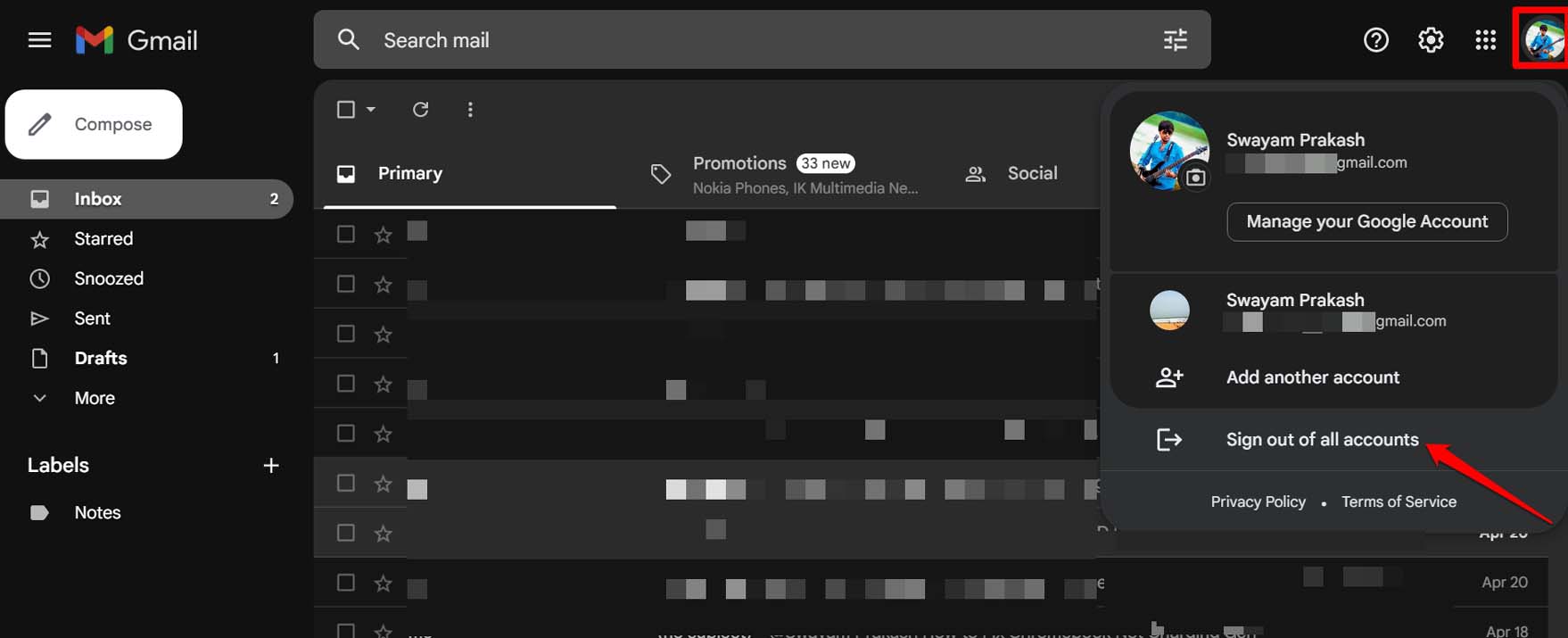
- Gmailアカウントのアバターをクリックします。
- 表示されるメニューからすべてのアカウントからログアウトをクリックします。
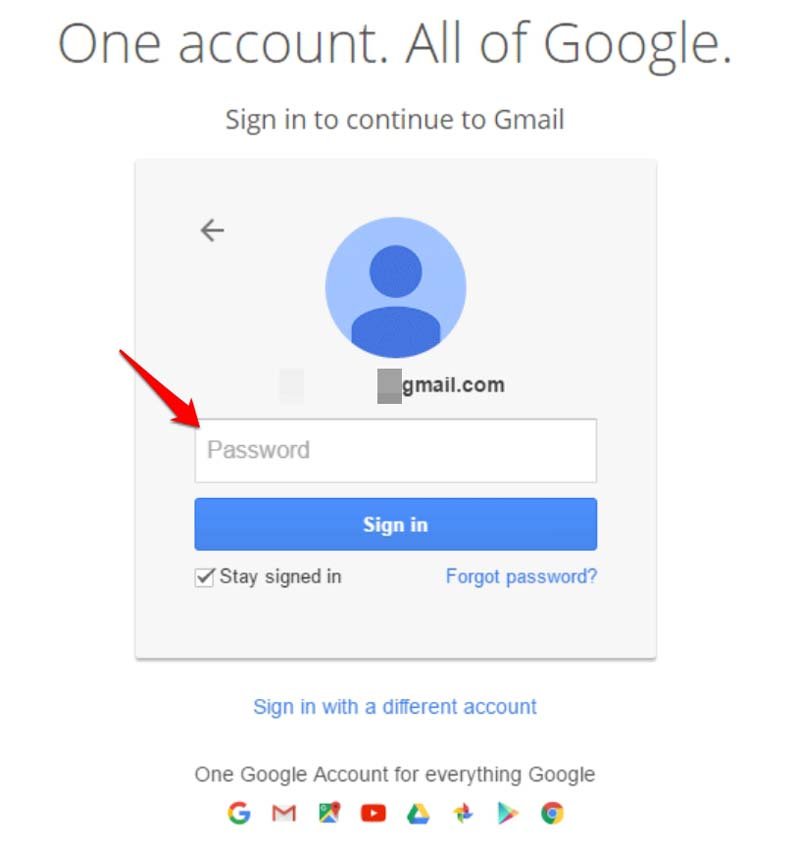
- ログインページに戻ります。
- ユーザー名とパスワードを入力してアカウントにログインします。
- 受信トレイでメールを確認します。
3. 迷惑メール/スパムフォルダでメールを確認する
特定のマーケティング企業からのメールは、Gmailユーザーによって報告されることがよくあります。そのため、それらの送信者からのメールはスパムとしてマークされます(常にではありません)。これらのメールは、プライマリ受信トレイではなく、スパムフォルダに届きます。
- Gmailの左側のパネルでスパムフォルダをクリックします。
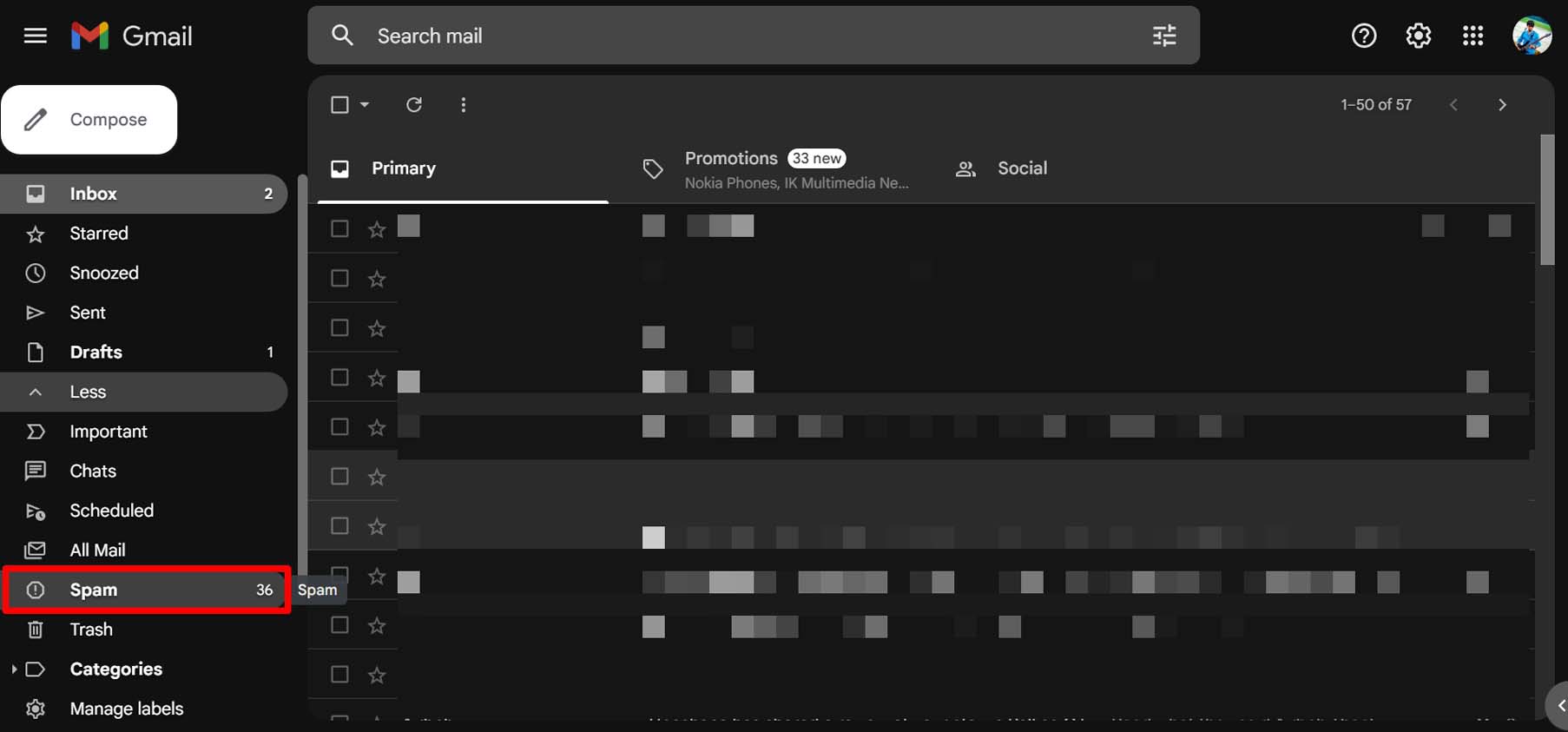
- メールを選択します。
- メールリストの上にあるオプションから移動先をクリックし、受信トレイを選択します。
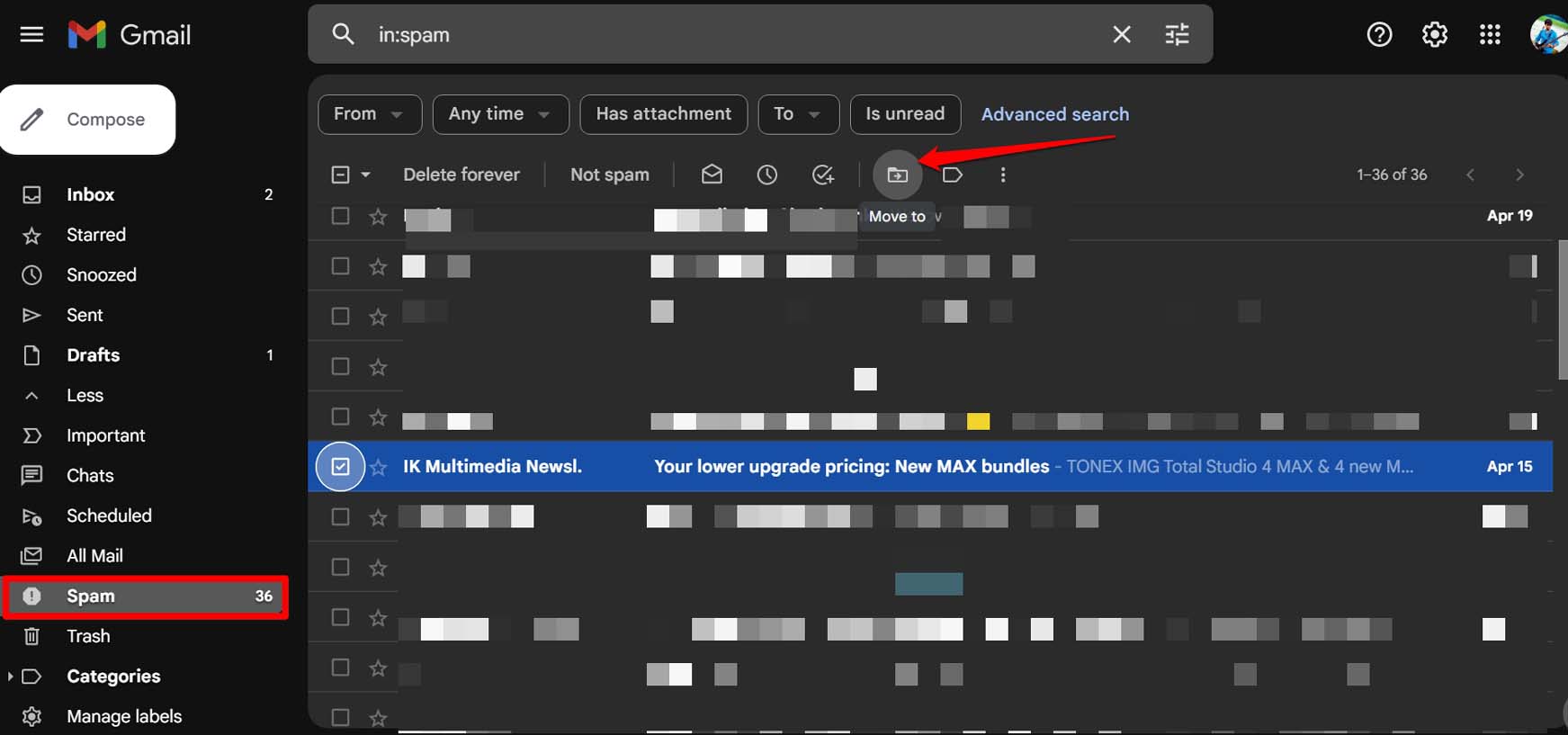
そうでなければ、スパムフォルダ内でそのメールを開くこともできます。明確にするために、メールの送信者との同じスレッドでメールを交換する場合は、スパムフォルダからプライマリ受信トレイにメールを移動する方が良いです。
4. ゴミ箱フォルダからメールを復元する
プライマリ受信トレイからメールを誤って削除した場合でも、ゴミ箱フォルダで見つけることができます。削除していなければ、メールはまだ利用可能です。
- ゴミ箱をクリックします。
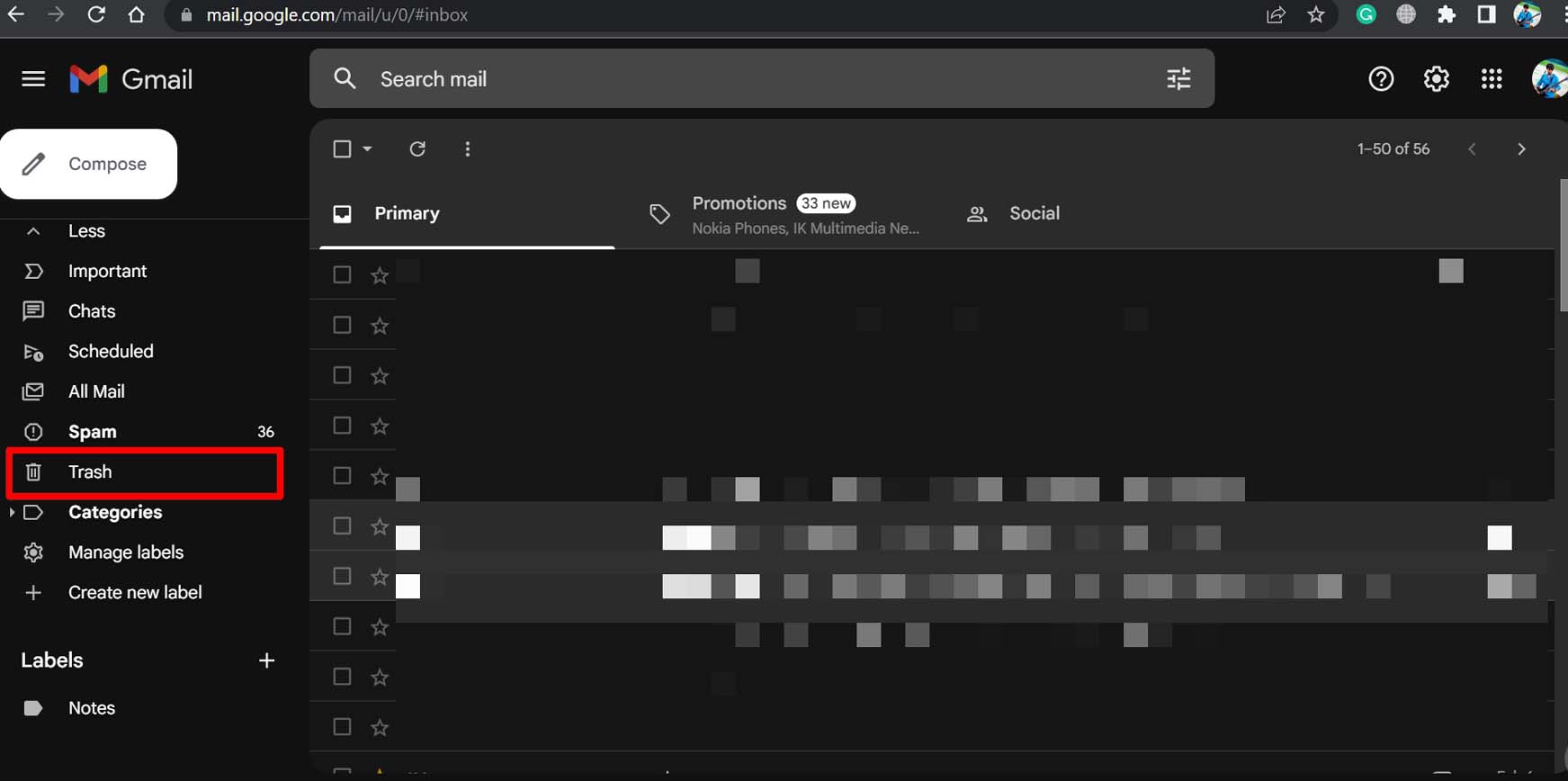
- 復元したいメールを1つ以上選択します。メールの上にいくつかのオプションが表示されます。
- 次に、移動先アイコンをクリックし、受信トレイを選択します。
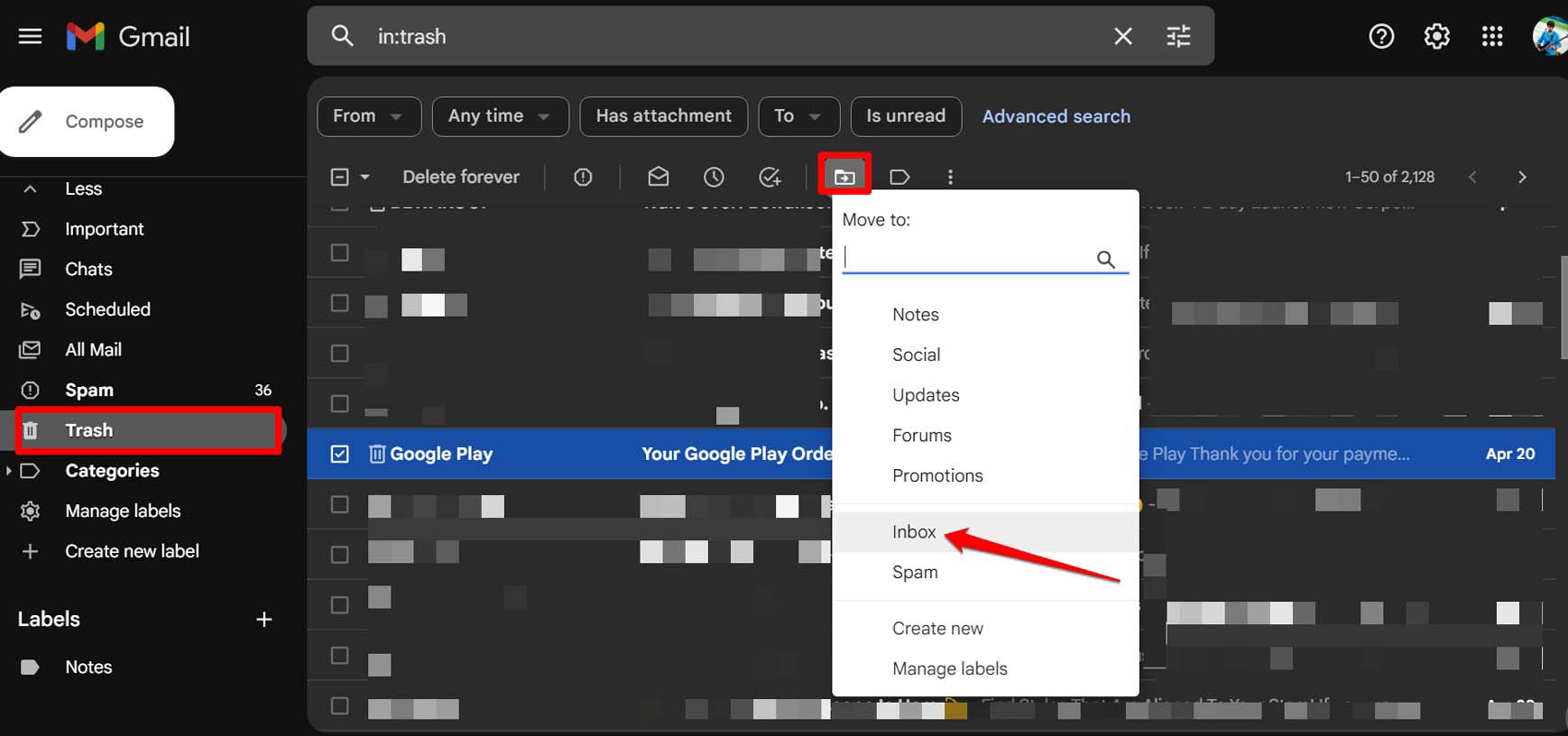
- これで、プライマリ受信トレイに移動します。
ゴミ箱フォルダから復元したメールがプライマリ受信トレイに存在することがわかります。メールをクリックして開きます。
5. 受信メールが別のアカウントに転送されているか確認する
受信トレイに届くメールを別のメールアカウントに転送するために、メール転送を有効にしたことはありますか?Gmailアカウントの設定でそれを無効にできます。
- Gmailアカウントにログインします。
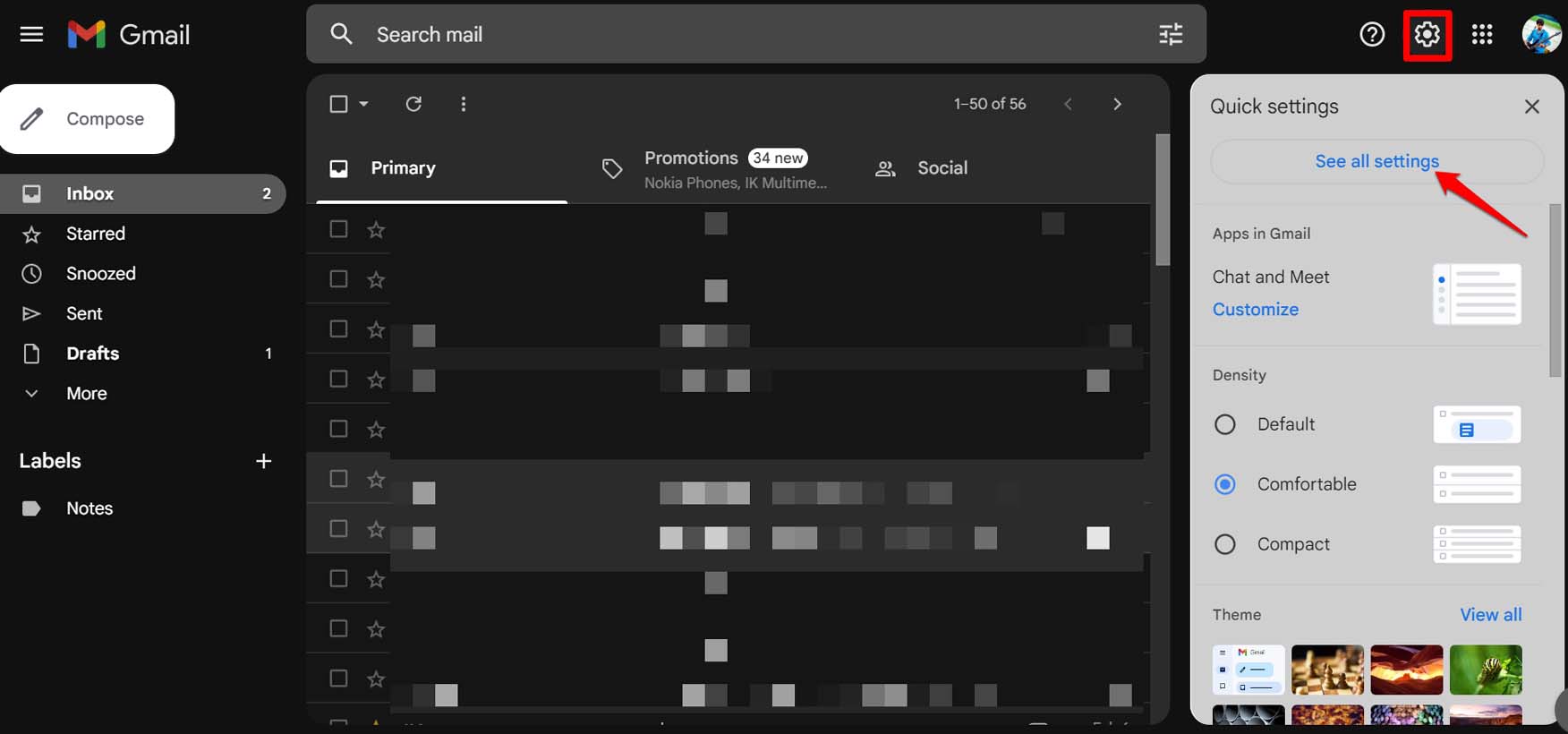
- 右上隅のギアアイコンをクリックします。
- すべての設定を表示を選択します。
- 転送とPOP/IMAPタブをクリックします。
- 転送タブの横で、転送を無効にするをクリックします。
- 変更を保存をクリックします。
転送されたメールを処理するために設定した他のメールアカウントを確認できます。
6. Googleアカウントのストレージを管理する
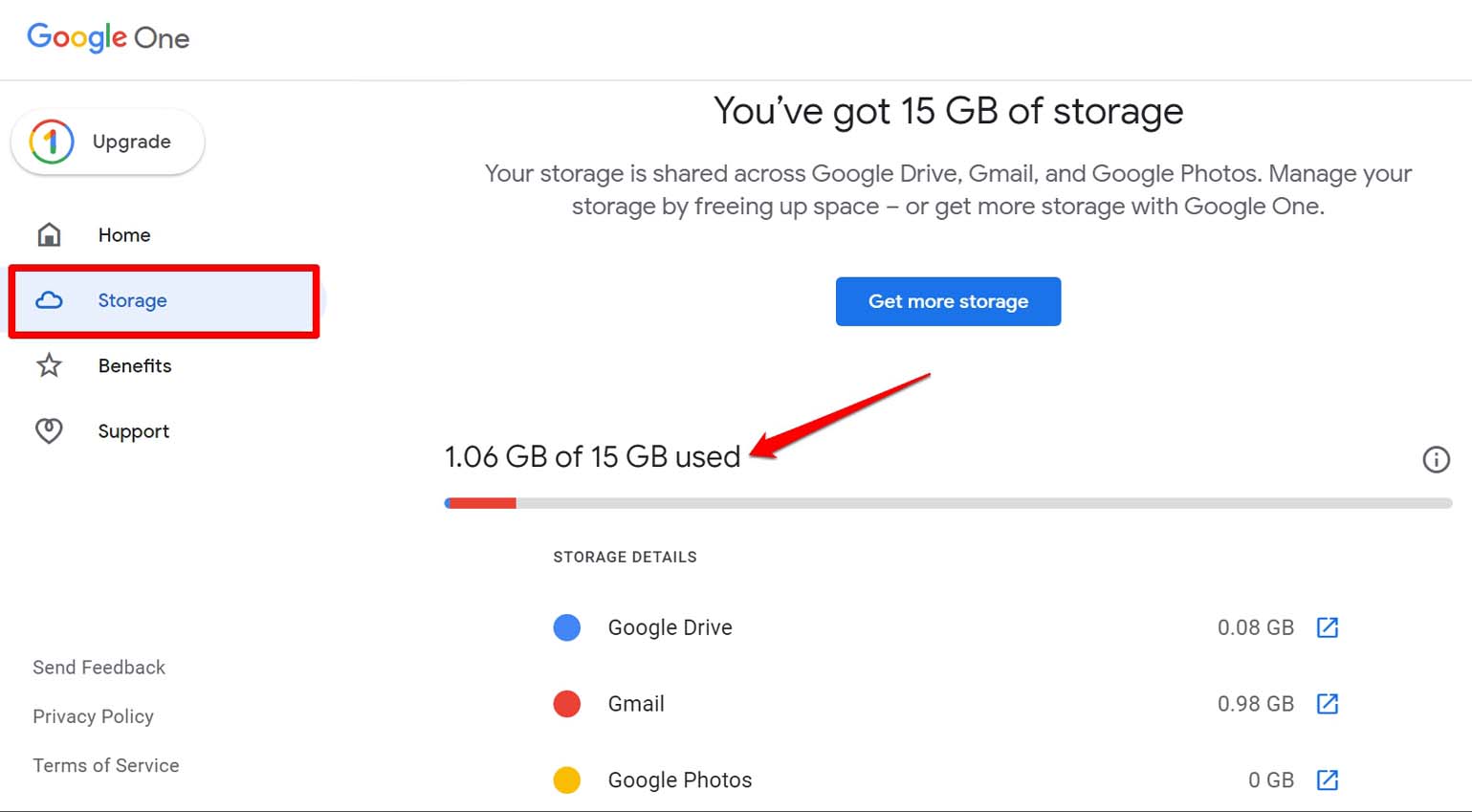
すべてのGmailアカウントには、デフォルトで15GBのストレージが提供されます。これは、Drive、Googleフォト、Gmailのための共有ストレージです。しかし、厳しい使用により、その15GBのストレージがすぐに満杯になることがあります。
ストレージが満杯になると、そのGmailアカウントには新しいメールが受信されなくなります。修正として、Gmailに保存されているメール、写真、またはGoogle Driveに保存されているファイルのいくつかを削除できます。さもなければ、Googleからプレミアムプランに加入して、Googleアカウントの追加ストレージを購入することができます。Gmailアカウントの使用中のストレージと利用可能なストレージを確認するには、こちらをクリックしてください。
7. GmailでIMAPとPOPの設定を有効にする
GmailのIMAPとPOPの設定により、Gmailアカウントにログインするために使用する任意のデバイスからメールにアクセスしやすくなります。Gmailの設定でこれを有効にする方法は次のとおりです。
Gmailにログインしていることを確認します。
右上隅のギアアイコンをクリックします。
すべての設定を表示を選択します。
転送とPOP/IMAPタブをクリックします。
すべてのメールに対してPOPを有効にするを選択します。
IMAPを有効にするも選択します。
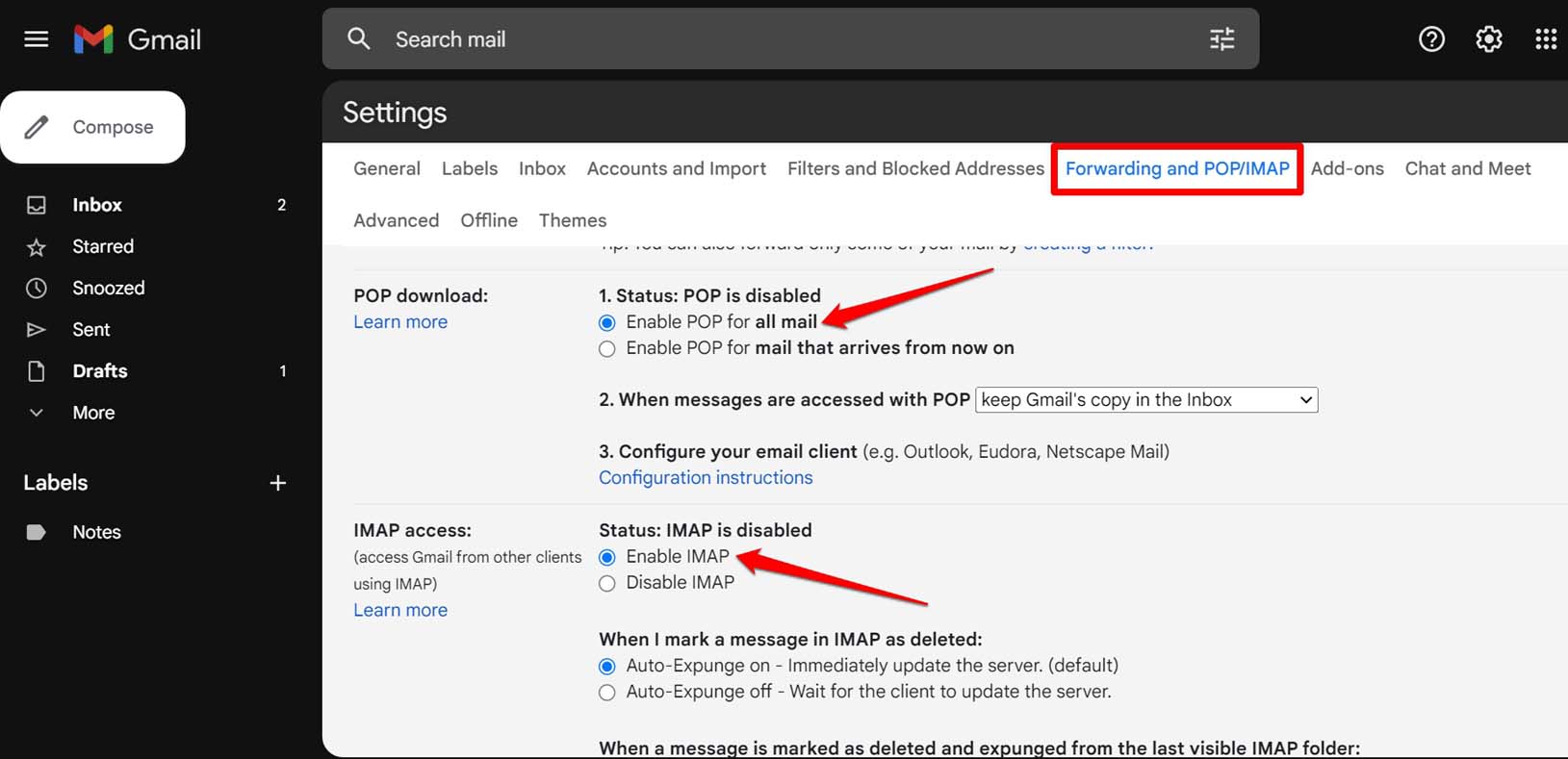
変更が完了したら、変更を保存をクリックします。
8. Gmailサーバーがダウンしているか確認する
Gmail(またはGoogleの他のサービス)がダウンしているかどうかを確認する簡単な方法があります。
- Google Workspaceステータスダッシュボードにアクセスします。
- Gmailまでスクロールし、緑のチェックマーク、オレンジの感嘆符、または赤いバツ印が表示されているか確認します。
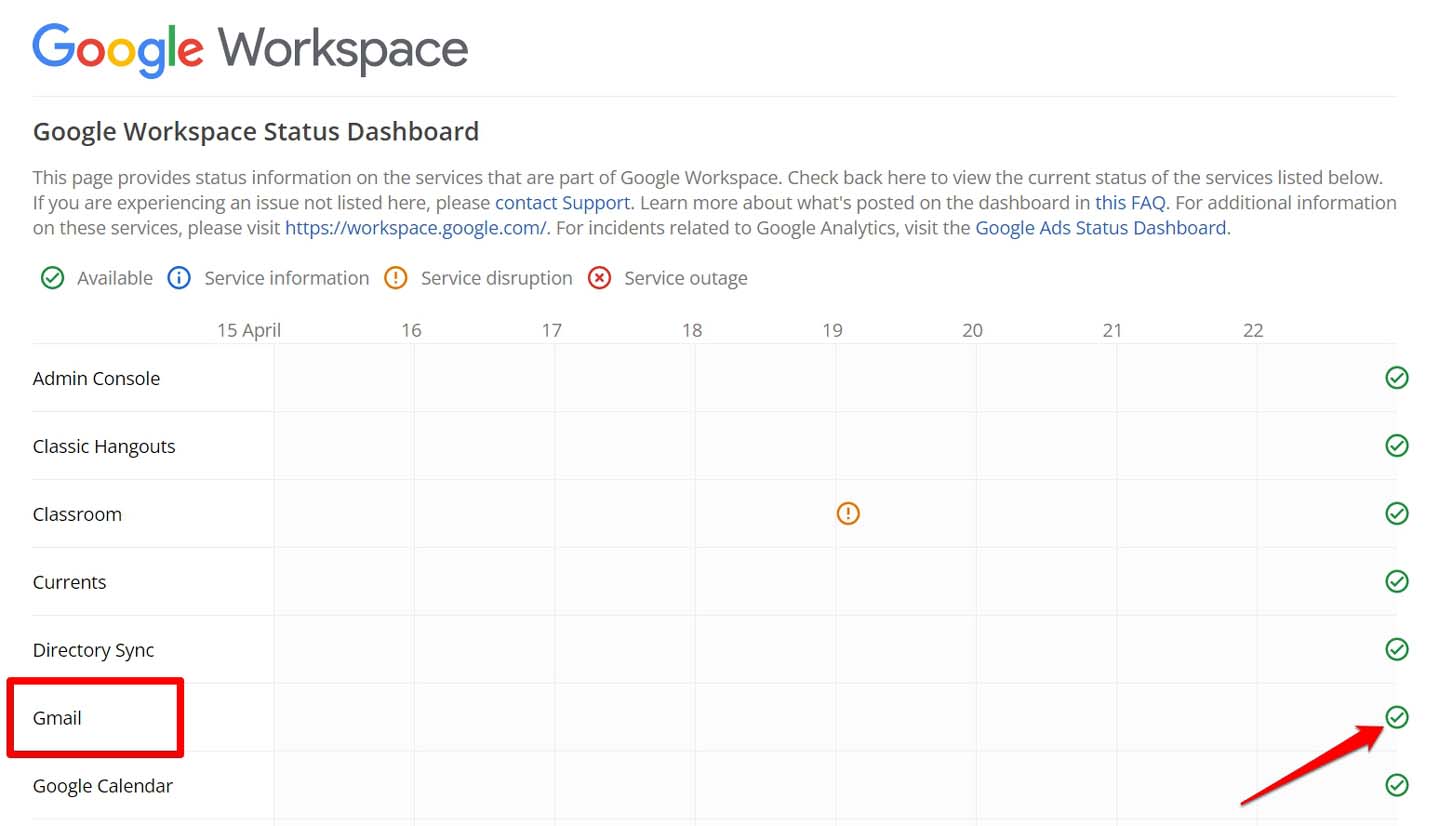
緑のチェックマークはサービスが正常に動作していることを意味します。オレンジの感嘆符はサービスの中断を示し、赤いバツ印はサービスが完全にダウンしていることを示します。
結論
これで、Gmailでメールを受信できない場合の問題を修正する方法に関するこの記事は終了です。このガイドが有益であり、これらのトラブルシューティングのヒントに従った後、受信トレイでメールを再び受信できることを願っています。
Gmailでメールを受信できない場合の対処法についてのご意見があれば、下のコメントボックスにお気軽にお寄せください。また、動画チュートリアルのために私たちのDigitBin YouTubeチャンネルを購読してください。よろしく!
新しい投稿を受信箱で受け取る
スパムはありません。いつでも購読を解除できます。