Galaxy Watch · 1 min read · Nov 18, 2025
Galaxy Watchのパスワードを忘れた場合の対処法
通常、Galaxy Watchをロックする理由はありませんが、支払い設定がされている場合は別です。これは、腕から外しているときに、望ましくないアクセスから時計を保護するための素晴らしい方法です。しかし、私たちは人間であり、パスワードを含む物事を忘れる傾向があります。
Galaxy Watchのパスワード(またはパターン)を忘れた場合は、正しい場所にいます。このガイドでは、パスワードを解除してGalaxy Watchを再び使用するための3つの異なる方法を説明します。
残念ながら、これらの方法はすべてGalaxy Watchをリセットするための異なる方法です。ロックを解除しながらすべてのデータを保持することを希望していた場合、それはお手伝いできません。ただし、Smart Switchのバックアップがある場合は、心配する必要はありません。それでは、早速始めましょう。
方法1: SmartThingsを使用してGalaxy Watchをリセットする
Galaxy Watchのセットアップ中に、Samsungアカウントを使用してサインインするように求められます。これにより、Galaxy WatchがSamsungアカウントに関連付けられたSmart Thingsに自動的に追加されます。
Smart Thingsを使用すると、Galaxy Watchをリモートで見つけたり、鳴らしたり、保護したり、リセットしたりできます。ただし、それを行うには、Galaxy Watchにサインインしているのと同じSamsungアカウントでサインインする必要があります。
Samsungアカウントを思い出せない場合は、Galaxy Wearableアプリに移動し、Watch設定をタップし、上部の名前をタップします。下部にSamsungアカウントのメニューが表示されます。Samsungアカウントがわかったら、以下の手順に従ってください。
- ブラウザを開き、Smart Things Findページに移動します。
- Samsungアカウントを使用してサインインします。Galaxy Watchと同じアカウントであることを確認してください。
- ログインしたら、ハンバーガーアイコンをクリックし、Galaxy Watchを選択します。
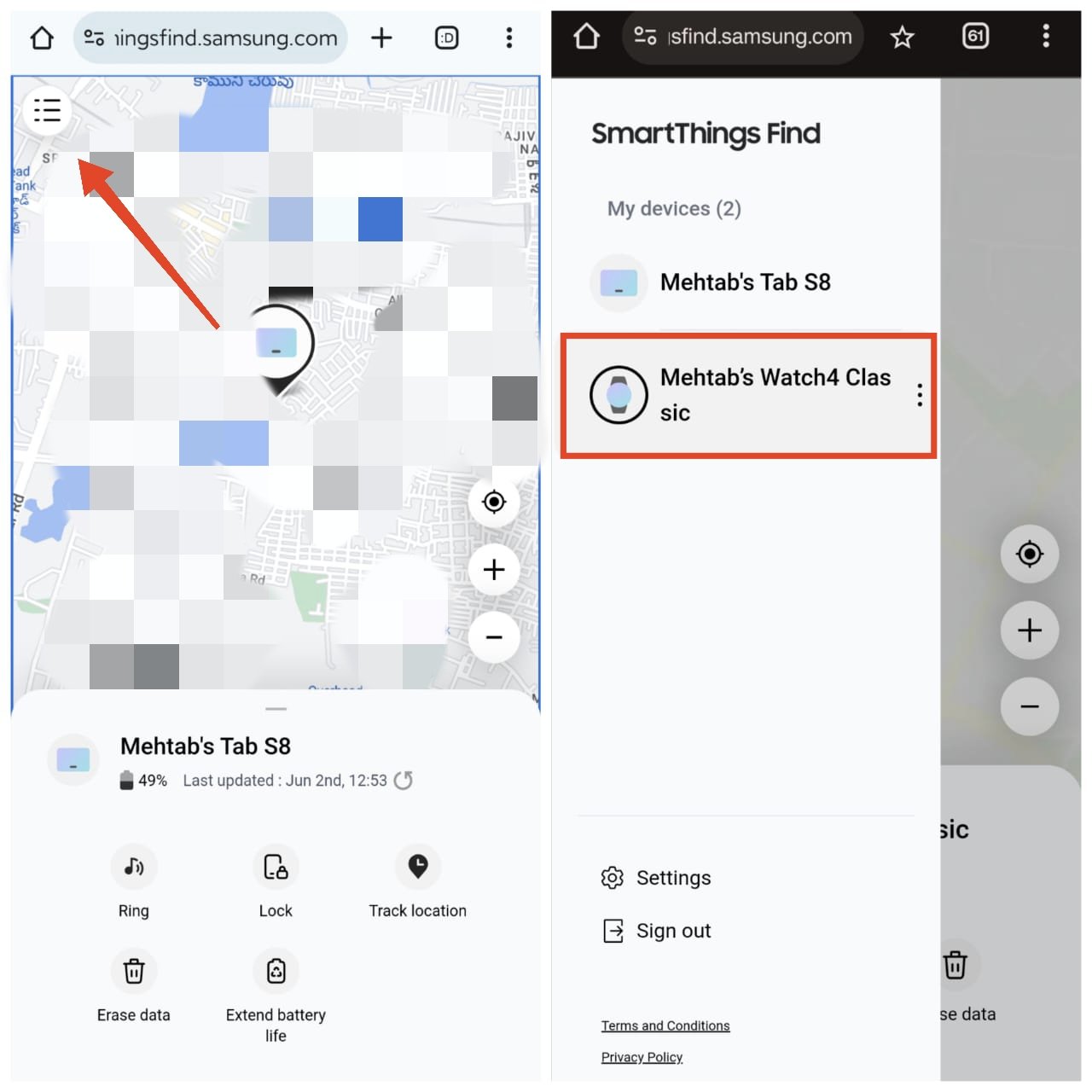
- データを消去をクリックします。
- 確認のためにSamsungアカウントのパスワードを入力します。
- 最後に、消去をタップします。
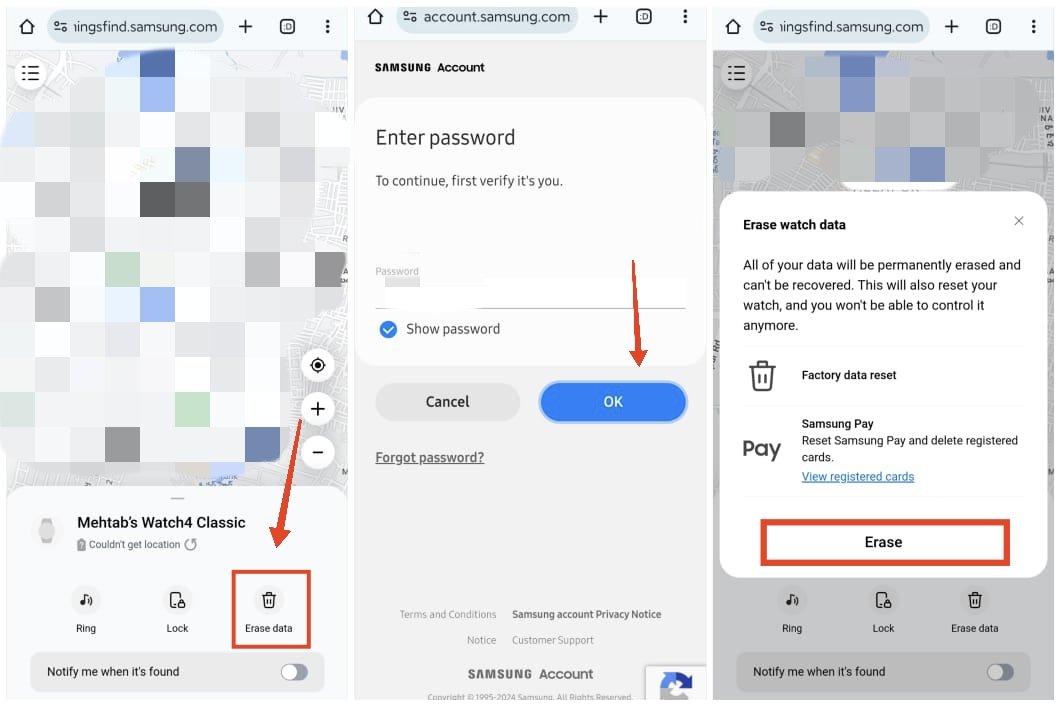
Galaxy Watchを確認すると、消去されているはずです。新しい時計のように設定するか、バックアップから復元して再び使用を開始できます。時計を設定する際には、同じSamsungアカウントを使用してください。
方法2: Find Deviceを使用してGalaxy Watchをリセットする
Galaxy Watchをリセットする別の方法は、GoogleのFind Deviceアプリを使用することです。Galaxy WatchでGoogleアカウントにログインしている必要があります。リセットするには、Galaxy Watchにあるのと同じGoogleアカウントでログインする必要があります。
Googleアカウントを思い出せない場合は、Galaxy Wearableアプリに移動し、Watch設定>アカウントとバックアップ>Googleアカウントをタップします。続行するために、同じアカウントのログイン資格情報を持っていることを確認してください。
- Google PlayストアからFind Deviceアプリをインストールします。
- インストールが完了したら、アプリを開き、Galaxy Watchと同じGoogleアカウントでログインします。
- Googleアカウントに関連付けられたデバイスのリストからGalaxy Watchをタップします。
- 時計の名前の隣にあるギアアイコンをタップします。
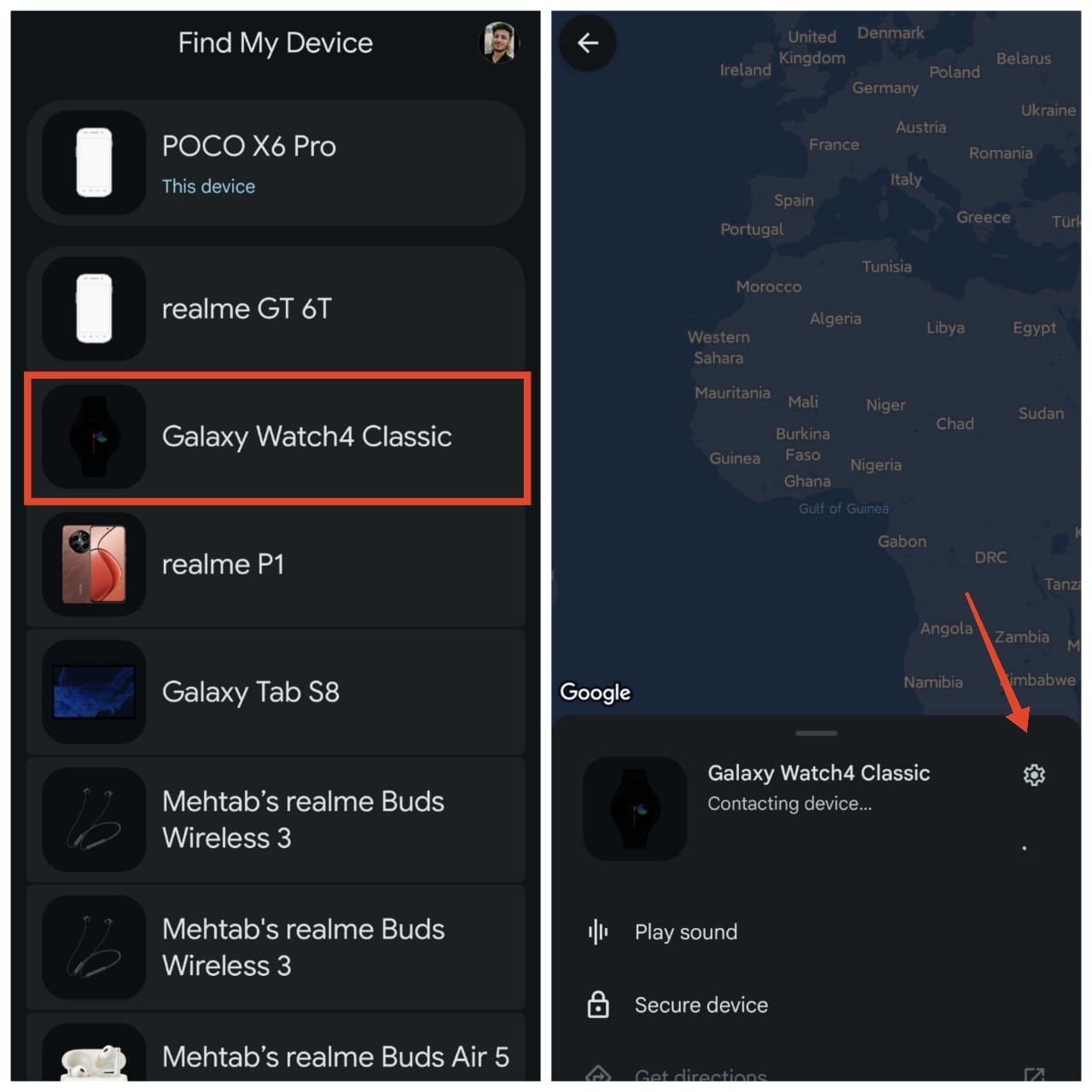
- 工場出荷時リセット
をタップして進みます。 - 最後に、リセットをタップして確認します。
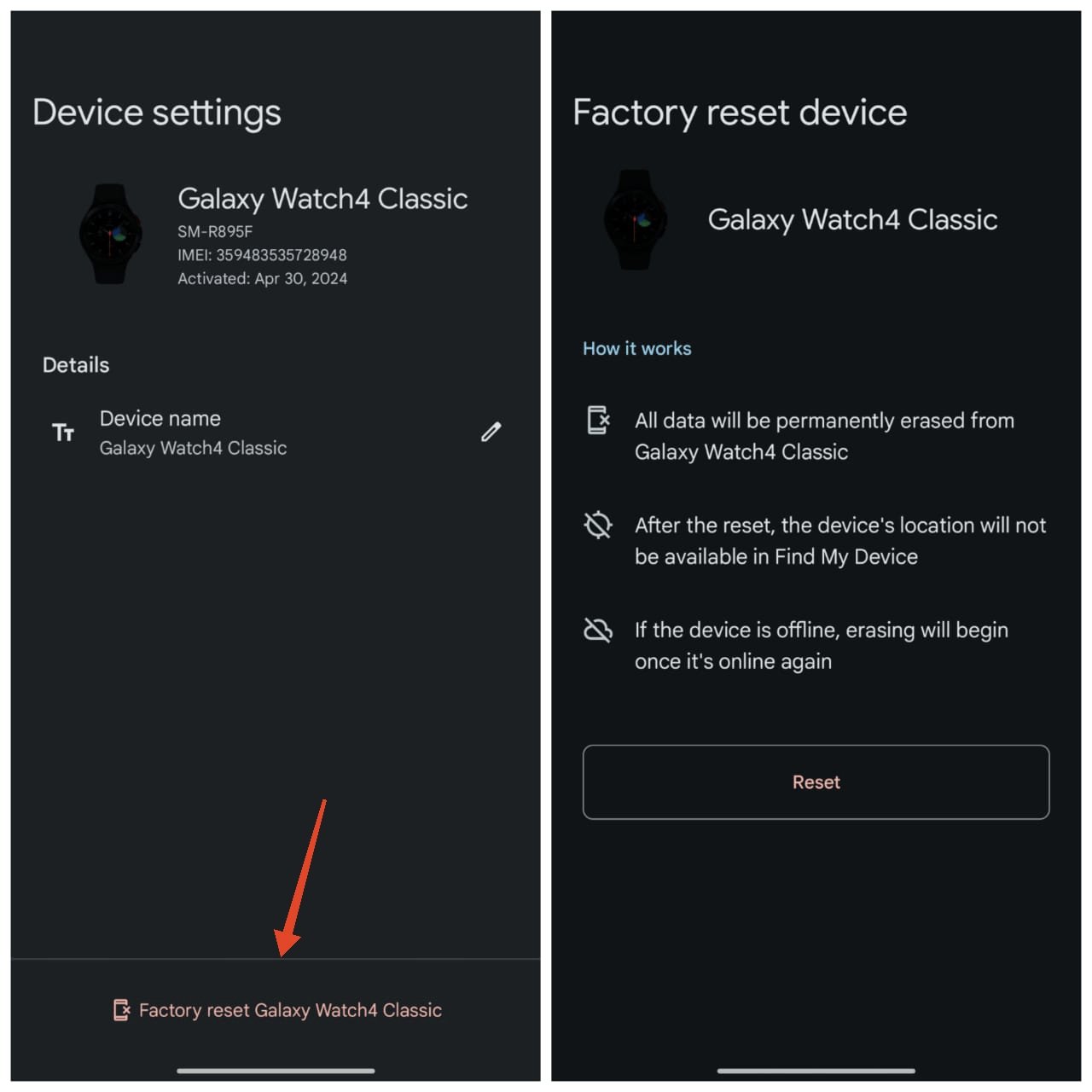
- 時計がリセットされたら、以前と同じSamsung/Googleアカウントを使用して設定します。
方法3: リカバリーメニューを使用してGalaxy Watchをリセットする
上記の方法にアクセスできない場合や、時計がSamsungまたはGoogleアカウントに関連付けられていない場合は、リカバリーメニューを使用してGalaxy Watchをリセットできます。以下の手順に従ってください。
- Galaxy Watchを電話からペアリング解除します。Galaxy Wearableアプリに移動し、ハンバーガーアイコンをタップし、時計の隣にあるペアリング解除ボタンをタップします。
- 時計の電源ボタンを押し続け、電源オフをタップします。
- 時計の電源が切れたら、再度電源ボタンを押し続けます。
- Samsungロゴが表示されたらすぐに戻るボタンを押し続けます。
- 「再起動中…」というメッセージが表示されたらボタンを放します。
- すぐに電源キーを繰り返し押して放します。これにより、再起動メニューに移動します。
- そこに到達したら、電源ボタンを押してリカバリーを選択します。
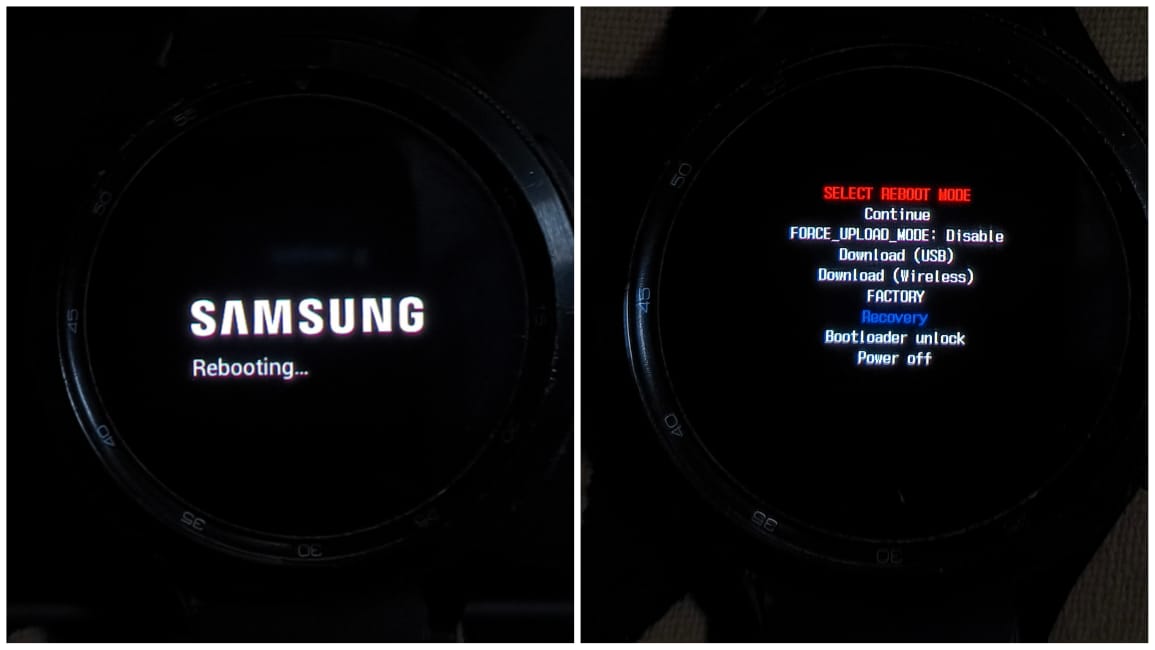
- 電源ボタンを押し続けてリカバリーモードにブートします。
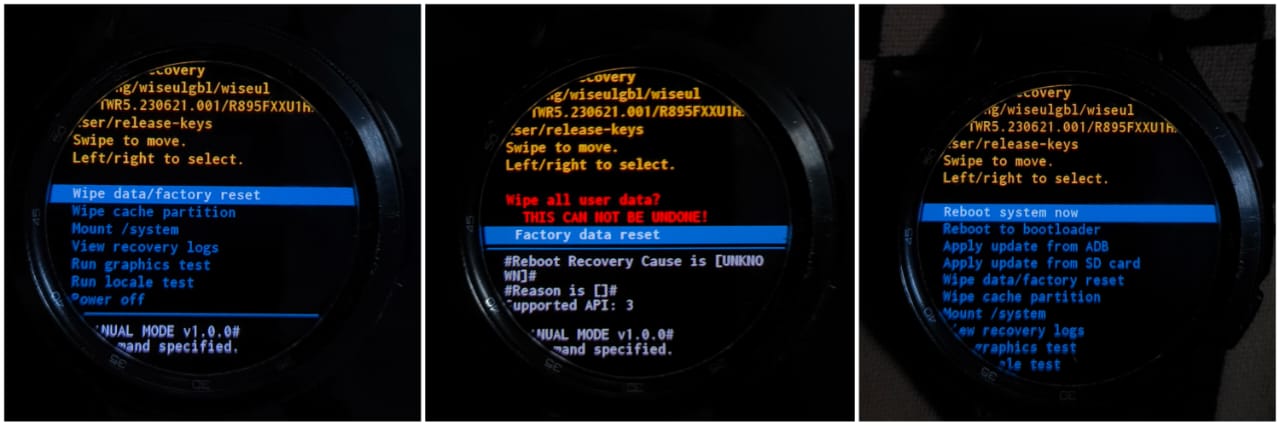
- リカバリーモードで、上から下にスワイプしてデータ消去/工場出荷時リセットを選択します。
- 左/右にスワイプして確認します。
- 再度下にスワイプして工場出荷時データリセットを選択し、左/右にスワイプして確認します。
- リセットが完了したら、メインメニューに戻り、今すぐシステムを再起動を選択し、左/右にスワイプして確認します。
よくある質問
Galaxy Watchがリセット後もパスワードを要求するのはなぜですか?
これは、リセット後にデバイスへの不正アクセスを防ぐために設計されたセキュリティ機能です。パスワードの代わりに、以前に時計に関連付けられていたGoogleまたはSamsungアカウントの資格情報を入力してFRPロックを解除できます。
リセット前にGalaxy Watchのデータをバックアップするにはどうすればよいですか?
電話のSmart Switchアプリを使用してGalaxy Watchのデータをバックアップできます。リセットを行う前に、最近のバックアップがあることを確認してください。
Galaxy WatchがSmartThingsまたはFind Deviceアプリに表示されない場合はどうすればよいですか?
時計が正しいSamsungまたはGoogleアカウントにサインインしており、電話と正しくペアリングされていることを確認してください。それでも表示されない場合は、リカバリーメニューの方法を使用して時計をリセットしてください。
リセット後にSmart SwitchのバックアップからGalaxy Watchを復元するにはどうすればよいですか?
Galaxy Watchをリセットして設定した後、電話のSmart Switchアプリを開き、時計を接続し、バックアップから復元するオプションを選択します。プロンプトに従って復元を完了してください。Galaxy Wearableアプリを使用してデータを復元することもできます。
リセットするとGalaxy Watchの保証は失われますか?
Galaxy Watchをリセットしても保証は無効になりません。この記事で説明した手順に従えば、心配する必要はありません。
Galaxy Watchが再起動画面で固まっている場合はどうすればよいですか?
Galaxy Watchが再起動画面で固まっている場合は、電源ボタンを約10秒間押し続けてソフトリセットを試みてください。時計が再起動します。
最後の言葉
残念ながら、忘れたパスワードの問題を解決する唯一の方法はリセットです。バックアップがない場合は、すべてのデータが失われます。次回Galaxy Watchにパスワードを設定する際は、安全な場所にメモを取り、時計をリセットする必要がある場合に備えてデータのバックアップを取ることを忘れないでください。これでこのガイドは終了です。さらに質問がある場合は、下のコメントセクションでお知らせください。
Galaxy Watchのパスワードを忘れた場合の対処法についてのご意見があれば、下のコメントボックスにお気軽にお寄せください。また、動画チュートリアルのために私たちのDigitBin YouTubeチャンネルを購読してください。よろしく!
新しい投稿を受信箱で受け取る
スパムはありません。いつでも購読を解除できます。