トラブルシューティング · 1 min read · Sep 16, 2025
ノートパソコンの画面に横線が見えた場合の対処法
ディスプレイはノートパソコンの中で最も重要でありながら脆弱な部分であり、ランダムな横線は直面する可能性のある最も一般的な問題の一つです。イライラするかもしれませんが、この問題は、いくつかの根本的なソフトウェアやハードウェアに関連する問題によって引き起こされることがあります。
現在、同じ問題に悩まされていて、ノートパソコンのディスプレイを元の完璧な状態に戻す方法を探している場合は、もう心配する必要はありません!この包括的なガイドでは、ノートパソコンの画面に白、緑、または黒の横線が表示される問題を簡単に修正するためのトラブルシューティング手順を詳しく説明しますが、まず、この問題がどのように発生するのかを理解する必要があります。
それでは、早速一つずつ見ていきましょう。
コンピュータ画面に横線が表示される可能性のある原因
以下に、ノートパソコンに横線が表示される最も可能性の高い理由のリストをまとめました:
- 壊れたディスプレイ画面: ノートパソコンの画面に物理的な損傷や死んだピクセルなどのハードウェアの問題が原因で、横線が表示されることがあります。
- 設定ミスの画面解像度とリフレッシュレート: 画面解像度やリフレッシュレートに不正な値が設定されている場合、ノートパソコンの画面は正常に動作せず、横線が表示されます。
- 古いまたは破損したドライバー: ディスプレイドライバーが最新でないか、何らかの理由で破損している場合、正常に機能せず、横線が表示されることがあります。
ノートパソコンの画面に横線が表示されるトリガーが何であるかがわかったので、問題のトラブルシューティングを始める時が来ました。
読む:Macの画面の白いスポットライトを修正する方法?
PCの横線を修正するための主な方法
以下に、ノートパソコンの画面の横線の問題を修正できる最も可能性の高い解決策のリストをまとめましたが、始める前に、近くにある他の電子機器や磁気デバイスからの干渉がないことを確認する必要があります。これがこの不快な問題の原因である可能性があります。
横線が外部の原因から引き起こされていないことを確認したら、以下の解決策に進んでください。
1. システムを再起動する
主流の解決策を実施する前に、画面にランダムに横線が表示される原因となる一時的なグリッチの可能性を排除する必要があります。そのためには、システムを新たに再起動することが大いに役立ちます。
基本的に聞こえるかもしれませんが、システムを再起動することで、問題の背後にあるシステムドライバーの小さな問題も修正されます。
システムが再起動するのを辛抱強く待ち、画面の横線がまだ気になる場合は、次の修正に進んでください。
2. ノートパソコンの画面の問題を確認する
ノートパソコンを再起動しても改善が見られない場合は、ノートパソコンのディスプレイに問題がないか確認する時です。まず、ノートパソコンのバッテリーが切れていないこと、デバイスがバッテリーまたは外部ソースから十分な電力を受け取っていることを確認してください。
ノートパソコンを外部モニターに接続し、ディスプレイが正常に動作するか確認できます。
3. グラフィックドライバーを更新する
横線がまだ続く場合、ディスプレイドライバーが古くなっている可能性があります。グラフィックドライバーはノートパソコンのディスプレイが正常に機能するために必要であり、古いドライバーはこのような問題を引き起こす可能性があります。以下の手順に従って、ノートパソコンのグラフィックドライバーを更新しましょう。
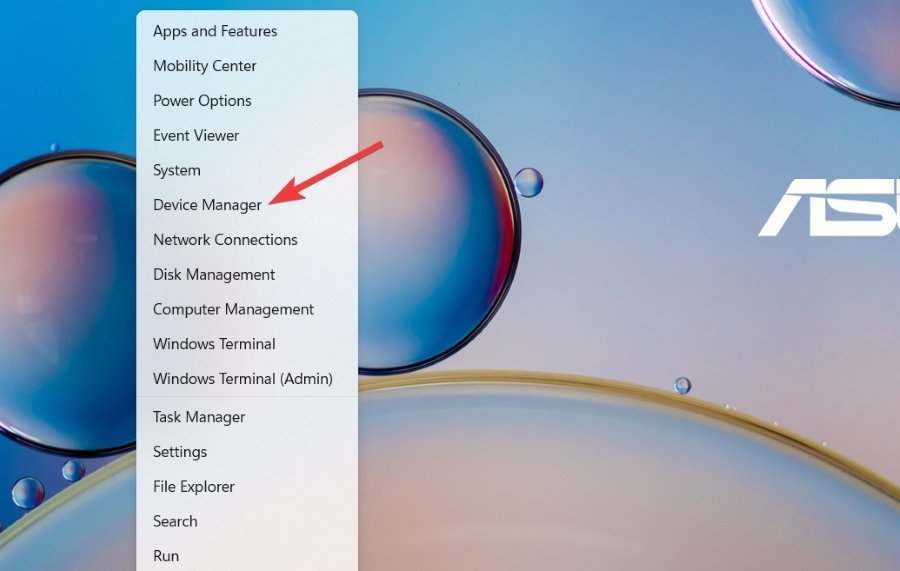
- まず、Windowsアイコンを右クリックし、クイックリンクセクションからデバイスマネージャーを選択します。
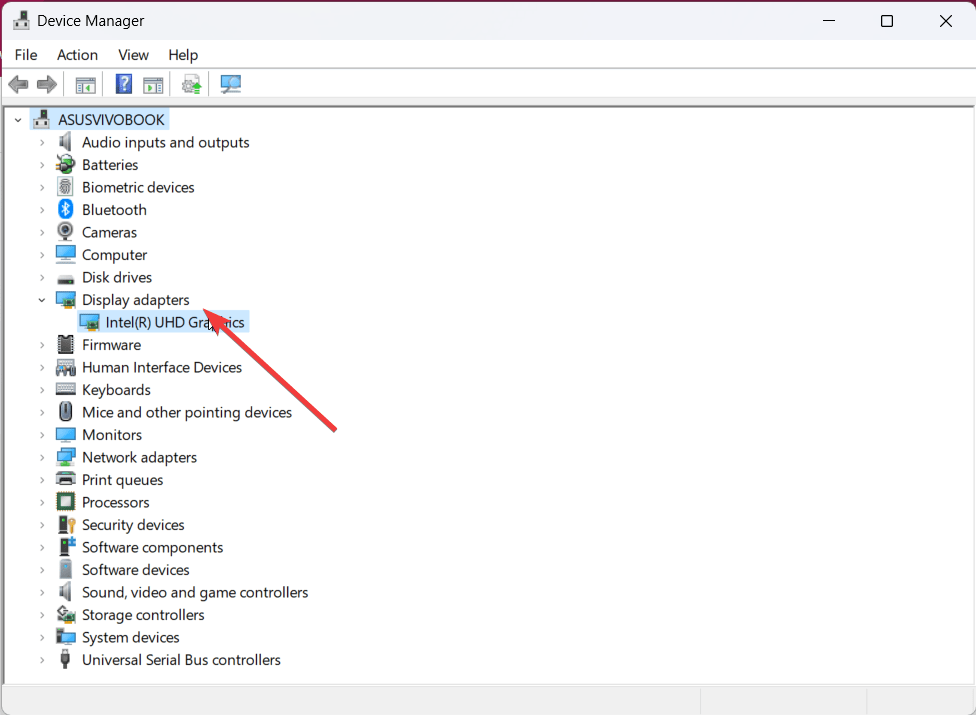
- デバイスマネージャーウィンドウで、ディスプレイアダプターのカテゴリを探し、ダブルクリックして展開します。
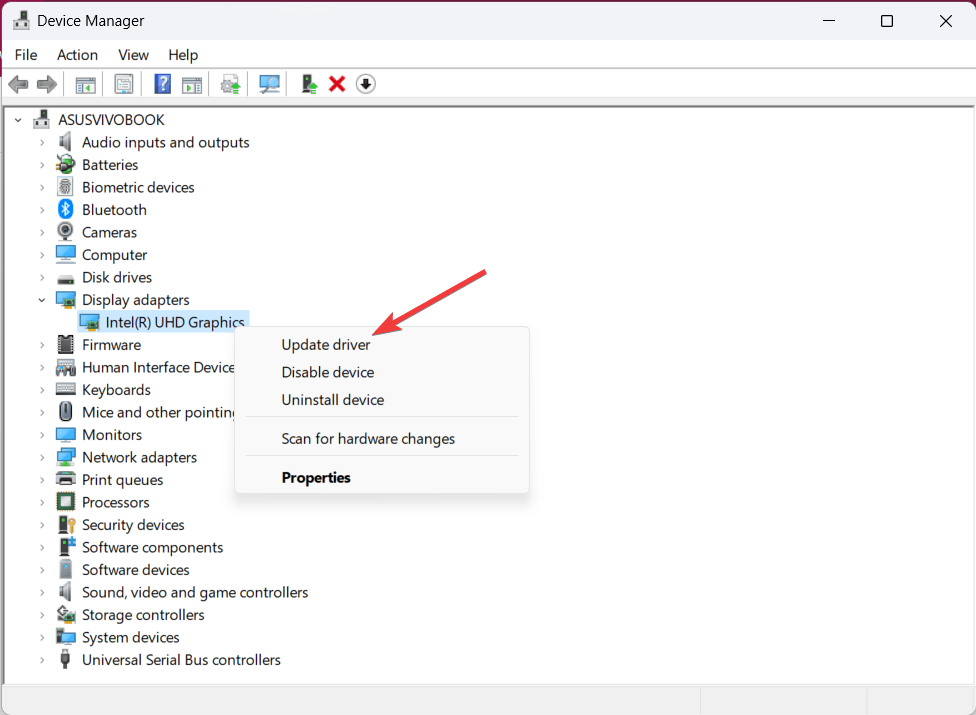
- グラフィックドライバーを右クリックし、コンテキストメニューからドライバーの更新を選択します。
- ポップアップする次のウィンドウで、自動的にドライバーを検索するオプションを選択し、Windowsがグラフィックカードの最新バージョンのドライバーを探すのを待ちます。
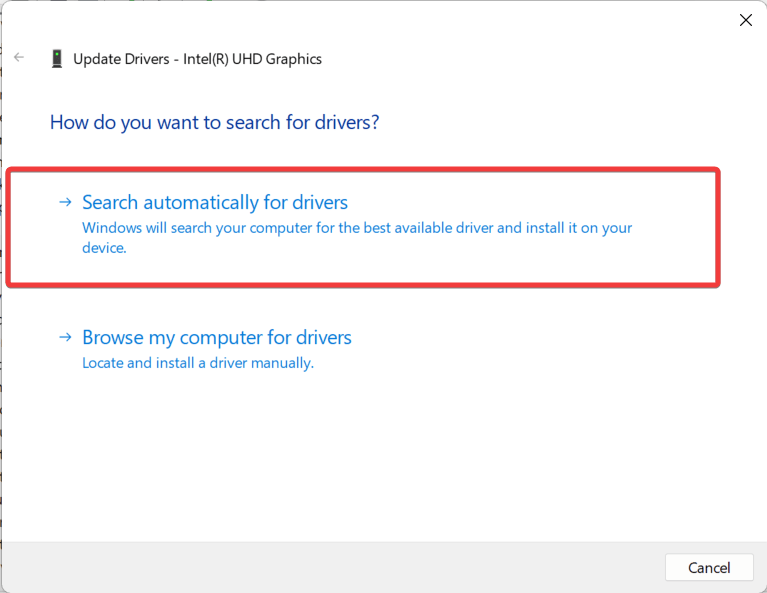
ドライバーが更新されたら、ウィンドウを閉じます。
4. 画面解像度を変更する
ディスプレイドライバーがすでに最新の場合、誤ったディスプレイ解像度がノートパソコンの横線の問題の原因である可能性があります。これを修正するには、ノートパソコンに適した正しい画面解像度を選択する必要があります。以下にその手順を示します:
- まず、Windows + Iショートカットキーを使用して設定アプリを起動します。
- 次に、左のサイドバーからシステムを選択し、右のセクションからディスプレイを選択します。
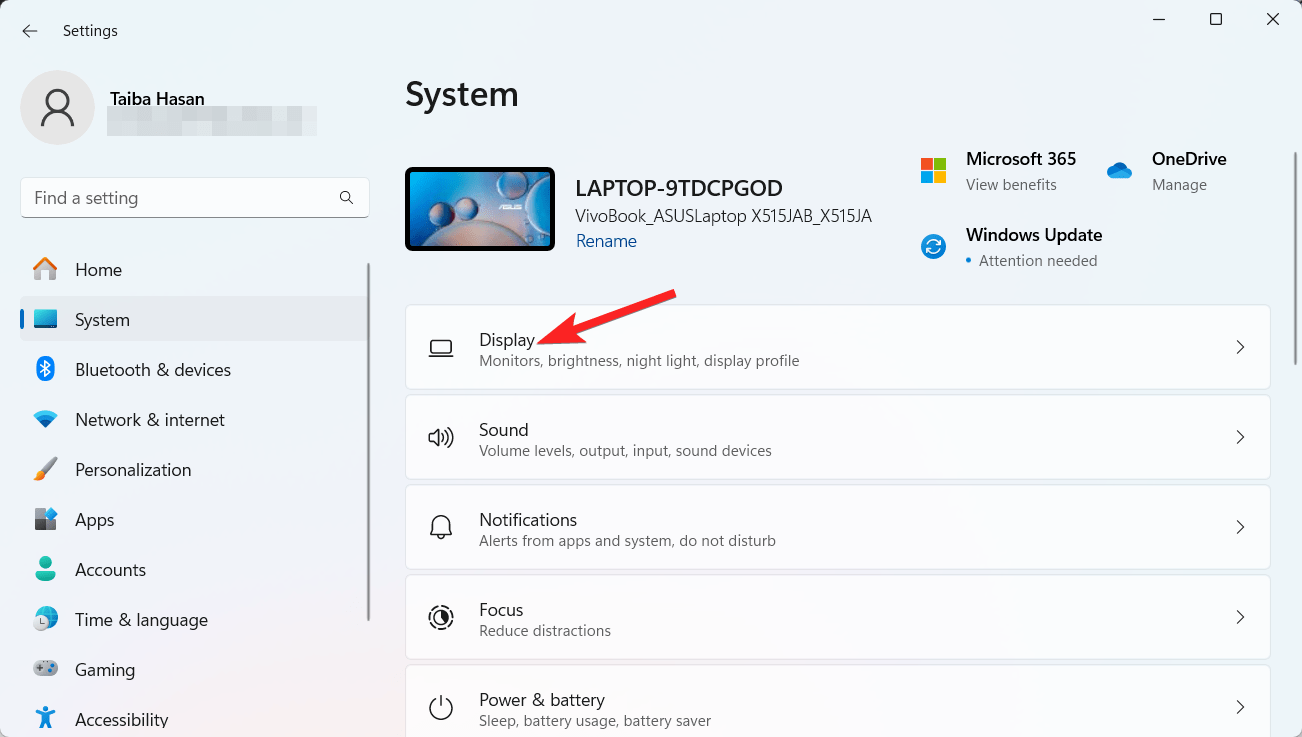
- 次に、画面とレイアウトのセクションまでスクロールし、ディスプレイ解像度オプションの横にあるドロップダウンメニューを展開します。
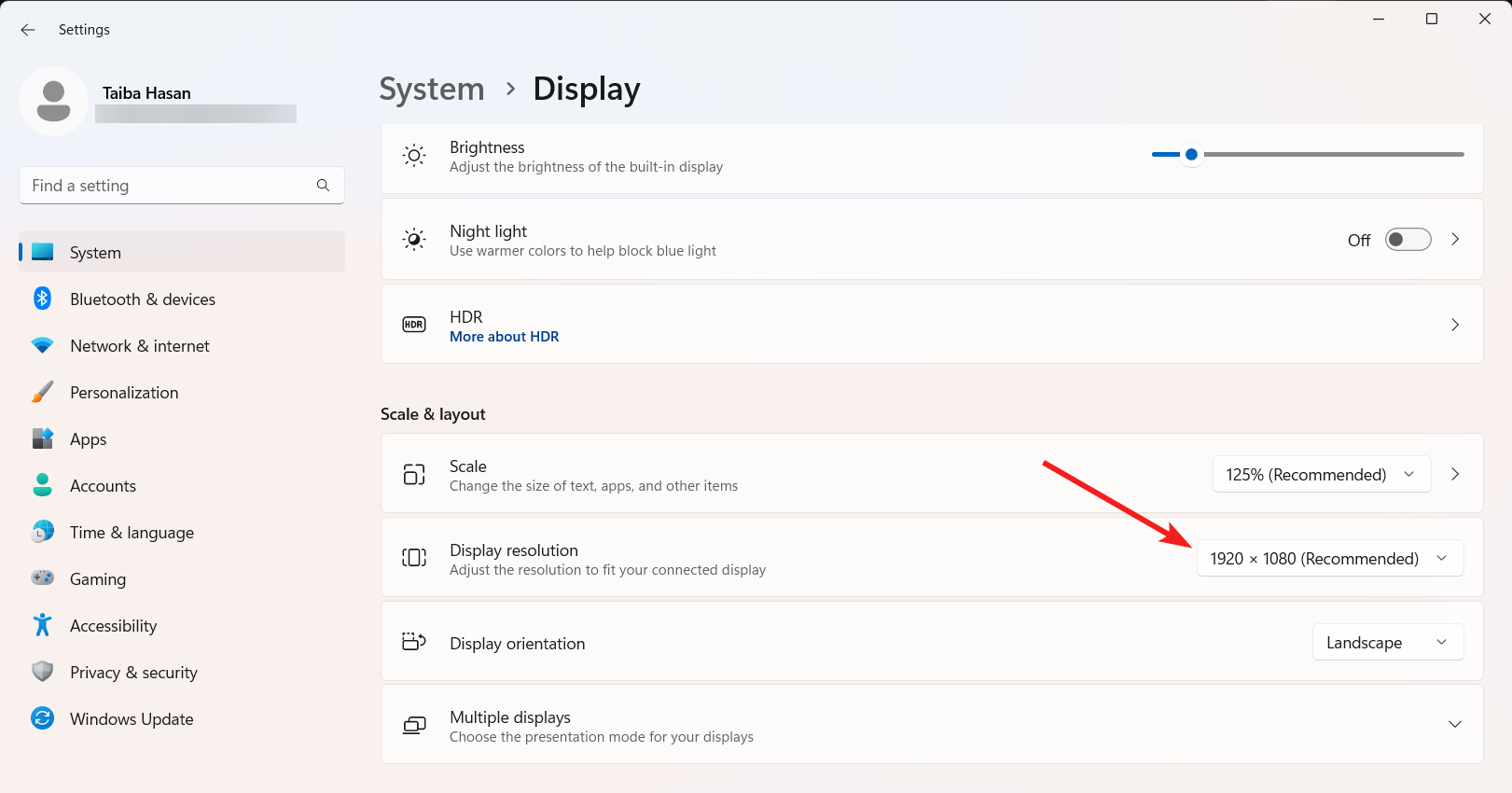
- ノートパソコンに適した正しい推奨解像度を選択し、システムを再起動します。
システムが再起動すると、ノートパソコンの画面に横線が表示されなくなります。まだ問題が発生する場合は、以下の他の修正を試してください。
5. リフレッシュレートを変更する
ノートパソコンの画面に横線が表示される別の理由は、リフレッシュレート設定が誤って構成されていることです。リフレッシュレートとは、1秒間にディスプレイ画面上で画像が更新される回数です。グラフィックカードに応じてリフレッシュレートの不正な値を選択すると、さまざまな表示関連の問題が発生します。したがって、以下の手順に従ってノートパソコンに適したリフレッシュレートを選択する必要があります。
- Windows + Iショートカットキーを使用して設定アプリを起動します。
- 左のパネルからシステムを選択し、右のセクションからディスプレイを選択します。
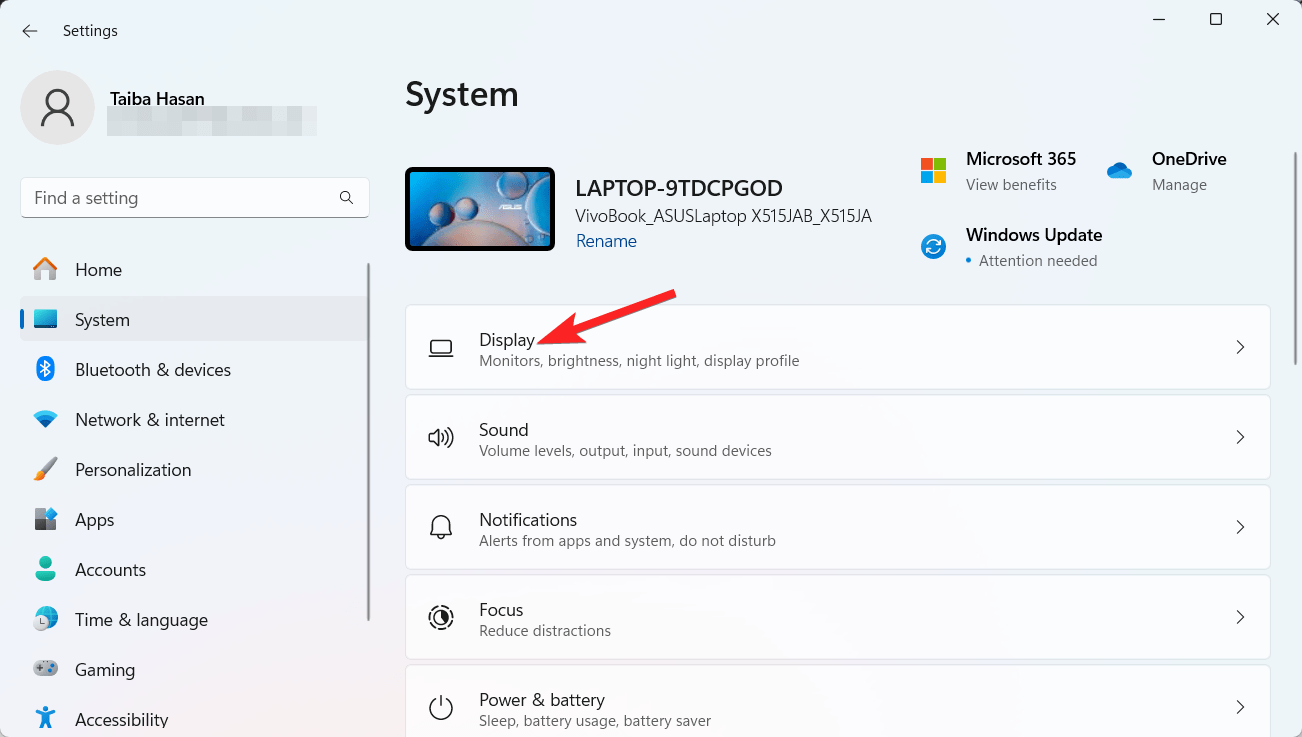
- 次に、関連設定セクションまでスクロールし、高度なディスプレイを選択します。
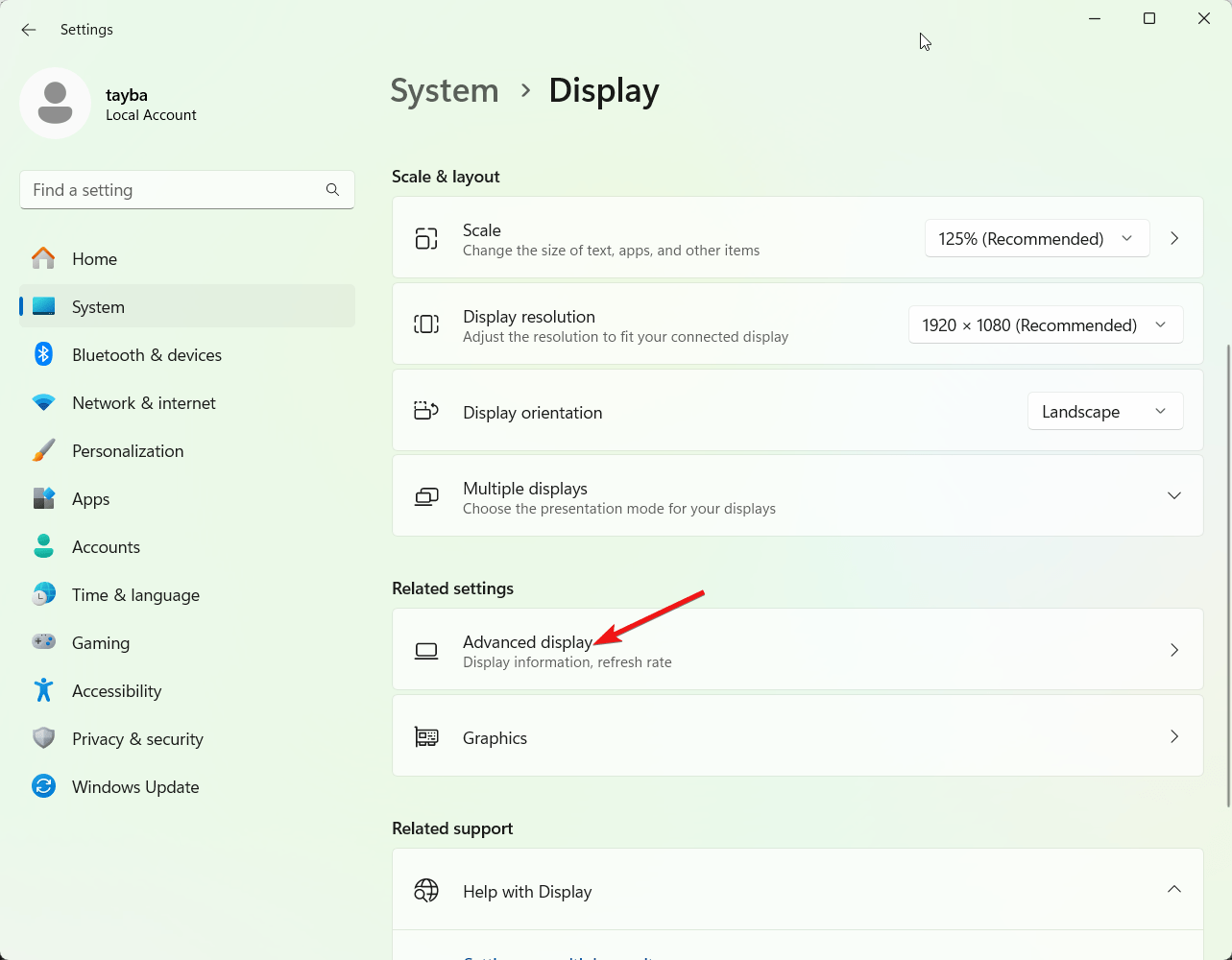
- リフレッシュレートを選択するオプションの横にあるドロップダウンを展開し、関連するオプションを選択します。
6. 保留中のシステムアップデートをインストールする
ノートパソコンに横線がまだ表示される場合、システムアップデートにバグがある可能性があります。ノートパソコンが古いバージョンのWindowsを実行している場合、ノートパソコンは不安定に動作する可能性があります。これを避けるために、ノートパソコンに利用可能な最新のアップデートをインストールする必要があります。以下にWindows PCの利用可能なアップデートをインストールする手順を示します:
- まず、Windows + Iショートカットキーを使用してWindows設定アプリを起動します。
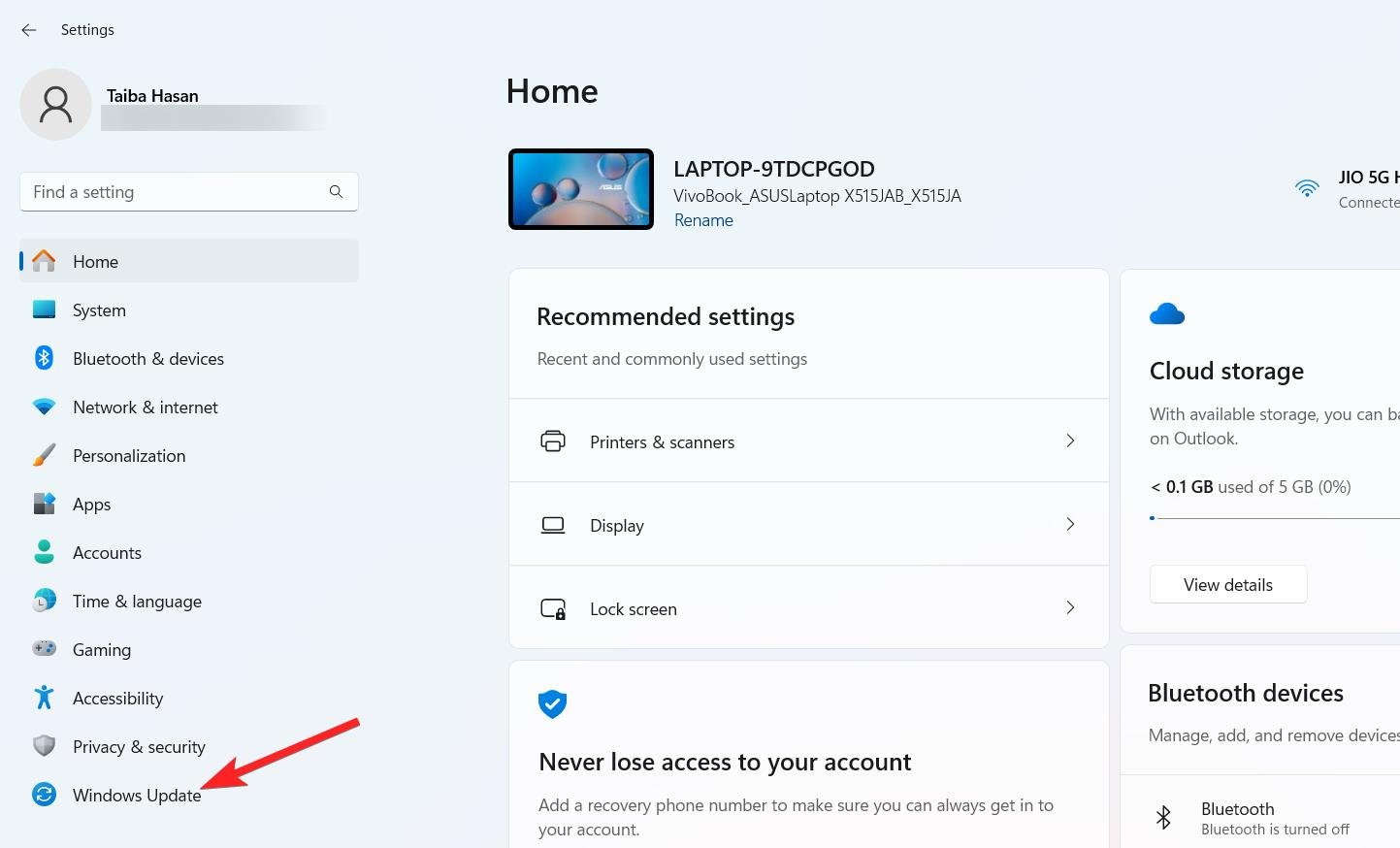
- 次に、左のサイドバーにあるWindows Updateをクリックして、Windows Update関連の設定を表示します。
- 次に、右上隅にある更新プログラムの確認ボタンを押し、Windowsが利用可能な更新プログラムを探すのを待ちます。
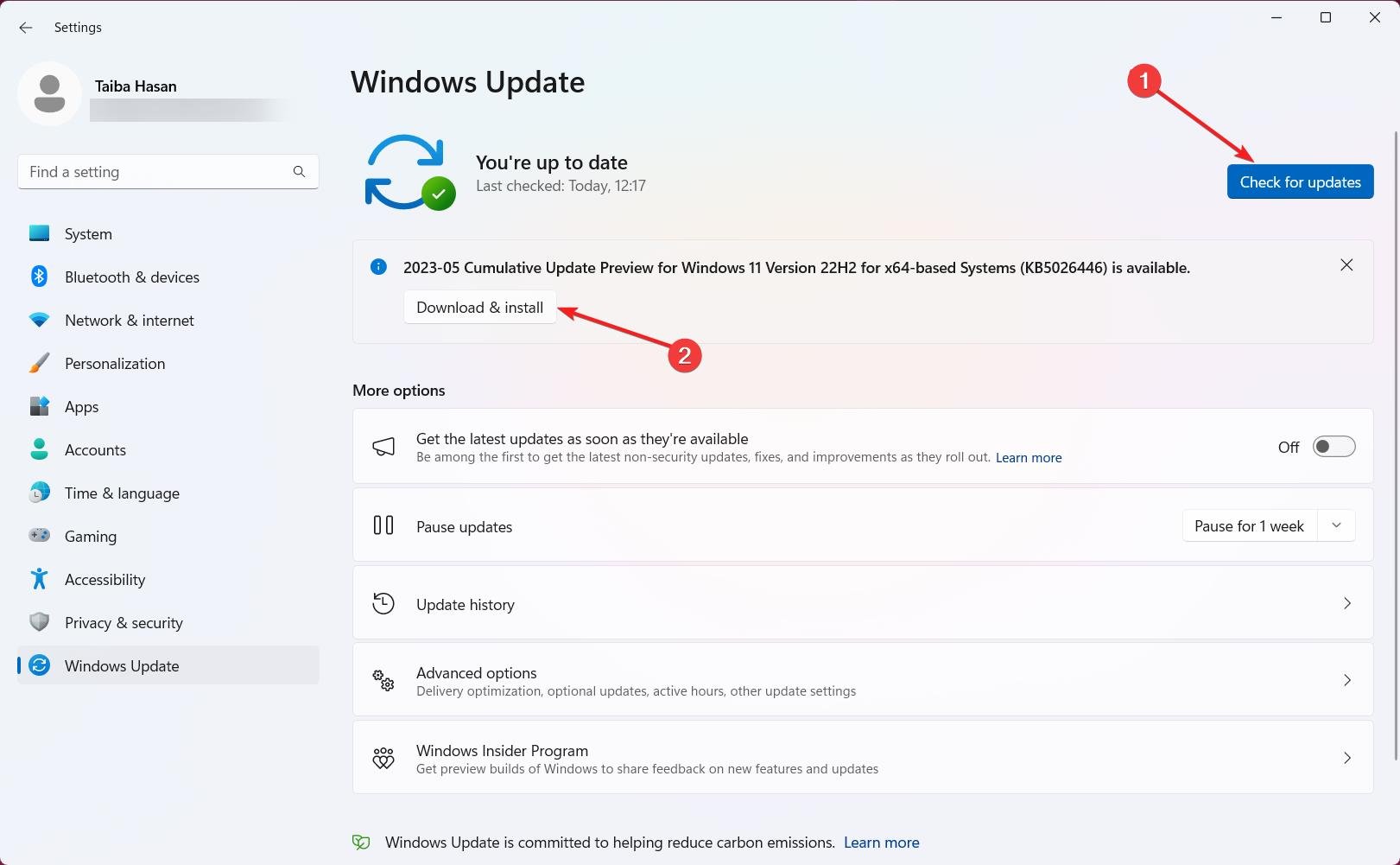
- デバイスに更新プログラムが利用可能な場合は、ダウンロードとインストールボタンを押します。
7. マルウェアをスキャンする
画面に横線が表示されるのは、ウイルスやマルウェアの存在が原因であることもあります。それらを排除するために、クイックスキャンを実行する必要があります。以下にその手順を示します:
- Windows + Iショートカットキーを使用して設定アプリを起動します。
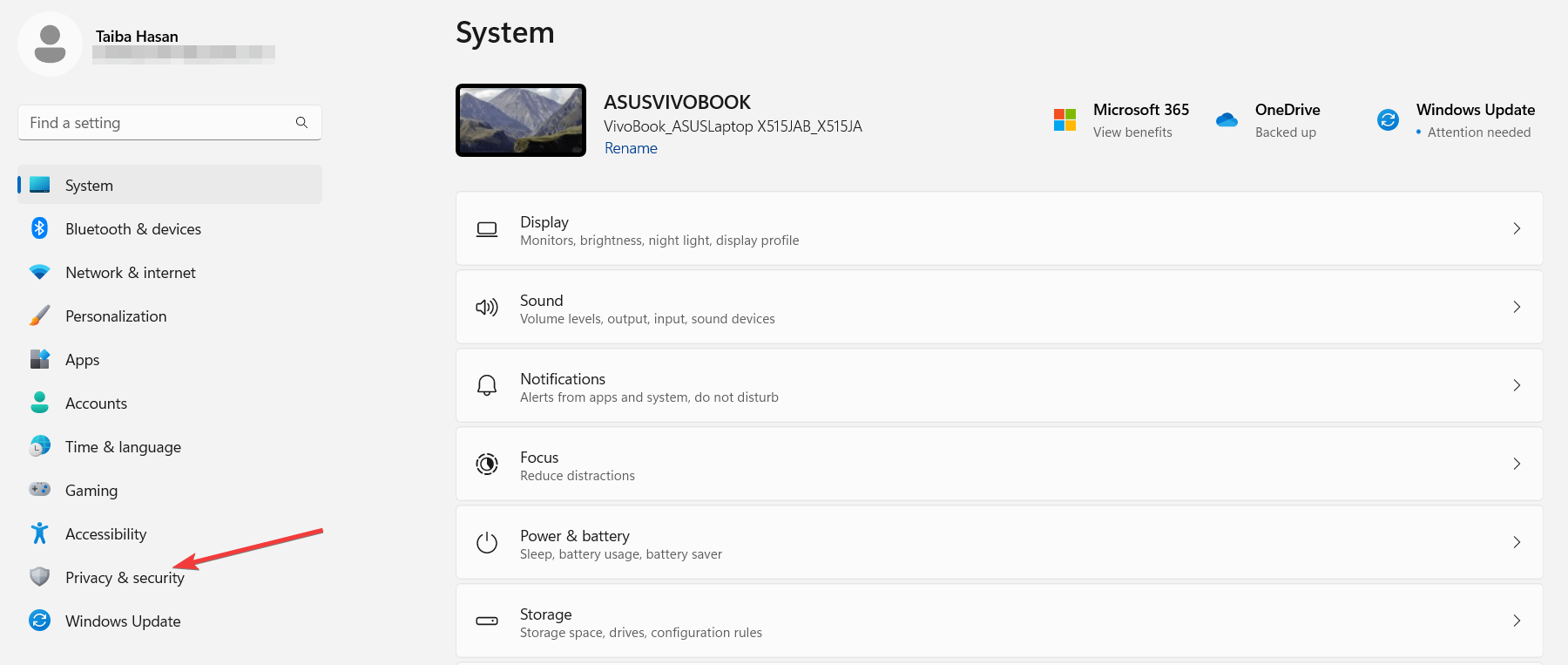
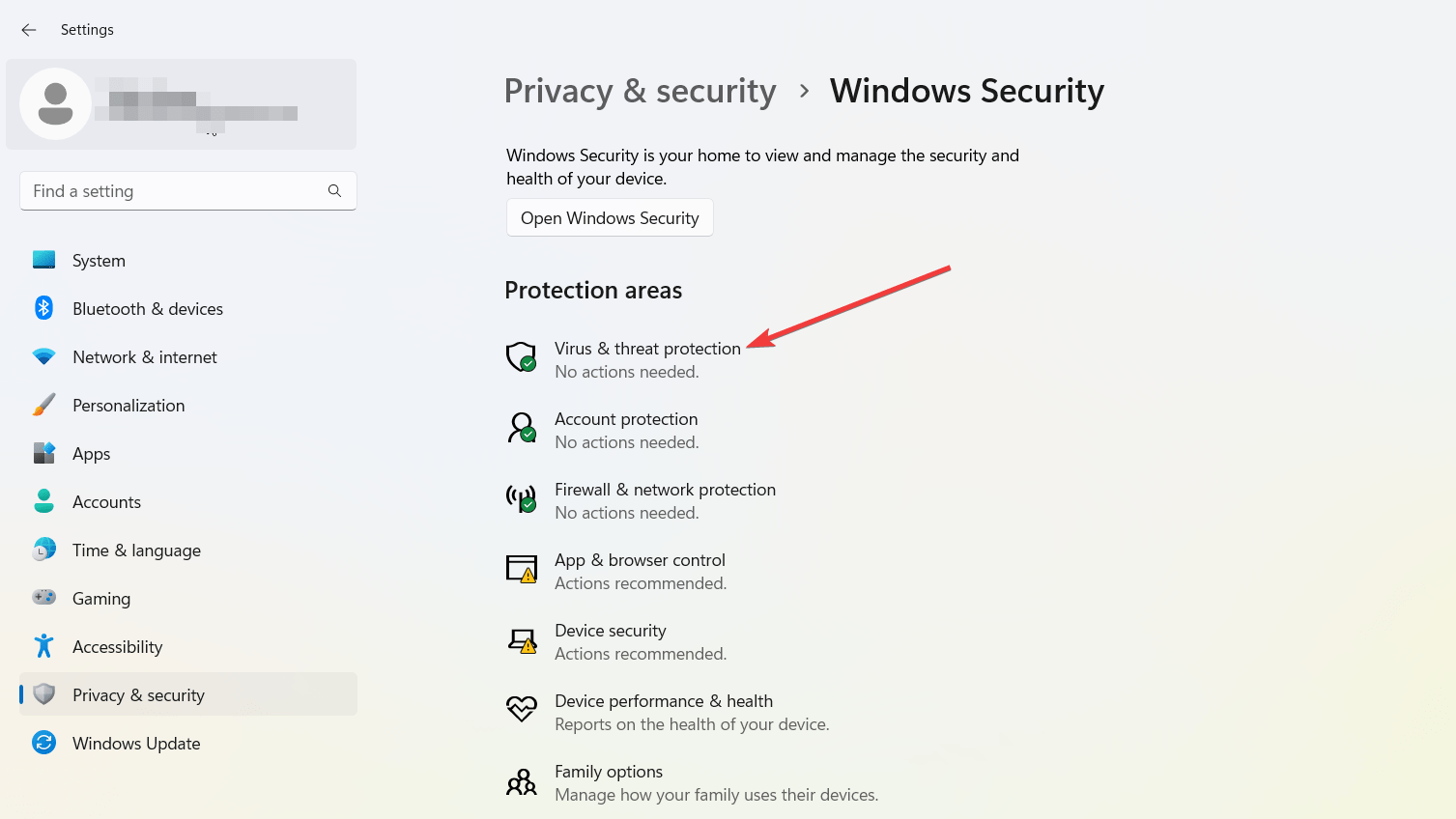
- 次に、左のサイドバーからプライバシーとセキュリティを選択し、右からWindowsセキュリティを選択します。
- 次に、保護エリアの下にあるウイルスと脅威の保護を選択します。
- 最後に、現在の脅威セクションの下にあるクイックスキャンボタンを押します。
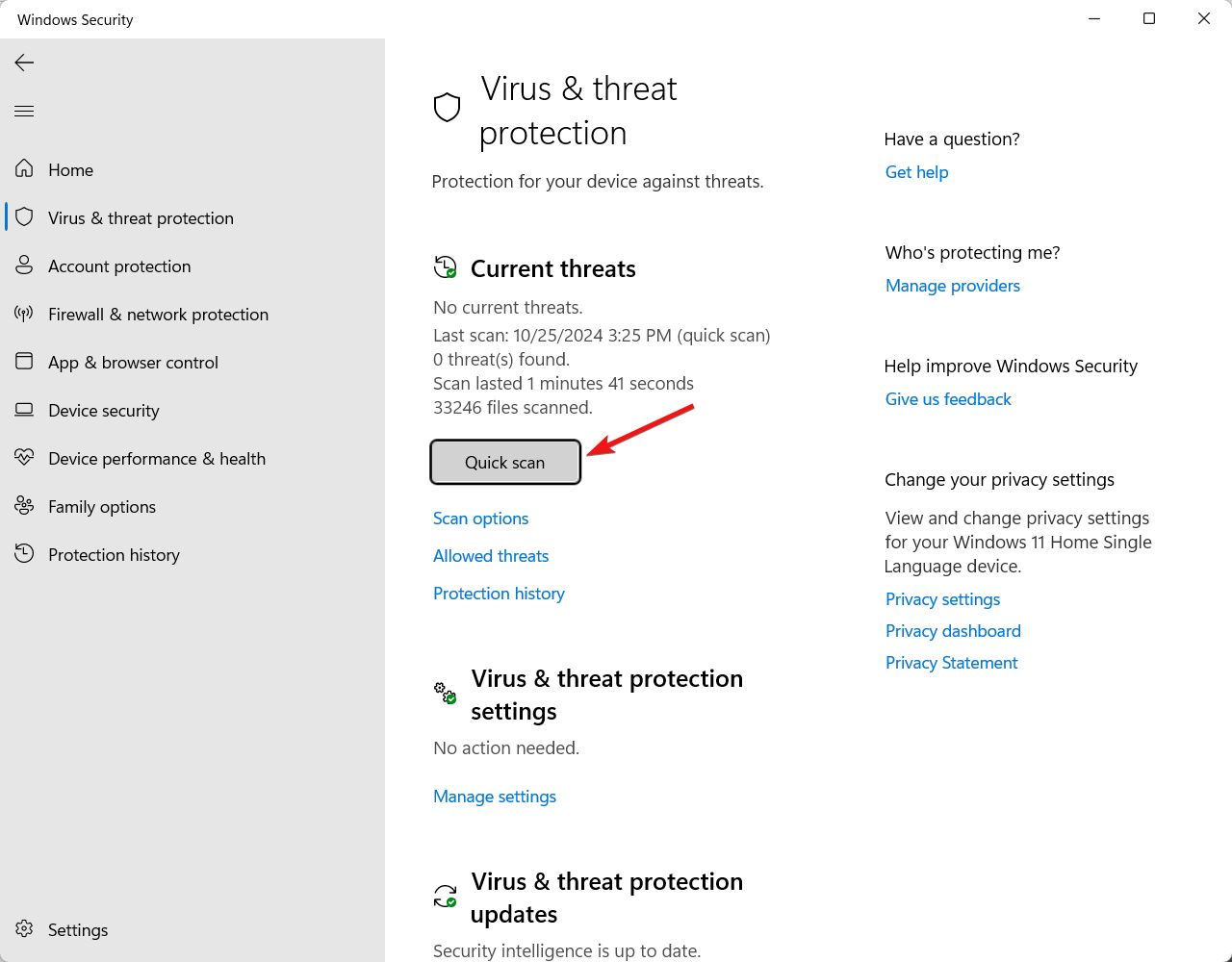
スキャンが完了するのを待ち、PCを再起動して問題が修正されたか確認します。
8. クリーンブートを実行する
多くの場合、サードパーティのソフトウェアがノートパソコンの正常な動作に干渉し、そのために表示関連の問題が突然発生します。このため、システムでクリーンブートを実行することをお勧めします。以下にWindowsノートパソコンのクリーンブートを実行する手順を示します。
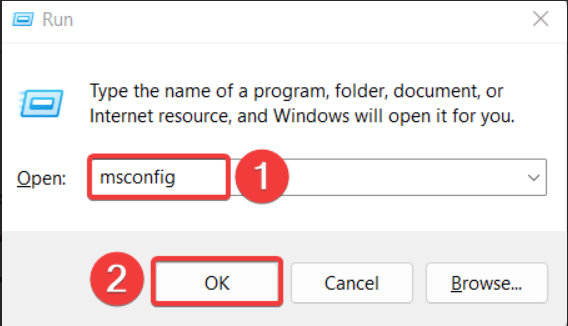
- Windows + Rショートカットを使用して実行ダイアログボックスを起動します。msconfigと入力し、OKをクリックしてシステム構成ウィンドウを起動します。
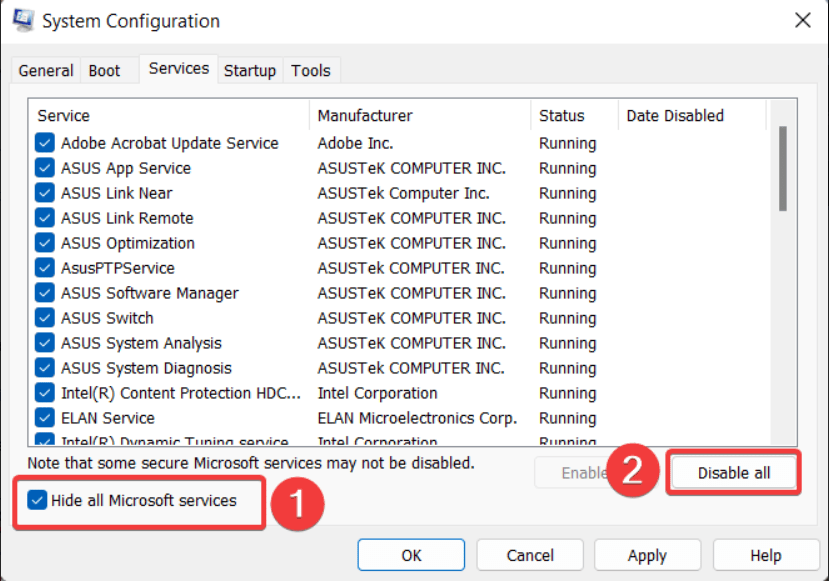
- 次に、サービスタブに切り替え、すべてのMicrosoftサービスを隠すチェックボックスを有効にします。また、右下にあるすべて無効にするボタンを押します。
- その後、スタートアップタブに切り替え、ここにあるタスクマネージャーを開くボタンを押します。
- ここで、スタートアップアプリのそれぞれを右クリックし、コンテキストメニューから無効にします。完了したら、タスクマネージャーウィンドウを閉じます。
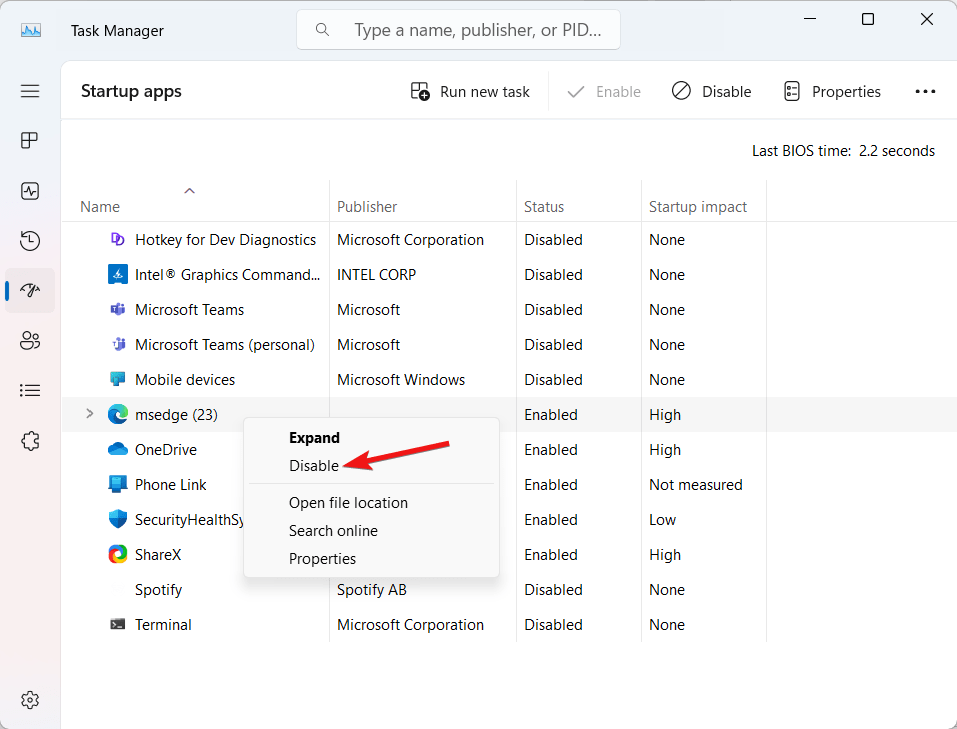
- すべての実行中のアプリを閉じ、システム構成ウィンドウも閉じてから、ノートパソコンを再起動します。
クリーンブートフェーズ中に横線が表示されない場合、それはアプリの設定のいくつかがノートパソコンの表示設定に干渉していることを示しています。アプリをアンインストールすることで問題が解決します。問題のあるアプリを特定するには、スタートアップアプリを一つずつ有効にして、問題のあるものを見つけるまで続けます。
結論
これらは、ノートパソコンにランダムに表示される横線を修正できる可能性のあるすべての解決策です。理想的には、問題はこれで解決されるはずですが、まだ横線が表示される場合は、ハードウェアの問題である可能性が高いです。この場合、サービスセンターを訪れてノートパソコンの損傷を確認してもらうことをお勧めします。
さらなるサポートが必要な場合は、下のコメントセクションでお気軽にお問い合わせください。
ノートパソコンの画面に横線が見えた場合の対処法についてのご意見があれば、下のコメントボックスにお気軽にお寄せください。また、動画チュートリアルのために私たちのDigitBin YouTubeチャンネルを購読してください。よろしく!
新しい投稿を受信箱で受け取る
スパムはありません。いつでも購読を解除できます。