MacBook対処法 · 1 min read · Feb 12, 2026
MacBookのキーボードに水をこぼした場合の対処法
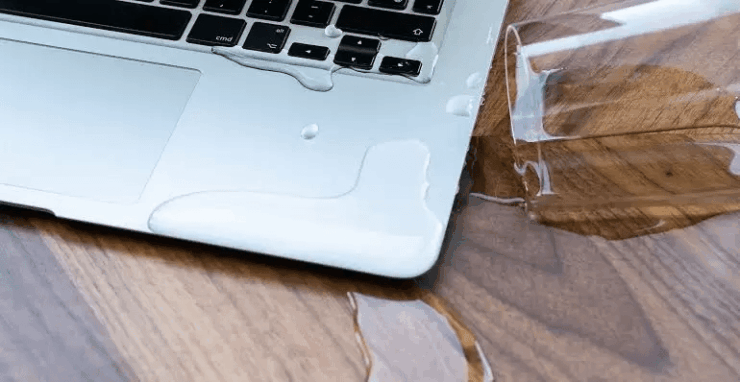
正直に言おう:Macは高価であり、Macに水をこぼすことは心臓発作に等しい。もしそんなことが起こった場合でも、あなたのMacが正常に動作する可能性はまだある。とにかく、すぐにMacとデータを保護するためにできることがたくさんある。
MacBookに水をこぼした場合は、すぐに電源を切り、充電器を抜き、デバイスを取り外してください。ティッシュ、ペーパータオル、またはマイクロファイバークロスを使って乾かします。
このガイドでは、この問題を解決する方法を詳しく説明します。それでは始めましょう。
簡単な概要

Macに水をこぼしてしまった場合の簡単なガイドは以下の通りです:
- 電源ボタンを5秒間押し続けてMacをオフにします。電源ボタンが反応しない場合は、ハードウェアレベルのスリープのために蓋を閉じます。必要に応じて、完全にシャットダウンするために充電器とバッテリーを切り離します。
- 緊急シャットダウン後に充電器を抜きます。
- ロジックボードの通気口から水を押し出すためにティッシュペーパーを使い、Macを動かさないようにします。
- ペーパータオル、布、マイクロファイバークロスを使ってポートと通気口を掃除します。
- 外部デバイスを取り外し、コットンスワブでポートを掃除します。
- MacBookを揺らさずに乾燥した場所に移動します。
- ドライバー(金属製でない)を使って背面カバーを取り外し、内部バッテリーを切り離します。
- マイクロファイバークロスとコットンスワブを使って内部バッテリーの内部を掃除します。アルコールと歯ブラシで粘着残留物を取り除きます。
- MacBookの蓋を90度の角度で開いて平らに乾かします。揺らさずに画面の下にキッチンペーパーを置きます。
- 内部と外部が完全に乾燥するまでMacをオンにしないでください。
以下で、これらのステップをさらに詳しく説明します:
ステップ1:即時対応:MacBookの電源を切る
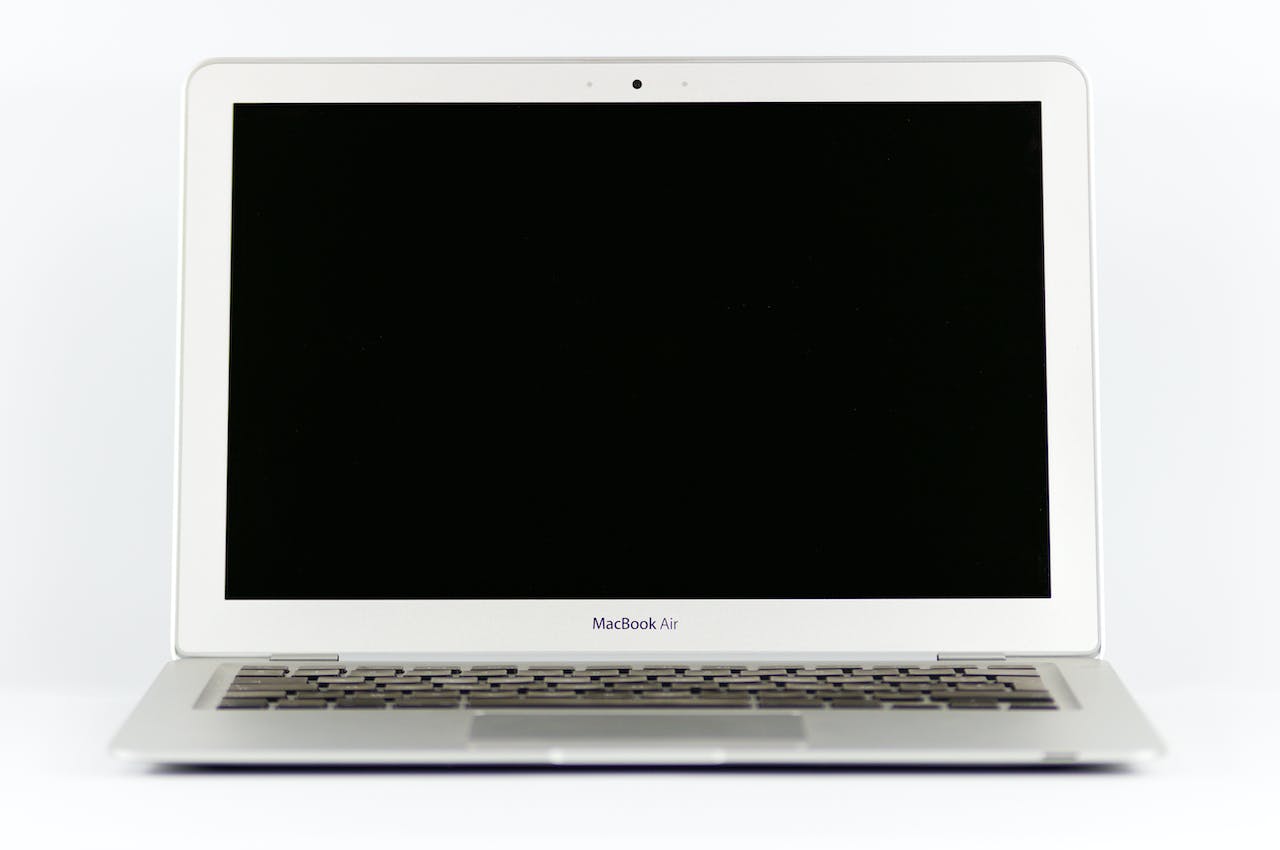
電源ボタンを少なくとも5秒間押し続けて、すぐにMacをシャットダウンします。たとえMacを使用していたとしても、ドキュメントを保存したり、Appleメニューを使用してシャットダウンしようとしたりしないでください。
電源ボタンが反応しない場合は、蓋を閉じてハードウェアレベルのスリープセンサーを作動させます。それでもうまくいかない場合は、充電器と内部バッテリーを切り離してMacを完全にオフにします。
ステップ2:充電器を抜く
緊急シャットダウン後、MacBookの充電器を抜きます。充電器を抜くことで充電回路がオフになり、MacBookがオフになった後に行う必要があります。
ステップ3:ロジックボードを保護する
ロジックボードはMacが正常に機能するために不可欠なので、保護するために即座の対応が必要です。ティッシュまたはより良いことに、ティッシュペーパーを使って通気口から水を押し出します。
濡れた部分にティッシュを置き、MacBookを動かさずにキーボードやトラックパッドから水を吸収させます。
ステップ4:MacBookの表面から液体を吸収する
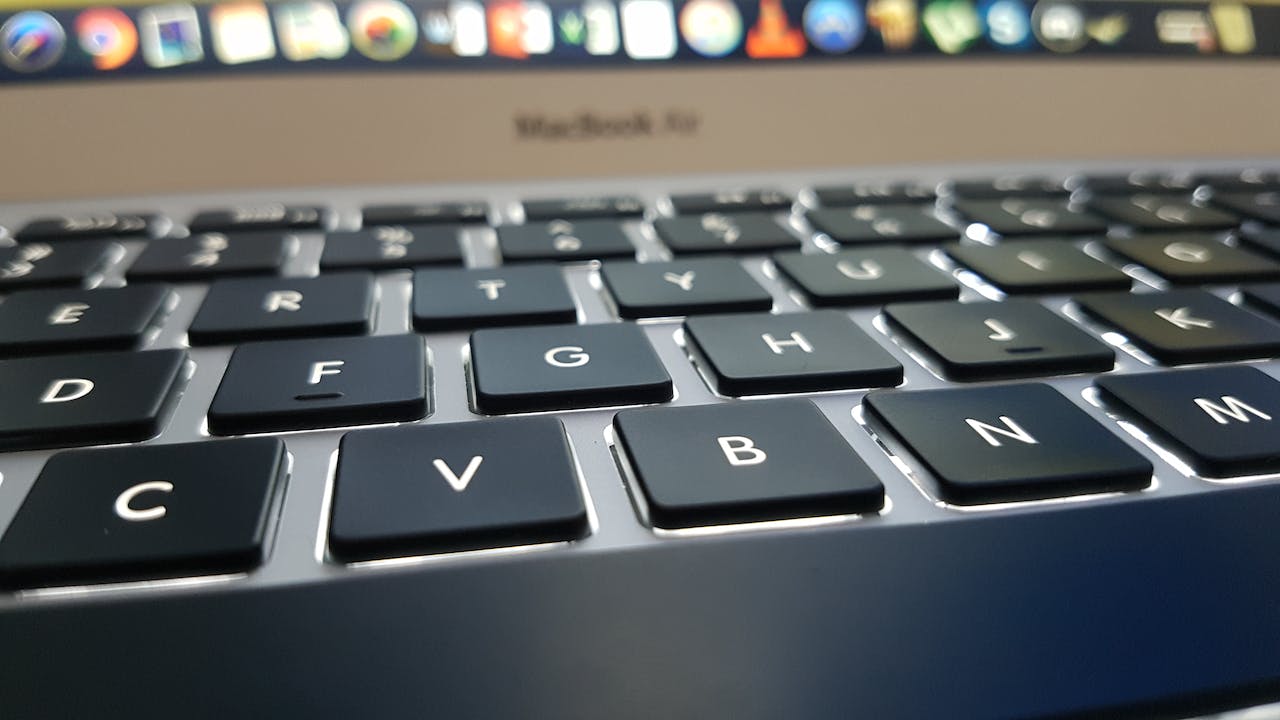
ペーパータオル、コットン布、マイクロファイバークロスを使って、Macの他の部分から液体を吸収します。特に通気口、USB、充電、Thunderbolt、HDMIポートに注意を払ってください。掃除中は、MacBookを誤ってオンにしないように特に注意してください。
ステップ5:外部デバイスを切り離す
プリンター、モニター、キーボード、USBドライブ、マウス、トラックパッドなど、MacBookに接続されている外部デバイスを取り外します。次に、コットンスワブでポート(それらのデバイスがMacに接続されていた場所)を掃除します。

ステップ6:MacBookを乾燥した場所に移動する
慎重にMacを持ち上げて、乾燥した場所に移動します。このプロセス中はMacBookを揺らさないようにしてください。
ステップ7:内部バッテリーを切り離して掃除する
ドライバーを使って背面カバーを取り外し、内部バッテリーを切り離します。バッテリーを切り離すことで完全に電源がオフになり、さらなる損傷のリスクが減ります。
特に新しいMacBookモデルでは、バッテリーコネクタに非常に注意してください。金属製のドライバーは使用しないでください。ショート回路を引き起こしたり、ロジックボードのチップに過剰な電力を送って損傷を与える可能性があります。
2015年以前のMacBook(MacBook Pro)または2017年以前のMacBook Airの場合は、爪やプラスチックツールを使ってロジックボードからバッテリーコネクタを外します。
新しいMacBookをお持ちの場合は、爪を使ってロジックボードのコネクタを外し、フレックスケーブルを引き出すことができます。これを行うと、バッテリーは電力を供給しなくなり、ネジを外す必要はありません。
マイクロファイバークロスとコットンスワブの組み合わせを使ってMacBookの内部を乾かします。アルコールと歯ブラシで粘着残留物を取り除きますが、あまり強く押さないでください。
ステップ8:画面から水を取り除く
MacBookの蓋を90度の角度で開き、画面を下に向けて作業台の端に置きます。この平らな位置は、水が画面内部に移動するのを防ぎ、乾燥を早めます。
画面の下にキッチンペーパーを置いてMacが落ちないように保護します。また、重力によって残りの水を引き出すことができます。水が損傷したMacBookを揺らさないようにして、敏感なコンポーネントに水が届かないようにしてください。
ステップ9:Macをオンにする
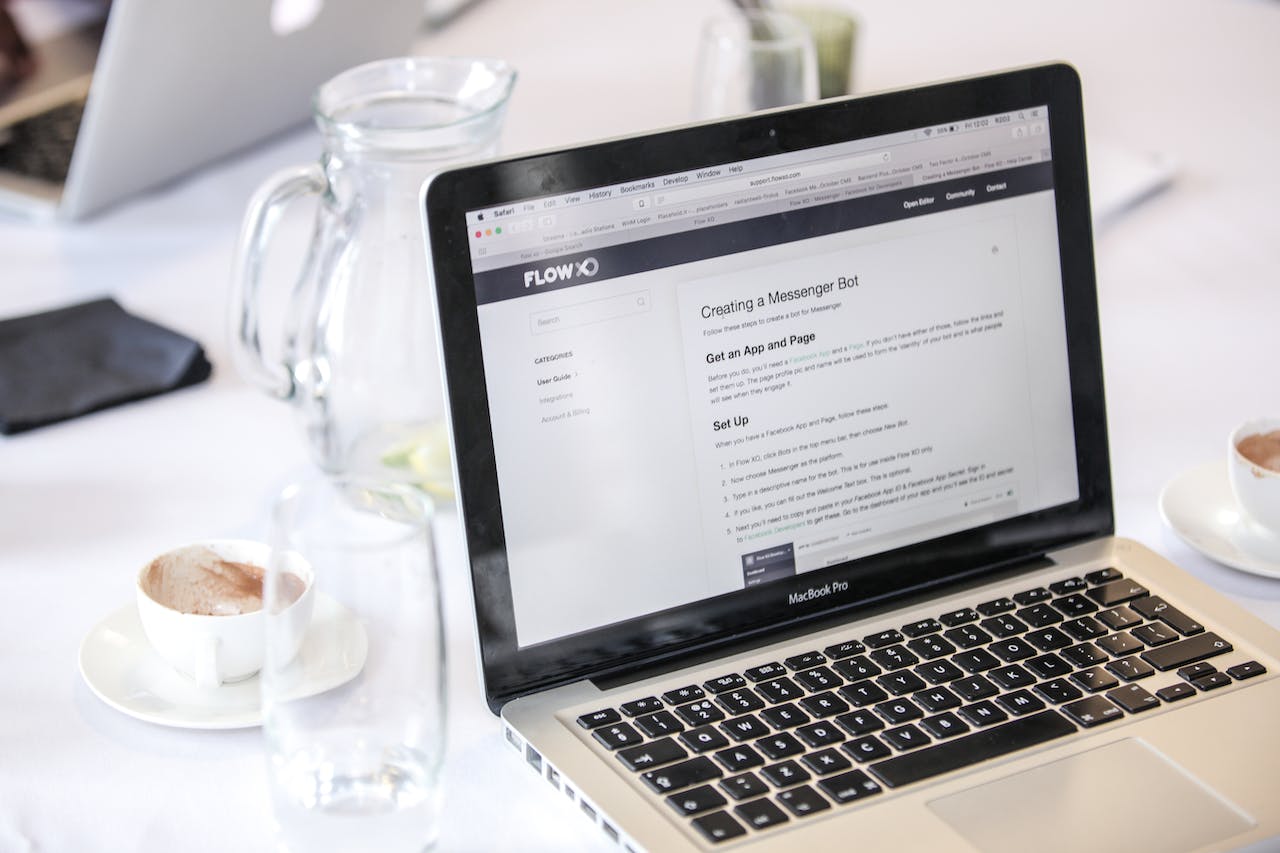
内部と外部が完全に乾燥していることを確認してからのみ、MacBookをオンにします。錆や腐食による将来の問題を防ぐために、専門家にMacBookをチェックしてもらうのが良いアイデアです。データが非常に重要でバックアップがない場合は、信頼できるMacの専門家に相談してください。
MacBookに水をこぼした場合に避けるべきこと
水に損傷したMacを修復する際には、以下のことを絶対に避けてください:
- Macをオンにしないでください。液体が望ましくない電流を移動させることで、Macのコンポーネントに損傷を与える可能性があります。
- Macを揺らさないでください。液体が広がるだけです。
- ヘアドライヤーを使用しないでください。たとえ低設定でも、敏感なコンポーネントに損傷を与える可能性があります。
- 米の袋に入れないでください。米の粒子がポートや光学ドライブに入り込み、さらなる損傷を引き起こす可能性があります。
もしこぼした水に砂糖が含まれていた場合は?
デバイスが砂糖水で濡れた場合は、迅速に行動する必要があります。砂糖は事態を悪化させ、粘着性の砂糖が蓄積して長期的な問題を引き起こす可能性があります。
デバイスの電源を切り、電源を切り離し、乾燥や専門家のチェックなどの通常の水損害手順に従ってください。粘着部分を取り除くためにアルコールと歯ブラシを使用できますが、あまり強く押さないでください。
よくある質問
米を使ってMacBookを乾かせますか?
いいえ、MacBookを乾かすために米を使用することは推奨されていません。米はポートに入り込み、さらなる損傷を引き起こす可能性があるため、水損害に対する効果的な解決策ではありません。
水に損傷したMacBookをすぐにオンにするのは安全ですか?
水に損傷したMacBookをすぐにオンにするのは安全ではありません。コンポーネントが濡れているときに発生する可能性のある電気的問題を避けるために、完全に乾燥するまで待ってください。
水に損傷したMacBookに触れるのは安全ですか?
水に損傷したMacBookに触れるのは安全ではありません。特に電気コンポーネントが濡れているリスクがある場合は、完全に乾燥するまで待ってください。
AppleCareは水損をカバーしていますか?
Appleの1年間の限定保証およびAppleCare保護プランは、Macコンピュータやアクセサリの液体への露出によって引き起こされた損傷をカバーしていません。水損は偶発的な損傷と見なされるため、追加の修理費用が発生する可能性があります。
最後の言葉
Macに水をこぼすことは恐ろしいことですが、最大の損傷を避けるために迅速に行動することができます。MacBookが数日間オフのまままたは故障している場合は、Apple Genius Barまたは認定サービスセンターに相談する時です。すぐに予約を取り、彼らがチェックするまでMacを再度使用しないようにして、回復の可能性を高めてください。
MacBookのキーボードに水をこぼした場合の対処法についてのご意見があれば、下のコメントボックスにお気軽にお寄せください。また、動画チュートリアルのために私たちのDigitBin YouTubeチャンネルを購読してください。乾杯!
新しい投稿を受信箱で受け取る
スパムはありません。いつでも購読を解除できます。