トラブルシューティング · 1 min read · Nov 04, 2025
PCがランダムにシャットダウンする場合の対処法
もしあなたのWindows PCが警告メッセージや特定の理由なしに自動的にシャットダウンしている場合、トラブルシューティングが必要です。心配しないでください。あなたは正しい場所にいます。試すことができるいくつかのトラブルシューティング手順があります。
この包括的なガイドでは、タスクスケジューラの確認、ファストスタートアップの無効化、保留中のWindowsアップデートのインストール、ドライバーの更新など、さまざまな潜在的な修正方法を見ていきます。それでは、早速始めましょう。
注意: 10分以上システムに留まれない場合は、セーフモードに入ることをお勧めします。これにより、干渉なしに問題をより良くトラブルシュートできます。詳細については、こちらのガイドを確認してください: Windows 11でセーフモードにブートする方法
修正 1: タスクスケジューラを確認
誰かから借りたノートパソコンで、すべてにアクセスできる場合、特定の時間にPCを自動的にシャットダウンするスケジュールタスクが設定されている可能性があります。これは、コンピュータにインストールされた悪意のあるアプリによっても行われることがあります。以下の手順に従ってこの問題を修正してください:
- Windowsキー + Q を押して、タスクスケジューラを検索します。
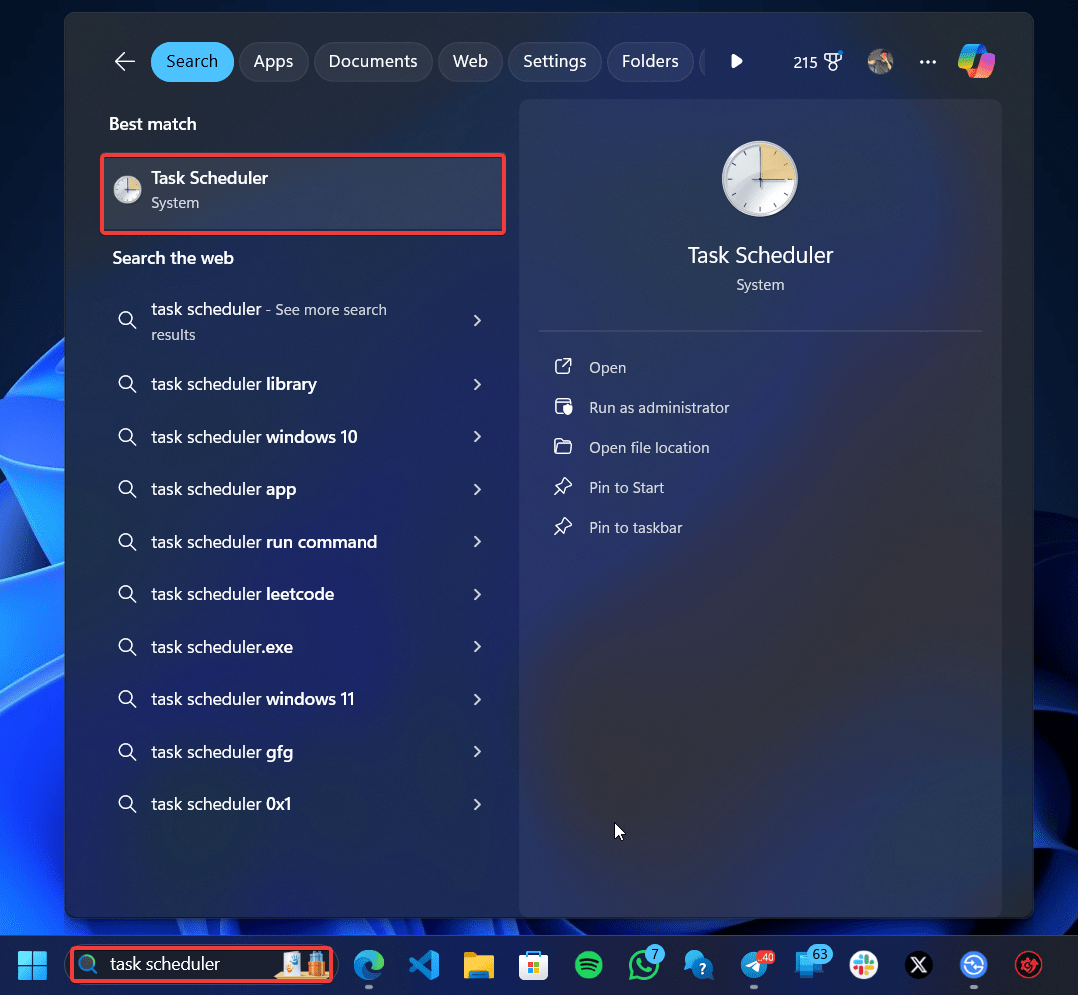
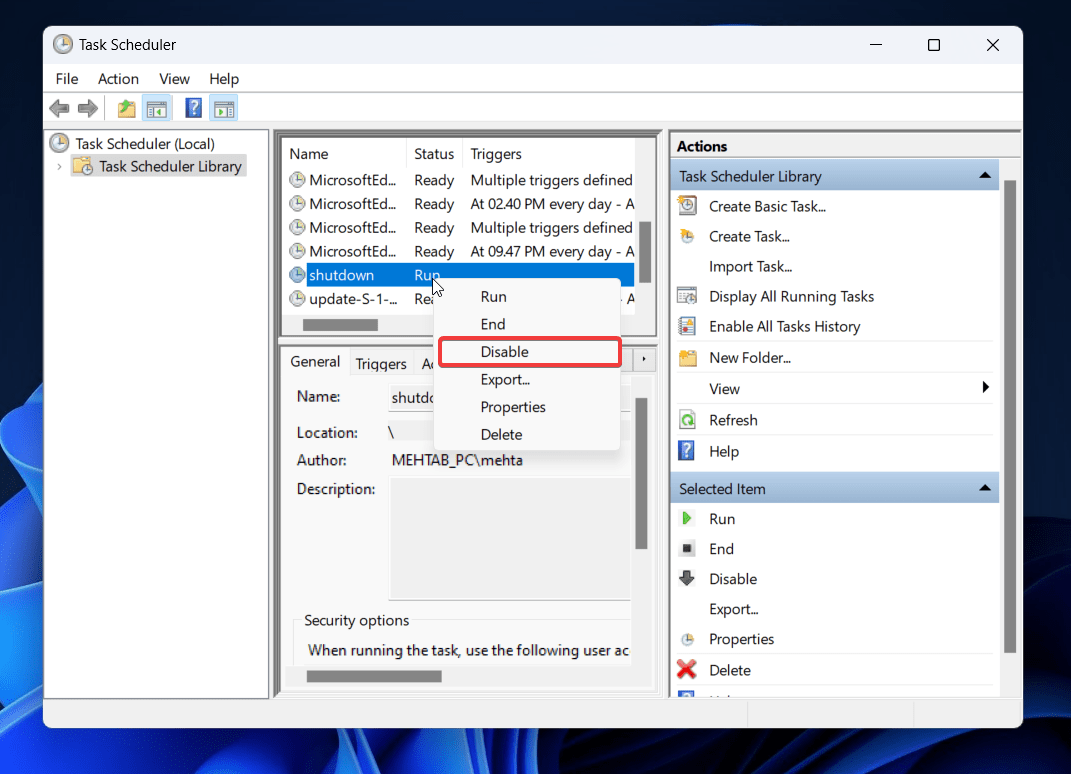
- タスクスケジューラを開き、タスクスケジューラライブラリをクリックします。
- 自動的にノートパソコンをシャットダウンさせる可能性のあるタスクを見つけ、それを右クリックして無効化または削除を選択します。
修正 2: ファストスタートアップを無効にする
ファストスタートアップは、シャットダウン後にPCをより早くブートするために使用されます。これを実現するために、カーネルをハイバネートする必要があり、これがこのような問題を引き起こす可能性があります。以下の手順に従ってファストスタートアップを無効にします。
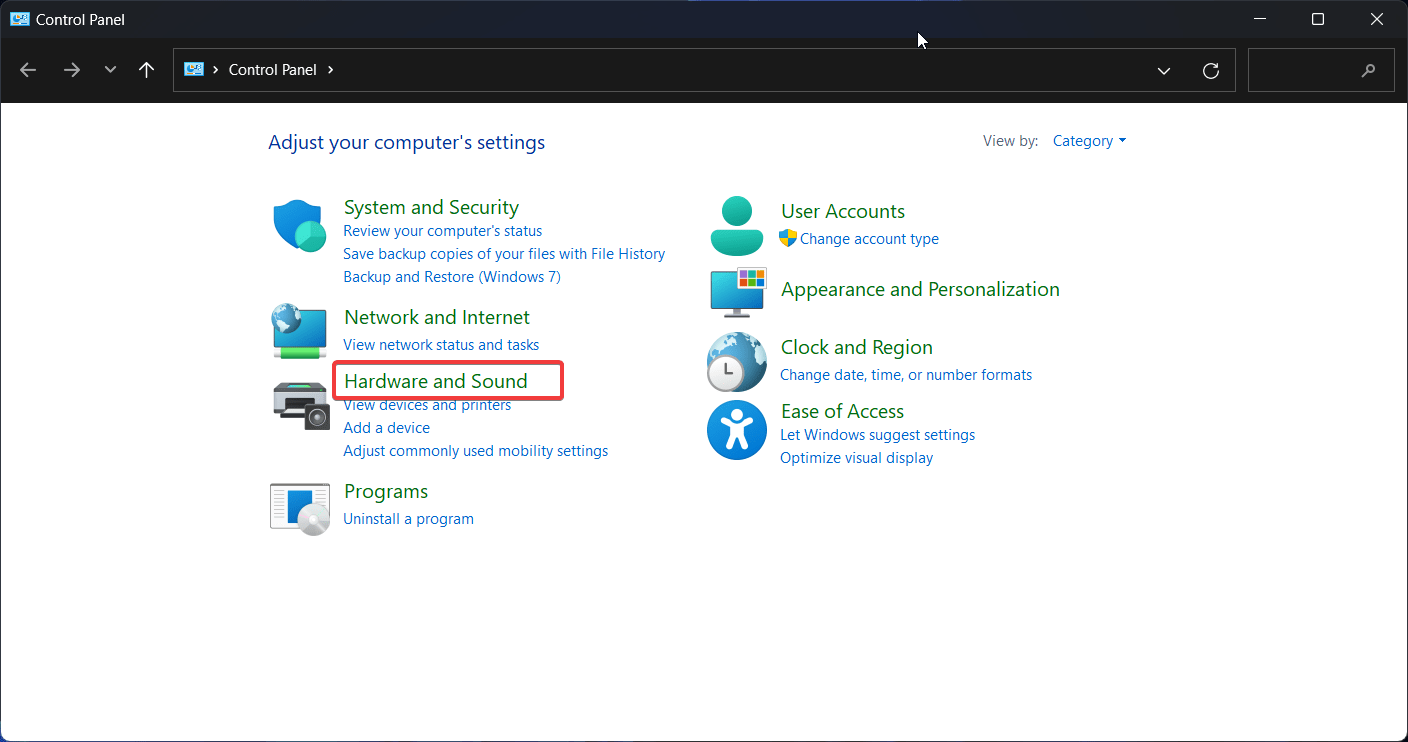
- Windowsキー + Q を押して、コントロールパネルを検索します。
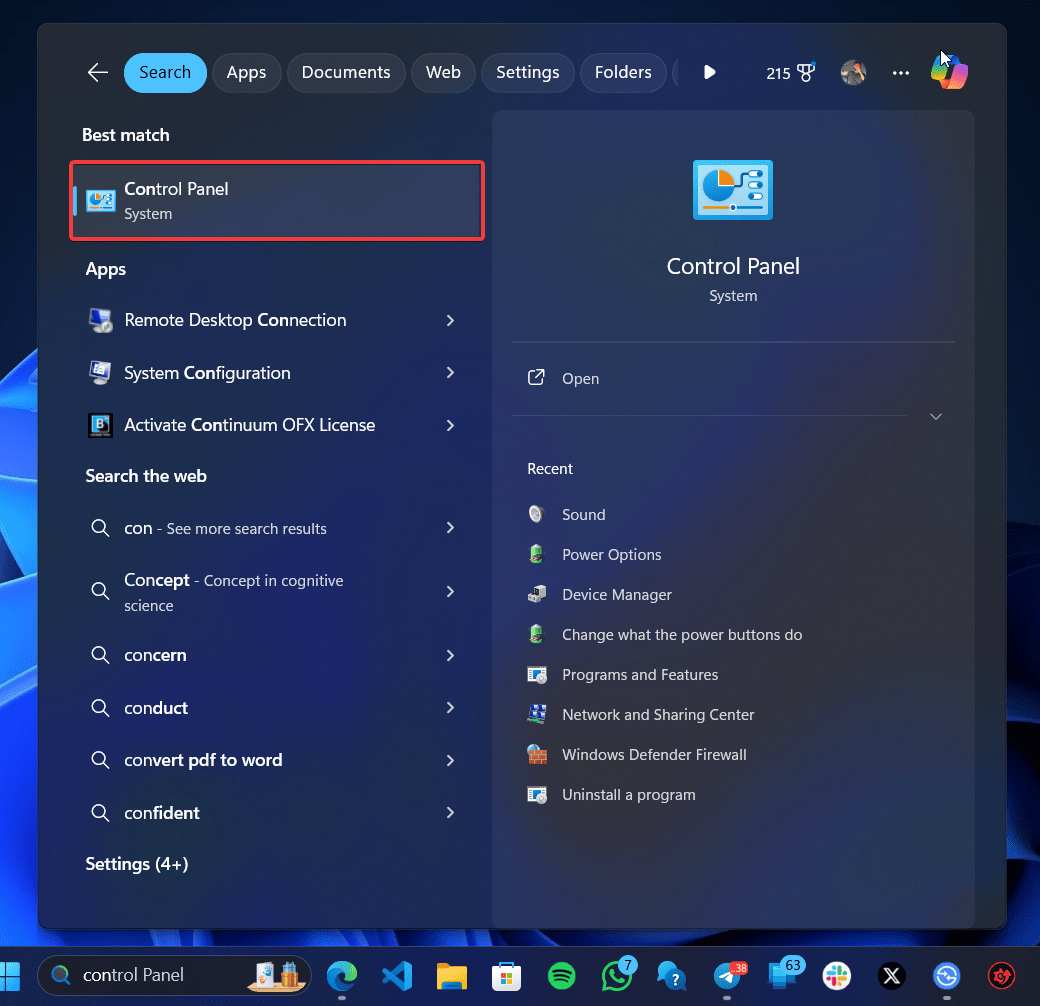
- コントロールパネルを開き、ハードウェアとサウンドをクリックします。
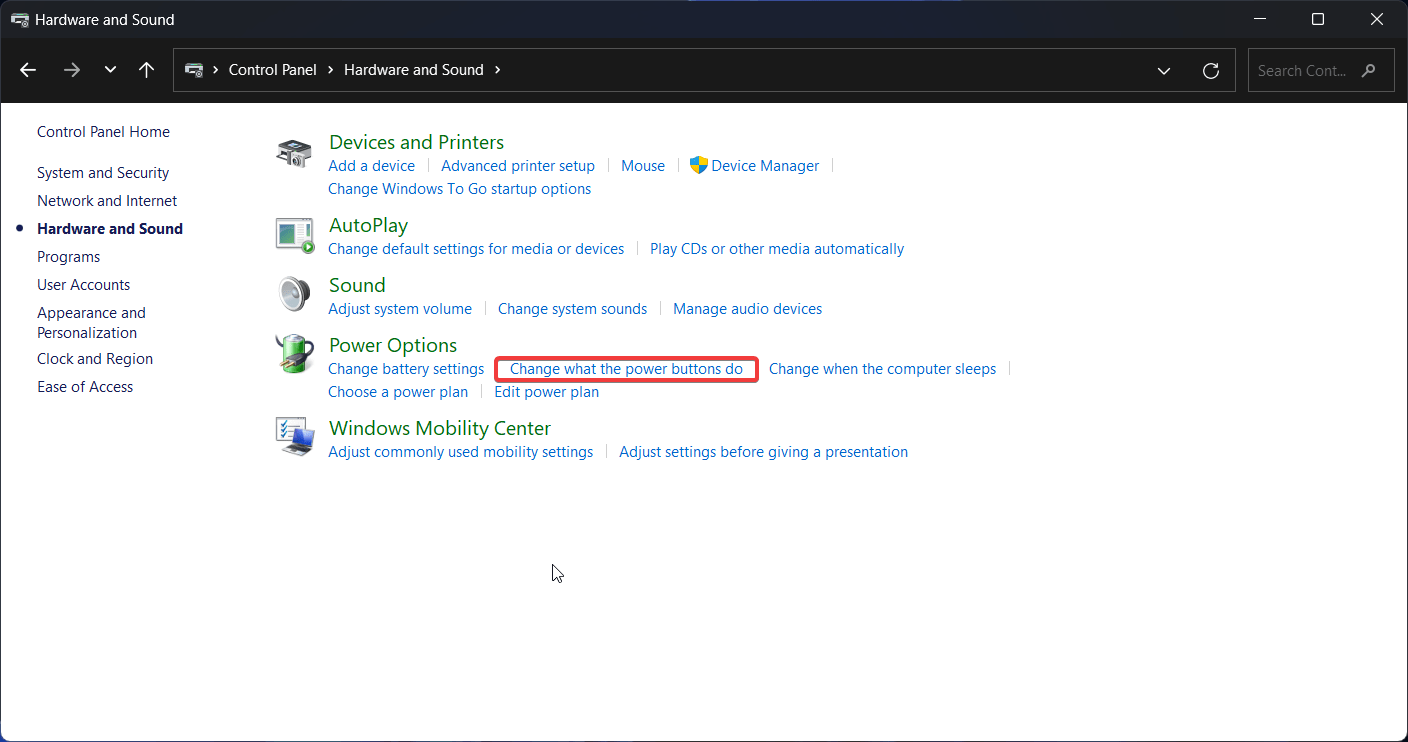
- 次に、電源オプションの下にある「電源ボタンの動作を変更する」をクリックします。
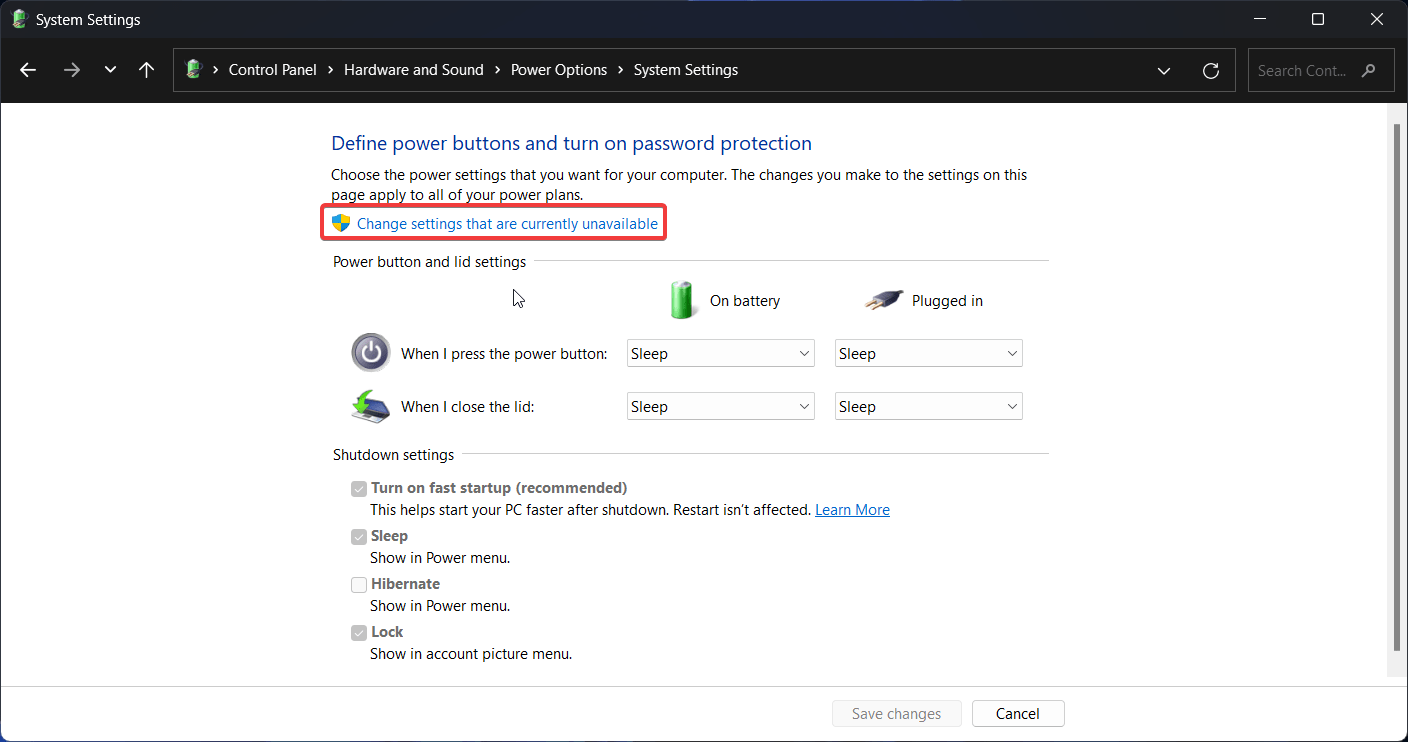
- 上部で、「現在利用できない設定を変更する」をクリックします。
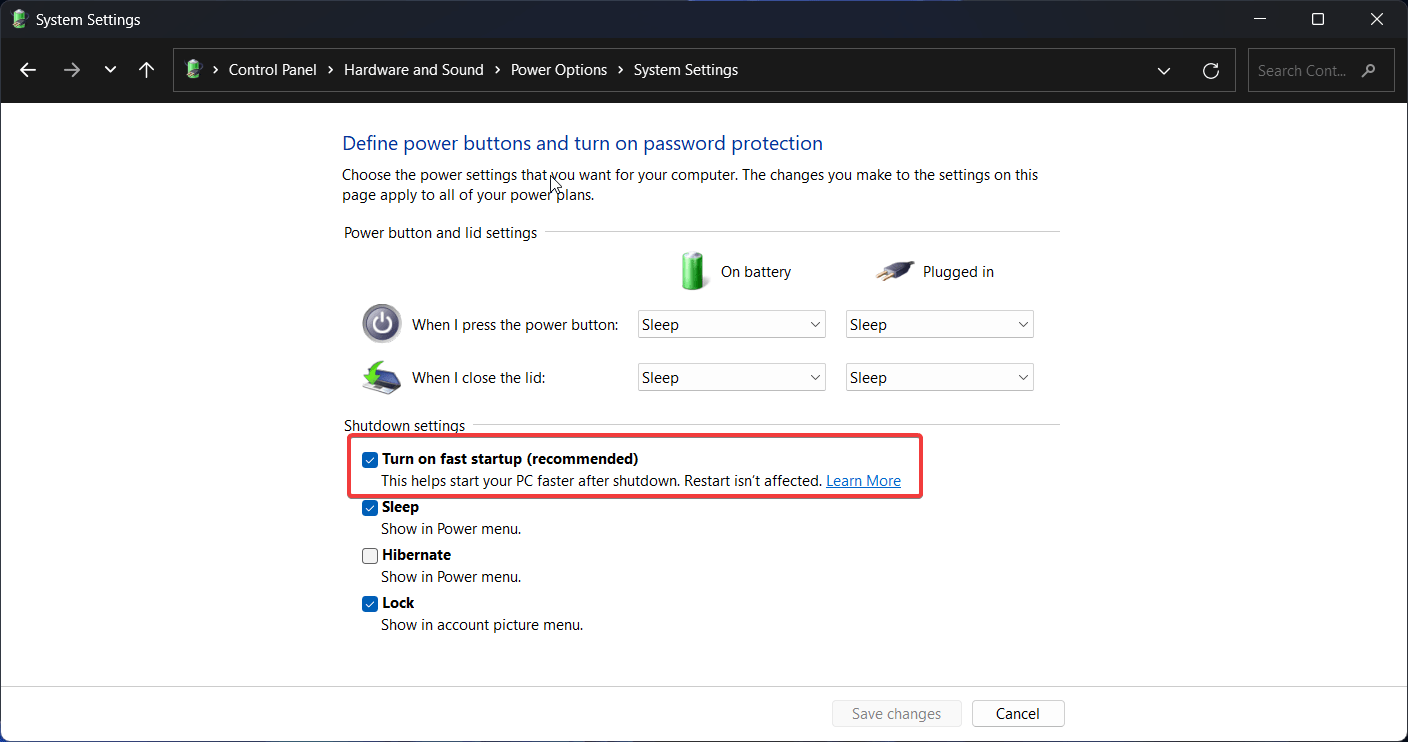
- 「ファストスタートアップを有効にする」の隣のボックスのチェックを外します。これにより、PCの起動時間が遅くなる可能性があります。
修正 3: 保留中のWindowsアップデートをインストール
ダウンロードされたWindowsアップデートは、PCを再起動することでインストールする必要があります。再起動を避ける傾向がある場合、これはシステムが再起動のヒントを与えている可能性があります。それが当てはまらない場合、現在のWindowsビルドのバグである可能性があります。最新のものをインストールしてすべての問題を解決してください。
- Windowsキー + I を押して、設定アプリを開きます。
- 左側のメニューからWindows Updateをクリックします。
- 更新プログラムの確認をクリックします。
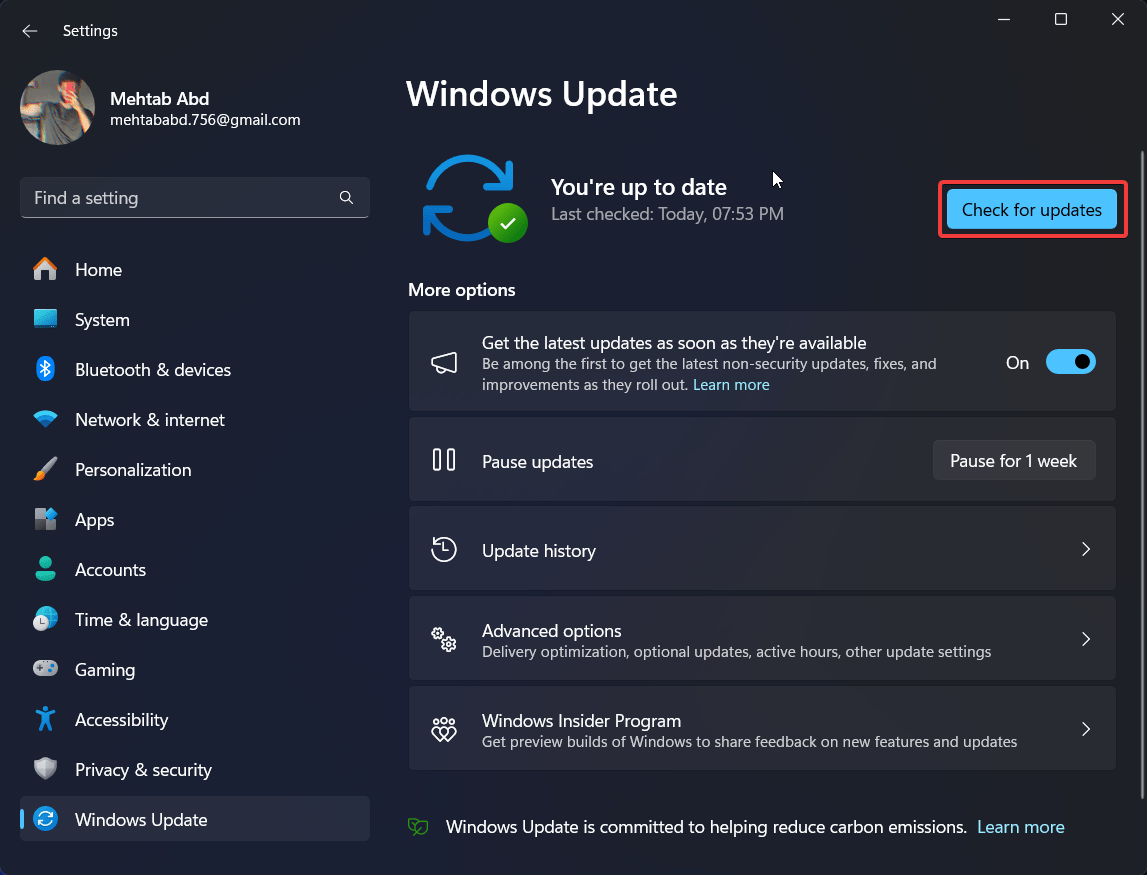
- 更新プログラムが利用可能な場合は、ダウンロードしてインストールをクリックします。
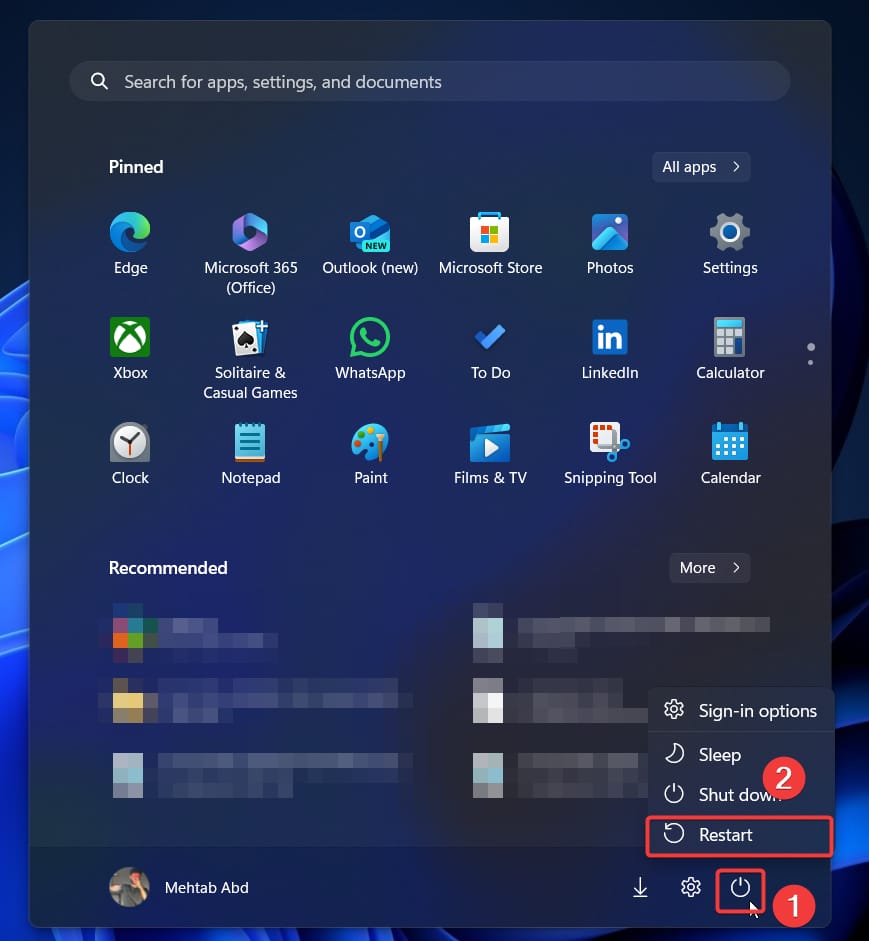
- 更新プログラムがインストールされたら、PCを再起動して変更を適用します。
修正 4: グラフィックドライバーを更新
グラフィックドライバーは、画面に表示される内容を管理します。これらが破損しているか古くなっている場合、表示が真っ暗になり、システムがシャットダウンしたと思うことがあります。グラフィックドライバーを修正する方法は次のとおりです。
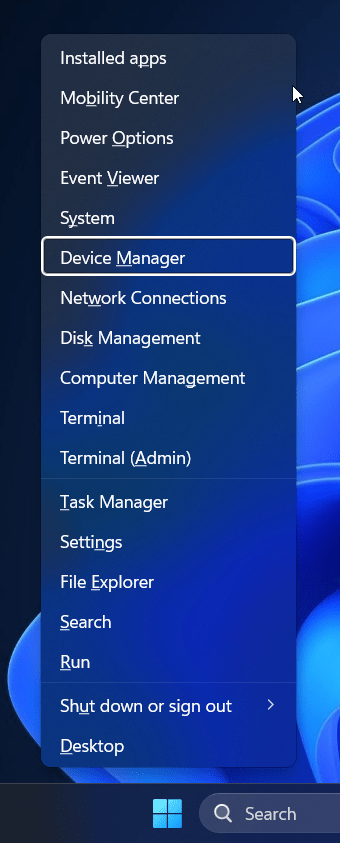
- Windowsキー + X を押して、パワーユーザーメニューを開きます。
- デバイスマネージャーをクリックします。
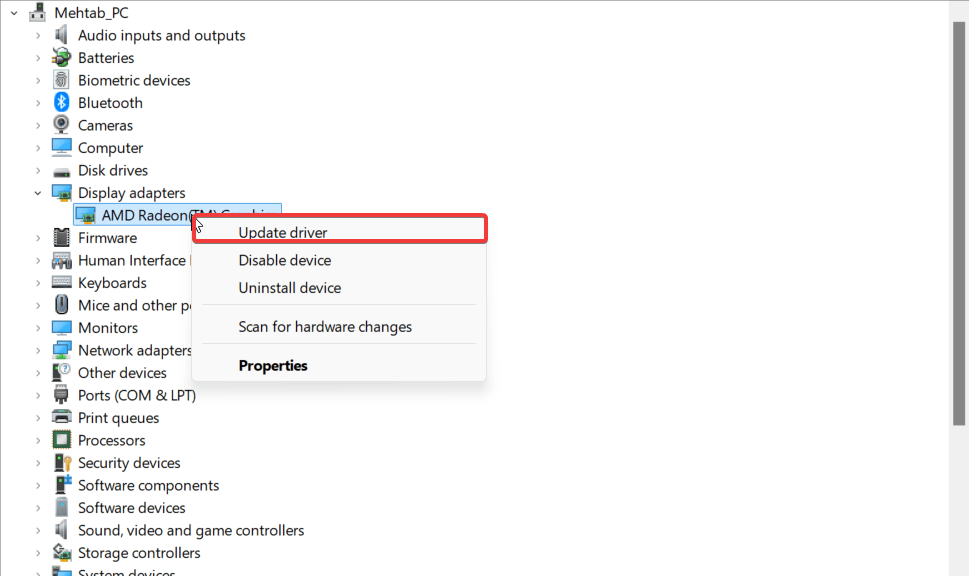
- 次に、ディスプレイアダプターの横にある矢印をクリックして、そのセクションを展開します。
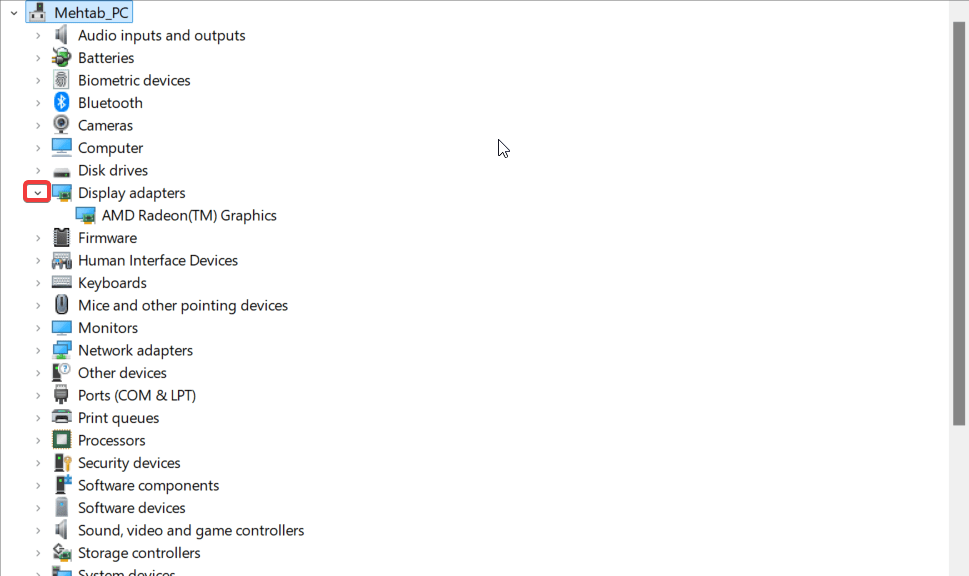
- グラフィックカードを右クリックし(2つのグラフィックカードがある場合は、統合されたものを選択)、「ドライバーを更新」を選択します。
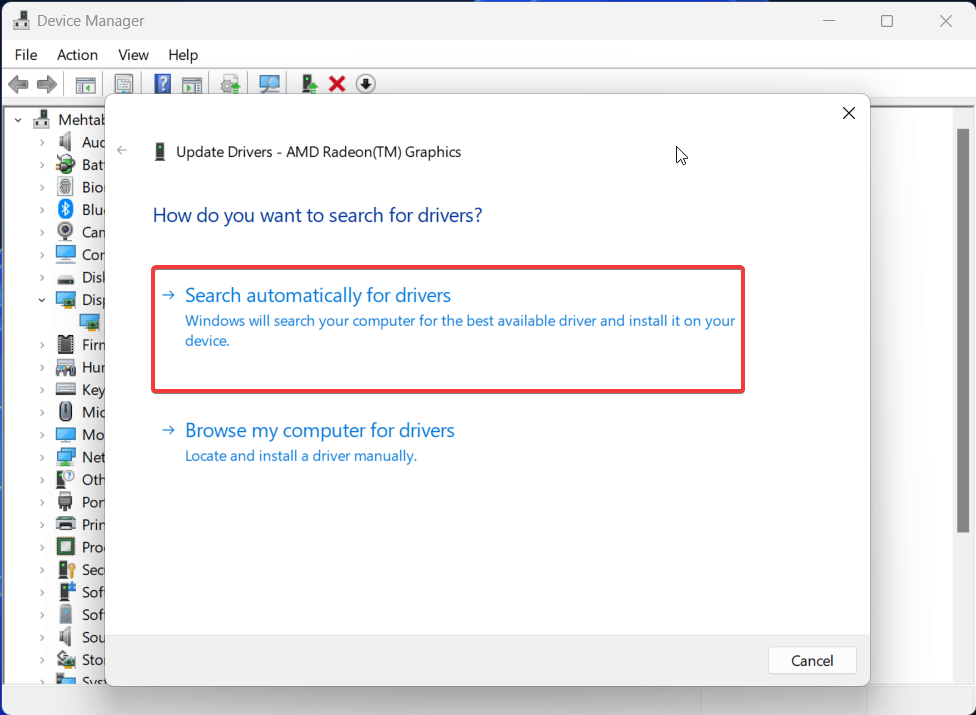
- ドライバーを自動的に検索をクリックします。Windowsは自動的に最新のドライバーを検索し、PCにインストールします。
- ドライバーがインストールされたら、単にPCを再起動します。
修正 5: ウイルスをスキャン
ウイルスは、頻繁なPCのシャットダウンを含むあらゆる種類の問題を引き起こす可能性があります。システムにウイルスやマルウェアがないか確認して、安全を保ち、デバイスを保護してください。
- Windowsキー + I を押して、設定アプリを開きます。
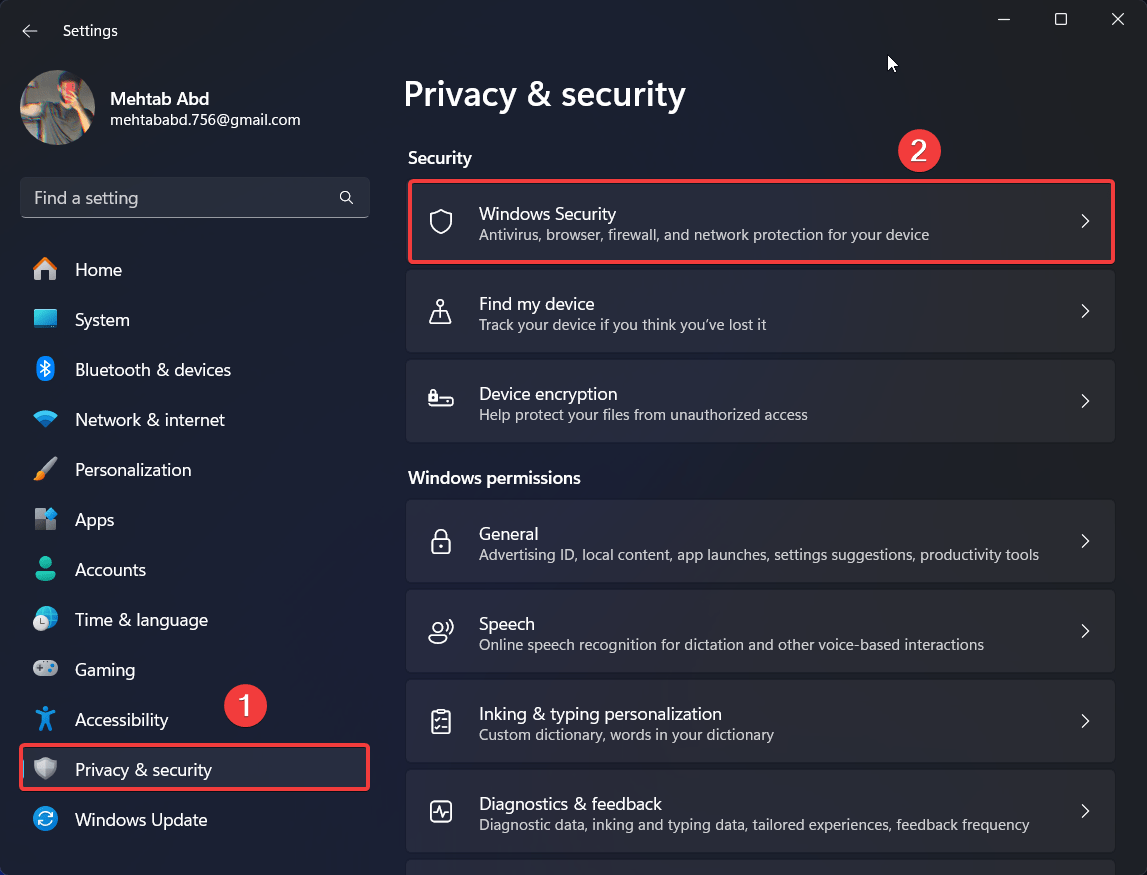
- 左側のメニューからプライバシーとセキュリティをクリックします。
- Windowsセキュリティをクリックします。
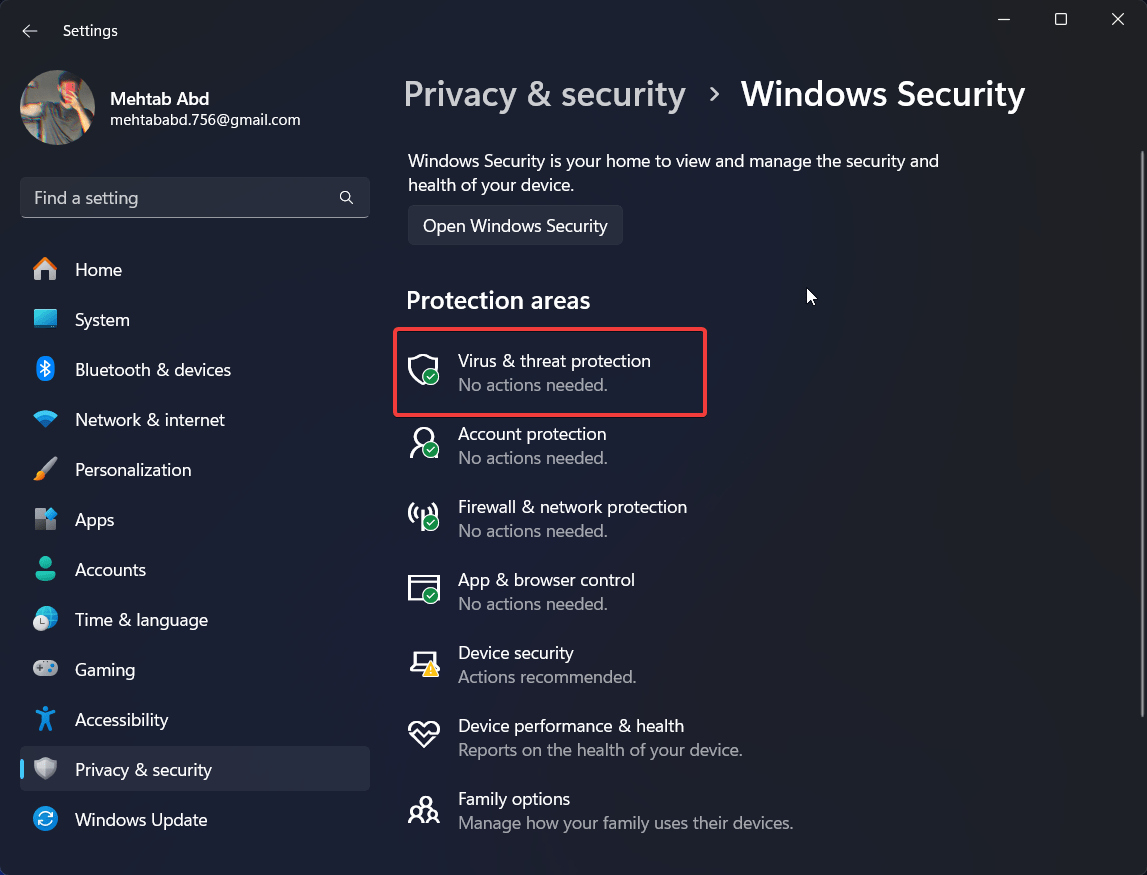
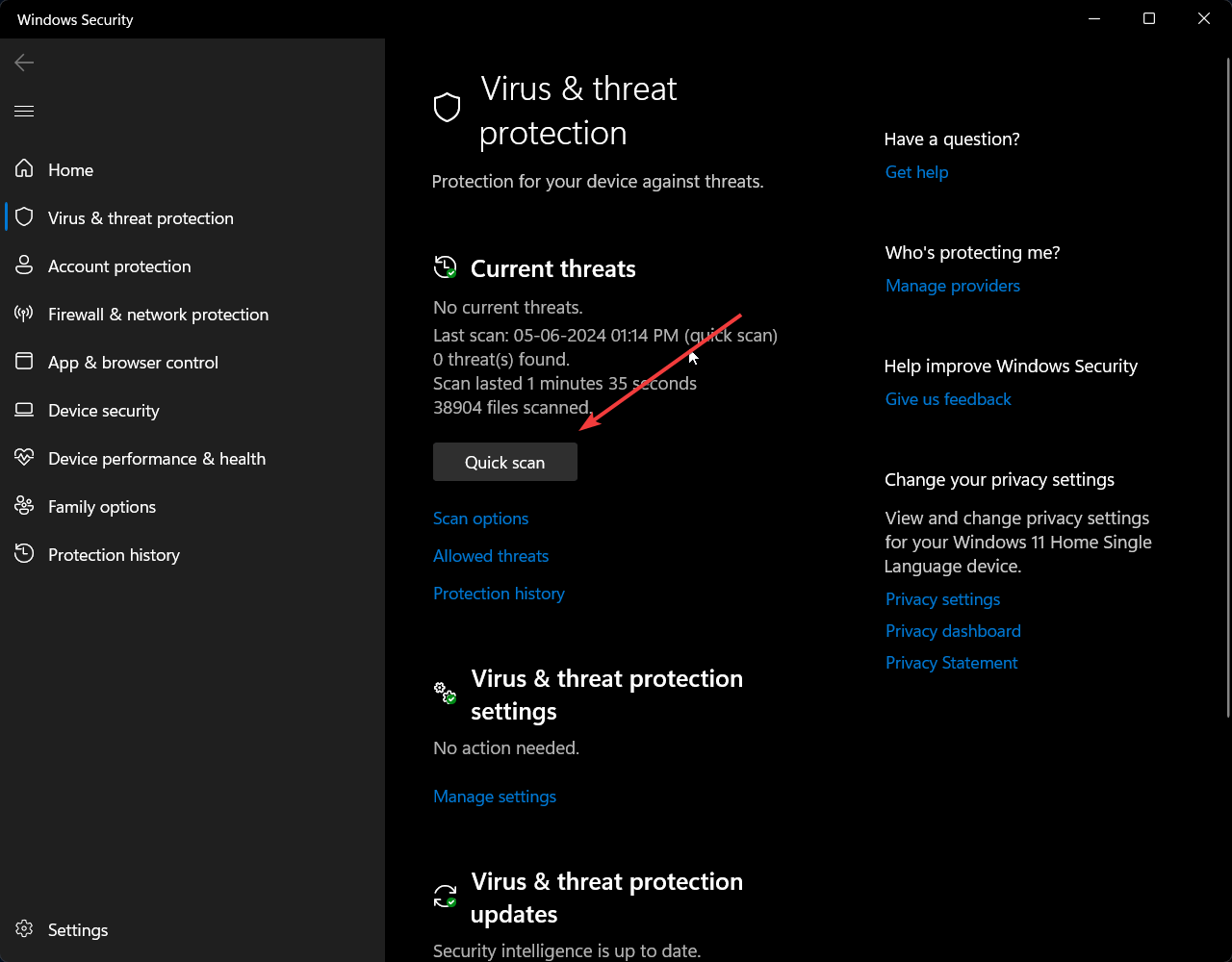
- 保護エリアの下で、ウイルスと脅威の保護をクリックします。
- 「クイックスキャン」をクリックしてウイルスをスキャンします。
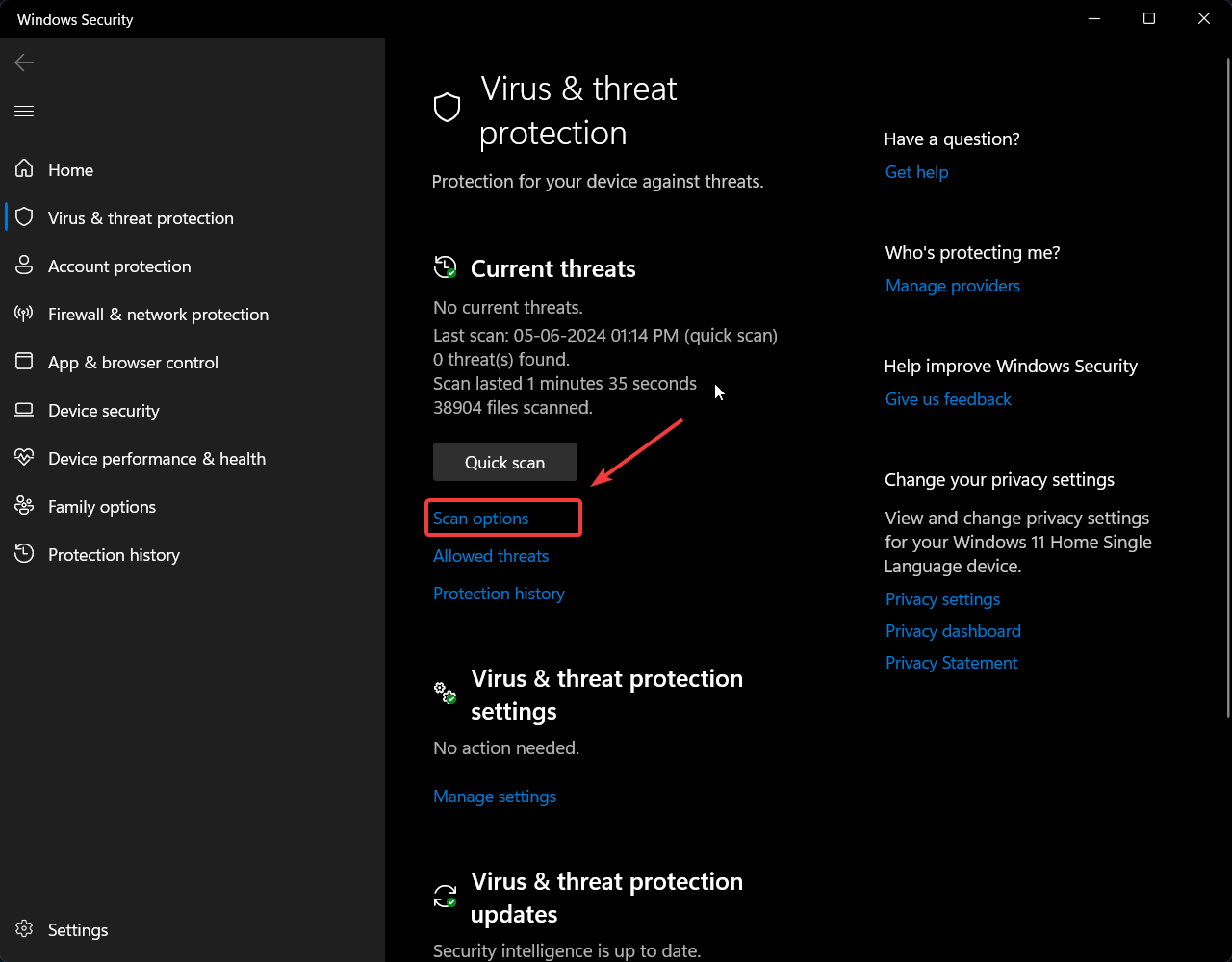
- より深いスキャンを実行したい場合は、スキャンオプションをクリックし、「フルスキャン」または「Microsoft Defender Antivirus(オフラインスキャン)」を選択します。
修正 6: SFCおよびDISMコマンドを実行
破損したシステムファイルも、システムがランダムにシャットダウンする原因となる可能性があります。SFCおよび/またはDISMスキャンを実行することで、それらの修正の整合性を確認し、修正できます。以下の手順に従ってください。
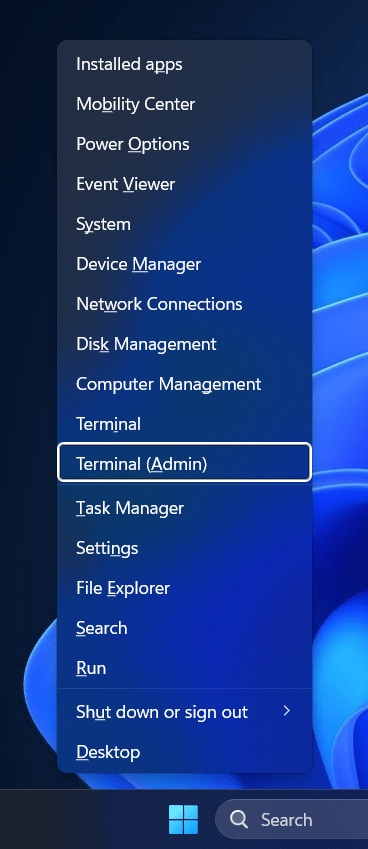
- Windowsキー + X を押して、パワーユーザーメニューを開きます。
- ターミナル(管理者)またはコマンドプロンプト(管理者)をクリックします。
- UACプロンプトではいをクリックします。
- ターミナルウィンドウに次のコマンドを入力し、Enterを押します。これにより、SFCスキャンが実行されます。
sfc /scannow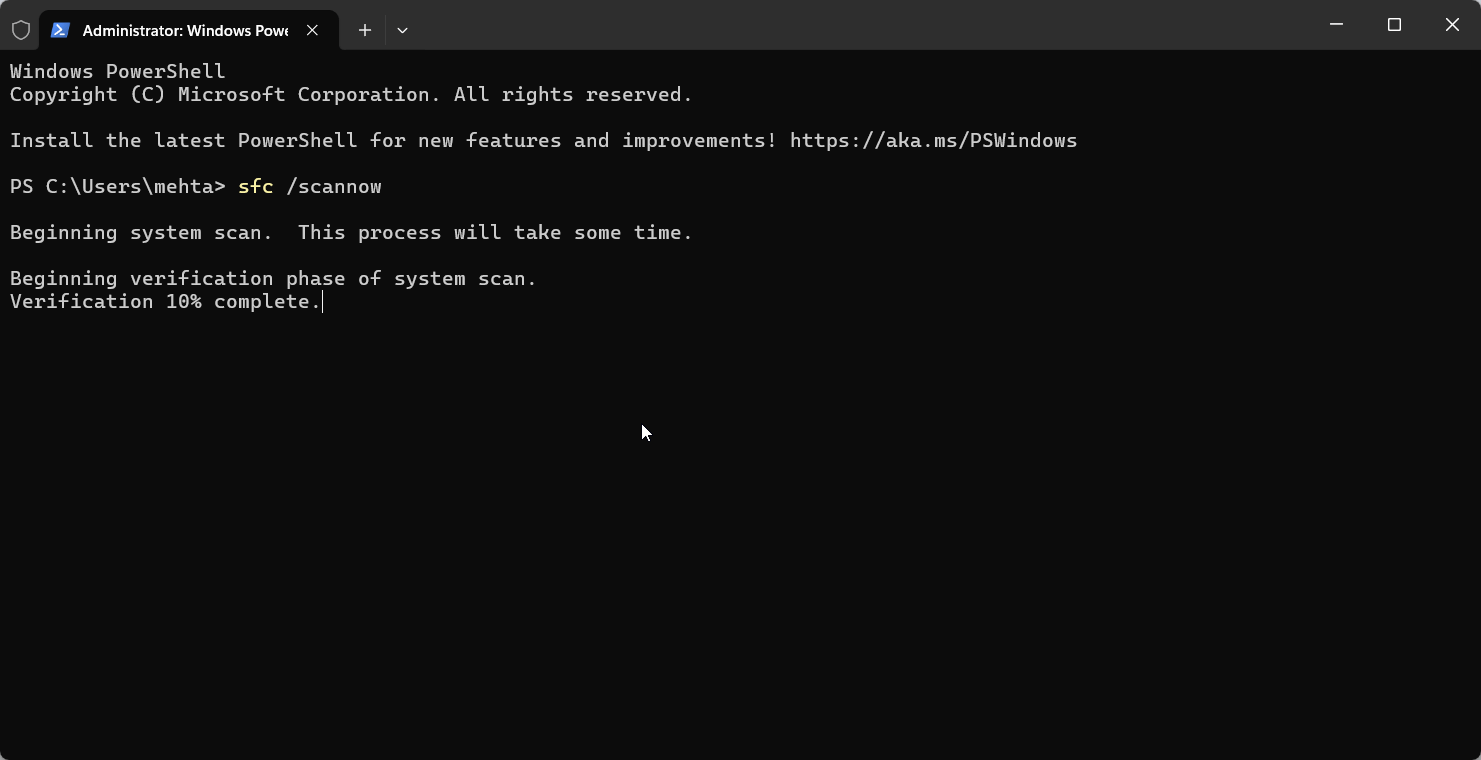
- スキャンが完了したら、PCを再起動し、再度手順1〜3を実行します。PCを再起動すると、セーフモードから出ることになります。
- ターミナルウィンドウに次のコマンドを入力し、Enterを押します。これにより、DISMスキャンが実行されます。
DISM /Online /Cleanup-Image /RestoreHealth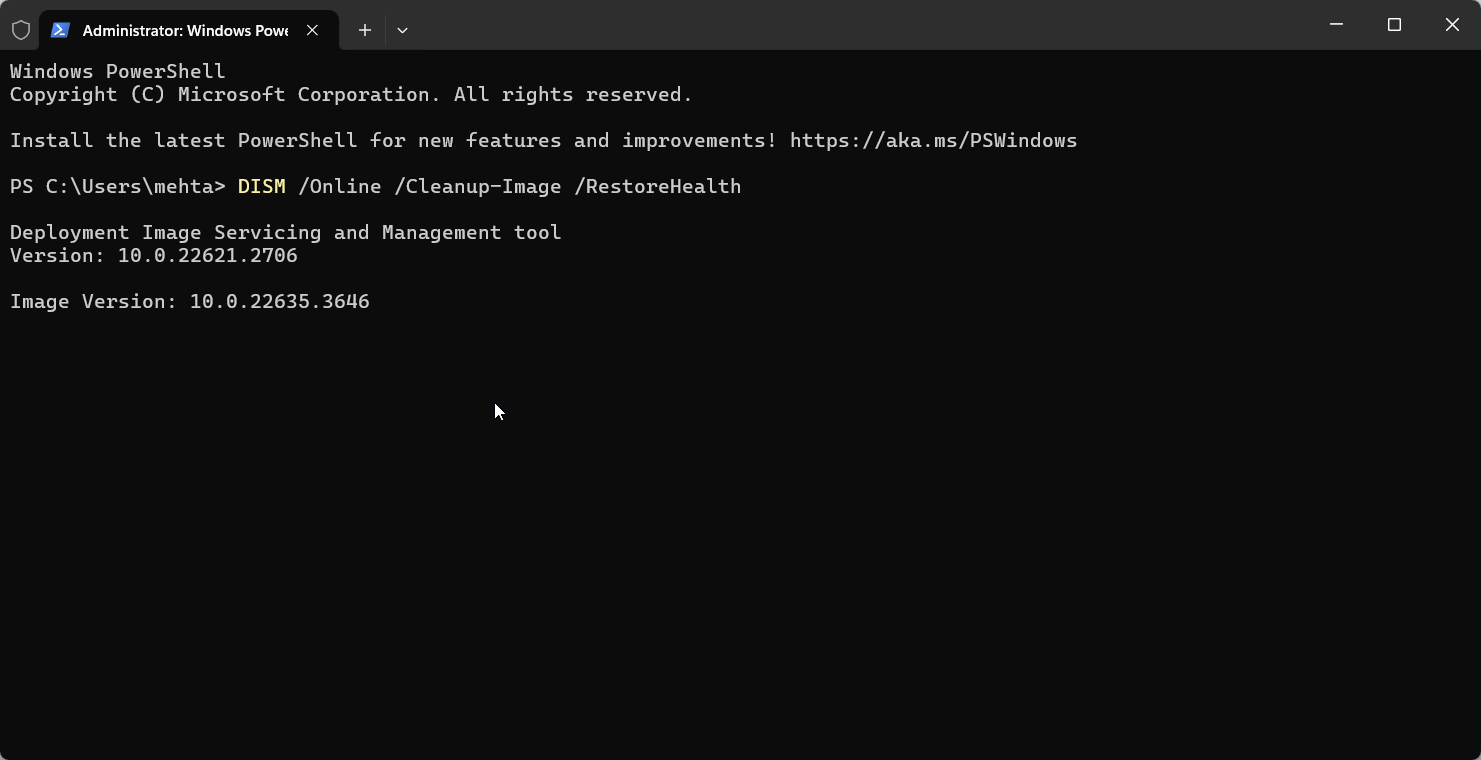 スキャンが完了したら、PCを再起動し、問題が解決されたかどうかを確認します。
修正 7: 電源供給を確認
故障した電源供給はシャットダウンを引き起こす可能性があります。接続を確認するか、可能であれば別の電源供給を試してください。電源ケーブルがポートにしっかりと差し込まれていることを確認してください。お使いの機械がサポートする最高の電源供給を選択してください。
修正 8: BIOS設定をリセット
不正確なBIOS設定は不安定さを引き起こし、自動シャットダウンにつながる可能性があります。PCを再起動し、BIOSセットアップに入り、デフォルト設定にリセットします。以下の手順に従ってください。
注意: すべてのBIOS設定がデフォルトにリセットされます。仮想化を使用している場合は、BIOS設定に戻って再度有効にする必要があります。
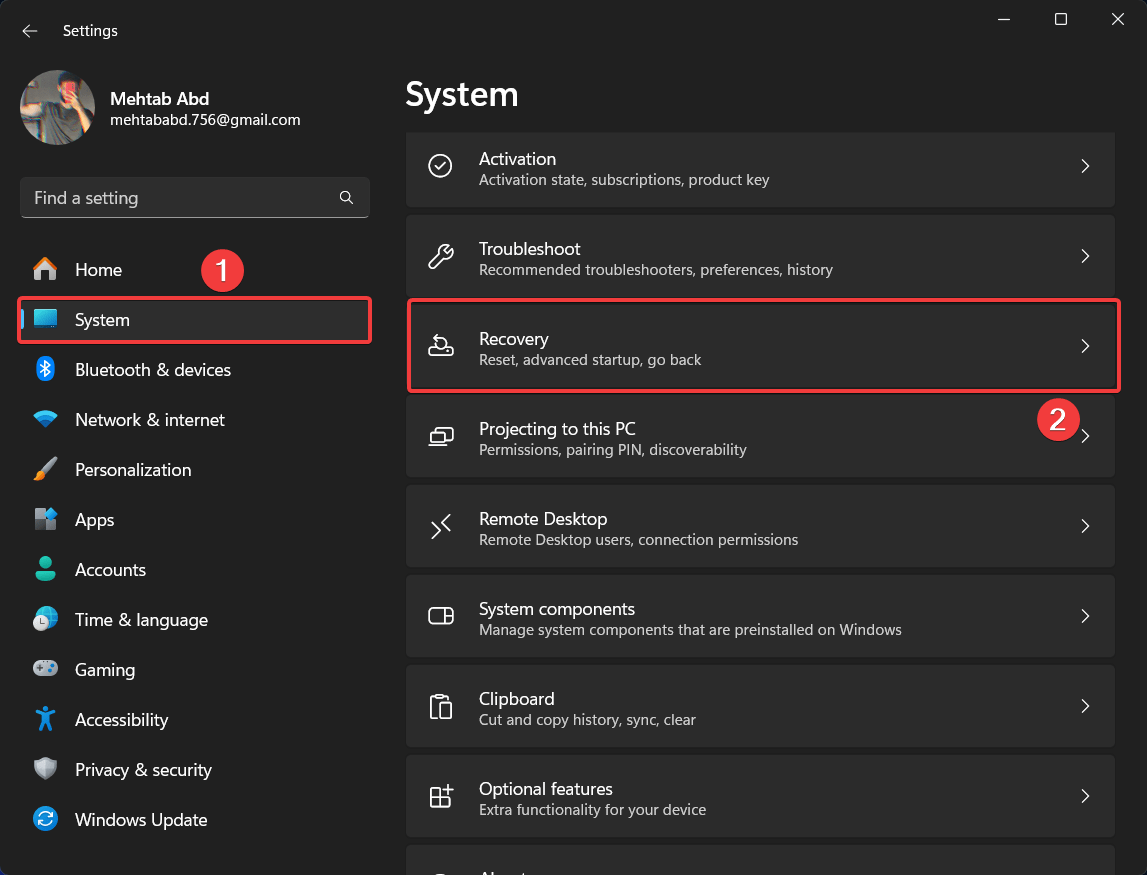
- Windowsキー + I を押して、設定アプリを開きます。
- 左側のメニューからシステムをクリックします。
- 下にスクロールして回復をクリックします。
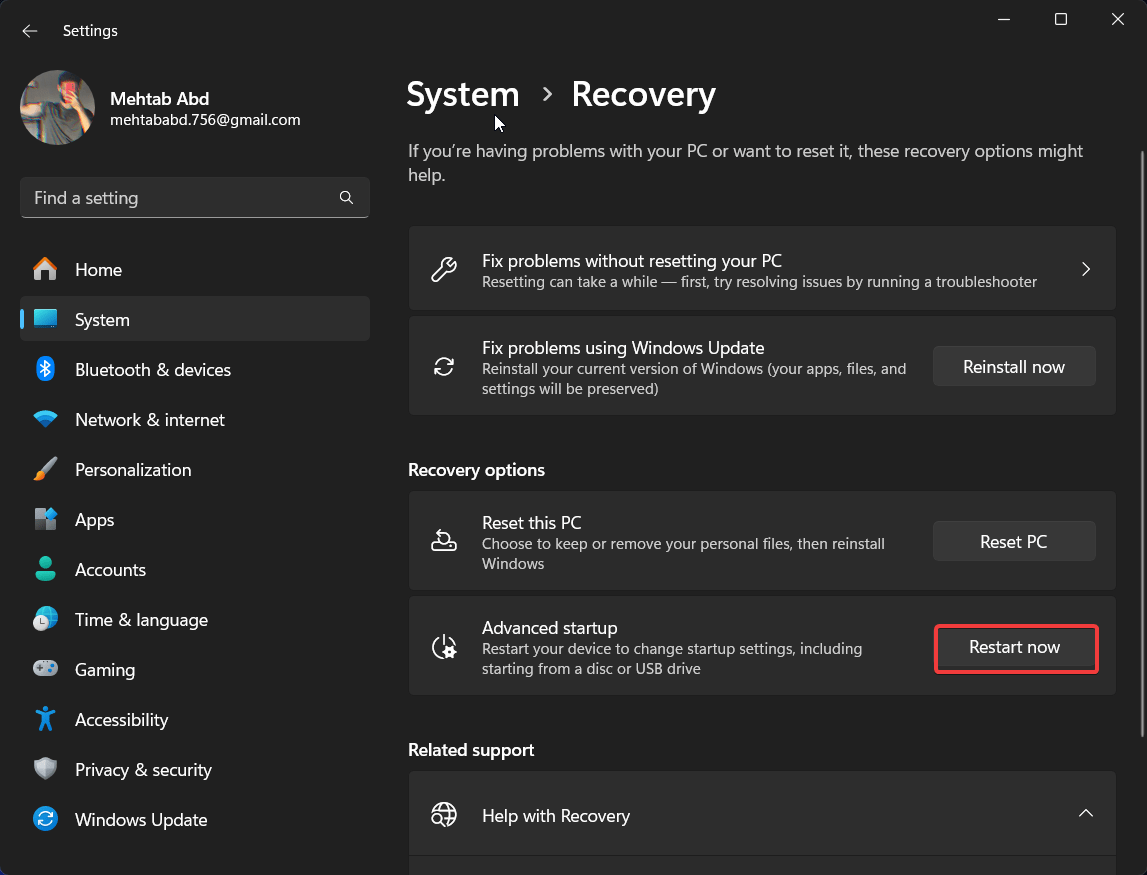
- 今すぐ再起動ボタンをクリックして、高度なスタートアップメニューに入ります。
- 高度なスタートアップメニューで、トラブルシュートをクリックします。
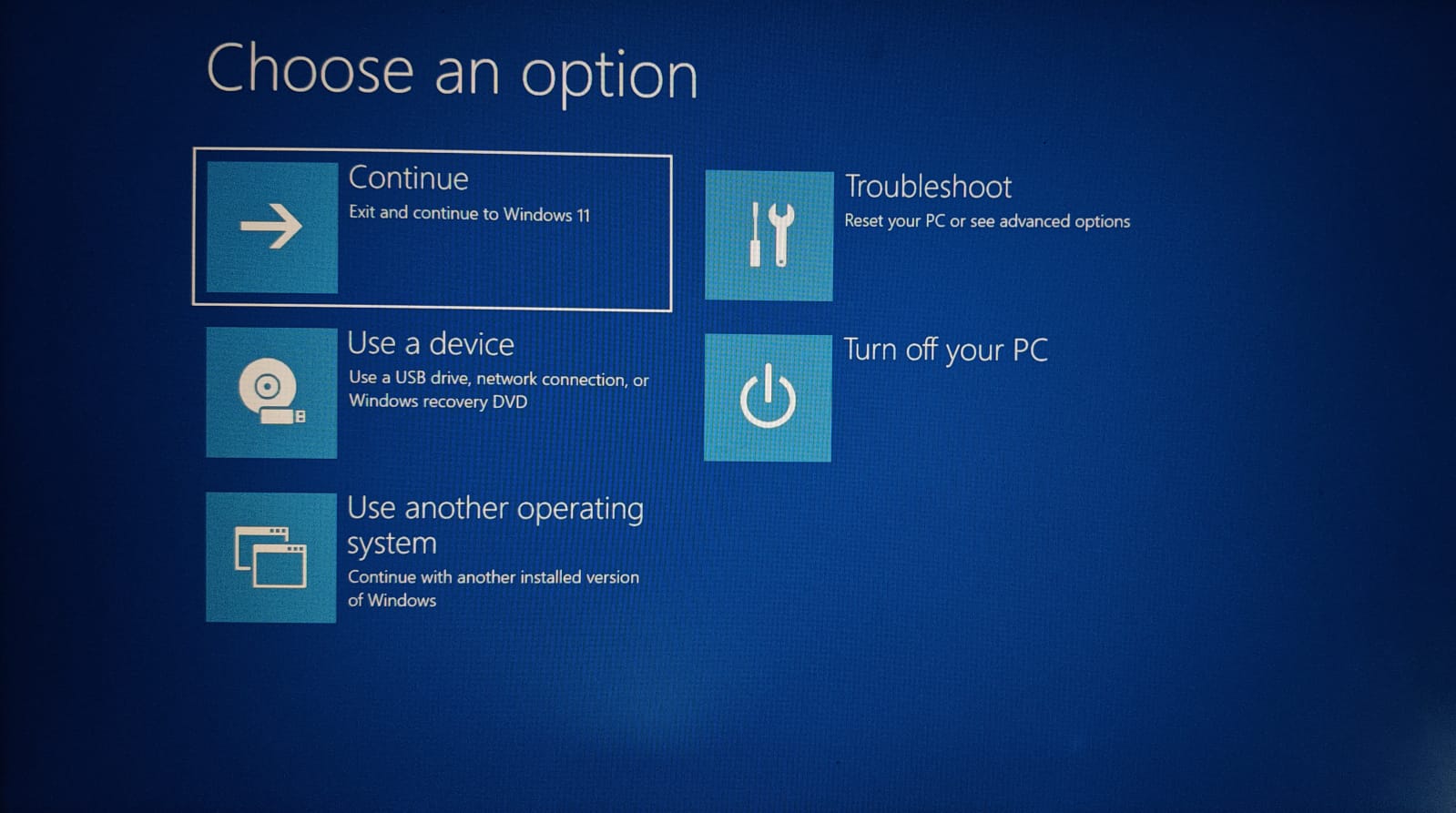
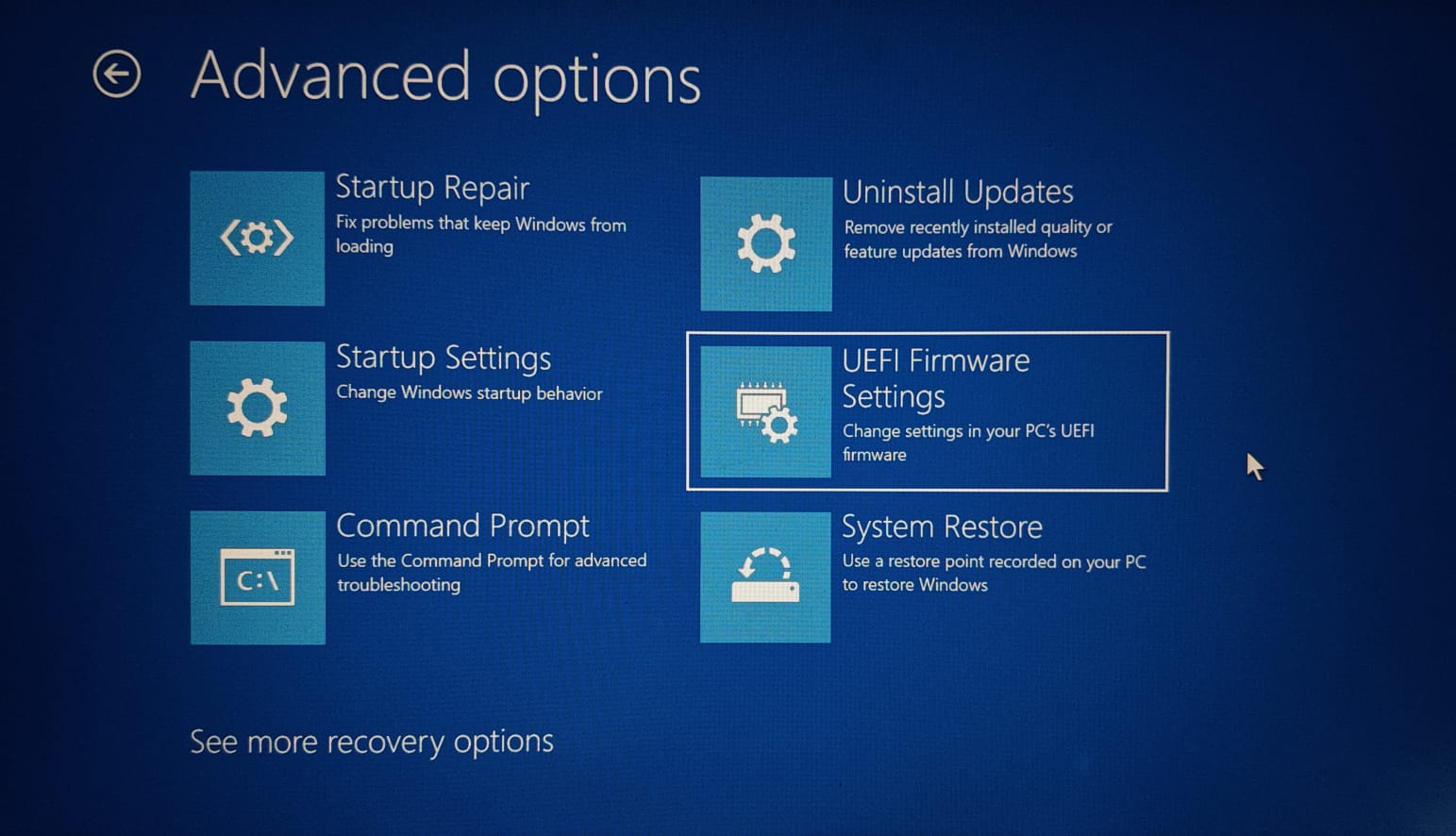
- 次に、高度なオプションをクリックします。
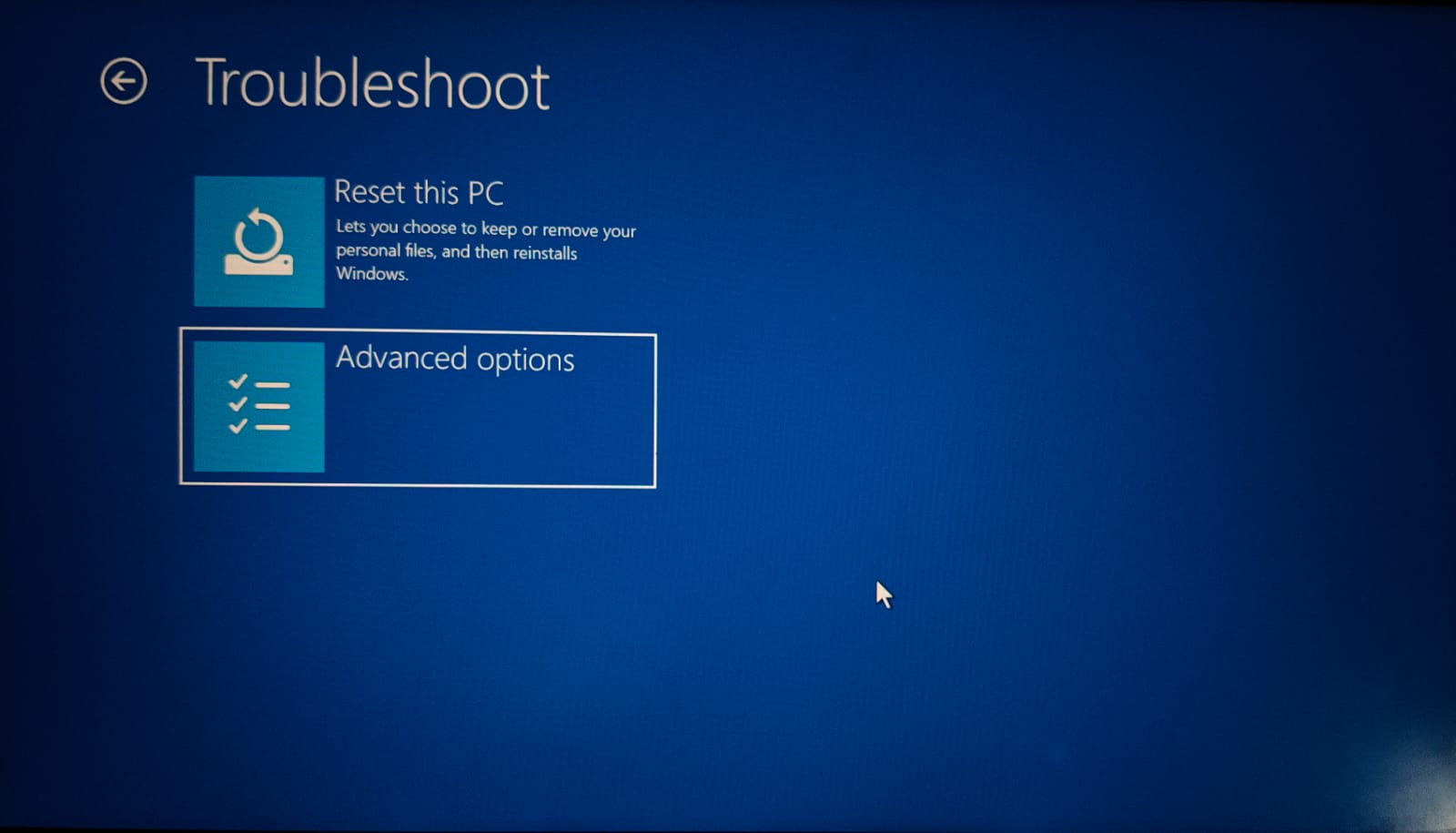
- 高度なオプションの下で、UEFIファームウェア設定を選択します。
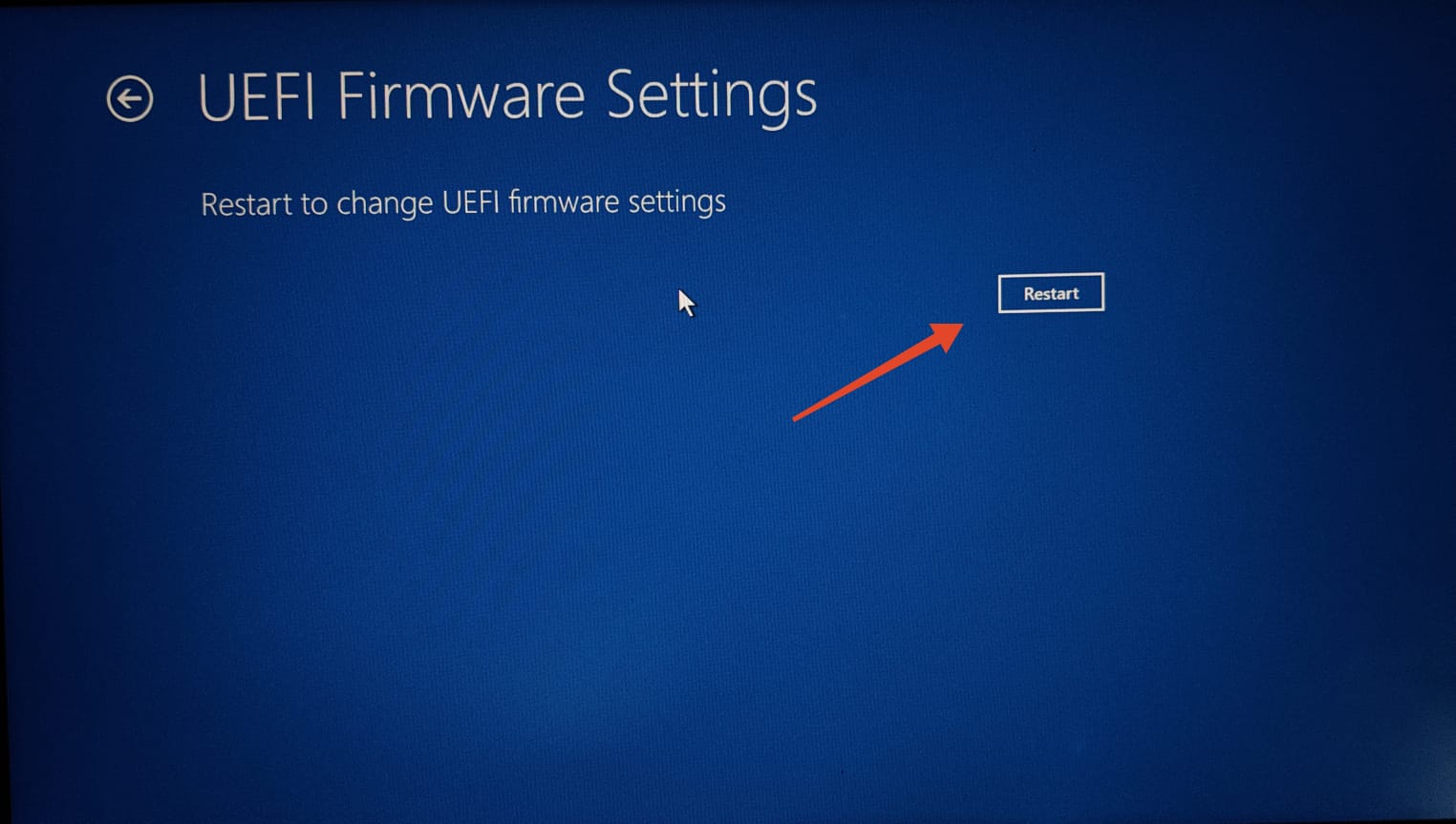
- 再起動をクリックしてBIOS設定に入ります。
- 矢印キーを使用してBIOSメニューの終了セクションに移動し、「デフォルトを読み込む」または類似のオプションを選択し、Enterを押します。お使いのコンピュータのBIOSメニューは異なる場合があります。
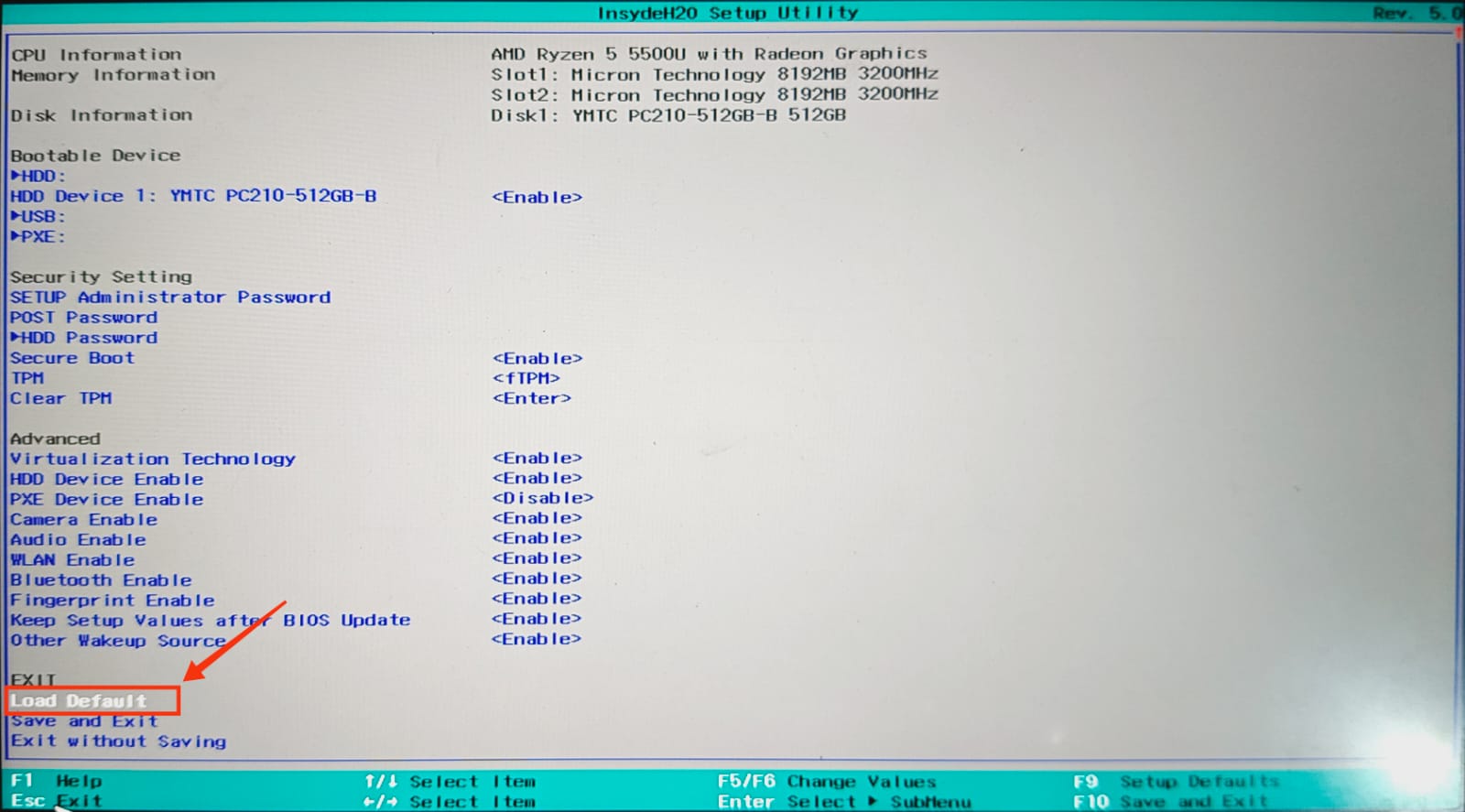
- プロンプトが表示されたらはいを選択します。
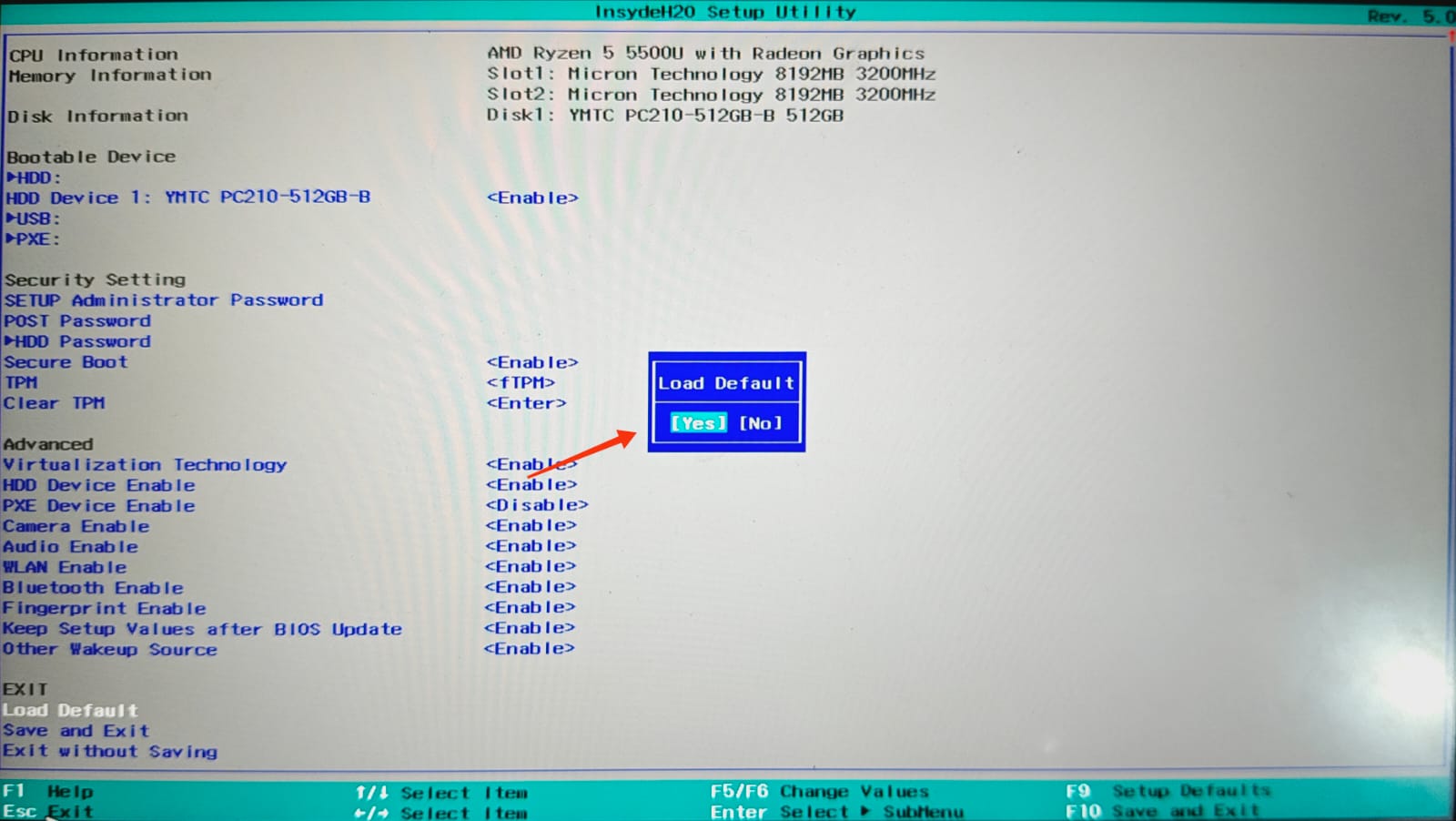
- 最後に、BIOSを保存して終了するオプションを見つけます。私の場合はF10ホットキーです。ホットキーを押してはいを選択して確認します。
修正 9: Windowsをリセット
最後の手段として、Windowsをリセットすることで、他の方法では解決できない持続的な問題を修正できます。問題の痕跡が残らないように、クリーンリセットを実行することをお勧めします。以下の手順に従ってください。
注意: カスタムドライバーを使用しているPCを使用している場合は、PCをリセットする前にそれらのドライバーをバックアップしてください。
- Windowsキー + I を押して、設定アプリを開きます。
- 左側のメニューからシステムをクリックします。
- 下にスクロールして回復をクリックします。
- PCをリセットボタンをクリックします。
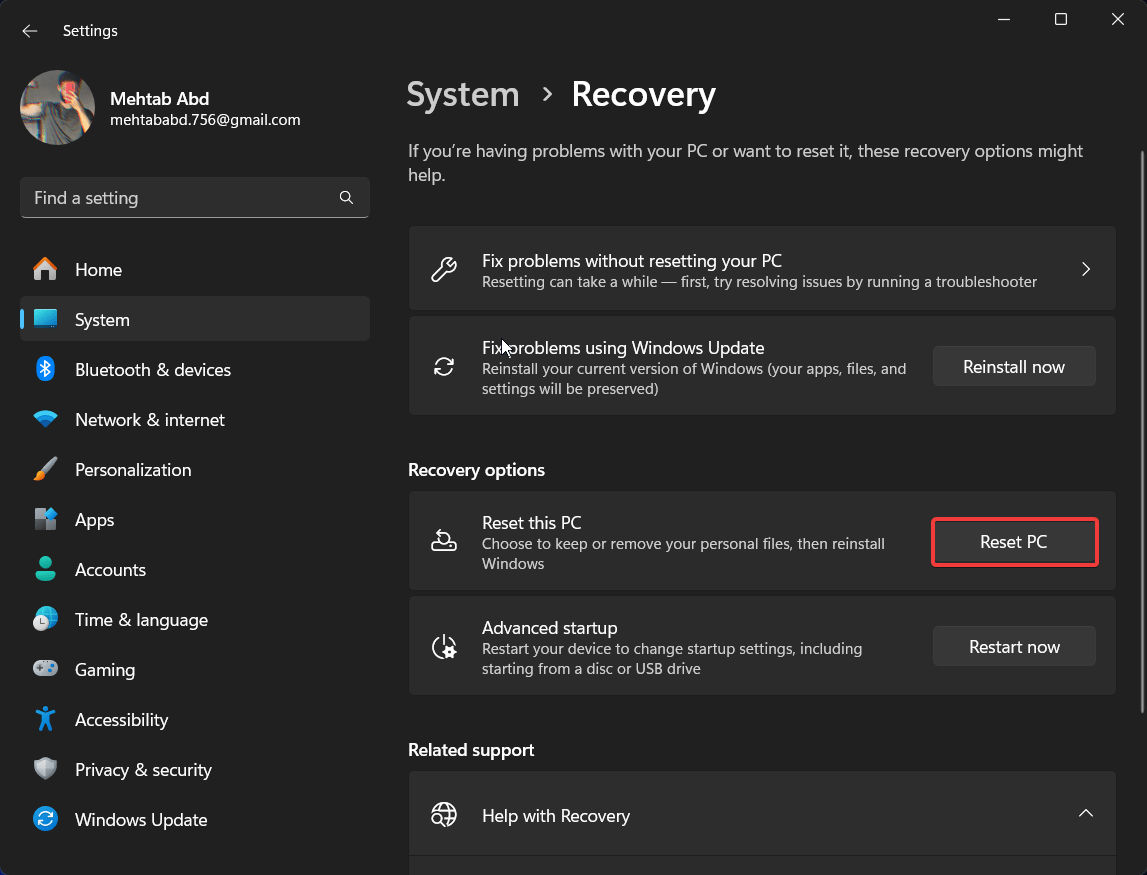
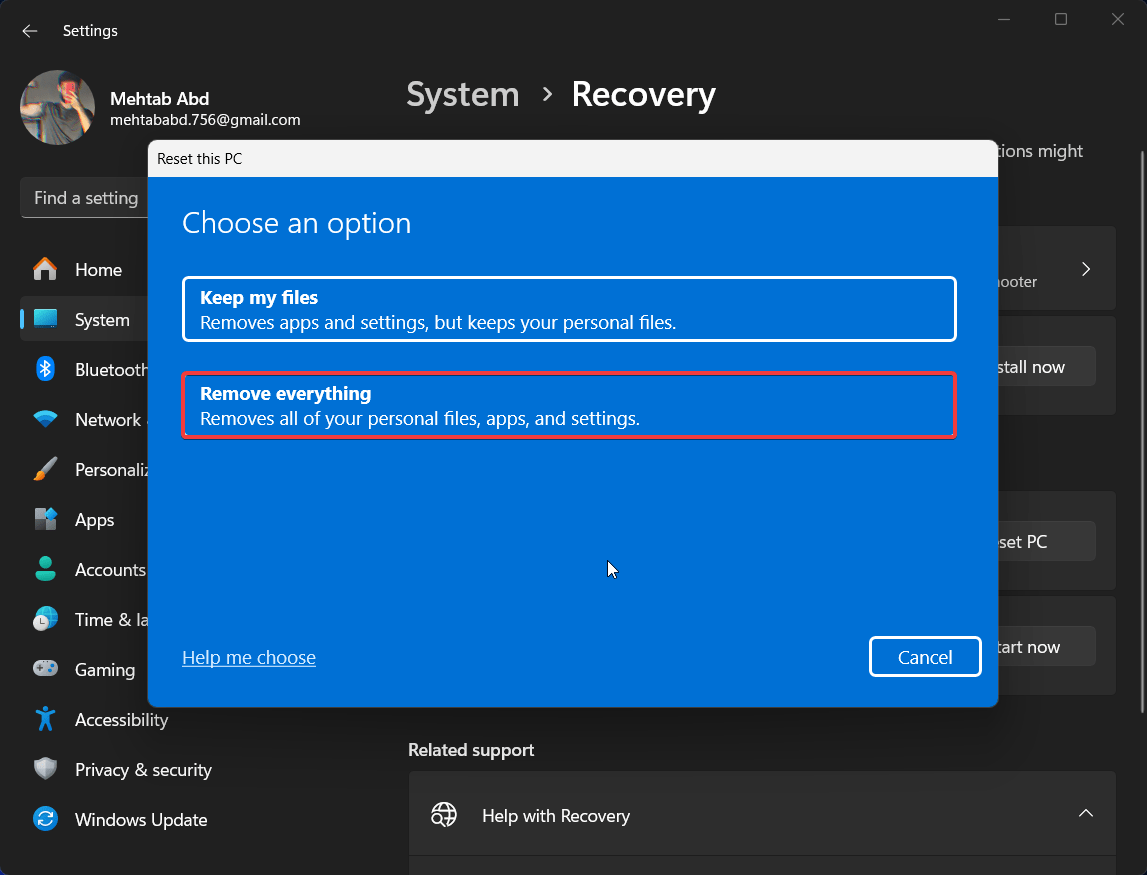
- すべて削除を選択します。これにより、個人ファイル、アプリ、設定を含むコンピュータ上のすべてが削除されます。
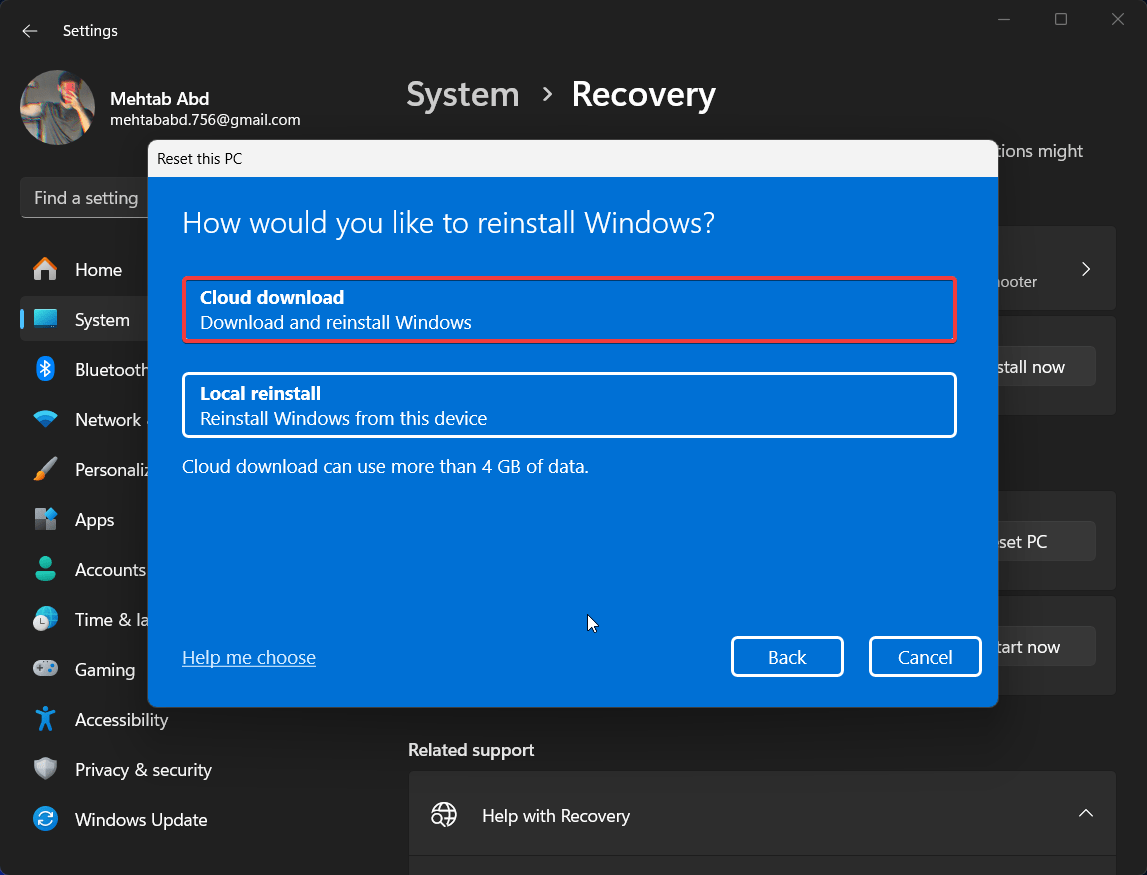
- クラウドダウンロードを選択し、次へを選択します。安定したインターネット接続があることを確認してください。
- PCを電源に接続し、画面の指示に従います。
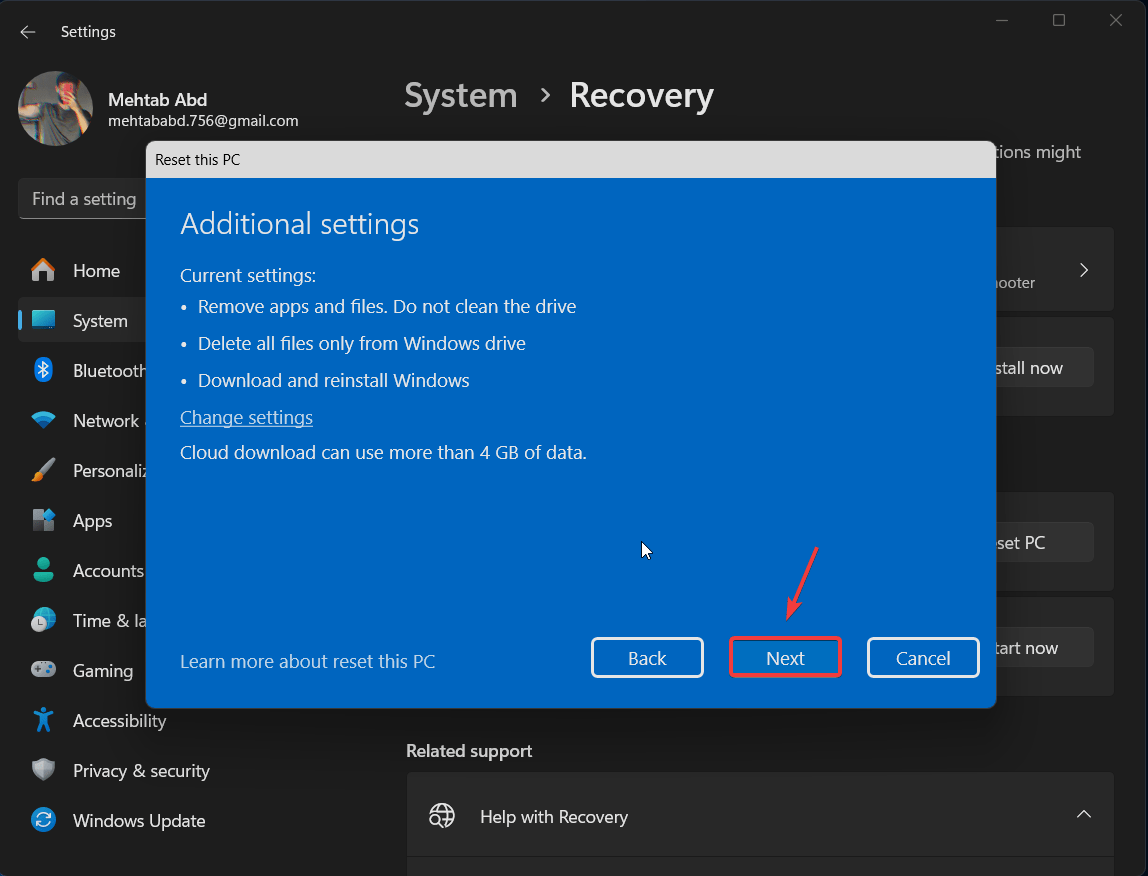
- PCのリセットには、コンピュータのハードウェアやインターネット速度に応じて、10分から1時間かかる場合があります。
修正 10: 専門家の助けを求める
この記事に記載されているすべてを試しても同じ問題が発生する場合、PCには専門家によって対処される必要があるハードウェアの問題がある可能性があります。これは、最寄りの修理店やPC/ノートパソコンの製造元になる可能性があります。
最後の言葉
この記事が、Windows 11コンピュータの自動シャットダウンの問題から回復するのに役立ったことを願っています。コンピュータが最新のBIOS、Windows、およびドライバーのアップデートを実行し、最適な温度で動作し、マルウェアがないことを確認して、再発を防いでください。
最後に、定期的にSFCスキャンを実行してシステムファイルを安全に保ってください。さらに質問がある場合や、ここで見逃した修正がある場合は、下のコメントセクションでお知らせください。
PCがランダムにシャットダウンする場合の対処法についての考えがあれば、下のコメントボックスに自由に書き込んでください。また、動画チュートリアルのために私たちのDigitBin YouTubeチャンネルを購読してください。よろしく!
新しい投稿を受信箱で受け取る
スパムはありません。いつでも購読を解除できます。