Bluetoothヘッドフォン · 1 min read · Jan 29, 2026
Windows 11でBluetoothヘッドフォンが切断される場合の対処法

あなたのBluetoothヘッドフォンはWindows 11で切断され続けていますか?音楽を楽しんでいるときや映画を見ているときに、突然Bluetoothヘッドフォンが切断されることがあります。非常にイライラしますし、私はその気持ちをオーディオファイルとして理解できます。このガイドでは、Bluetoothヘッドフォンの切断問題を管理するためのいくつかのトラブルシューティングのヒントをまとめました。
Windows 11でBluetoothヘッドフォンが切断される理由
ワイヤレスヘッドフォンのBluetooth信号が不安定になる可能性のある理由について話すと、古いBluetoothドライバーが原因である可能性があります。ヘッドフォンが硬い表面に落下したり、強い扱いを受けたりした場合、ハードウェアの方向性が乱れることがあります。
また、Bluetoothヘッドフォンのバッテリーが低下していると、切断されることがあります。時には、特定のオーディオエンハンスメントがBluetoothのスムーズな動作を妨げ、使用中に頻繁に切断される原因となることがあります。
Bluetoothヘッドフォンと音声をストリーミングしているデバイス(ラップトップ)との間に距離がありすぎると、接続が不安定になります。BluetoothヘッドフォンとPC/ラップトップの間に壁や他の物理的な障害物があると、Bluetooth信号が弱まり、切断されることがあります。
Windows 11でBluetoothヘッドフォンのランダムな切断を修正するためのヒント
Bluetoothヘッドフォンが使用中に切断されないようにするためのトラブルシューティングのヒントを以下に示します。
1. PCのBluetoothをオフにして再度有効にする
Bluetooth接続に問題がある場合は、一時的にBluetoothを無効にします。その後、再度有効にします。
- Windows + Iを押して設定に移動します。
- 左側のメニューでBluetoothとデバイスをクリックします。
- Bluetoothの横にあるトグルをクリックしてオフにします。
- 数秒後、同じトグルを再度クリックしてBluetoothを再度有効にします。
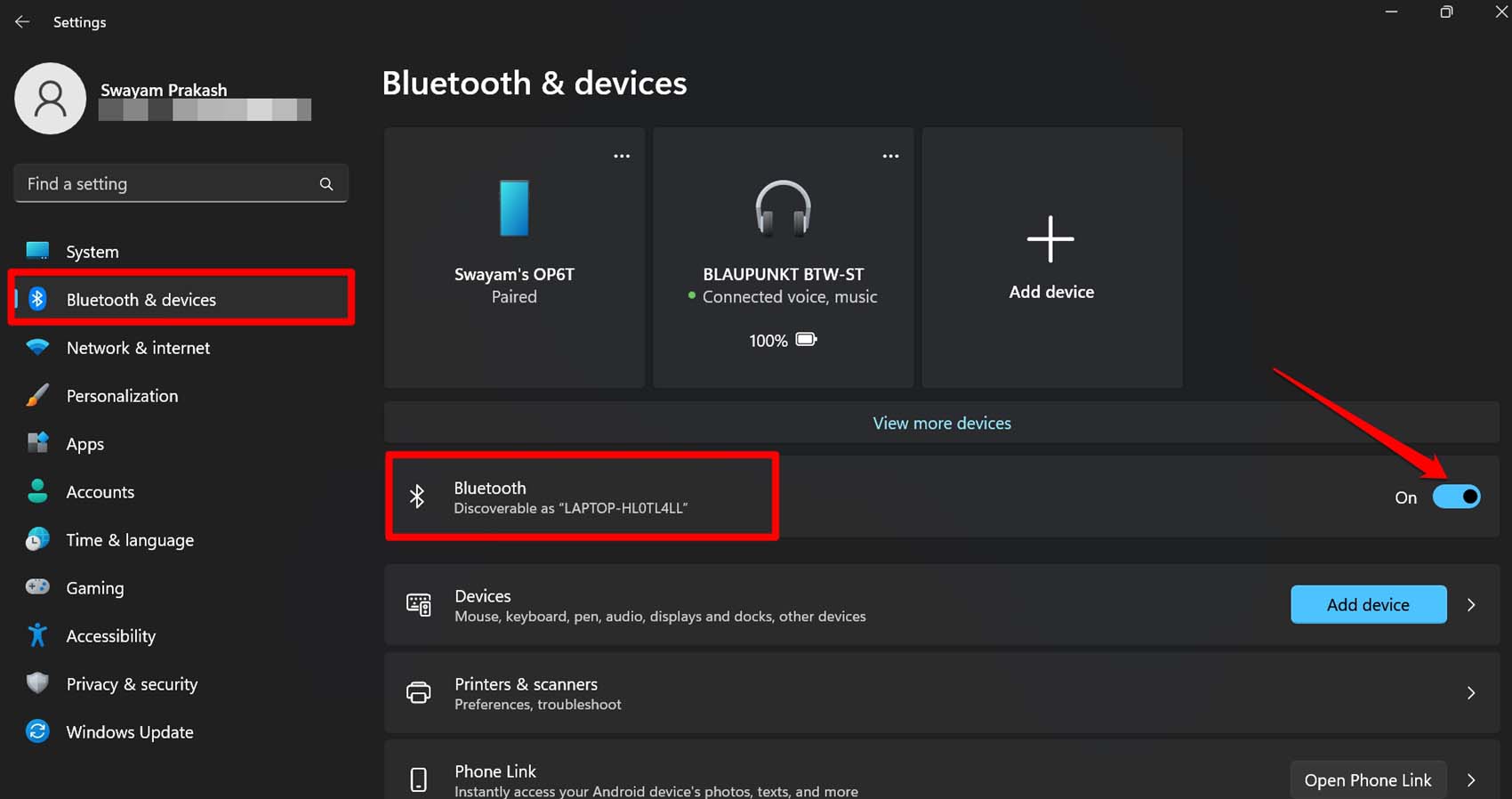
BluetoothヘッドフォンがすでにPCとペアリングされている場合、すぐに接続されます。引き続き使用し、切断の問題が発生しないことを確認してください。
2. Bluetoothドライバーを更新する
デバイスマネージャーからBluetoothドライバーを更新できます。
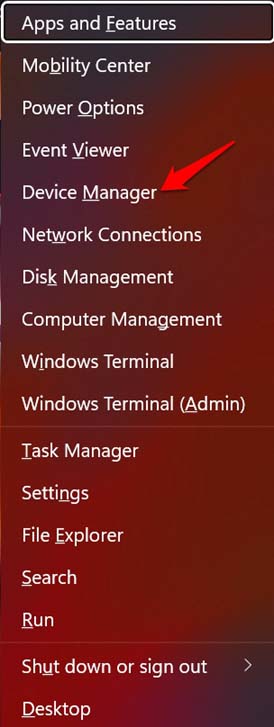
- Windows + Xを押してパワーユーザーメニューを開きます。
- メニューからデバイスマネージャーを選択します。
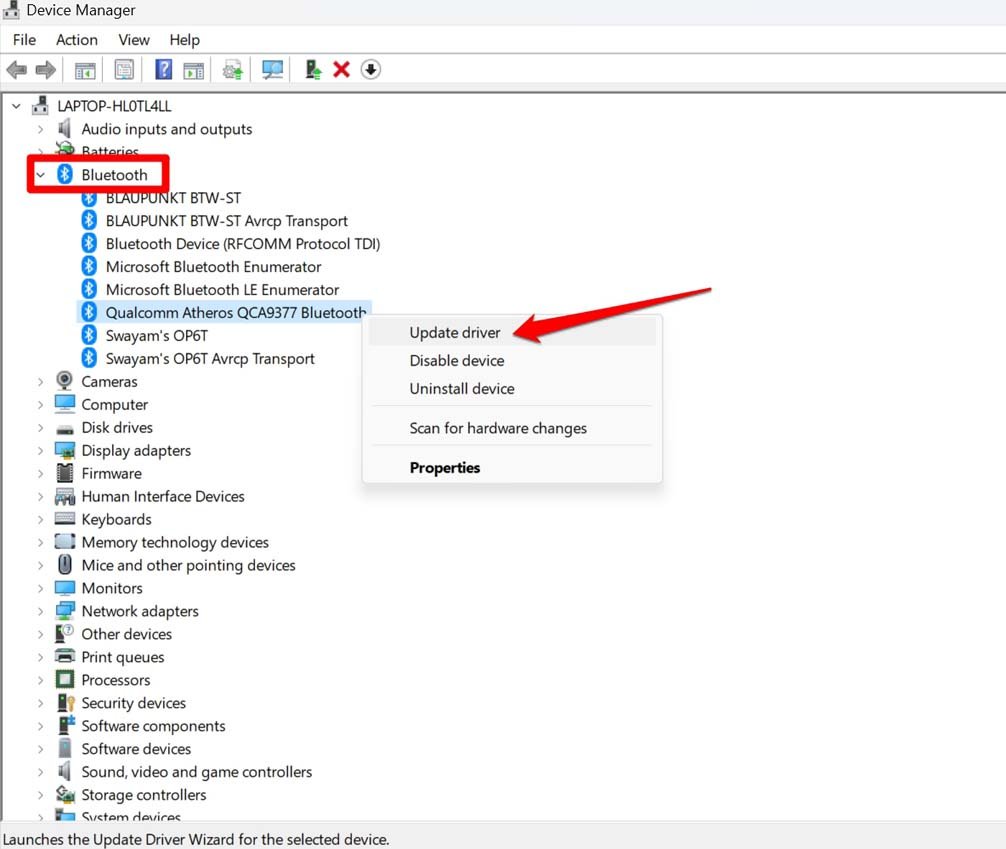
- Bluetoothまでスクロールし、展開してBluetoothドライバーを右クリックします。
- メニューからドライバーの更新を選択します。
- 次に、ドライバーを自動的に検索をクリックします。
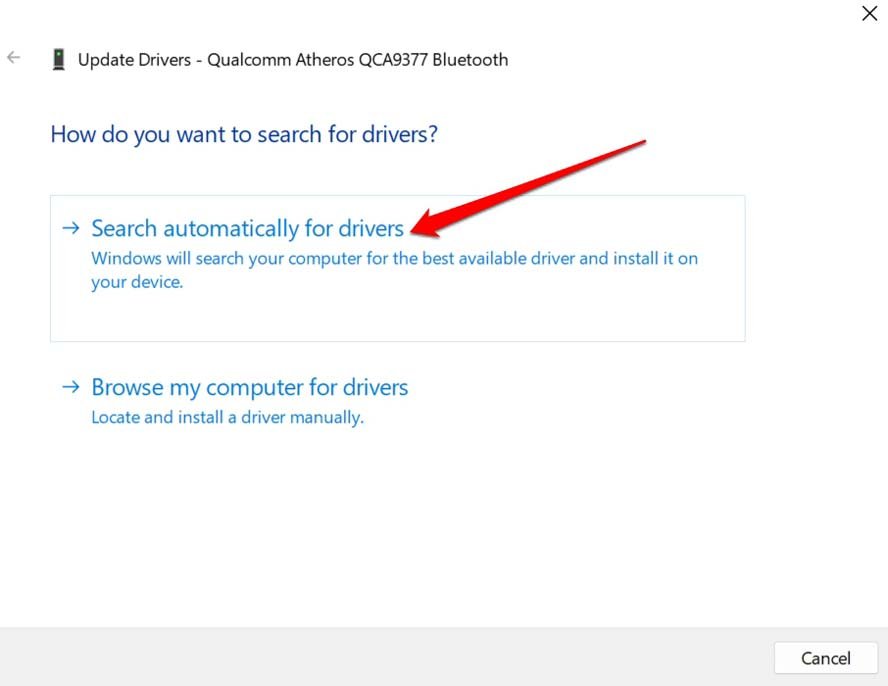
画面の指示に従って、ドライバーの更新を完了してください。
3. Bluetoothドライバーを再インストールする
Bluetoothドライバーを再インストールすることもできます。デバイスマネージャーにアクセスしてBluetoothに関連するドライバーをアンインストールします。その後、PCを再起動し、インターネットに接続されている場合、新しいBluetoothドライバーが自動的に再インストールされます。
Windows + Xを押してパワーユーザーメニューを開きます。
メニューからデバイスマネージャーを選択します。
Bluetoothまでスクロールし、展開してBluetoothドライバーを右クリックします。
メニューからデバイスのアンインストールを選択します。
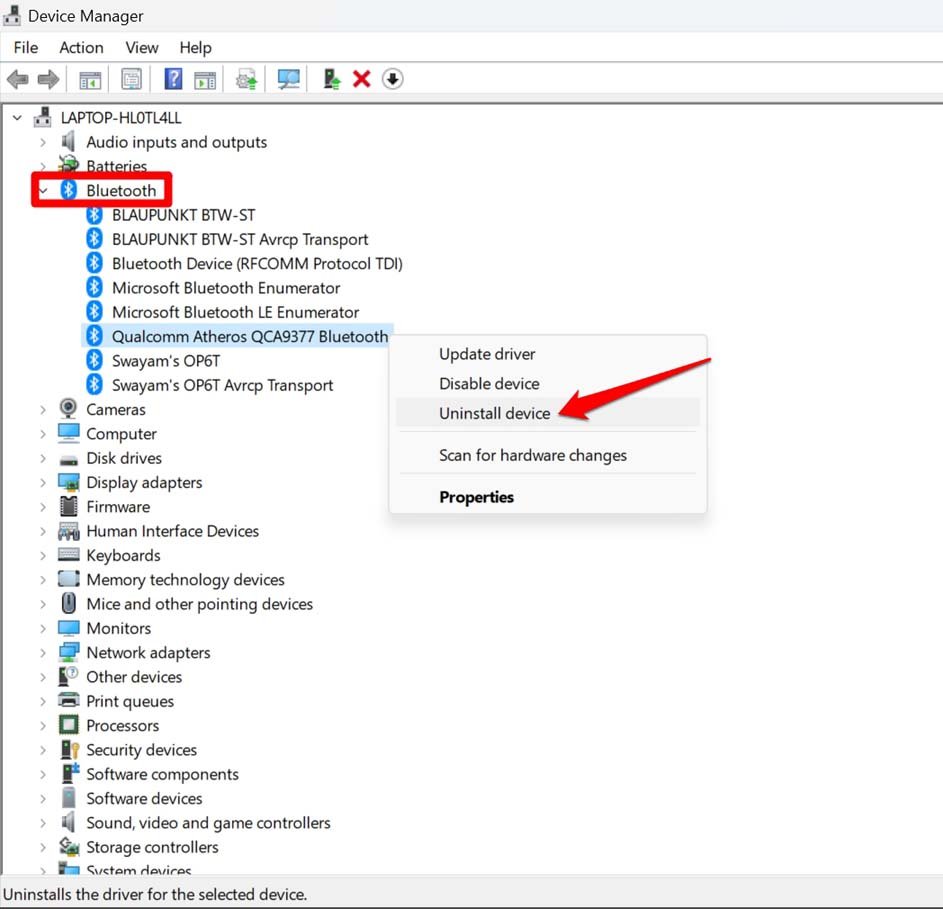
デバイスマネージャーを閉じてPCを再起動し、システムがBluetoothドライバーを再インストールできるようにします。
4. Bluetoothサービスを自動に設定する
Windows OSのBluetoothサービスは、Bluetoothで動作するさまざまなデバイスとのBluetooth接続を管理します。Bluetoothサービスを起動時に自動的に開始するように設定できます。変更方法は以下の通りです。
- Windows + Rを押します。
- 実行ボックスにservices.mscと入力し、Enterを押します。
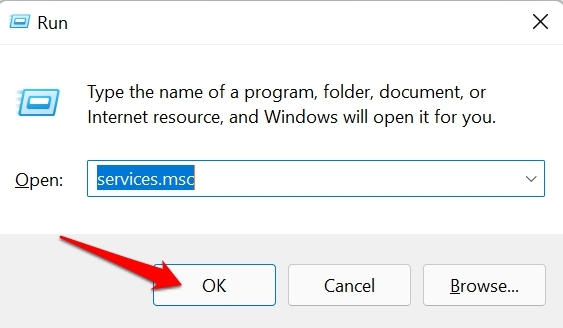
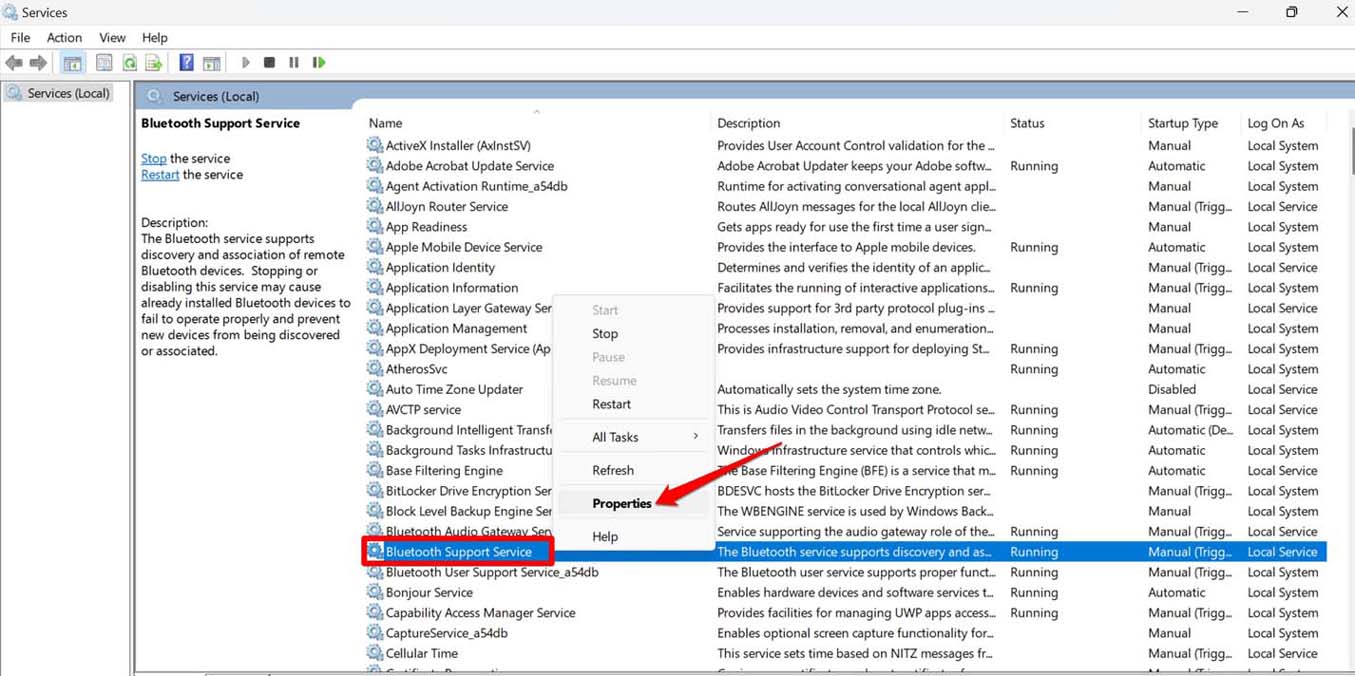
- サービスのリスト内でBluetoothサポートサービスを右クリックします。
- メニューからプロパティをクリックします。
- スタートアップの種類までスクロールし、その横のドロップダウンをクリックして> 自動を選択します。
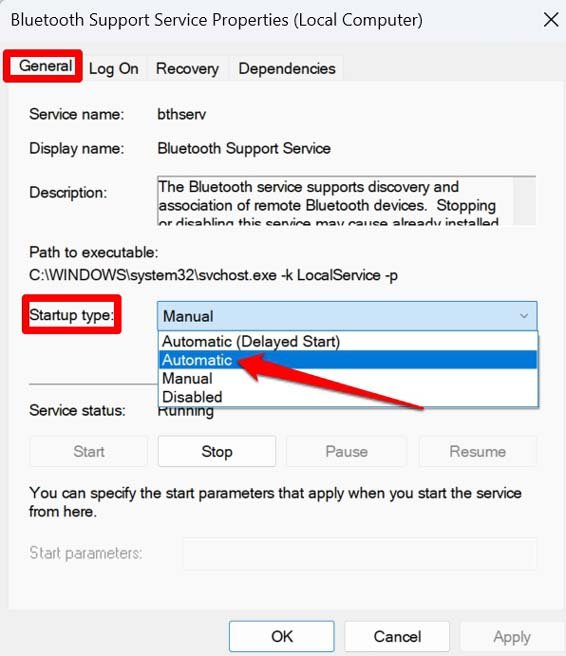
- 適用とOKをクリックして変更を保存します。
5. PCのオーディオエンハンスメントを無効にする
Bluetoothヘッドフォンの接続に影響を与える不正確なオーディオエンハンスメントを停止するために、それらをオフにします。
- Windows + Iホットキーを押して設定に移動します。
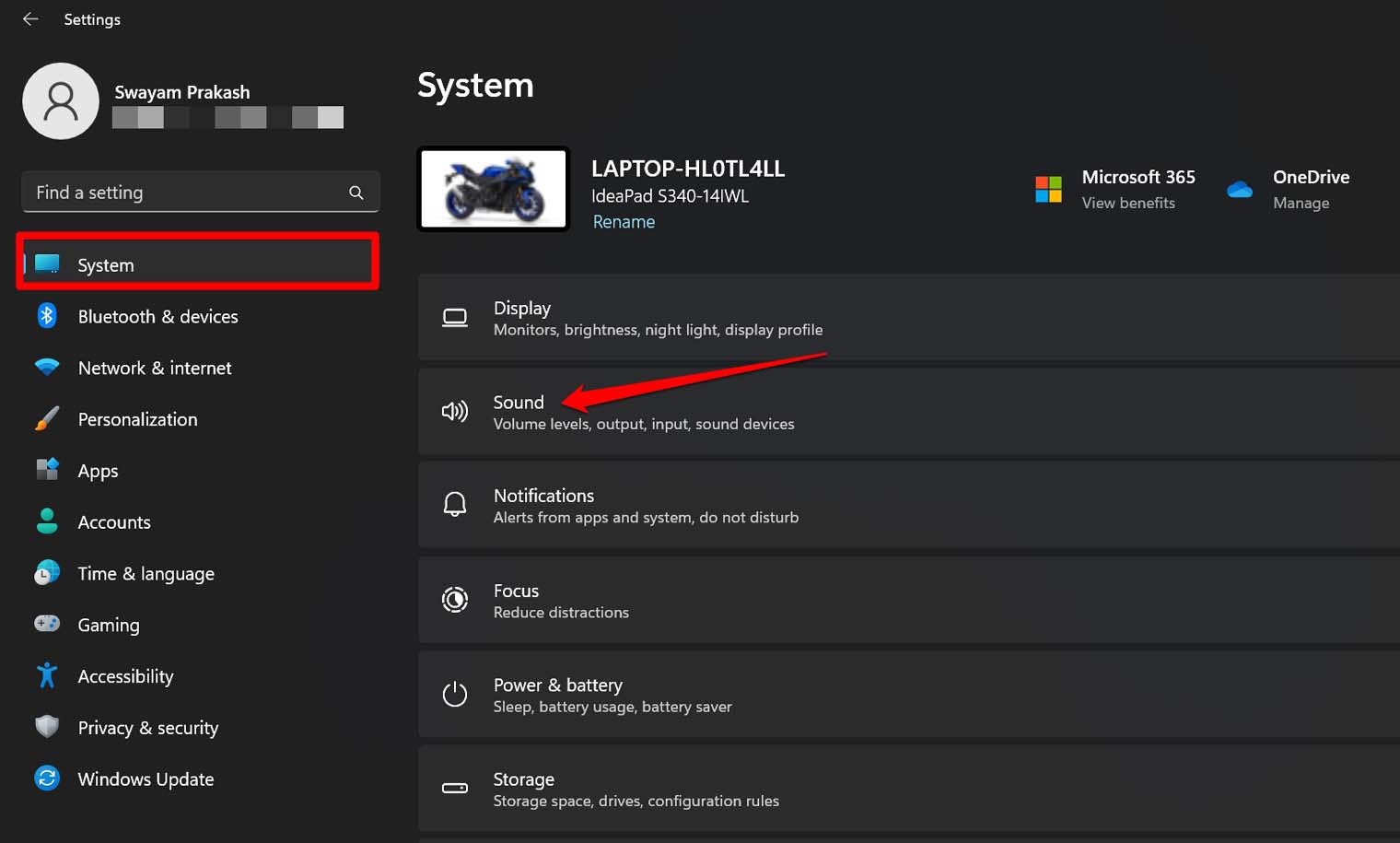
- 左側のパネルでシステム > サウンドをクリックします。
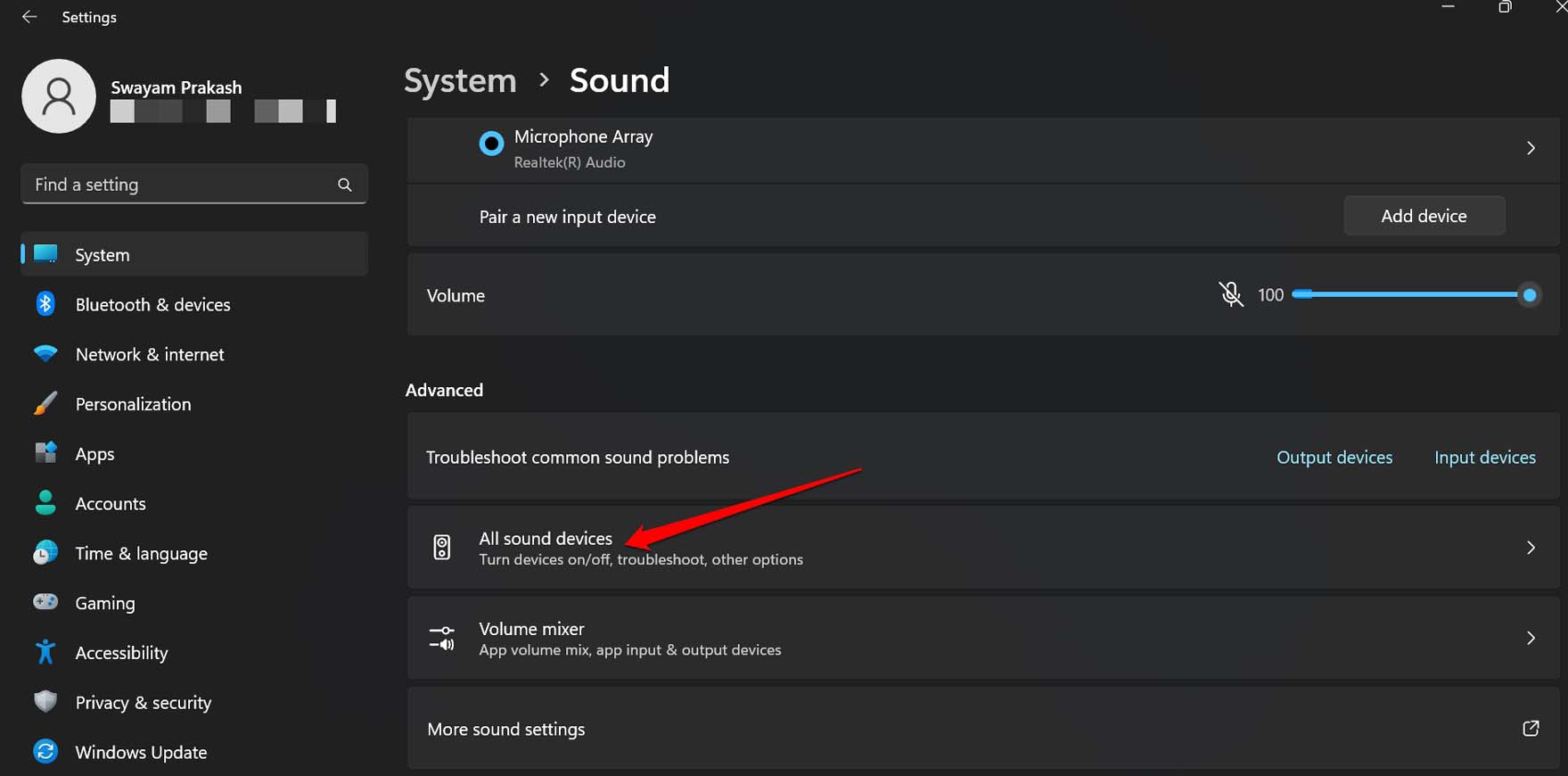
- すべてのサウンドデバイスに移動し、それをクリックします。
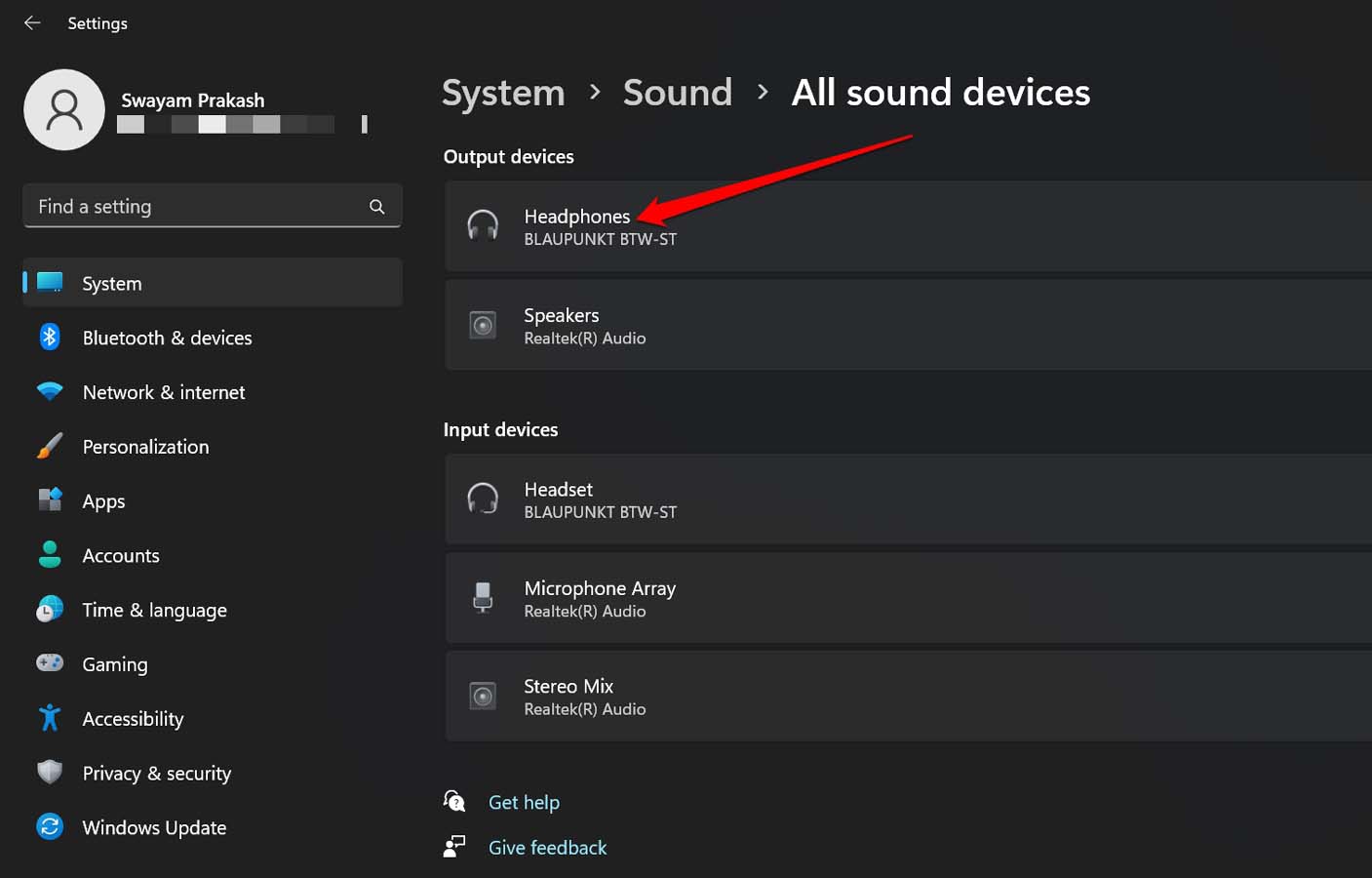
- 問題が発生しているBluetoothヘッドフォンであるオーディオ出力デバイスをクリックします。
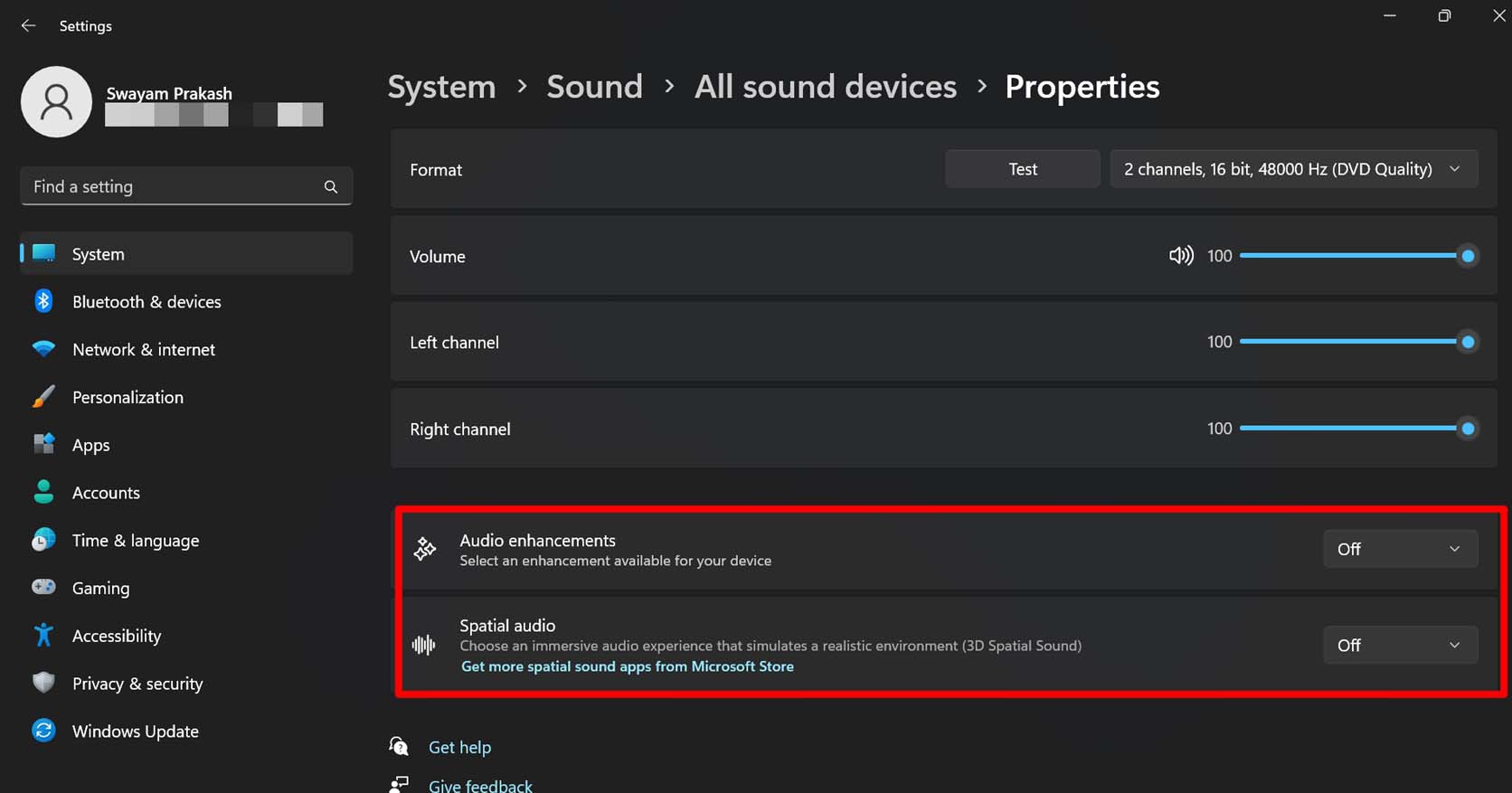
- そのオーディオ設定の下で、オーディオエンハンスメントの横のドロップダウンをクリックし、オフを選択します。
- 空間オーディオの状態もオフに設定します。
これで、Bluetoothヘッドフォンを通じてオーディオ出力を再開し、切断せずに動作するか確認してください。
6. Bluetoothヘッドフォンを充電する
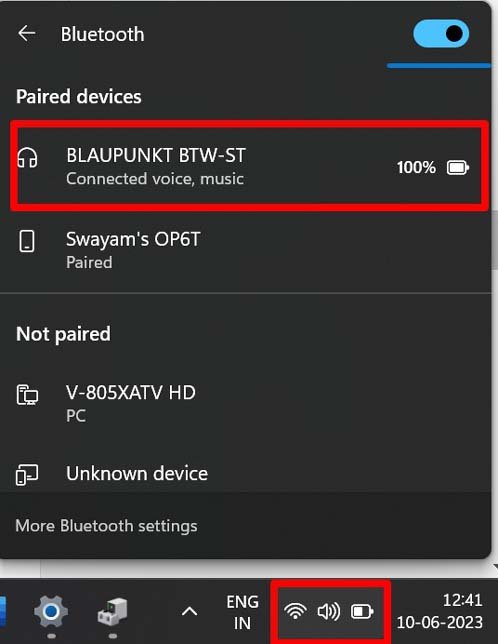
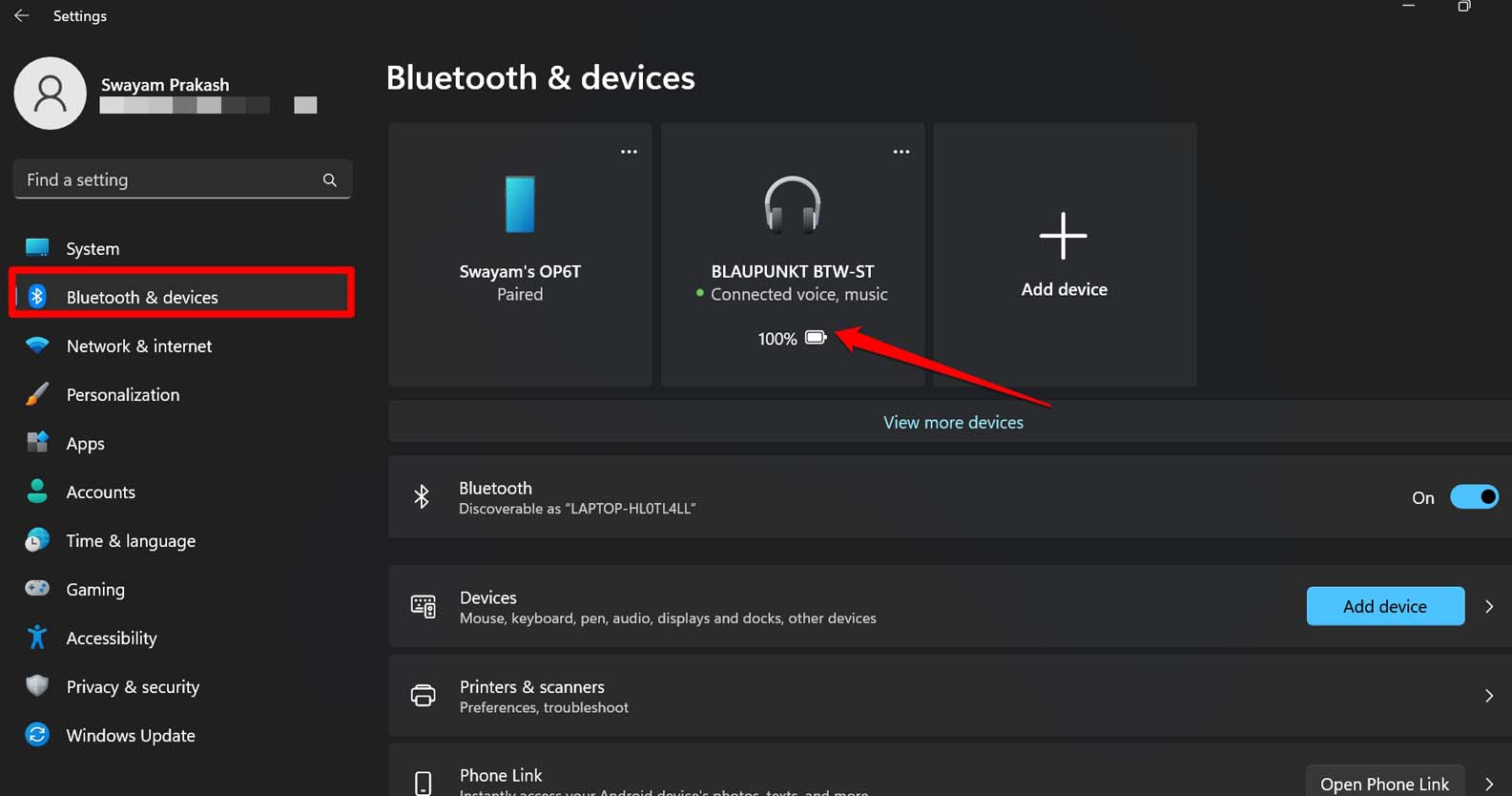
Bluetoothヘッドフォンのバッテリーが満充電であることを常に確認してください。PCでBluetoothヘッドフォンの現在のバッテリー残量を確認するには、以下の手順に従います。
- Windowsデスクトップの右隅にあるシステムトレイをクリックします。
- Bluetoothアイコンをクリックし、Bluetoothヘッドフォンのタブを展開して、Bluetoothヘッドフォンのバッテリー残量を確認します。
- また、Windows + Iを押してBluetoothとデバイスをクリックします。Bluetooth設定の下で、接続されているBluetoothヘッドフォンの残りのバッテリーを確認できます。
7. BluetoothヘッドフォンとPCの間に干渉を避ける
PCとBluetoothヘッドフォンの間に壁や家具などの障害物がないことを確認してください。そうすれば、Bluetooth信号がコンピュータに簡単に接続されます。また、Bluetoothヘッドフォンを装着しているときはPCの近くにいるようにしてください。
8. Bluetoothヘッドフォンの損傷を確認する
ヘッドフォンが物理的な損傷を受けていると確信している場合は、近くの信頼できる電子機器修理店でチェックして修理してもらうことができます。そうでなければ、経済的に可能であれば、損傷したBluetoothヘッドフォンの交換を検討してください。
Bluetoothヘッドフォンを手に入れて、妨げなくオーディオを楽しむ
「Windows 11でBluetoothヘッドフォンが切断される場合の対処法」についてのガイドをまとめましょう。これらのヒントやトリックを使用して問題を解決し、Bluetoothヘッドフォンでメディアをシームレスに楽しみ続けてください。
Windows 11でBluetoothヘッドフォンが切断される場合の対処法についてのご意見があれば、下のコメントボックスにお気軽にお寄せください。また、動画チュートリアルのために私たちのDigitBin YouTubeチャンネルを購読してください。乾杯!
新しい投稿を受信箱で受け取る
スパムはありません。いつでも購読を解除できます。