マザーボード · 1 min read · Feb 23, 2026
マザーボードは何ですか?マザーボードを見つけるための5つの簡単な方法
コンピュータのマザーボードが何かを特定するのに苦労していますか?マザーボードを特定する方法を学ぶために読み進めてください!
コンピュータをアップグレードしたり、ハードウェアの問題をトラブルシューティングしたりする場合、マザーボードのモデルを知ることは不可欠です。マザーボードのブランドは、拡張スロットの数、追加できるメモリの量などを教えてくれます。
幸いなことに、あなたが持っているマザーボードを特定するのは思ったよりも簡単です。
このガイドでは、マザーボードを特定するための5つの簡単な方法をステップバイステップの指示と共に紹介します。
この記事の終わりまでには、「私のマザーボードは何ですか?」という質問に自信を持って答えられるようになります。
さあ、始めましょう!
マザーボードを見つけるための5つの簡単な方法
以下は、コンピュータに搭載されているマザーボードを見つけるための5つの簡単な方法です:
方法1:システム情報でマザーボードを確認する
マザーボードが何かを知る最も便利な方法は、Windowsのシステム情報を確認することです。コンピュータのシステム情報ユーティリティには、多くの情報が含まれています。
システム情報でマザーボードを確認する方法は次のとおりです:
- スタートメニューをクリックし、検索バーにシステム情報またはmsinfo32と入力します。
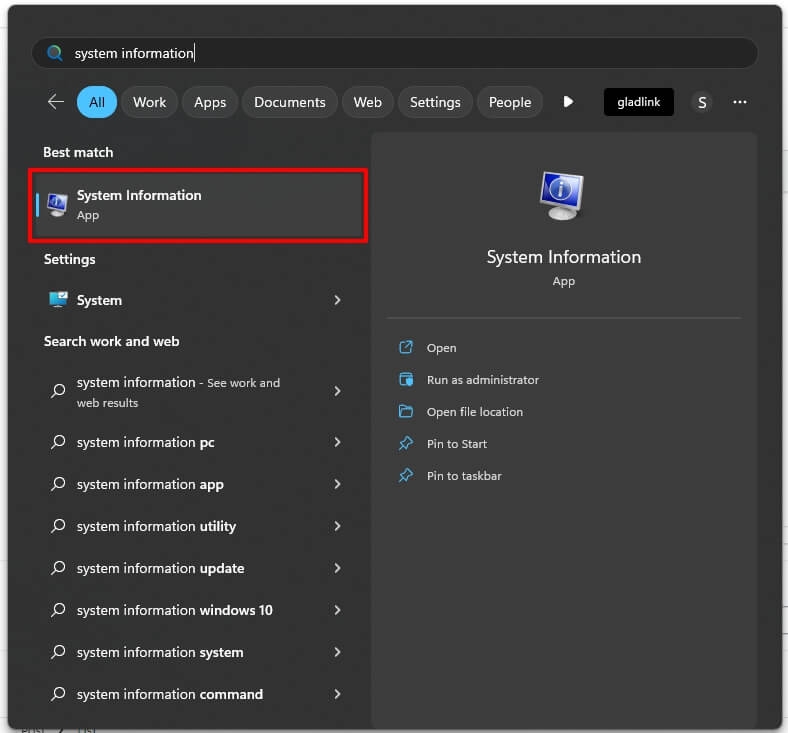
検索結果からシステム情報アプリを選択します。
システム情報ウィンドウが開くと、マザーボードを含むシステムのハードウェアコンポーネントに関する長いリストが表示されます。
マザーボードの情報を確認するには、「BaseBoard」で始まるセクションを探します。
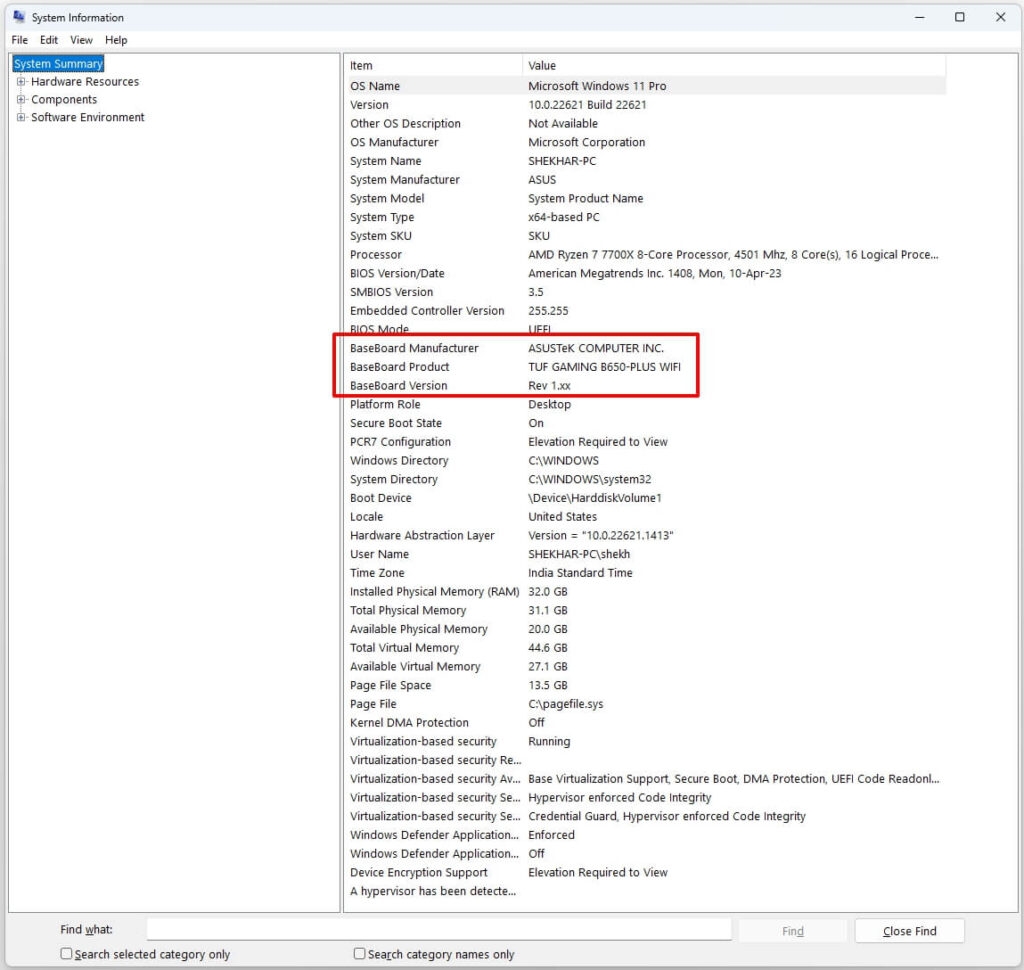
- ここで、次のマザーボード情報が表示されます:
BaseBoard Manufacturer: 通常、マザーボードの製造元はコンピュータの製造元と同じです。
BaseBoard Product: これがあなたのマザーボードです。
BaseBoard Version: これがあなたのマザーボードのバージョン番号です。「01」で終わるマザーボードは通常、第一世代のモデルです。
方法2:コマンドプロンプトを使用する
マザーボードモデルを特定するもう一つの簡単な方法は、Windowsコマンドプロンプトで「wmic」(Windows Management Instrumentation Commandline)コマンドを使用することです。
コマンドプロンプトを使用すると、システム情報で見るのと同じ情報に加えて、シリアル番号も取得できます。この方法はWindows 10およびWindows 11で使用できます。
- まず、スタートメニューを選択し、cmdと入力します。コマンドプロンプトをクリックします。
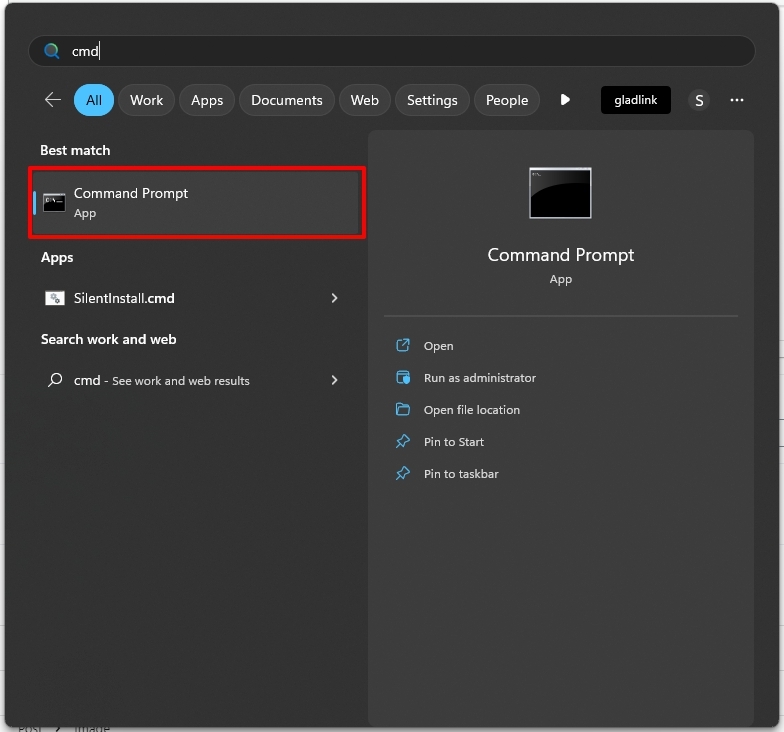
- または、キーボードのWindowsキー + Rを押してコマンドプロンプトを実行し、ポップアップウィンドウに「cmd」と入力してEnterを押します。
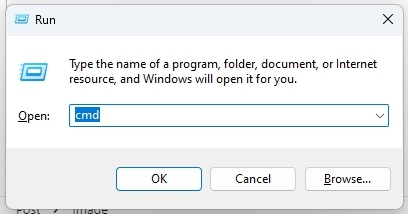
- コマンドプロンプトが開いたら、次のコマンドを入力してEnterを押します:
wmic baseboard get product, Manufacturer, version- Enterを押すと、4つの情報が表示されます。
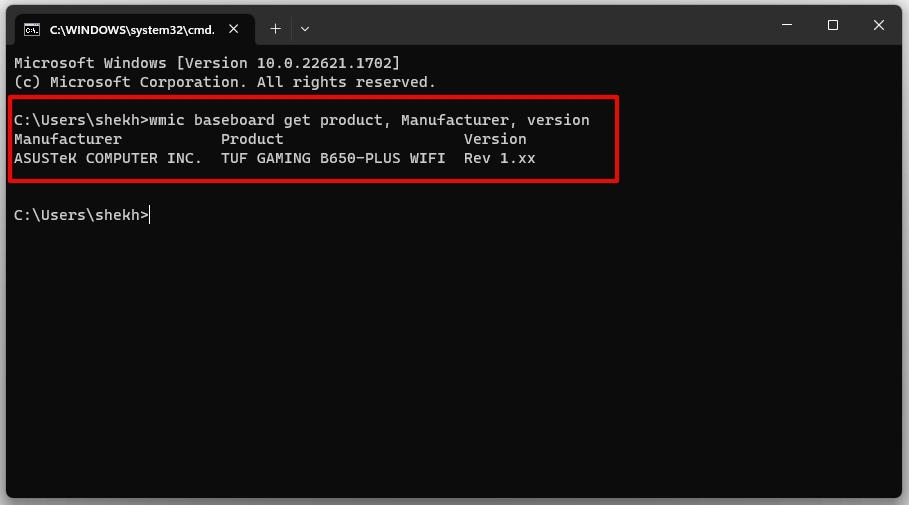
- ご覧のとおり、システム情報と同じマザーボードに関するすべての情報が見つかります。このWMICコマンドを使用すると、マザーボードのシリアル番号も確認できます。
方法3:サードパーティ製ソフトウェアを使用する
コンピュータのハードウェアをスキャンし、詳細な情報を提供するサードパーティ製ソフトウェアを使用することもできます。マザーボードが何かを教えてくれるサードパーティ製ツールがいくつかあります。人気のあるオプションには、CPU-Z、Belarc Advisor、HWiNFO、Speccyなどがあります。
これらのツールは、マザーボードが何かを見つけるのに役立ち、他の主要なハードウェアコンポーネントに関する情報も取得できます。安全で効果的です。
CPU-Zを使用してマザーボードを確認する方法は次のとおりです:
まず、公式のCPUIDウェブサイトからCPU-Zをダウンロードします:(https://www.cpuid.com/softwares/cpu-z.html)。
ダウンロードが完了したら、インストールプログラムを実行します。
CPU-Zを初めて起動すると、CPUタブがデフォルトで表示され、システムプロセッサに関する情報が表示されます。
マザーボードを確認するには、CPU-Zのホーム画面でMainboardタブをクリックします。
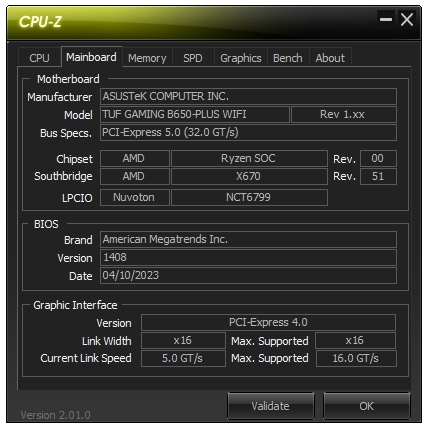
CPU-Zは、プロセッサとマザーボードの情報に加えて、コンピュータの他のコンポーネントに関する詳細も提供できます。たとえば、CPU-Zを使用してグラフィックカードのスロットタイプ、BIOSバージョン、その他のシステム情報を確認できます。
方法4:マザーボードのマニュアルまたはパッケージを確認する
私はマザーボードの箱や他の製品の箱をマニュアルや小さなアクセサリーのためにストレージルームに保管しています。
コンピュータに付属していたマニュアルやパッケージがまだある場合、マザーボードモデルに関する情報が含まれている可能性があります。モデル番号や製造元が印刷されたステッカーやラベルを探してください。
さらに、特にオンラインでマザーボードを購入した場合は、Best BuyやAmazonなどの店舗での領収書や注文履歴を確認してください。それがマザーボードの名前を見つけるのに役立つかもしれません。
方法5:コンピュータケースを開けてマザーボードを確認する
すべてが失敗した場合は、コンピュータケースを物理的に開けてマザーボードを調べることができます。次の手順に従ってください:
まず、コンピュータの電源を切り、電源からプラグを抜きます。
その後、側面パネルのネジを外してコンピュータケースを開けます。
マザーボードに印刷されたモデル名や番号を探します。通常、ボード自体に印刷されており、CPUの近くにあることが多いです。
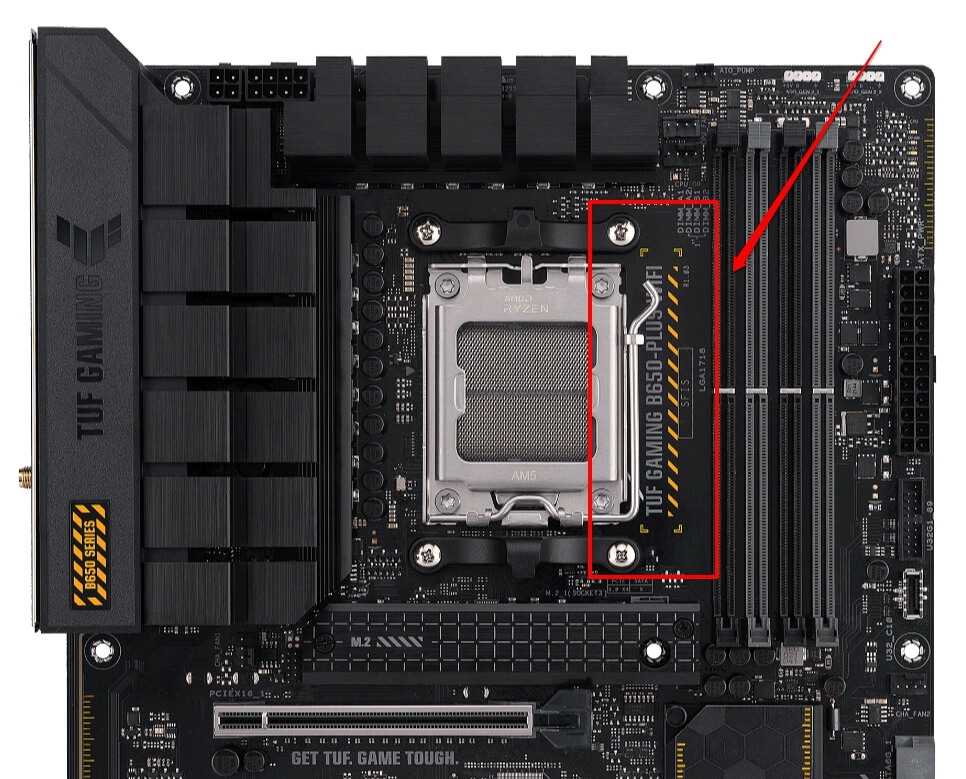
- 一部のマザーボードでは、マザーボード情報がボードの端に沿って書かれています。そこにチップセット、モデル、シリアル番号も表示されることがあります。
ケースを開ける前に、必ずコンピュータの電源を切り、電源からプラグを抜き、内部の他のコンポーネントに触れないように注意してください。
Linuxで自分のマザーボードを確認するにはどうすればよいですか?
Linuxを使用していて、マザーボードが何かを確認する必要がある場合、心配しないでください。これは迅速かつ簡単なプロセスです。
Linuxでマザーボードが何かを確認するための手順は次のとおりです:
キーボードでCtrl + Alt + Tを押すか、アプリケーションメニューで「ターミナル」を検索してターミナルを開きます。
ターミナルで、次のコマンドを入力してEnterを押します:
sudo dmidecode -t baseboard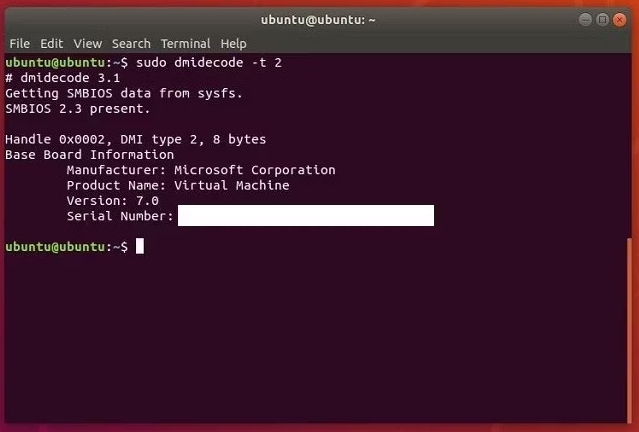
- コマンドを実行すると、マザーボードに関する詳細な出力が表示され、製造元、モデル、バージョンが含まれます。仮想マシンを使用していますか?製品名がそれを特定します。
これで完了です!Linuxシステムで自分のマザーボードが何かを知ることができました。
よくある質問
マザーボードとは何ですか?
マザーボードは、コンピュータのすべてのコンポーネントを接続するプリント基板(PCB)です。メインボードまたはシステムボードとも呼ばれます。CPU、RAM、ストレージデバイス、その他のハードウェアコンポーネントが相互に通信できるようにする中央ハブとして機能します。
簡単に言うと、マザーボードはコンピュータの神経系のようなもので、さまざまな部品の機能を調整します。
なぜ自分のマザーボードが何かを知る必要があるのですか?
自分のマザーボードが何かを知っておくことは、いくつかの理由で役立ちます。まず、新しいハードウェアをインストールまたはアップグレードする際の互換性を確認することができます。たとえば、新しいグラフィックカード、プロセッサ、またはRAMなどです。
異なるマザーボードには異なるソケットタイプ、拡張スロット、電力要件があり、新しいハードウェアを選択する際の選択肢が制限されることがあります。
次に、マザーボードを特定することは、コンピュータで発生している問題をトラブルシューティングする際にも役立ちます。
たとえば、コンピュータが正常に起動しない場合やエラーが発生している場合、自分のマザーボードが何かを知ることで、潜在的な原因を絞り込み、適切な解決策を見つけるのに役立ちます。
結論
これがあなたのマザーボードを特定するのに役立ったことを願っています。マザーボードを特定することは、新しいハードウェアとの互換性を確保したり、コンピュータの問題をトラブルシューティングしたりするために不可欠です。
この記事で紹介した5つの簡単な方法を使用することで、PCに搭載されているマザーボードをすぐに見つけることができます。
さらなる読み物:
Thunderbolt vs. USB-C – 違いは何ですか?
ASUSマザーボードのCPUファンエラーを修正する方法は?
目を離せない壁掛けPCの例
新しい投稿を受信箱で受け取る
スパムはありません。いつでも購読を解除できます。