「Windows 11」 · 1 min read · Mar 23, 2026
Windows 11 Insider Build 26220.6772の新機能: OOBEの変更、Helloセキュリティなど
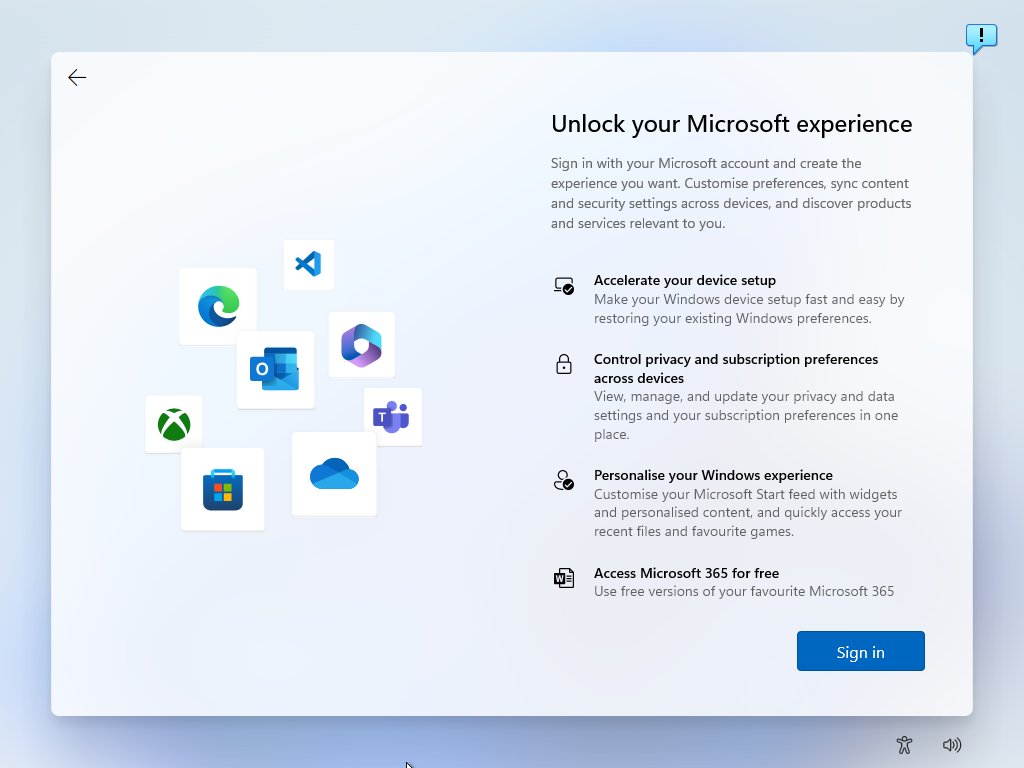
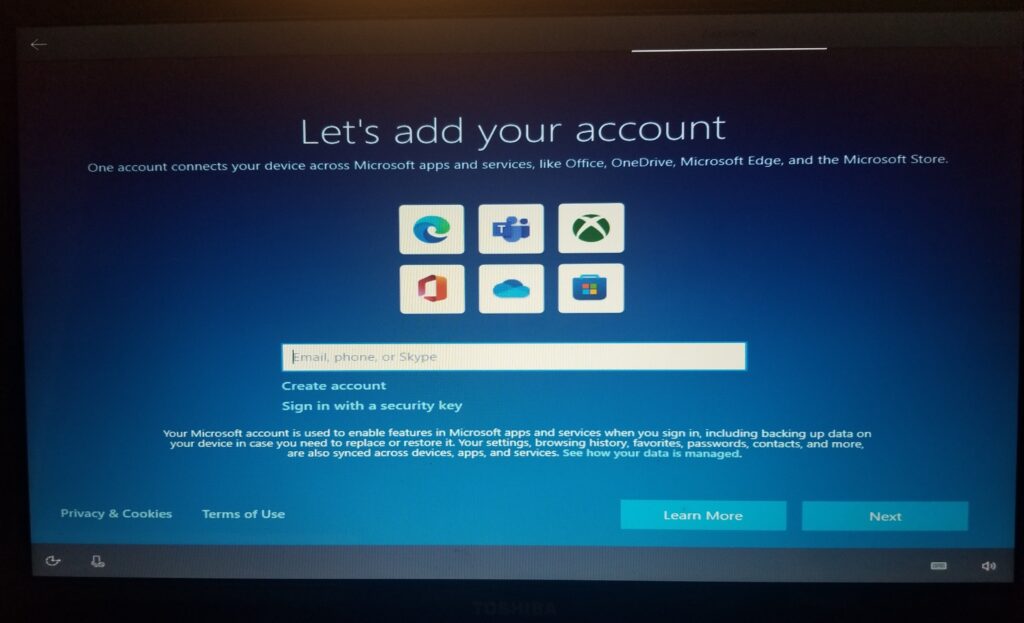
最近Windows 11のインストールを試みた場合、新しい点に気付いたかもしれません: Microsoftは、初回セットアッププロセス中にMicrosoftアカウントでサインインすることを要求するようになりました。これはOOBE (Out-of-Box Experience)として知られています。
Windows 11 Insider Preview Build 26220.6772 (KB5065797)がDev Channelでリリースされたことで、MicrosoftはユーザーがMicrosoftアカウントの要件をスキップできる古い回避策を正式に削除しました。
しかし、心配しないでください。私はここにいて、OOBE Windows 11におけるMicrosoftアカウントに関する更新についてすべてをガイドします。それでは、ガイドを始めましょう。
読む: Windows 10サポート終了後に無料の拡張セキュリティ更新プログラム (ESU) を取得する方法
Windows 11 Insider Preview Build 26220.6772とは?
リリース日: 2025年10月6日
チャンネル: Dev Channel
更新パッケージ: KB5065797
Microsoft Insiderビルドは通常、次の2つの方法でリリースされます:
トグルがオンのInsider向けの段階的ロールアウト: これは、ユーザーが設定 > Windows Updateを介して利用可能になり次第、機能を取得することを選択できることを意味します。
Dev Channelのすべてのユーザー向けのロールアウト: 完全に準備が整った機能と修正がすべてのDev Channelユーザーに徐々にプッシュされます。
Build 26220.6772は、新機能、改善、バグ修正、および今後のOOBEセットアップのWindows 11の取り扱いに関する変更をもたらします。これらの更新の多くは、セキュリティ、使いやすさ、視覚的一貫性を向上させることを目的としています。
Build 26220.6772の新機能は何ですか?
新しい更新に伴う新機能について知っておく必要があります。それでは、確認してみましょう:
1) Click to Do (プレビュー) の強化
Windows 11のClick to Doアプリは、Copilot+ PC向けに強化され、2つのエキサイティングな更新が追加されました:
- 画像オブジェクト選択:
画像にカーソルを合わせると、個別に選択できるオブジェクトのプレビューが表示されます。
選択後、オブジェクトはコピー、他のアプリにペースト、またはMicrosoft Copilotとのチャットを開始するために使用できます。
これにより、デザイナー、学生、コンテンツクリエイターのクリエイティブなワークフローが加速されます。
- 単位変換:
単位付きの数字(例: 2 km, 5 lb)にカーソルを合わせると、変換が表示されるツールチップが表示されます。
コンテキストメニューには追加の変換オプションが提供されます。
サポートされている変換には、長さ、面積、体積、重量、温度、速度が含まれます。
より多くの変換はCopilotアプリを介してアクセス可能ですが、この機能はまだEEAまたは中国のWindows Insiderには利用できません。
これらの変更により、特に測定やグラフィックスを扱う際の日常的な作業が容易になります。
2) Windows Helloの強化されたサインインセキュリティ (ESS)
Windows Helloは、内蔵生体センサーに加えて周辺指紋センサーをサポートするようになりました:
ユーザーは外部指紋リーダーを接続し、設定 > アカウント > サインインオプション > 強化されたサインインセキュリティのプロンプトに従って登録できます。
これにより、内蔵センサーのないデスクトップでも、Windows Helloが提供する最も安全なサインインオプションを使用できます。
すべてのフィードバックは、フィードバックハブ (WIN + F) > セキュリティとプライバシー > Windows Hello指紋を介して送信できます。
3) Windowsセットアップ体験 (OOBE) の更新
このビルドでの最も重要な変更の1つは、Out-of-Box Experience (OOBE)にあります:
- ローカル専用アカウントのバイパスが削除されました:
以前は、ユーザーは次のようなコマンドを使用してOOBE中にMicrosoftアカウントの要件をバイパスできました:
oobe\bypassnro
start ms-cxh:localonly
start ms-cxh://setaddlocalonlyMicrosoftは、初回セットアップ中にMicrosoftアカウントなしでWindows 11 Homeを使用するためのすべての既知の方法を削除しました。
- デフォルトユーザーフォルダーの名前付け:
セットアップ中にユーザーフォルダー名をカスタマイズすることはできます:
Microsoftアカウントのサインインページで、Shift + F10を押してコマンドプロンプトを開きます。次のように入力します:
cd oobe
SetDefaultUserFolder.cmdは最大16文字です。 Unicode文字のみがサポートされており、特殊文字は削除されます。
Microsoftアカウントのサインインを続行します。
有効な場合、フォルダー名が適用されます。そうでない場合、Windowsはメールに基づいてプロファイルフォルダーを生成します。
- MicrosoftがOOBE中にMSAを強制する理由:
Microsoftは、デバイスが完全に構成されていない可能性があると述べています。
ローカルアカウントのバイパスは、セキュリティ、更新、およびデバイス構成にとって重要なセットアップ画面をスキップする可能性があります。
MicrosoftアカウントでOOBEを完了することで、OneDrive、Microsoft Store、Windows Hello、およびセキュリティ保護などの機能が完全に設定されます。
注: Windows 11 Proユーザーは、セットアップ中にドメイン参加を使用して一時的にMSAをスキップすることができます。セットアップ後、デスクトップでローカルアカウントに切り替えることも可能です。
ファイルエクスプローラーのダークモード改善
Windows 11は、ファイルエクスプローラーでより一貫したダークモード体験を提供します:
コピー、移動、削除ダイアログは、システムのダークテーマに一致するようになりました。
進行状況バーやチャートビュー、スキップ、上書き、ファイル選択などの確認ダイアログもダークモードに一致します。
ごみ箱ダイアログ、ファイルの置き換えまたはスキップダイアログ、新しい発見ダイアログはダークモード用に更新されました。
これにより、ダークモードを好むユーザーの可読性が向上し、目の疲れが軽減されます。
修正と安定性の更新は何ですか?
Build 26220.6772は、以前のInsiderビルドに影響を与えたいくつかの問題にも対処しています:
- 一般的な修正
- 一部のInsider PCで予期せず消えた複数の機能が復元されました。
- タスクバーとシステムトレイ
自動非表示タスクバーが正しく隠れない問題が修正されました。
アプリプレビューサムネイルをクリックしたときのフォーカスの問題が解決されました。
- ファイルエクスプローラー
- 暗号化ファイルシステム (EFS) ダイアログが、テキストスケーリングの増加に正しく応答するようになりました。
- Windows Studio Effects
- Windows Studio Effectsを使用しているときに特定の外部ウェブカメラでカメラプレビューが失敗する問題が修正されました。
- 設定とネットワーキング
- ネットワークアダプターの正しいリンク速度が表示されるようになりました。
- その他
ARM64デバイスのTPMを持つHyper-V仮想マシンが正しく起動するようになりました。
HDCP強制を使用したEnhanced Video RendererでのBlu-ray、DVD、デジタルTVアプリの保護されたコンテンツ再生が修正されました。
Dev Channelビルドの既知の問題
Click to Do: スワイプビジュアルが誤ったディスプレイに表示される場合があります。
ロックとログイン画面: タッチキーボードが起動しない場合があります; ワークアラウンドはアクセシビリティメニューのオンスクリーンキーボードです。
タスクバーとシステムトレイ: アニメーションが一時的に無効になっています。
検索: 一部の検索で正しい結果の代わりに予期しないテキストが表示される場合があります。
Xboxコントローラー: Bluetoothコントローラーがグリッチを引き起こす場合があります; これらはデバイスマネージャーを介して特定のドライバーをアンインストールすることで解決されます。
OOBE Microsoftアカウント要件: それが意味すること
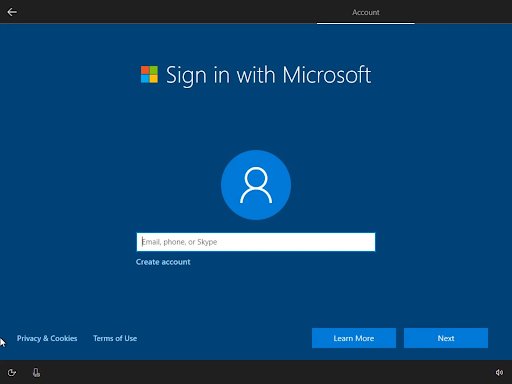
ほとんどのユーザーにとって、この変更はWindows 11がデバイスのセットアップを期待する方法の変化です:
Homeエディション: OOBE中にMicrosoftアカウントでサインインする必要があります。
Proエディション: 初回のMicrosoftアカウントログイン後にドメイン参加を使用するか、ローカルアカウントを設定することができます。
理由: すべてのセキュリティとデバイス設定ステップが完了することを保証し、Microsoftアカウントに依存する更新、アプリ、および機能を含みます。
後でローカルアカウントを使用したい場合でも、Windowsはセットアップ後にアカウントを切り替えることを許可します:
OOBE中にMicrosoftアカウントでサインインします。
デスクトップに到達したら、設定 > アカウント > あなたの情報 > ローカルアカウントでサインインする代わりにに移動します。
ローカルユーザー名とパスワードを作成します。
ログアウトしてローカルアカウントで再度ログインします。
この方法は、ローカルアカウントを使用して完全に構成されたWindows 11システムを取得するための最も安全な方法です。
ステップバイステップ: OOBEでデフォルトユーザーフォルダーに名前を付ける
デフォルトのユーザーフォルダーにカスタム名を付けたい場合(メールから生成されたデフォルトの代わりに):
Microsoftアカウントのサインインページで、Shift + F10を押してコマンドプロンプトを開きます。
次のコマンドを入力します:
cd oobe
SetDefaultUserFolder.cmd
最大16文字
Unicode文字のみ; 特殊文字は削除されます
Enterを押してMicrosoftアカウントのサインインを続行します。
セットアップ後、フォルダーは選択した名前を反映します。
これは、Microsoftの新しい要件に従いながらシステムをパーソナライズする賢い方法です。
OOBE Windows 11でMicrosoftアカウントをバイパスする方法は?
Microsoftが古いOOBEトリックを削除したからといって、他の方法がないわけではありません。Microsoftアカウントを避けるための代替方法をまだ使用できます。ここからOOBE Windows 11でMicrosoftアカウントをバイパスすることができます。
なぜこの変更を受け入れるべきか
多くのパワーユーザーがローカルアカウントのバイパスの喪失にフラストレーションを感じるかもしれませんが、Microsoftの理由は理解できます:
完全なデバイス構成を保証し、セキュリティとパーソナライズを実現します。
重要なOOBEステップを誤ってスキップするのを防ぎます。
OneDrive、Microsoft Store、Windows Hello、更新などの機能がすぐに動作するようにします。
今、Microsoftアカウントを永久に使用することを強制されるわけではありません。 デスクトップ変換オプションは、セットアップ後に完全なローカルアカウントアクセスを提供します。
もっと読む: Windows 10サポートは10月14日に終了します; Windows 11にアップグレードする方法はこちらです。
結論
Windows 11 Insider Preview Build 26220.6772は、Microsoftが初回セットアップ体験を扱う方法において重要な変化を示しています。
ローカルアカウントを好む場合、デフォルトユーザーフォルダーに名前を付けるためのShift + F10メソッドと、セットアップ後にローカルアカウントに切り替えるオプションは、Microsoftの最新の変更に準拠しながら柔軟性を提供します。
これが、OOBE Windows 11におけるMicrosoftアカウントに関するすべてです。このガイドが役立ったことを願っています。詳細については、下にコメントしてお知らせください。
新しい投稿を受信箱で受け取る
スパムはありません。いつでも購読を解除できます。