WhatsApp · 1 min read · Oct 23, 2025
PC用WhatsApp | WhatsApp Web | WindowsとMac
WhatsAppは、世界中で最も使用されている人気のあるメッセージングアプリで、何百万ものユーザーがいます。WhatsAppは、ユーザーの利便性のために膨大な数の機能を提供しています。WhatsAppは非常にシンプルで使いやすく、最も重要なのはユーザーフレンドリーなUIを持っています。WhatsAppのすべての機能は素晴らしく、私たちはますますそれを愛するようになります。
WhatsAppの最も良い点は、快適に感じるデバイスで実行できることです。ノートパソコンやデスクトップのキーボードでメッセージを入力するのが好きな場合は、WhatsApp PCまたはWhatsApp Webを使用して簡単に行うことができます。WhatsAppはさらに多くの機能を提供しており、ますます愛される理由となっています。WhatsAppはさまざまな機能を持つ最高のメッセージングアプリの1つであり、追加機能も備えた完全なパッケージと言えます。
PC用WhatsApp
WhatsAppは素晴らしいメッセージングアプリケーションで、Windows PCやMacbook、Linuxの任意のディストリビューション、または他のOSを使用している場合でも、どのプラットフォームからでもアクセスできます。私たちは、AndroidおよびiOS用のアプリケーションをそれぞれPlayストアとAppleストアで利用可能です。KaiOSを使用している場合でも、WhatsAppはあなたのために機能します。
WhatsAppにはさまざまなバージョンがあります:
- WhatsApp Android
- WhatsApp iOS
- WhatsApp Business for Android
- WhatsApp Business for iOS
- WhatsAppデスクトップまたはPC(Windows(8以上)& macOS)
- WhatsApp for KaiOS
この記事では、PC用WhatsApp、その完全な機能と機能について説明します。この記事を読んだ後、PC用WhatsAppについてすべてを知ることができることを願っています。
PCでWhatsAppを使用する方法
私たちは、デスクトップでWhatsAppを使用するための2つの方法があります。WhatsApp PC(Windows PCまたはMac用)をダウンロードするか、WhatsApp Webで試すことができます。
WhatsApp PC
WhatsApp PCを使用するには、安定したインターネット接続が必要です。ダウンロードしてインストールした後は、簡単に使用できます。これを行うには、以下の手順に従ってください。
ステップ1. コンピュータでウェブブラウザを開きます。
ステップ2. WhatsAppダウンロードページに移動します。
ステップ3. .exeまたは.dmgファイルをダウンロードします。
Windows 8以上(64ビット版)、Windows 8以上(32ビット版)、およびMac OS X 10.10以上
ステップ4. 画面の指示に従ってインストールプロセスを完了します。
ステップ5. 新しいウィンドウが開き、そこでQRコードをスキャンしてPCでWhatsAppを開始できます。
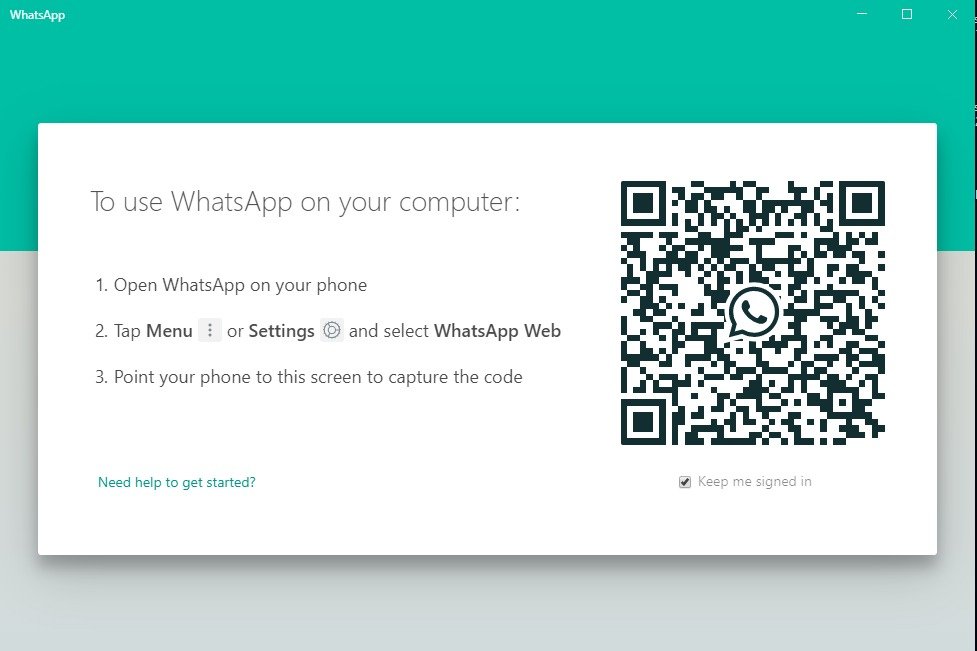
ステップ6. QRコードをスキャンするために
- モバイルでWhatsAppを開きます。
- 右上隅の3つのドットをタップします。
- WhatsApp Webをタップします。
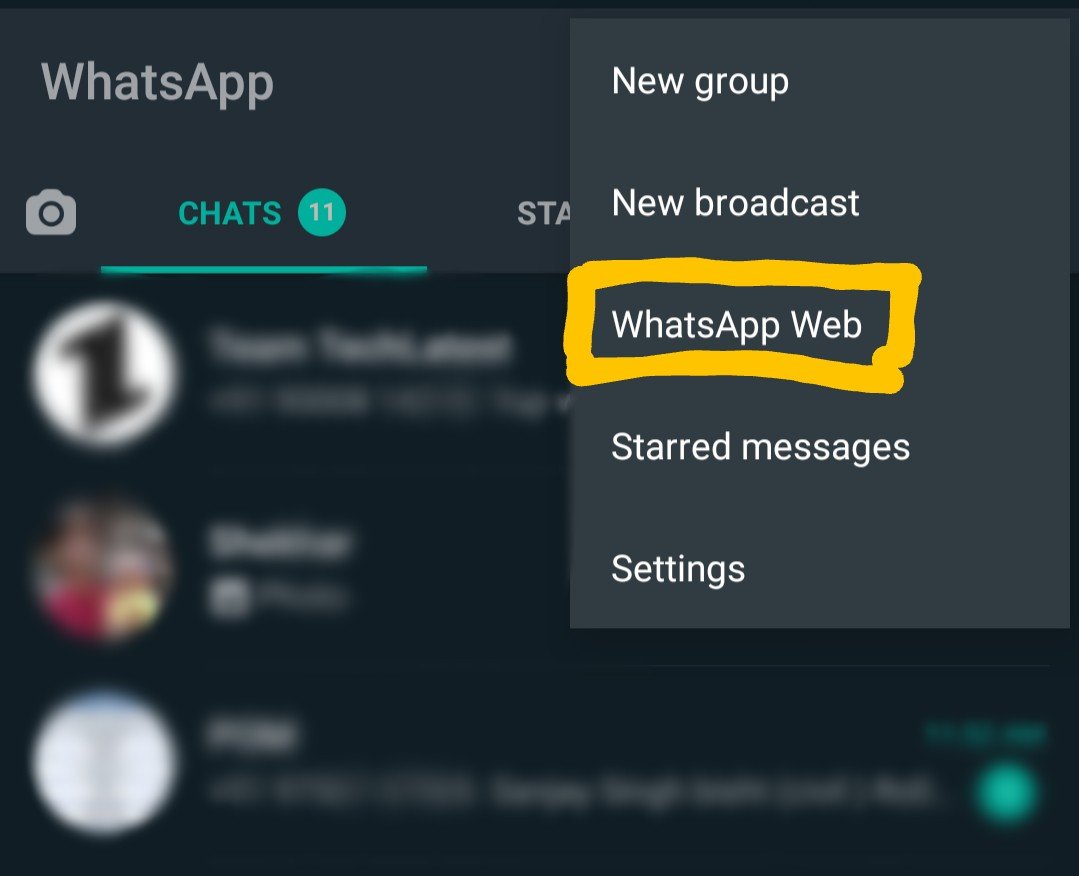
- PCでQRコードをスキャンします。
- 新しいウィンドウが開き、これでPCでもWhatsAppを楽しむことができます。
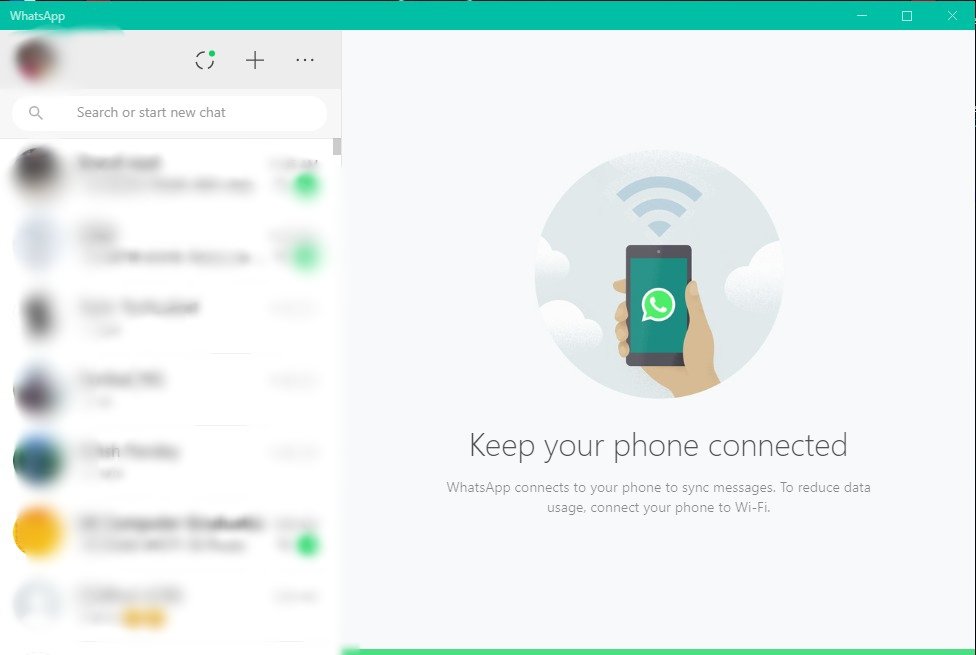
WhatsApp PCをインストールした後、すべてのチャットがコンピュータに同期されます。プロフィールを表示したり変更したり、その他多くの機能を利用できます。WhatsAppモバイルで行うことができるすべてのことをここで行うことができますが、ビデオ通話は除きます。これがPCでWhatsAppを使用する唯一の欠点です。音声通話やビデオ通話を行うことはできません。悲しまないでください。PC用のAndroidエミュレーターを使用して、WhatsApp PCでビデオ通話を行うこともできます。
WhatsApp Web
PCにWhatsAppをダウンロードしてインストールしたくないが、デスクトップで試してみたい場合は、WhatsApp Webがあなたの作業を行います。インストールせずに簡単に使用できます。これは、WindowsやMac以外のOSを持つユーザー、つまりLinuxユーザーや他のオペレーティングシステムのユーザーがWhatsApp PCをWhatsApp Webを通じて楽しむための恩恵です。使用するには、以下の手順に従ってください。
ステップ1. 任意のウェブブラウザを開き、WhatsApp Webと入力します。
ステップ2. web.WhatsApp.comを開きます。
ステップ3. 新しいウィンドウが表示され、QRコードをスキャンするように求められます。
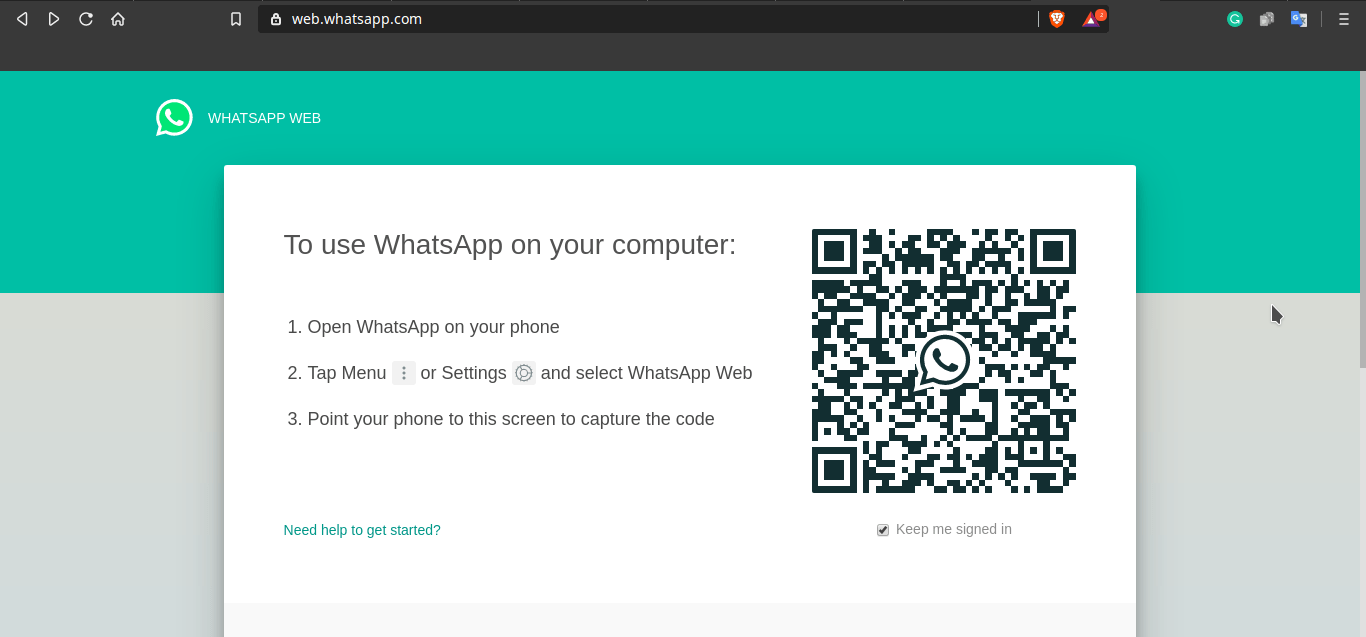
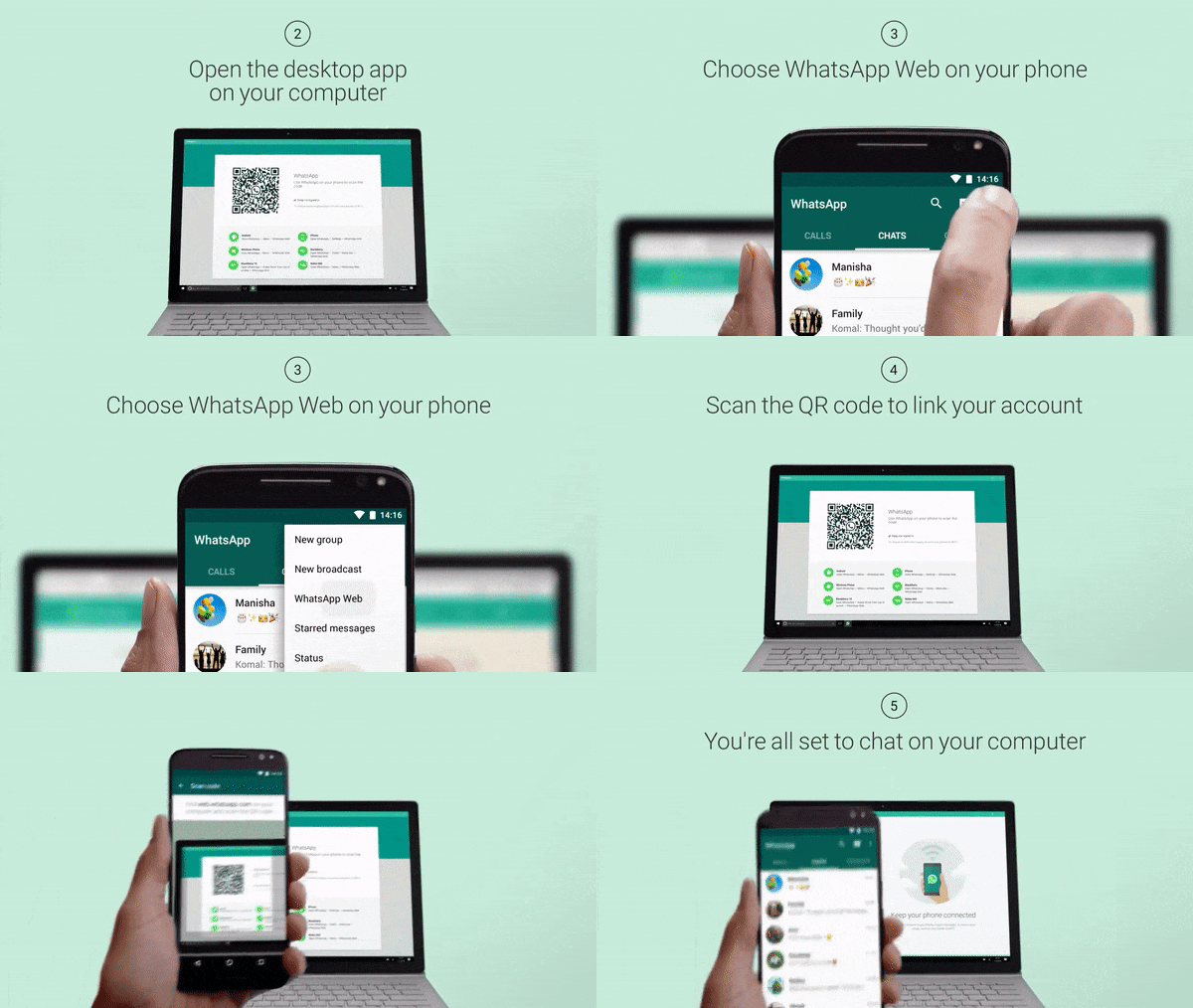
ステップ4. QRコードをスキャンするために
- モバイルでWhatsAppを開きます。
- 右上隅の3つのドットをタップします。
- WhatsApp Webをタップします。
- PCでQRコードをスキャンします。
- 新しいウィンドウが開き、これでPCでもWhatsAppを楽しむことができます。
今すべてのチャットがPCに同期され、WhatsAppモバイルでチャットするのと同じように使用できます。しかし、基本的な要件は安定したインターネット接続です。
WhatsApp Webからログアウトする
PCを通じてWhatsAppにログインした後、ここからログアウトしたい場合は、以下の簡単な手順に従ってください。
- 画面の左側のウィンドウの上部にある3つのドットをクリックします(連絡先をすべて表示できる場所)。
- 3つのドットをクリックすると、ログアウトのオプションが表示されるので、それをクリックします。
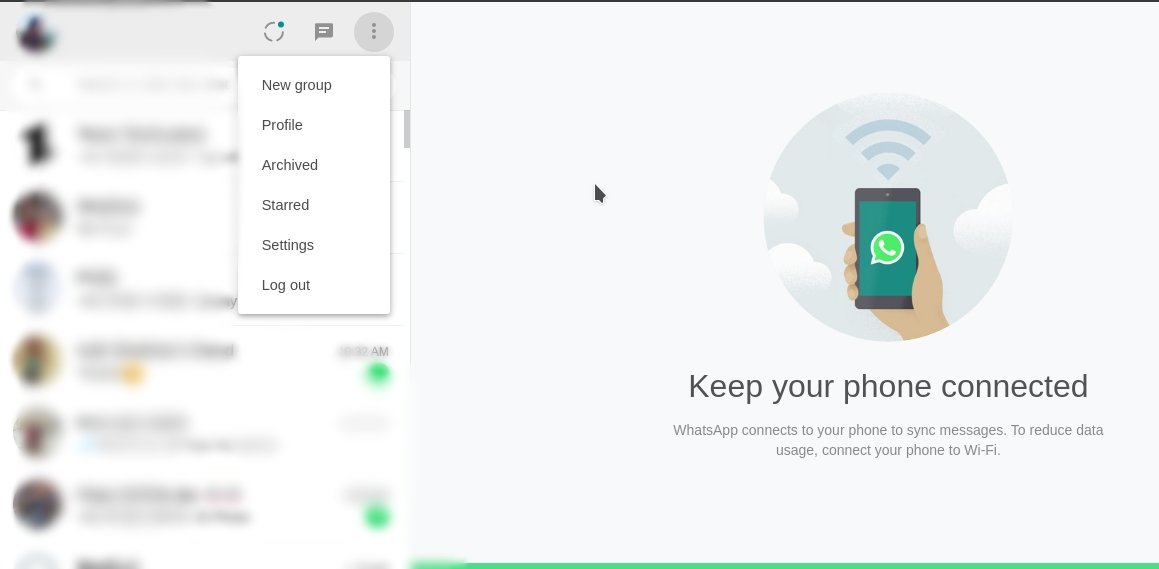
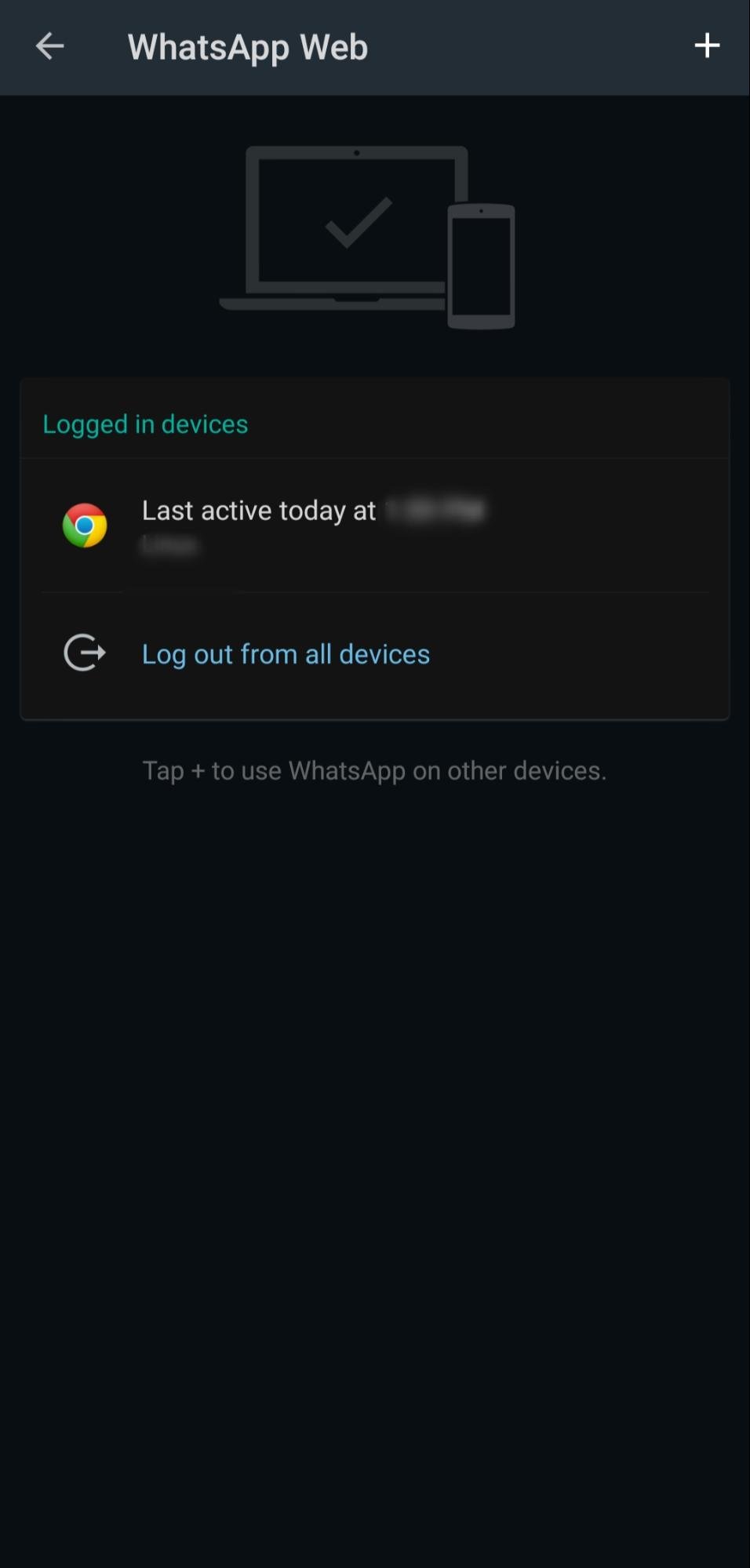
また、モバイルを使用してログアウトすることもできます。そのためには、以下の手順に従ってください。
- 電話でWhatsAppを開きます。
- 右上隅の3つのドットに移動 > WhatsApp Web
- ここでは、すべてのアクティビティとすべてのデバイスからログアウトするオプションが表示されます。
WhatsAppデスクトップの機能
WhatsAppデスクトップはWhatsAppモバイルと似ており、WhatsApp PCはWhatsAppモバイルの拡張機能と言えます。WhatsAppのほぼすべての機能を提供します。その中のいくつかは
テキストメッセージング
WhatsApp PCは、家族や友人に対してシンプルで迅速かつ信頼性の高いメッセージングに使用できます。WhatsAppでメッセージを送信するための唯一の要件はインターネット接続であり、PCでWhatsAppを使用するために追加料金を支払う必要はありません。
グループチャット
WhatsAppでは、グループチャットに参加でき、最大256人の参加者でグループを作成することもできます。WhatsApp PCを使用すると、既存のグループとのチャットを楽しむことができ、新しいグループを作成することもできます。グループ内で画像、音声、ビデオを共有できます。グループに名前を付けたり、通知をカスタマイズしたりできます。
利便性
PC用WhatsAppをリリースする主な目的は利便性です。あなたが快適に感じる任意のデバイスから愛する人とチャットできます。
思い出を共有する
WhatsApp PCを使用すると、すべての忘れられない瞬間を共有できます。たとえば、PCに多数の写真が入ったフォルダーがあり、それらの忘れられない瞬間を友人や家族と共有したい場合、すべての画像を電話に転送してから電話を通じて送信するのではなく、WhatsApp PCを使用して簡単に共有できます。
重要なドキュメントを共有する
WhatsApp PCを使用すると、デスクトップから直接重要なドキュメントを共有できます。モバイル電話に転送するのではなく、PDF、PPT、スプレッドシート、または他の種類のドキュメントをファイル共有アプリケーションを使わずに共有できます。一度に最大100MBのファイルを共有できます。
迅速なコミュニケーション
インターネットはPC/デスクトップでモバイルよりもはるかに速く動作するため、迅速でストレスのないコミュニケーションを楽しむことができます。
既読通知
既読通知はメッセージングをより信頼性が高く効率的にし、既読通知をオンにすることで、メッセージが相手に配信されたかどうかを知ることができます。相手がメッセージを見たかどうかも知ることができます。
WhatsAppステータス
WhatsAppステータスは、WhatsApp上であなたの感情や考えを伝える別の方法であり、誰があなたのステータスを見ることができ、誰が見られないかを選択できます。他の人のステータスをミュートすることもできます。
WhatsApp転送
WhatsApp転送を使用すると、メッセージを複数の連絡先、グループ、さらにはステータスに同時に共有できます。
WhatsApp画像
WhatsAppでは、デバイスから画像を共有することができ、WhatsAppを通じて写真を撮ることもできます。WhatsApp内で写真をクリックすることで、画像を瞬時に共有できます。
セキュリティ
WhatsAppは、各チャットにエンドツーエンドの暗号化を提供することで、内蔵のセキュリティを持っています。WhatsAppは、私たちがアプリ上で個人的な瞬間を共有することが多いことを理解しており、エンドツーエンドの暗号化により、WhatsAppはデータが悪い手に渡るのを防ぎます。エンドツーエンドの暗号化は、アプリ上で共有されるメッセージ、音声ノート、画像、ビデオ、およびあらゆる種類のデータを保護します。
さらに、WhatsAppは各メッセージにユニークなロックを提供します。メッセージを送信した後、それはコードに暗号化され、受信者が受け取る前にWhatsAppは復号化アルゴリズムを実行してメッセージを復号化します。
WhatsAppはメッセージをサーバーに保存することはありません。エンドツーエンドの暗号化は、あなたと受信者以外の誰もメッセージを読むことができないことを意味し、WhatsAppでさえそれを読むことはできません。
WhatsAppメッセージだけでなく、WhatsApp上で共有するすべてのものはエンドツーエンドで暗号化されており、第三者があなたのデータを表示、聞く、読むことはできません。
PCでのWhatsAppの欠点
WhatsApp PCの唯一の欠点は
- ビデオ/音声通話を行うことができません。
- PCでWhatsAppを使用しているときは、常に電話をアクティブにしておく必要があります。
まとめ: このコンテンツが役に立つことを願っています。まだ試していない場合は、必ずWhatsApp PCを試してみてください。使用は非常に簡単で、愛する人とチャットできます。
PC用WhatsApp | WhatsApp Web | WindowsとMacについてのご意見があれば、下のコメントボックスにお気軽にお寄せください。また、動画チュートリアルのために私たちのDigitBin YouTubeチャンネルを購読してください。乾杯!
新しい投稿を受信箱で受け取る
スパムはありません。いつでも購読を解除できます。