WhatsApp · 1 min read · Oct 17, 2025
WhatsAppのステータスがHDビデオを台無しにする — フルクオリティでアップロードする方法

イベントに参加し、OnePlus 10Rでビデオを撮影しました。そのビデオは音声もクリアで良好な品質でした。WhatsAppのストーリーで共有する価値があると思いました。しかし、ビデオをアップロードした後、ビデオの品質が低下し、ぼやけていることに気付きました。別の4Kビデオをテストしましたが、私のビデオが十分ではないと思ったからです。しかし、HDビデオもアップロード時にぼやけて見えました。これはどういうことなのでしょうか?
さまざまなフォーラム、Redditコミュニティ、さらには公式のメタドキュメントを調べました。HD解像度のビデオをWhatsAppステータスに投稿して品質を失わない方法を探しているなら、私が見つけたことと、HD WhatsAppストーリーをアップロードする方法を紹介します。
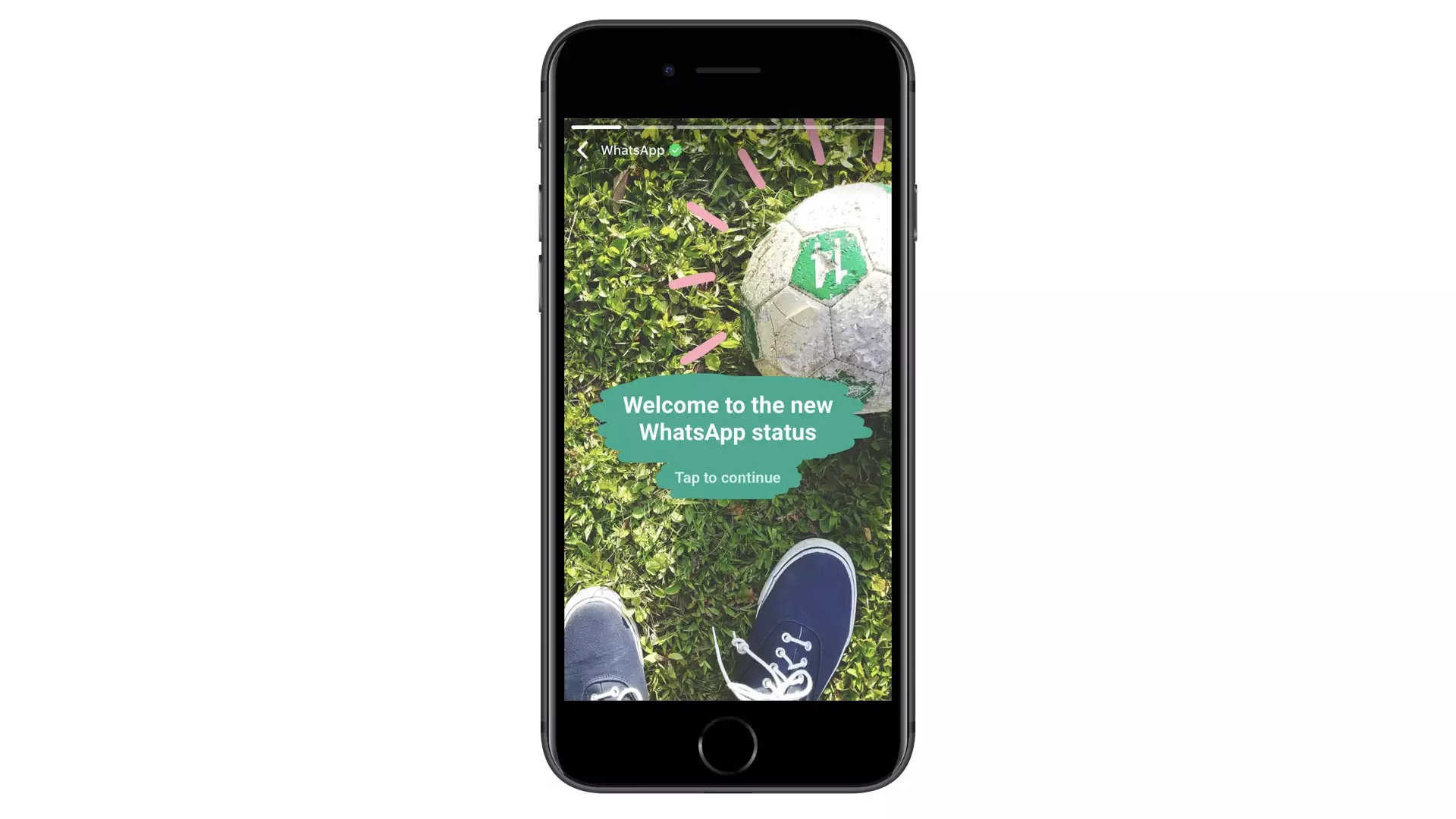
WhatsAppステータスをアップロードするときにビデオ品質が低下するのはなぜですか?
WhatsAppのストーリーはHD品質のビデオアップロードをサポートしていません。WhatsAppは、モバイル視聴に適したビデオを、設定された期間とファイルサイズに収めるために、攻撃的な圧縮アルゴリズムを使用して圧縮します。
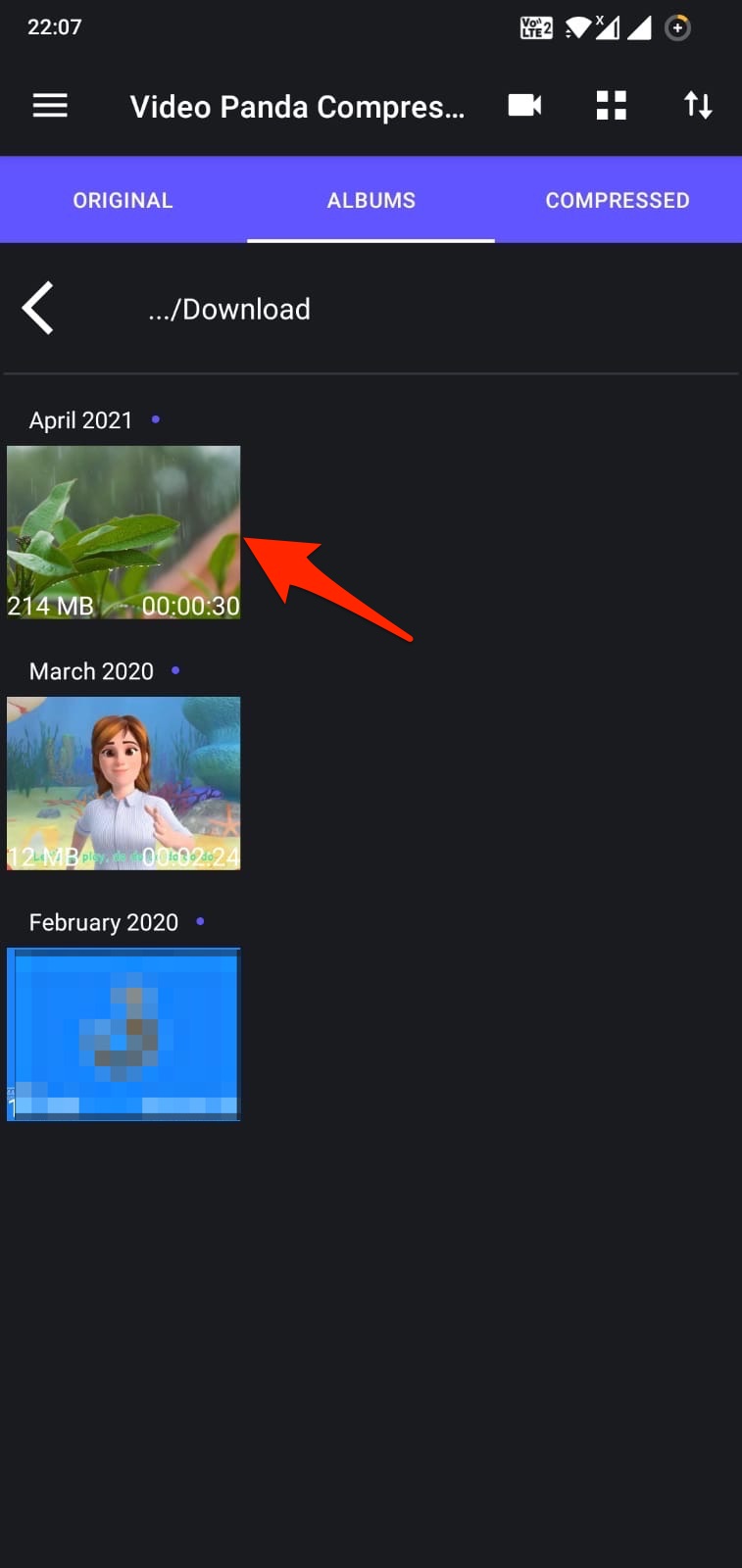
私は、WhatsAppが平均してビデオを10倍圧縮することを発見しました。たとえば、214 MBの30秒のHDビデオをアップロードするテストを行いました。WhatsAppがサイズを圧縮した後、同じ30秒のビデオは約2 MBにトリミングされました。疑いなく、そのような重い圧縮はビデオ品質を著しく低下させます。私は、WhatsAppのストーリーを元の品質にできるだけ近く保つためのこれらの回避策をテストしました。信じてください、これらのテクニックはあなたにも効果があります。
方法1. PureStatusアプリを使用する
PureStatusは、HDアップロードを可能にするために、最小限の品質損失でビデオ/写真のサイズを削減できます。これは、AndroidとiPhoneの両方で機能するシンプルで簡単な方法です。このアプリはWhatsApp APIサービスを使用してWhatsAppサーバーに接続します。
私はこのアプリをテストし、アプリがうまく機能し、画像品質をより良く保つことができることを発見しました。私はPureStatusを使用せずにビデオをWhatsAppストーリーに直接アップロードし、その後PureStatusを通じて処理した同じビデオを再度アップロードしました。処理された出力は、直接追加されたビデオと比較して明確であることがわかりました。以下は私が従った手順です。
- Androidにアプリをダウンロードしました(iOSでも利用可能です)。
- アプリがPureStatusアプリとWhatsApp APIサーバーを接続するように求めてきました。
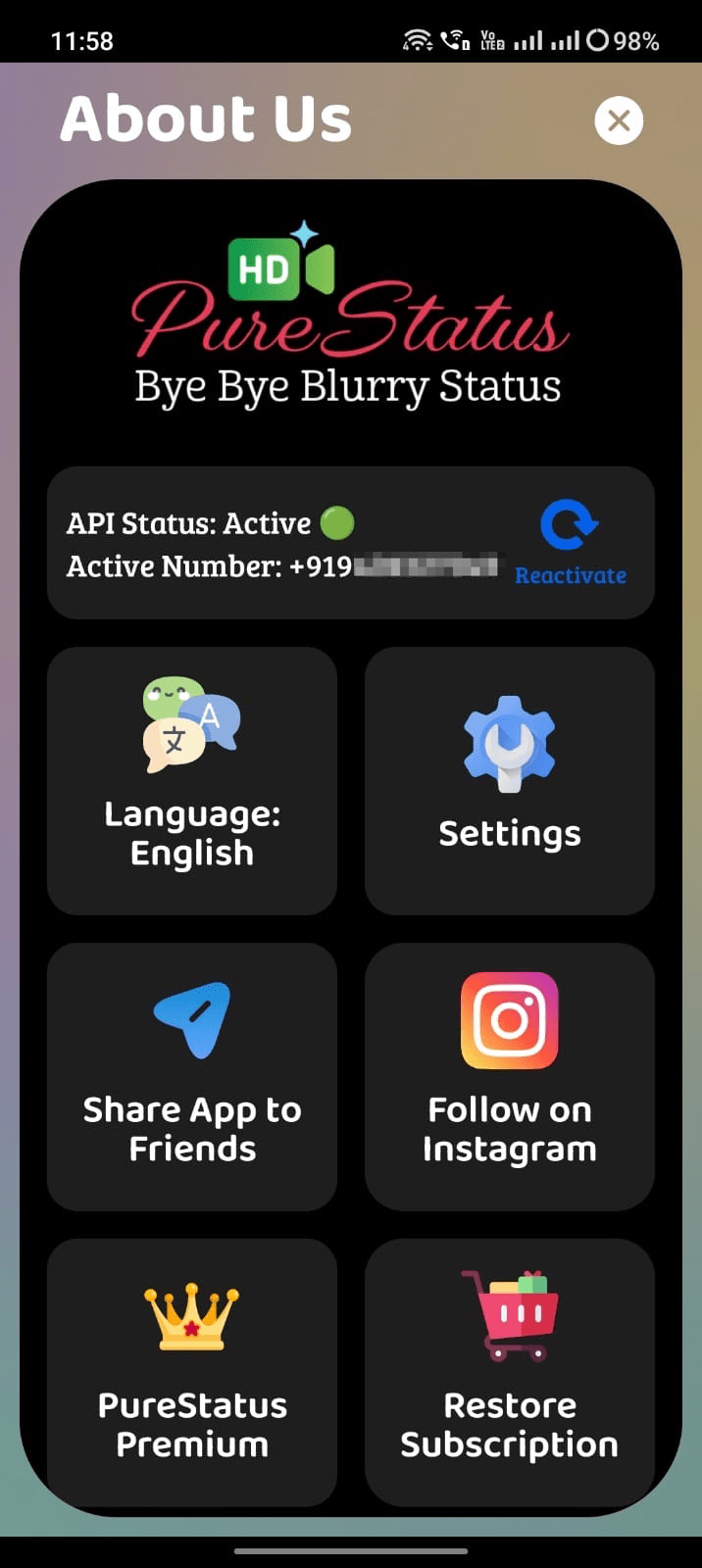
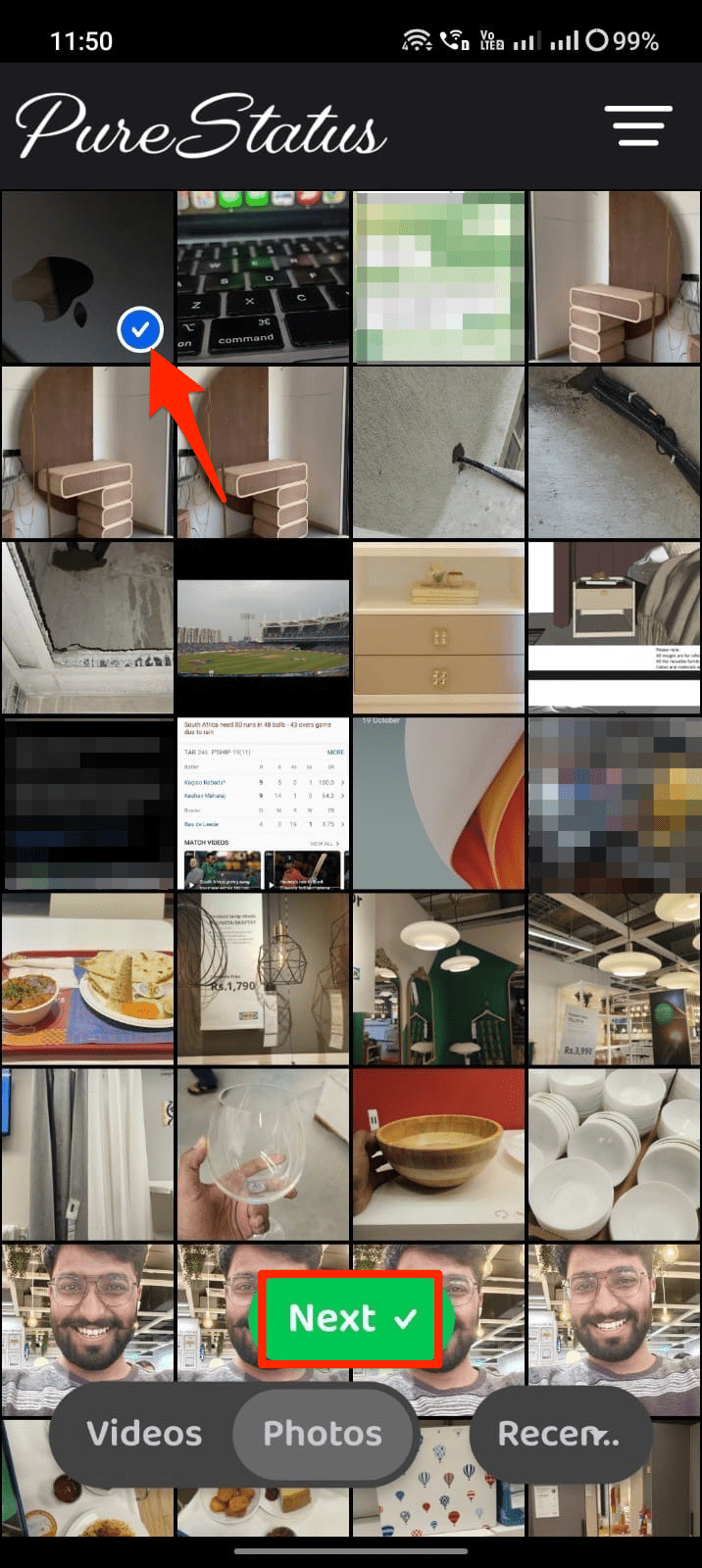
- メディアアクセスをアプリに付与し、アプリを開くと、メディアファイルのリストが表示されます。ビデオを選択し、次へをクリックしました。
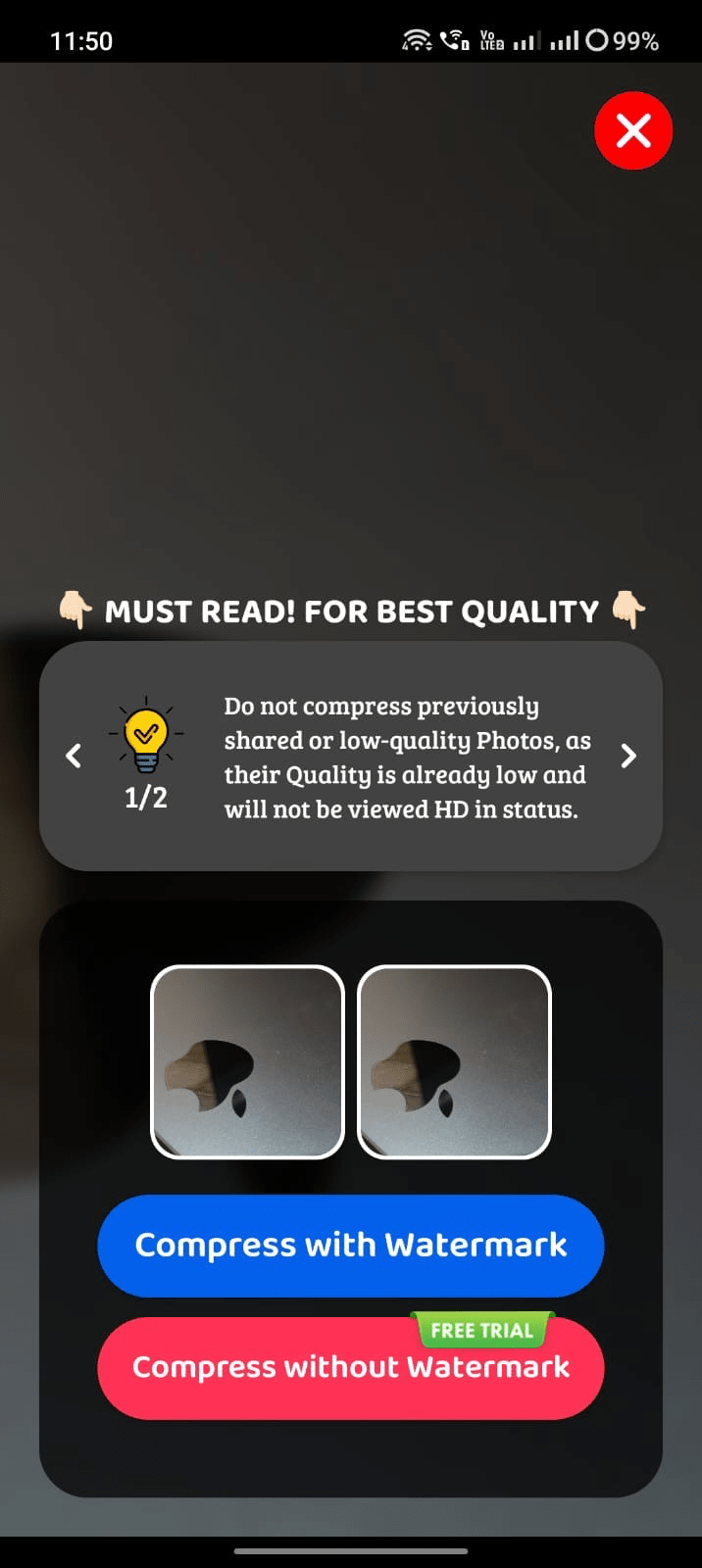
- ウォーターマーク付きの無料圧縮を選択しました。ウォーターマークなしの有料圧縮も選択できますが、これは有料です。
- ビデオが処理された後、WhatsAppストーリーとして直接アップロードするか、連絡先と共有することができました。以下は、PureStatusを使用した場合としない場合にWhatsAppにアップロードされた画像です。
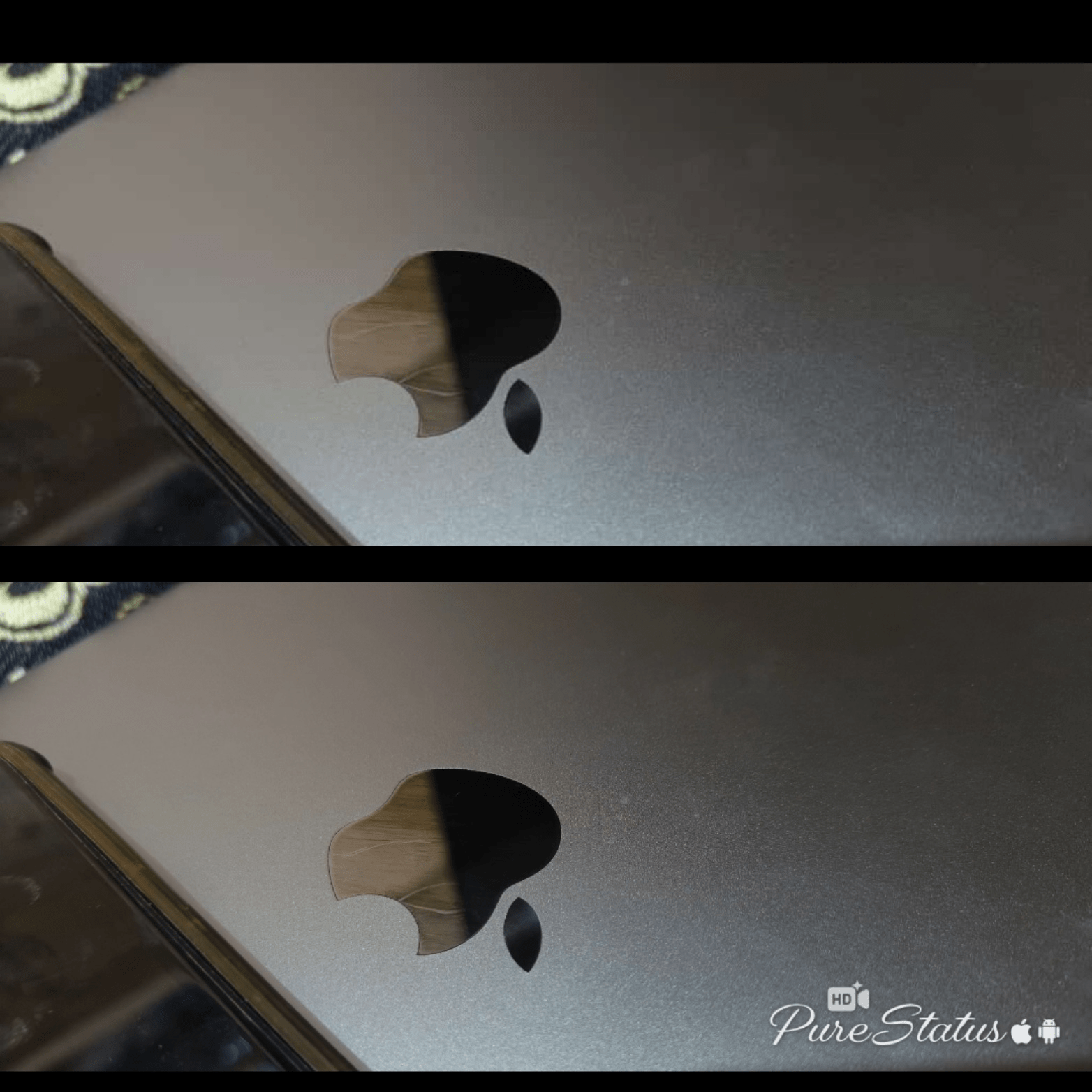
品質の違いが見えます。PureStatusで最良の結果を得るには、圧縮後にビデオを編集またはトリミングしないでください。そうしないと、品質が失われます。
方法2. ビデオを手動で圧縮する
いくつかのビデオをテストしたところ、WhatsAppは10MB未満のビデオをアップロードできることに気付きました。したがって、ビデオのサイズが小さい場合、WhatsAppステータスにアップロードしても品質にはあまり影響しません。
HD品質のビデオをWhatsAppステータスに直接アップロードすると、WhatsAppサーバーがそれをより高いレベルで圧縮し、10MBの閾値を超えてビデオをさらに劣化させる可能性があります。その場合、サードパーティのビデオ圧縮アプリを使用してビデオを圧縮できます。この方法で、ビデオ品質を良好に保ちながら、WhatsAppに適したファイルサイズに減らし、ステータスとしてアップロードできます。以下はその方法です;
ビデオを手動で圧縮することで、WhatsAppの独自の圧縮によって失われる可能性のあるビデオの詳細を保持できます。
ステップ1. Google PlayストアまたはApp Storeに移動し、「 ビデオ圧縮アプリ 」を検索します。私は「Video Compress Panda」を使用しましたが、他のアプリもチェックできます。 [iOS / Android]
ステップ2. アプリを開き、圧縮したいビデオを選択します。
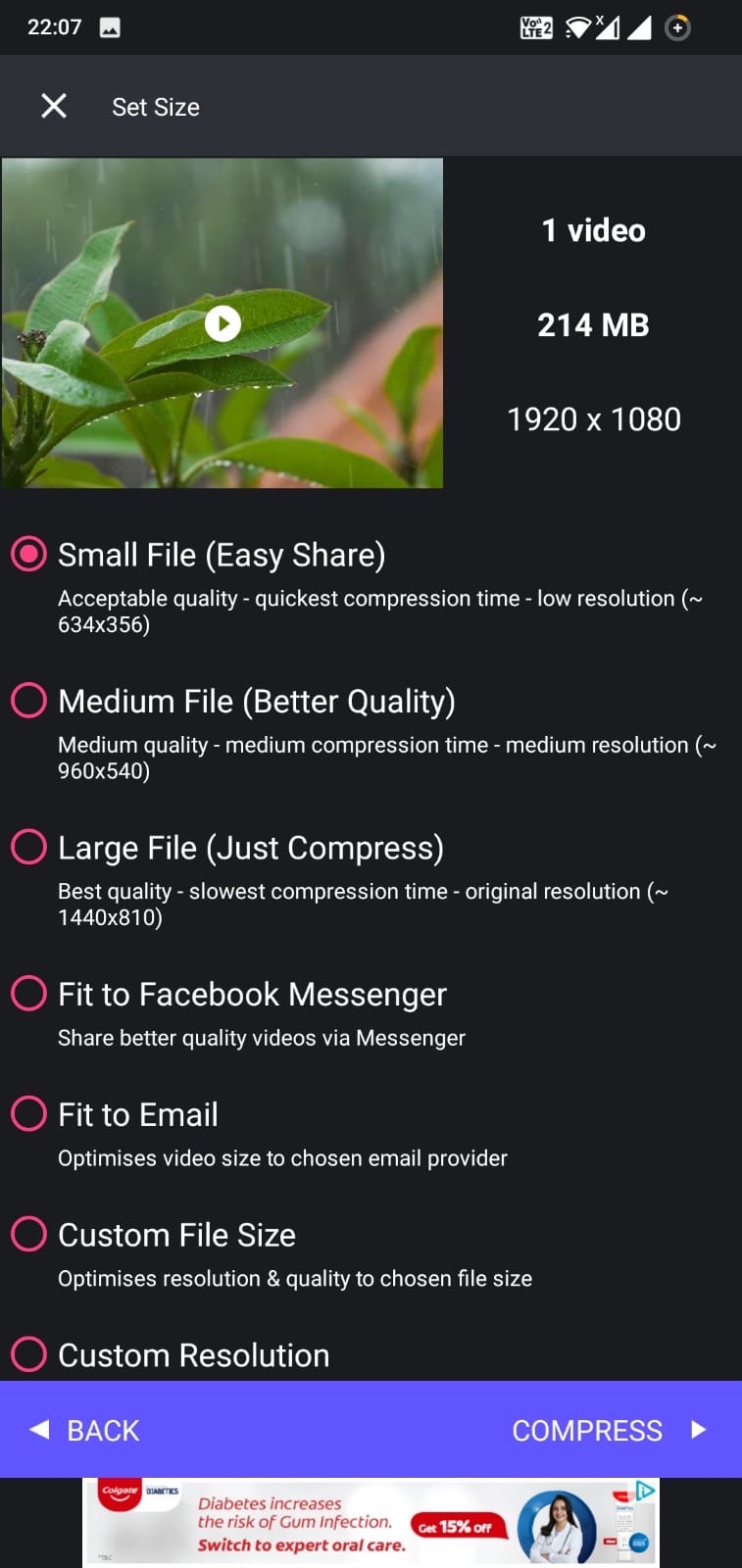
ステップ3. Pandaは複数の解像度オプションを提供します。「 中程度のファイル(より良い品質) 」を選択しましたが、「カスタム解像度」、「1280×720」などをチェックできます。
さまざまな解像度のビデオファイルを確認して、WhatsAppがビデオ品質をさらに低下させないように、最適なサイズで良好な品質を得ることができます。
他のアプリもモバイルアプリストアから試して、品質を損なうことなくビデオを圧縮するためのさまざまなオプションを確認できます。
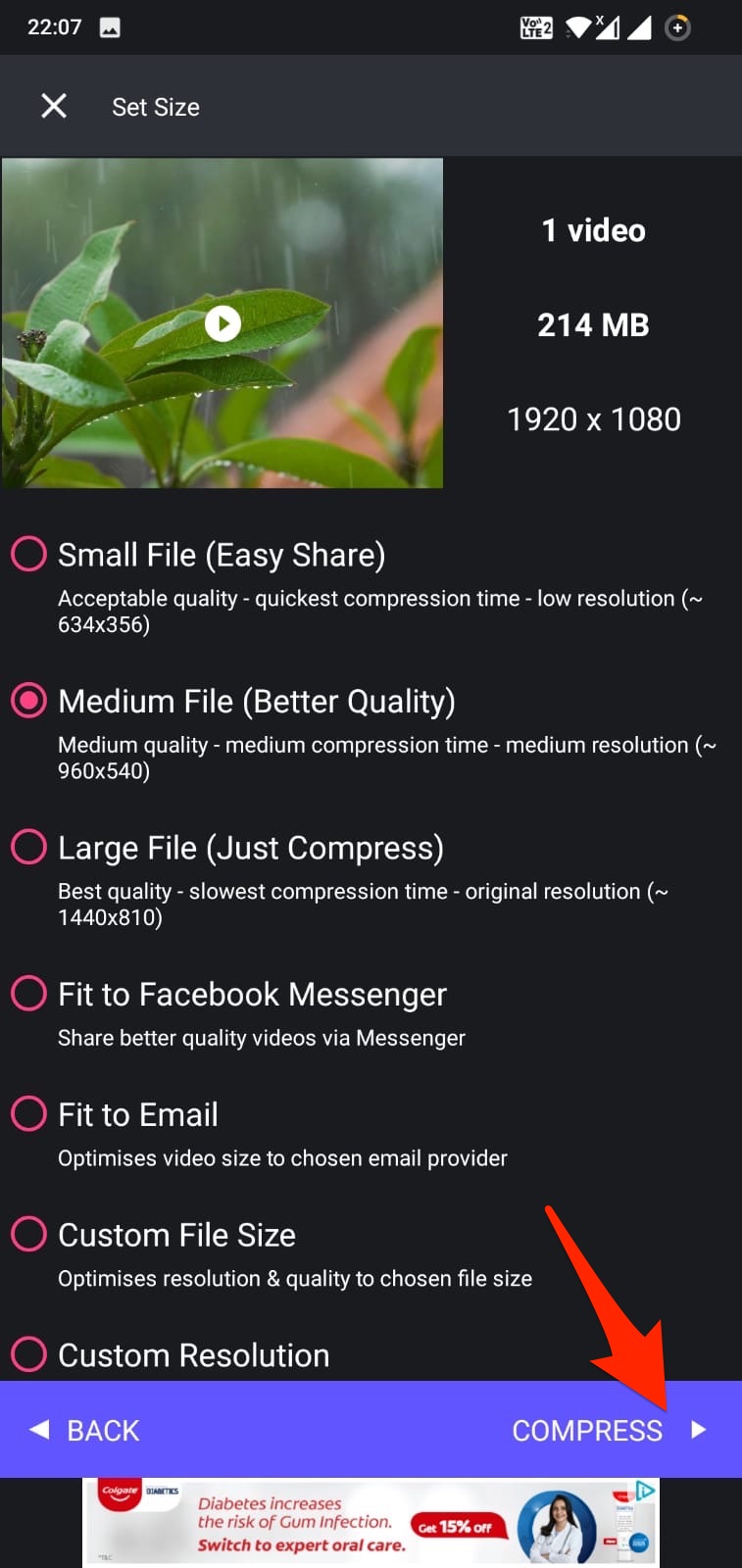
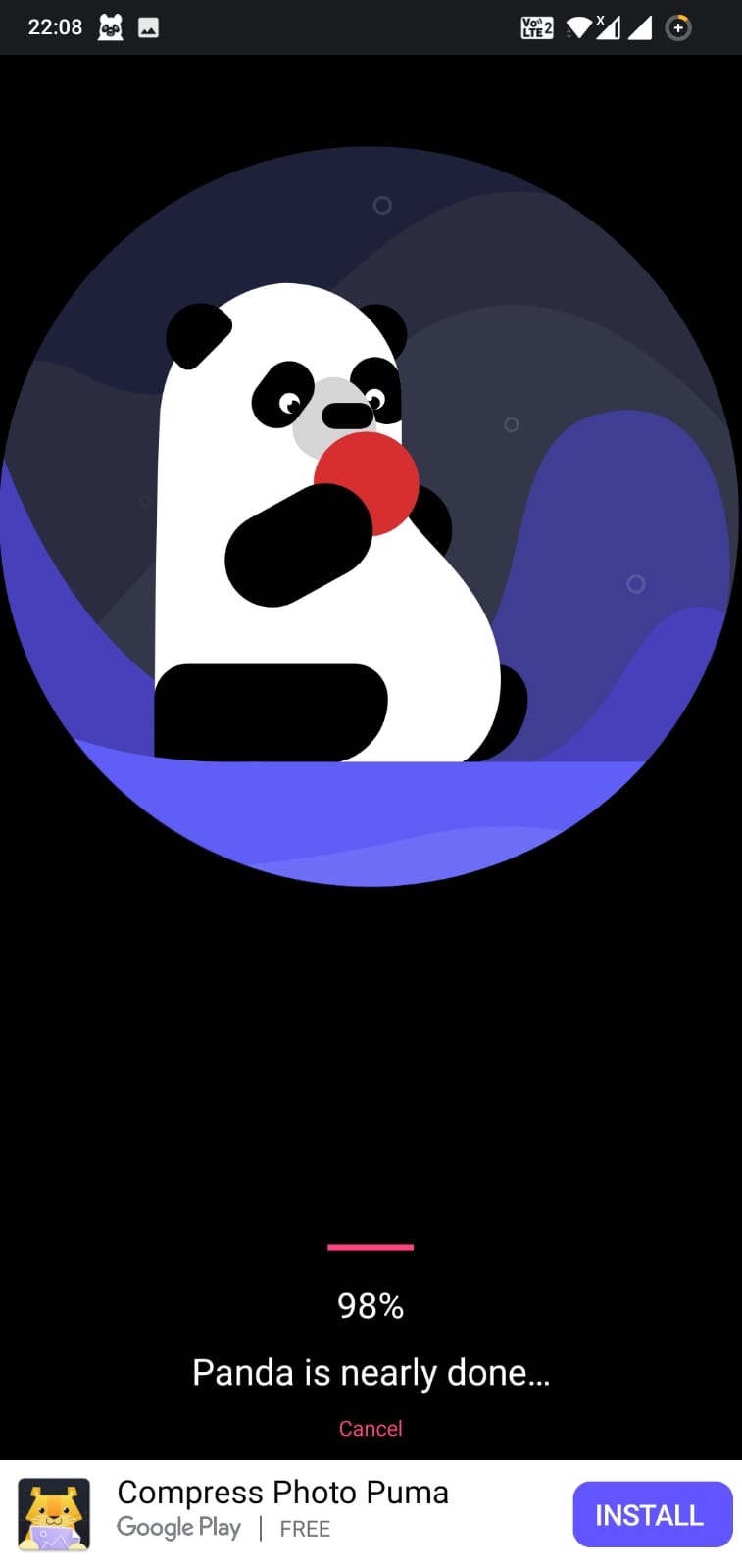
ステップ4. 「圧縮」ボタンを押すと、処理が開始されます。
ステップ5. 処理には数秒かかります。
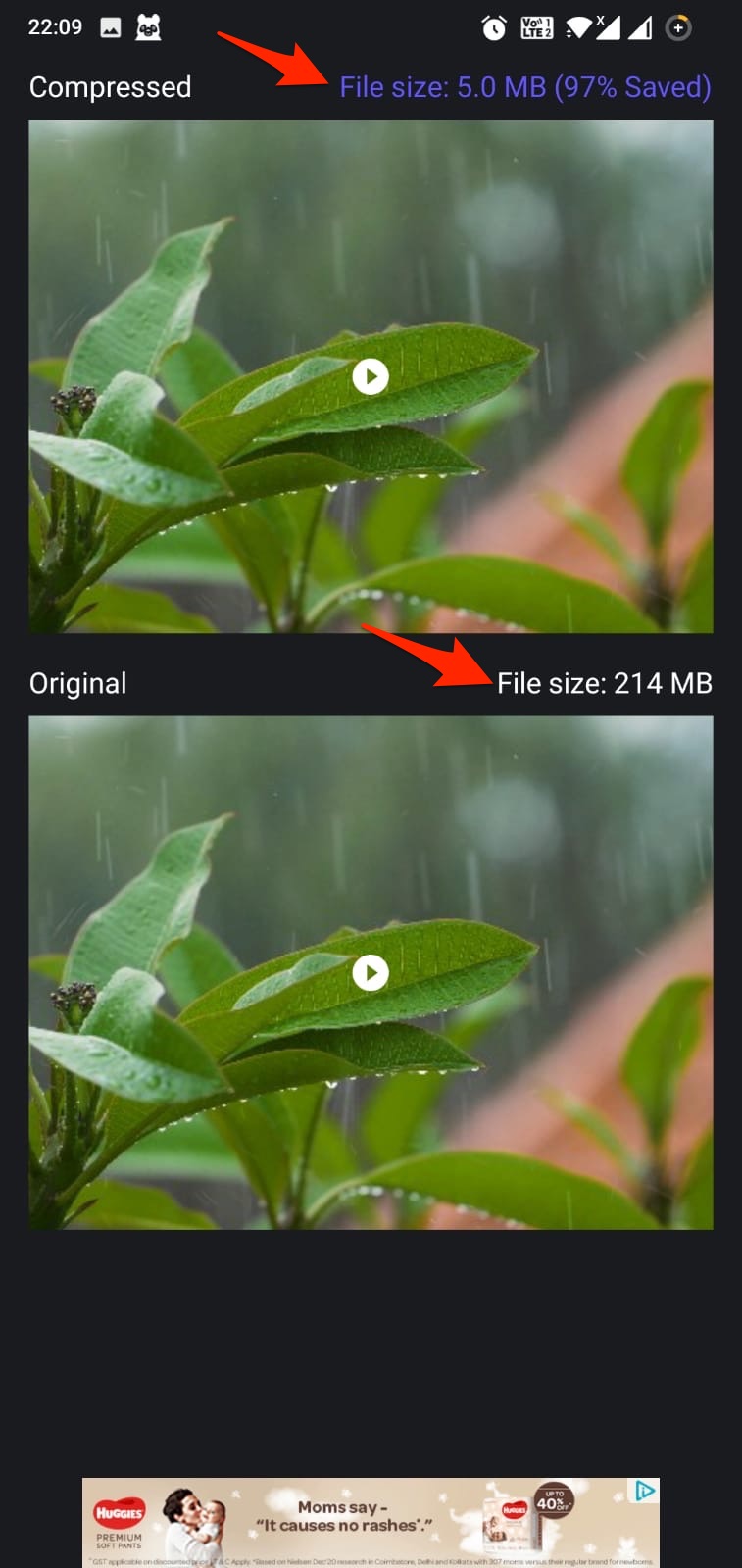
ステップ6. 完了すると、元のビデオと圧縮されたビデオの比較、および節約された合計スペースに関するメモが表示されます。
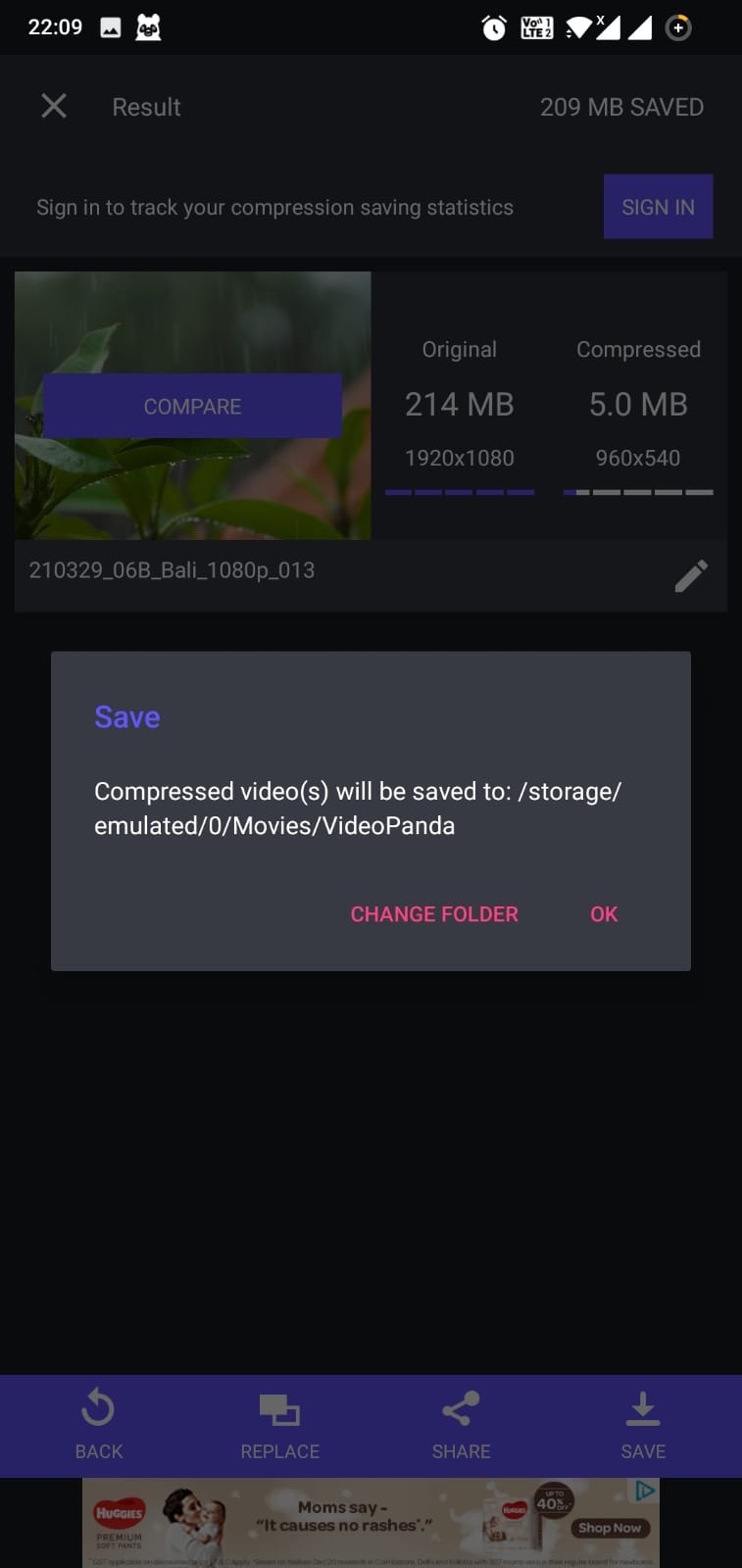
ステップ7. 「保存」ボタンを押して圧縮されたビデオを保存します。
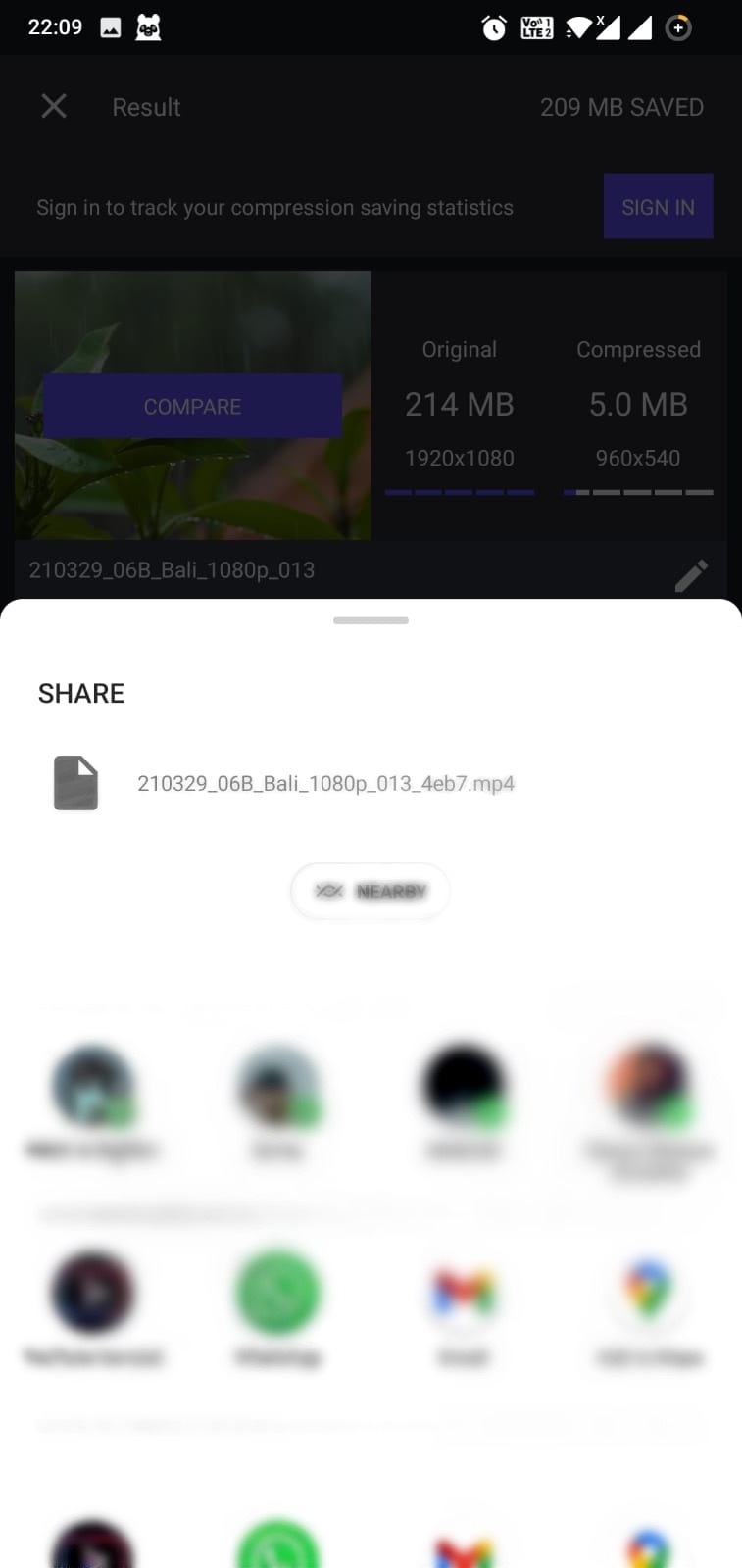
ステップ8. 圧縮されたビデオをWhatsAppステータスに直接アップロードするオプションもあり、「共有」ボタンを選択 >> 「WhatsApp」を選択 >> 「マイステータス」をタップすると、ステータスがアップロードされます。
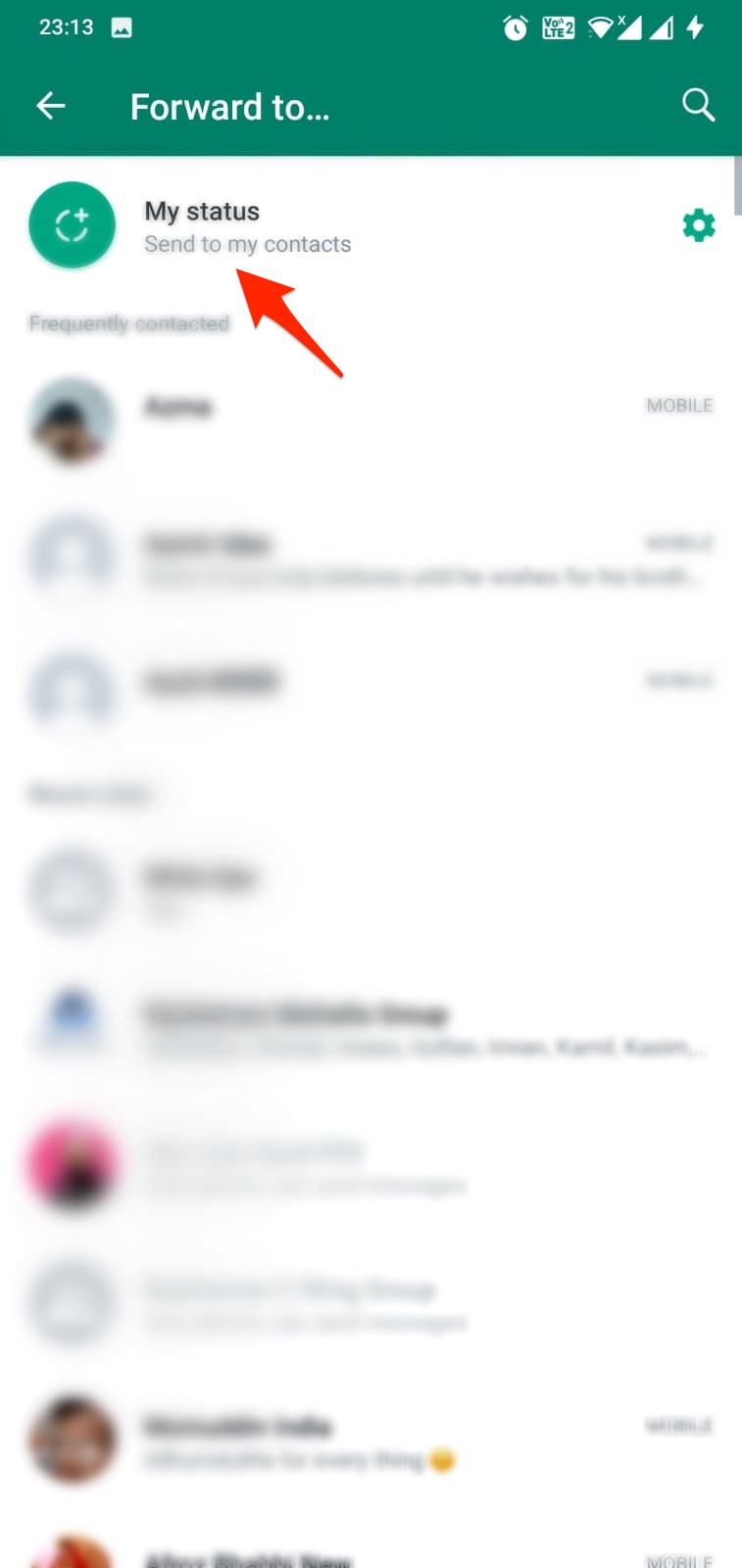
手動でビデオを圧縮してステータスにアップロードすると、元のビデオをステータスとして直接投稿するよりもビデオ品質が良好に保たれる場合がありますので、圧縮することが役立ちます。
ビデオを圧縮するための代替アプリ
スマートフォンでビデオを圧縮するために使用できるアプリのいくつかは以下の通りです。
- Video Compress (Android)
- Compress Video (Android)
- Video Compressor by Sunshine (Android)
- Video Dieter 2 (Android)
- Compress Video and Resize Video (iOS)
- Video Compress – Shrink Video (iOS)
方法3. 送信&アップロード
この回避策はユーザーが考案したものですが、私はあまり効果的ではないと感じました。これには、HD品質に設定されたビデオをWhatsAppで誰かに送信し、その後ストーリーにファイルを共有します。以下の手順を実行できます。
ステップ1. WhatsAppでビデオを送信するために任意の連絡先に移動します。擬似WhatsAppグループを作成し、複数のメンバーを追加してから削除することで、作業用の無料チャットを取得できます。
ステップ2. 「添付」オプションを使用し、「写真とビデオ」を選択します。
ステップ3. ステータスにアップロードしたい元のビデオを選択し、「送信」を押します。
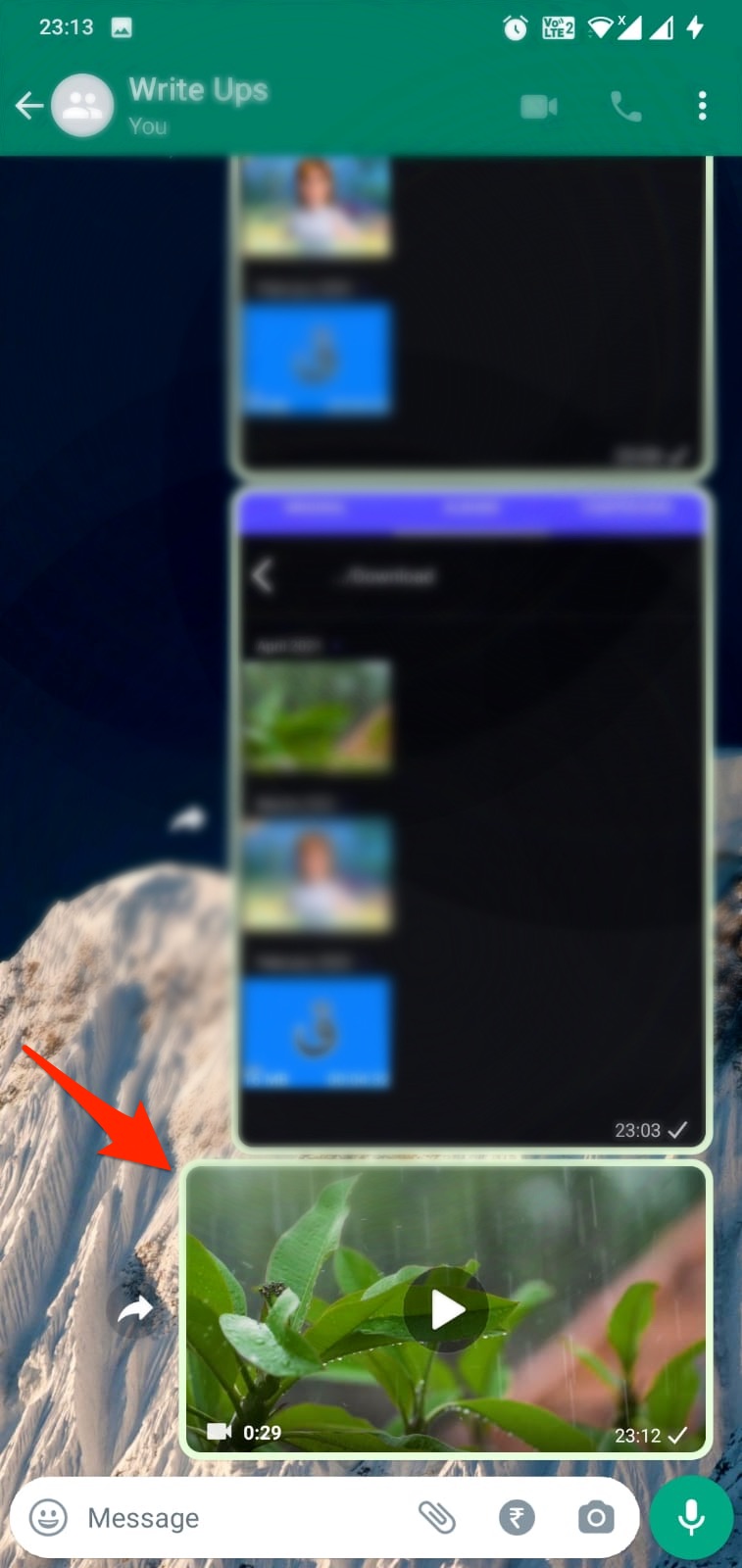
ステップ4. 送信したビデオを開き、「共有」ボタンを押します。
ステップ5. 「マイステータス」を選択します。
考慮すべきこと
WhatsAppには最大ビデオファイルサイズ制限が16MBありますが、圧縮ファイルサイズを10MB程度に抑えるようにしています。これにより、ステータスにアップロードするビデオが高品質のまま保たれます。また、WhatsAppはMP4、3GP、FLV、MOV、MKV、AVI、MPEG4、H. 2.4ビデオおよびAC3およびAACオーディオコーデックをサポートしています。
まとめ
結論として、WhatsAppステータスにビデオをアップロードすると、著しい圧縮がビデオ品質を低下させる可能性があります。PureStatusアプリやビデオを手動で圧縮するツールを使用することで、より高い品質を維持できます。これらの方法は、WhatsAppの圧縮制限を克服し、ストーリーをクリアに保ちます。さまざまなアプリを試すことで、思い出の瞬間を明確に共有するための最良の方法を見つけることができます。
WhatsAppのステータスがHDビデオを台無しにする — フルクオリティでアップロードする方法についてのご意見がありましたら、下のコメントボックスにお気軽にお寄せください。また、動画チュートリアルのために私たちのDigitBin YouTubeチャンネルを購読してください。よろしく!
新しい投稿を受信箱で受け取る
スパムはありません。いつでも購読を解除できます。