WhatsApp · 1 min read · Feb 04, 2026
WhatsApp Webログイン:ブラウザPCからメッセージに簡単にアクセスして使用する
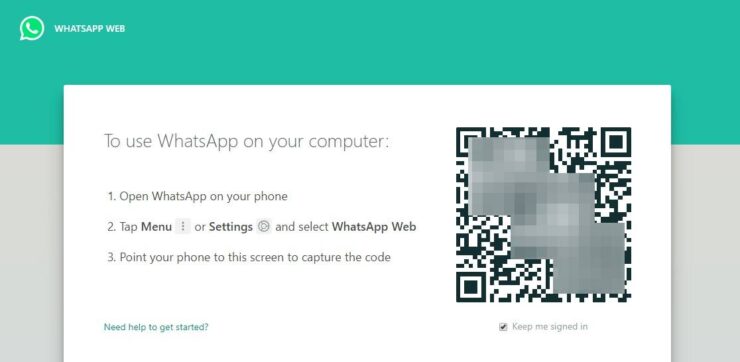
WhatsApp Webログインを使用すると、ウェブブラウザでWhatsAppを簡単に使用できます。必要なのは、WhatsAppアプリをWhatsAppウェブプログラムに接続することだけです。私は個人的に、チャットのために常に電話を使用するよりも、ウェブブラウザやデスクトップを介してチャットすることを好みます。
WhatsApp for the webは、かなり前に導入されて以来、進化を続けています。システム上で簡単に通知を受け取るのに役立つ通知ポップアップもサポートしています。
WhatsApp WebにはWindows PCおよびMacBook OS用のスタンドアロンソフトウェアもありますが、実際にはウェブブラウザで十分ですので、コンピュータに別のアプリを持つことは好みません。
WhatsApp Webの前提条件
WhatsAppウェブにアクセスする前に、必要なアイテムがすべて揃っていることを確認する必要があります。
- アクティブなWhatsAppアカウントがモバイルフォンに設定されていること
- Macbook/Windows PCにGoogle ChromeやMozilla Firefoxなどのウェブブラウザがインストールされていること
- 電話に最新バージョンのWhatsAppがインストールされていること
- モバイルとシステムの両方に安定したWi-Fi接続が必要です
- QRコードをスキャンするために電話に動作するカメラが必要です
WhatsApp Webログインの手順
前提条件が整ったら、以下の手順に従ってWhatsAppをWebでログインします。
- コンピュータで好みのウェブブラウザを開く
- ブラウザでweb.whatsapp.comにアクセスしてQRコードを生成します
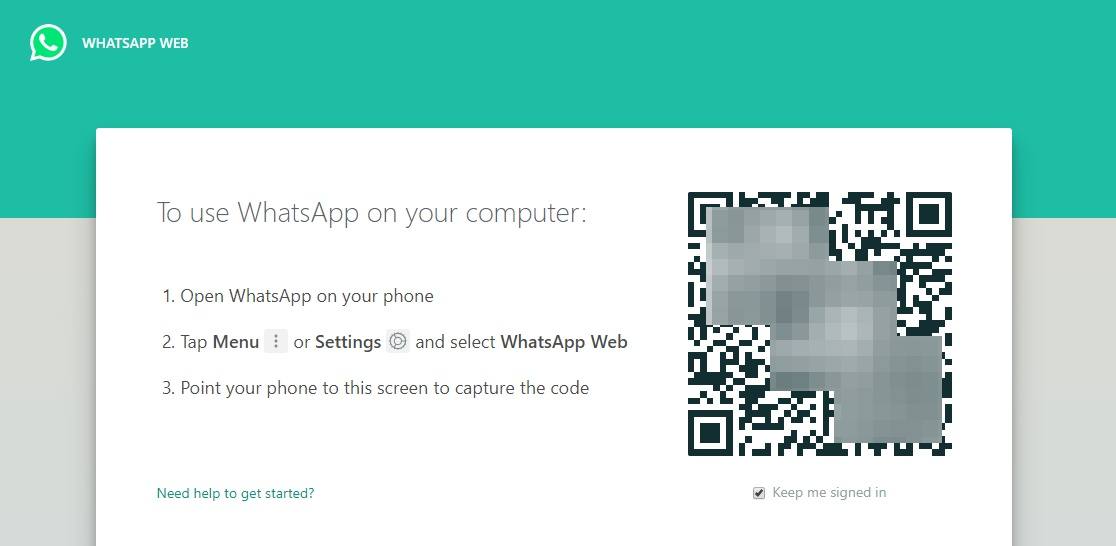
- 電話でWhatsAppアプリを開く
- アプリのメニューまたは設定オプションをタップ
- オプションリストからWhatsApp Webを選択
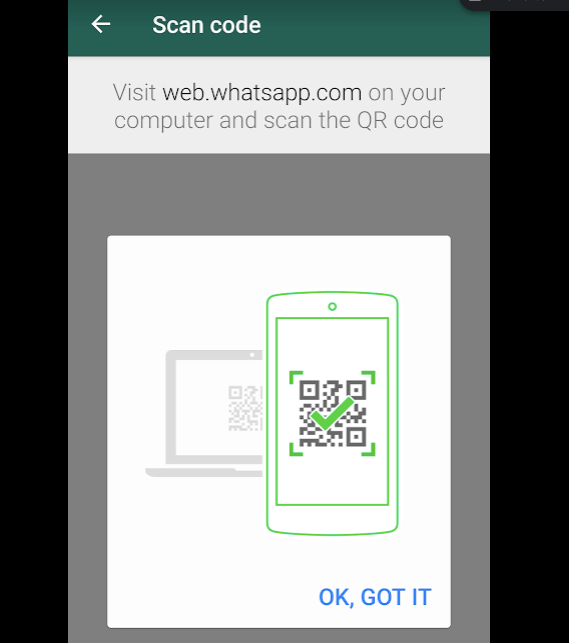
- コンピュータデバイスを追加するために上部の+アイコンをタップ
- モバイルのWhatsApp Webスキャナーを使用してブラウザに表示されたQRコードをスキャン
- 以上です!WhatsAppメッセージがWhatsApp Webと同期され、アクセスできるようになります
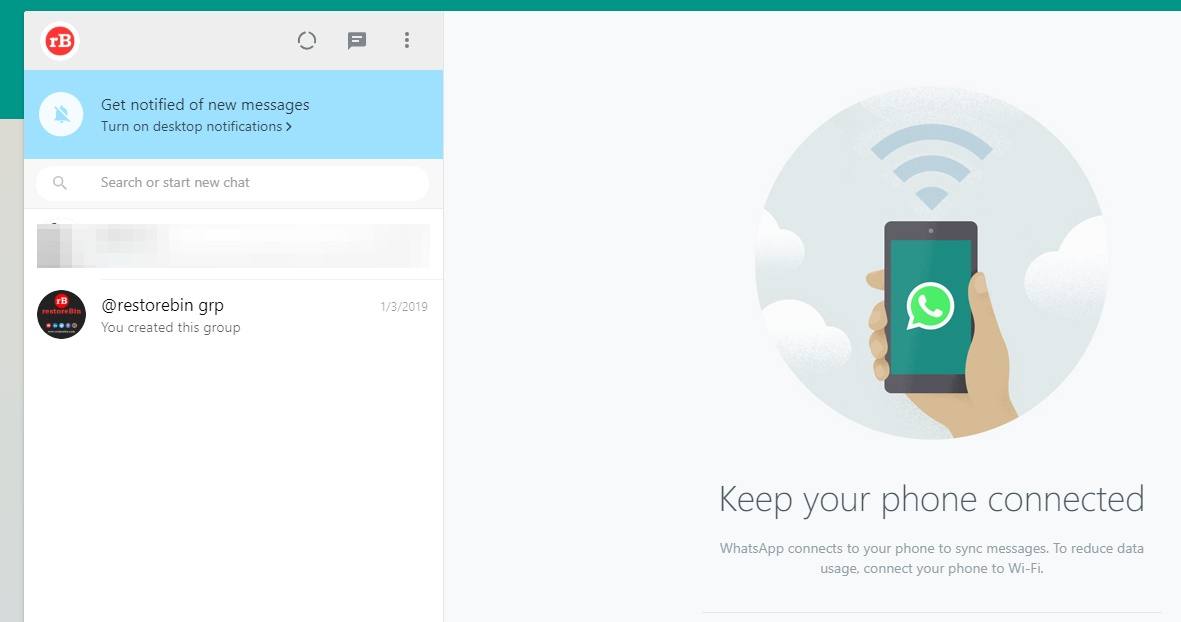
これでPCまたはMacマシンでWhatsAppメッセージに完全にアクセスできるようになりました。同じWiFiネットワークに接続されていることを確認してください。
注意: WhatsApp Webログインページでは、QRコードの下にWhatsAppウェブログインを長期間有効にするためのチェックボックスがあります。このオプションを有効にすると、WhatsAppが自動的に接続され、メッセージが同期されます。
WhatsAppウェブについてのあなたの考えは?
全体的に、WhatsAppウェブはWhatsAppアプリで多くの時間を過ごす人々にとって素晴らしいアドオンです。モバイルよりもコンピュータでチャットしたり入力したりする方がずっと簡単です。
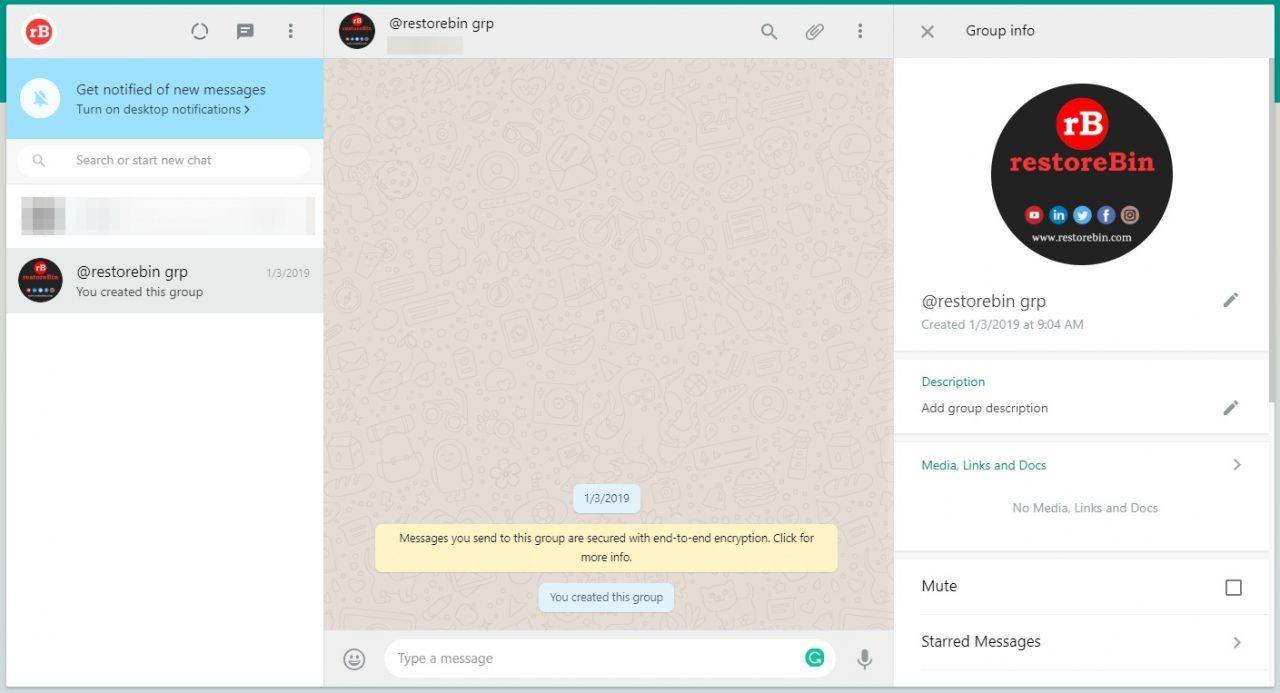
私が思うWhatsAppウェブの唯一の問題は、電話をモバイルに接続しておく必要があることです。そうしないと、同期が行われません。電話がWiFi接続から無効になってもチャットに接続できるTelegramウェブとは異なります。
また、QRスキャナーが機能しない場合や認識できない場合に、アクセスコードを使用してログインするオプションがありません。
WhatsApp Webログイン:ブラウザPCからメッセージに簡単にアクセスして使用するについてのご意見があれば、下のコメントボックスにお気軽にお寄せください。また、動画チュートリアルのために私たちのDigitBin YouTubeチャンネルを購読してください。乾杯!
新しい投稿を受信箱で受け取る
スパムはありません。いつでも購読を解除できます。