iPhone問題 · 1 min read · Mar 01, 2026
iPhone 14 Proの常時表示が機能しない理由は?
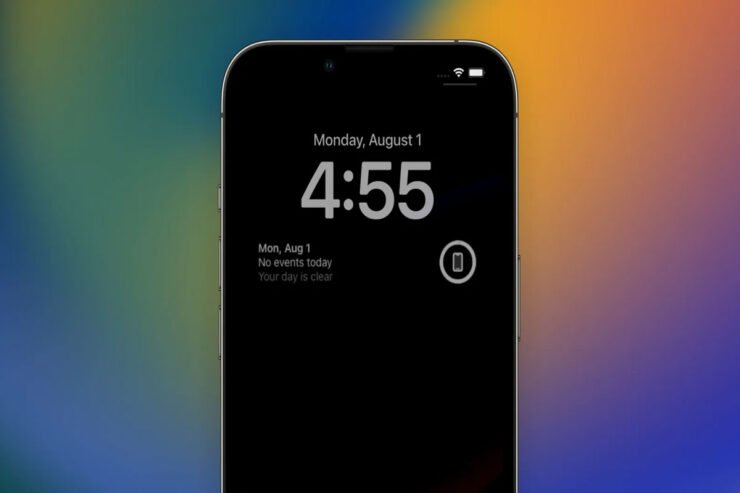
Appleの2022年のiPhoneの特徴の1つは、常時表示機能で、デバイスがスリープしている間も時計、壁紙、ステータスウィジェットが表示されます。Androidスマートフォンが何年も前からこの機能を提供していることを考えると、Appleが常時表示を採用するのに長い時間がかかりました。
最近、多くのユーザーがiOSデバイスで常時表示が機能しないと報告し始めました。これが、私たちがこのガイドを作成した理由です。では、iPhone 14 Proの常時表示の問題を解決するために、この記事で述べる修正方法を見ていきましょう。
iPhone 14 Pro/Maxの常時表示とは?
Appleの常時表示(AOD)は、新しいiPhone 14シリーズのスマートフォンで利用可能な機能です。iPhoneの画面がオフのときに、AOD機能を使って時間、日付、通知、着信履歴などを表示できます。新しいAppleのiPhoneデバイスでは、AODの使用がさらに簡単になっています。
常時表示が機能しない理由は?
ハードウェアやソフトウェアに関係なく、iPhone 14 Proの常時表示が正常に機能しないことがあります。複数のユーザーによると、この問題はソフトウェアのバグに関連しているとのことです。したがって、私たちはこの問題の便利な解決策を見つけることに重点を置きます。
さらに、iPhoneは電力消費を減らすために、いくつかの状況で自動的にAODをオフにします。バッテリー寿命を延ばしたり、バッテリーの消耗を防ぐために、iPhoneは使用方法から学び、ロック画面をオフにします。しかし、常時表示が機能しない問題に直面している場合は、以下の修正を実行してください。
iPhone 14の常時表示が機能しない問題を修正するための主な方法
この問題を解決するための修正はあまり多くありません。しかし、常時表示がiPhone 14 Proで機能しない場合に解決するために、私たちは最善を尽くしました。したがって、ガイドを始めましょう:
修正1:デバイスを強制再起動する
電話に問題があるときは、トラブルシューティングオプションとしてハードリセットを試みるべきです。場合によっては、複雑な問題を解決することもできます。したがって、試してみる価値があります。
- 始めるには、音量アップボタンを数秒間押し続けてから、すぐに放します。
- 音量ダウンボタンを押して放した後、1秒間押し続けます。
- 電源ボタンを数秒間押し続けると、Appleのロゴが画面に表示されます。
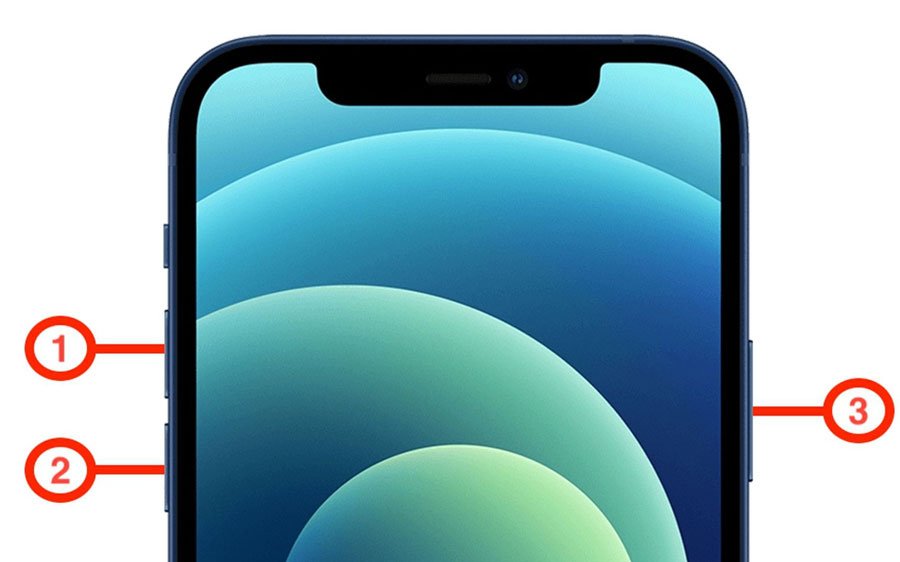
- iPhoneが再起動したら、AODが正常に機能しているか確認してください。
修正2:常時表示を有効/無効にする
ほとんどの場合、iPhone 14 Proの常時表示をオフにして再度オンにすることが問題を解決する最も簡単な方法です。実際、多くのユーザーがソフトリセットを行うことで問題を解決しています。したがって、確実な方法です。
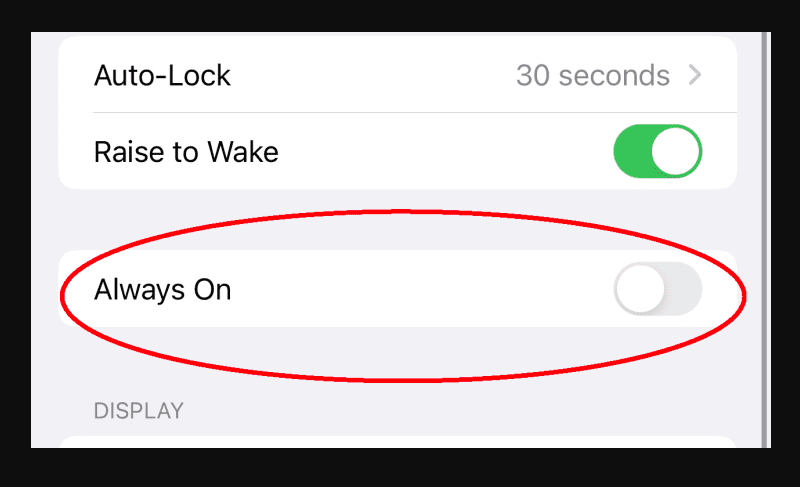
- 最初に、iPhoneの設定アプリを開き、ディスプレイと明るさを選択します。それが完了したら、常時表示の隣にあるスイッチをオフにします。
- 次に、iPhoneを再起動します。これは、音量アップボタンと電源ボタンを押し続けることで行えます。電源オフスライダーをドラッグしてiPhoneをオフにします。iOSデバイスが再起動したら、サイドボタンを再度押す前に数秒待つことを確認してください。
- デバイスが再起動した後、ディスプレイと明るさの設定に移動し、常時表示をオンにします。
修正3:すべての設定をリセットする
iPhoneの常時表示が機能しない場合、工場出荷時のリセットは試す価値のある信頼できる解決策です。したがって、iPhoneを工場出荷時にリセットするために、次の手順を実行する必要があります:
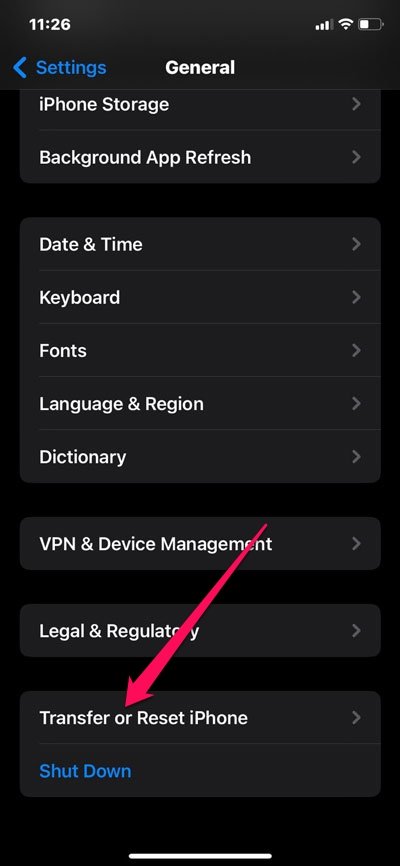
最初に、iPhone 14 Proで設定アプリ > 一般 > 下にスクロールして転送またはリセットをタップします。
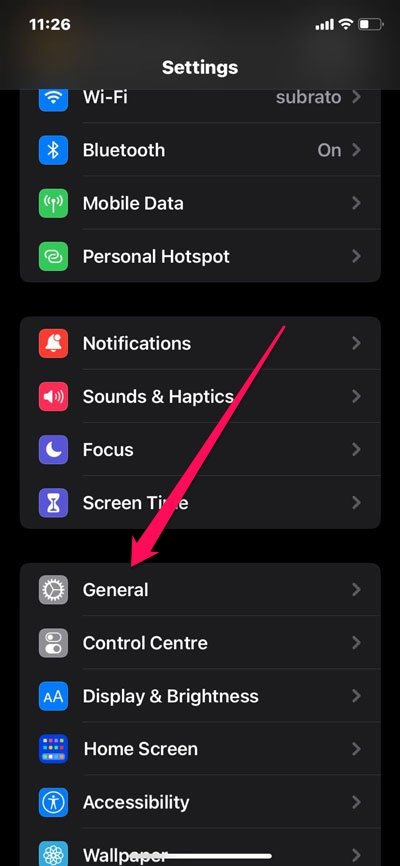
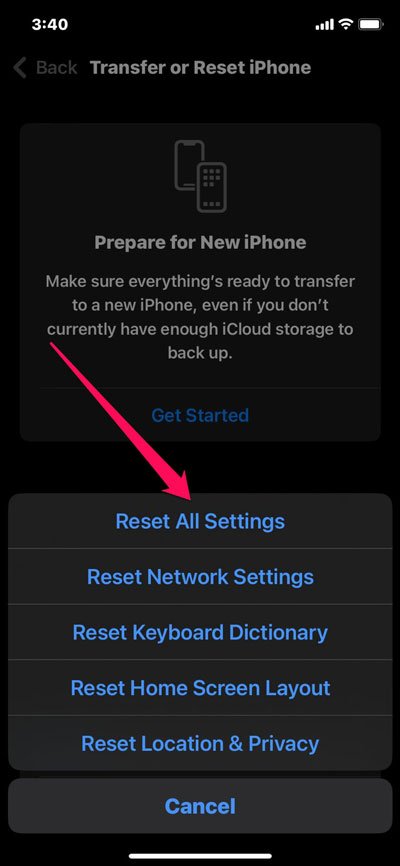
次に、リセット > すべての設定をリセットを選択します。デバイスとスクリーンタイムのパスコードを設定している場合は、それを入力してください。
修正4:iPhoneのソフトウェアを更新する
ほとんどのiOSアップデートには、さまざまなパフォーマンス向上やバグ修正が含まれているため、持続的な問題やAppleによって検出された問題が解決される可能性が高くなります。
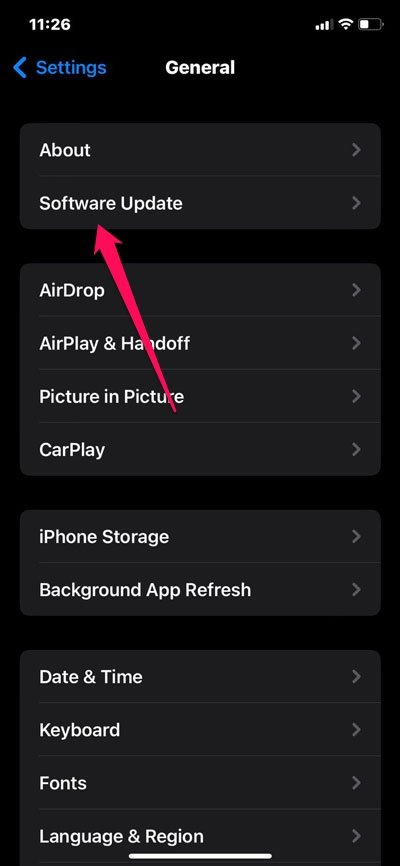
- 設定アプリ > 一般 > ソフトウェアアップデートを開くことで、iPhoneのソフトウェアを更新できます。
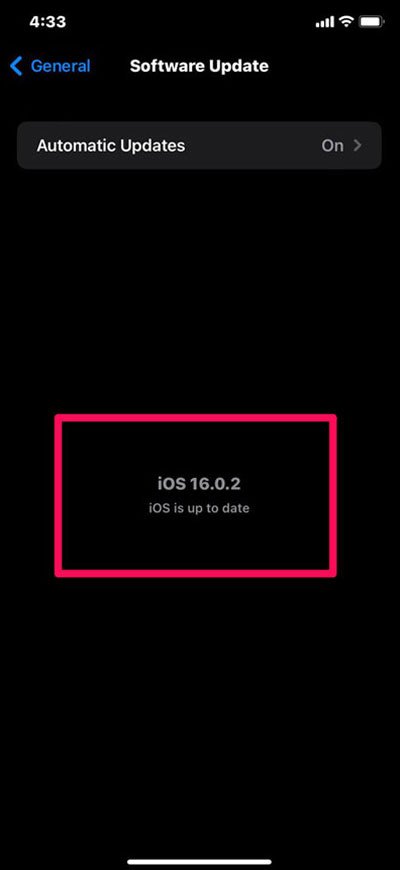
- その後、最新のiOSバージョンをダウンロードしてインストールします。
修正5:Appleサポートに連絡する
iPhone 14 Proの常時表示が機能しない問題を解決するために何も役立たない場合は、Appleの公式に連絡し、これ以上の解決策を試みないことをお勧めします。公式に連絡すると、常時表示の問題を解決するための修正を提案されるか、最寄りのサービスセンターに電話されることになります。
iPhone 14 Proの常時表示が機能しない理由についてのご意見があれば、下のコメントボックスにお気軽にお寄せください。また、私たちのDigitBin YouTubeチャンネルを購読して、ビデオチュートリアルをご覧ください。乾杯!
新しい投稿を受信箱で受け取る
スパムはありません。いつでも購読を解除できます。