Snapchat通知 · 1 min read · Oct 27, 2025
なぜSnapchatの通知が届かないのか?

何百万人もの人々が毎日Snapchatを使用しており、その多くにとって通知はアプリの重要な部分です。Snapchatにサインアップすると、誰かがメッセージやスナップを送信するたびに通知を受け取ることを期待します。
しかし、通知が届かない場合はどうでしょうか?非常にイライラすることがあります。Snapchatからの通知に問題がある場合、あなたは一人ではありません。
多くのユーザーが、期待していた通知が届かない、または通知が遅れていると報告しています。プッシュ通知や音の通知が届かず、誰がスナップを送信したのかもわかりません。

通常、これらの問題は設定の誤配置やアプリの問題から発生します。しかし、心配しないでください。私たちがあなたを助けるためにここにいます。
この記事では、この問題のすべての可能な原因を説明し、問題をトラブルシューティングしてSnapchatの通知を正常に動作させる方法を示します。
さあ、始めましょう!
Snapchatの通知が届かない理由
Snapchatから通知が届かない理由はいくつかあります。最も一般的な理由は以下の通りです:
アプリの通知が無効になっている: デフォルトでは、すべてのアプリの通知は有効になっています。しかし、手動でSnapchatの通知を無効にした場合、通知は届きません。
デバイスの通知がオフになっている: デバイス全体の通知がオフになっている場合、Snapchatや他のアプリからの通知は届きません。
おやすみモードが有効になっている: おやすみモードがオンになっていると、アプリの通知が有効になっていても、音や振動の通知は届きません。
アプリのキャッシュとデータが破損している: 時々、Snapchatのキャッシュとデータが破損し、通知に問題を引き起こすことがあります。アプリのキャッシュとデータをクリアすることで通常は問題が解決します。
アプリが更新されていない: 古いバージョンのSnapchatアプリを使用している場合、アプリが通知をサポートしていないため、通知が届かないことがあります。Snapchatの最新バージョンを使用していることを確認してください。
Snapchatの通知が届かない問題を解決するための7つの最も効果的な解決策
この問題の可能な原因がわかったので、解決方法を見てみましょう。通知をすぐに再び機能させるための簡単な方法を以下に示します。
Snapchatの通知がオンになっていることを確認する
まず、Snapchatアプリの通知設定を確認する必要があります。通知設定を確認するには、以下の手順に従ってください:
まず、Snapchatアプリのプロフィールメニューにある設定アイコンをクリックします。
次に、通知をクリックします。
その後、通知を有効にするかどうかを尋ねられます。すべての設定がオンになっていることを確認してください。
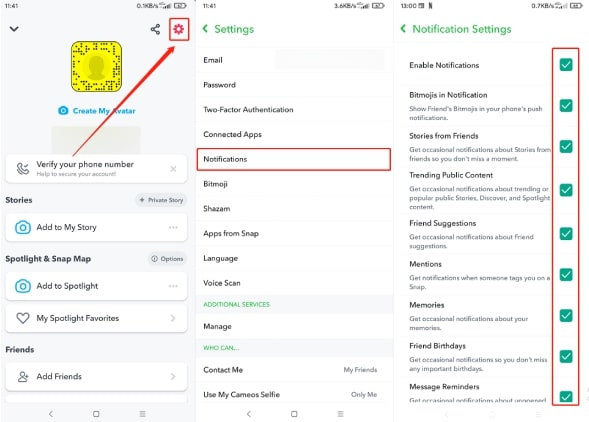
- 通知を受け取る際に音のエラーが発生している場合は、通知音をオンにすることもできます。
通知を許可するオプションをオンにした後もまだSnapchatから通知が届かない場合は、次の解決策を試してください。
デバイスで通知が有効になっていることを確認する
前のステップと同様に、電話のシステム設定内の通知設定がオンになっていることを確認する必要があります。
デバイスで通知が無効になっているかどうか、またシステム設定内でSnapchatアプリの通知を有効にする方法を確認するには、以下の手順に従ってください:
Androidの場合
まず、電話の設定メニューに移動し、アプリと通知をクリックします。
次に、アプリのリストからSnapchatを選択します。
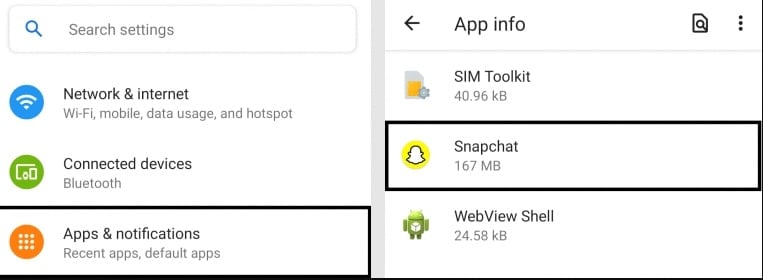
- 今、通知をクリックし、すべてのSnapchat通知の隣にあるスイッチがオンになっていることを確認します。
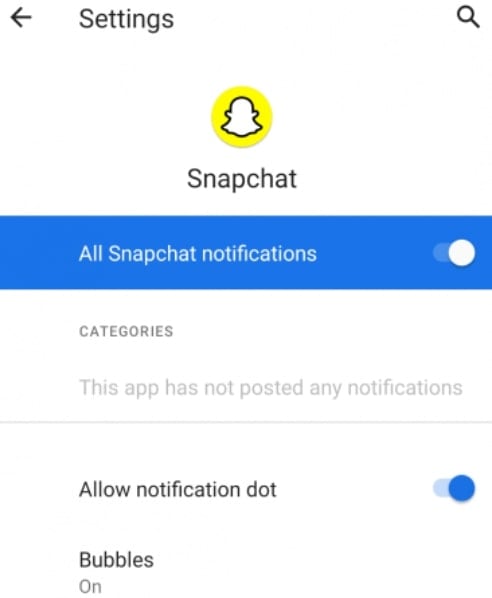
- 通知ドットとバブルの他の2つの通知設定も有効にすることができます。
iOSの場合
まず、iOSデバイスの設定アプリを開き、通知をクリックします。
次に、アプリのリストからSnapchatを選択します。
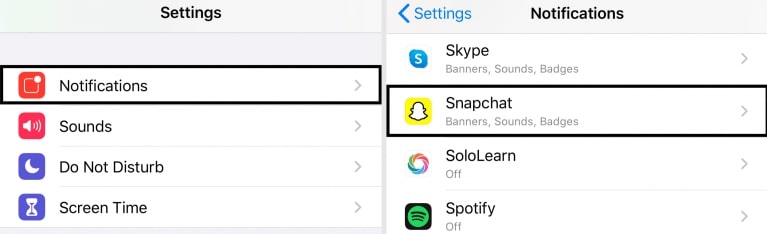
- ここで、通知を許可がオンになっていること、すべてのアラートが選択されていること、バッジが有効になっていることを確認します。
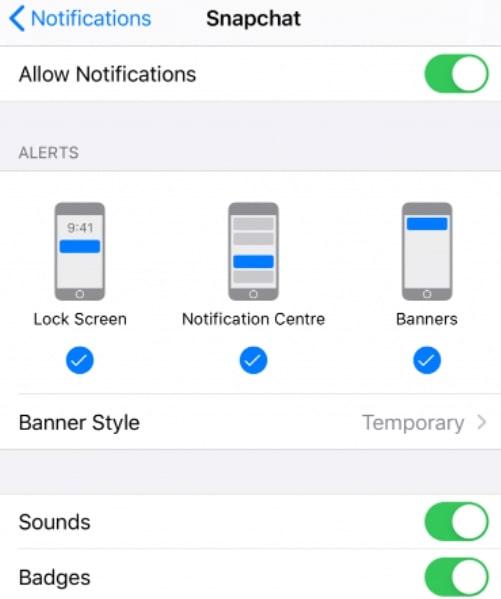
- Snapchatの通知音に問題がある場合は、音をオンにすることもできます。
アカウントからログアウトし、再度ログインする
通知を有効にしてもSnapchatから通知が届かない場合は、Snapchatからログアウトし、再度ログインして通知が届くか確認してみてください。通常、これにより通知設定の問題が解決されます。
バックグラウンドアプリの更新を有効にする
iOSとAndroidでは、バックグラウンドアプリの更新は、Snapchatのようなアプリがバックグラウンドで実行され、プッシュ通知を受け取ることを可能にする機能です。Snapchatがバックグラウンドでデータを使用できるようにするには、以下の手順に従ってください。
- まず、デバイスの設定に移動し、一般セクションをクリックします。
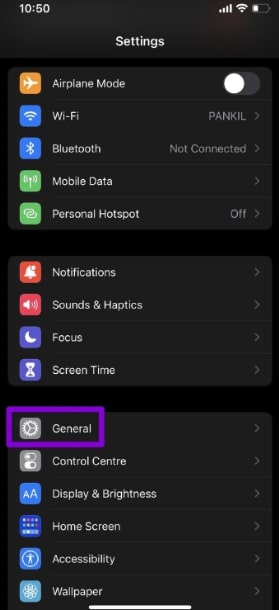
- 次に、バックグラウンドアプリの更新を選択します。
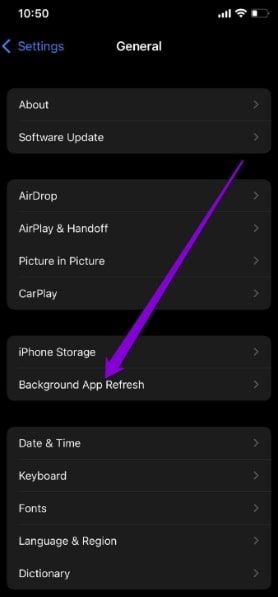
- その後、リストからSnapchatを見つけます。
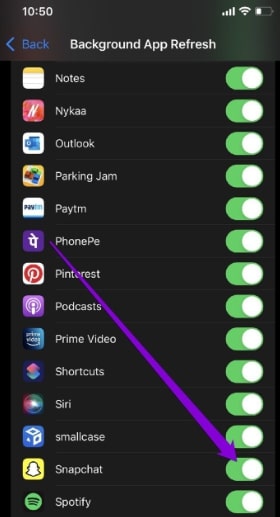
- 今、Snapchatの隣にあるスイッチが有効になっていることを確認します。
この機能を有効にすると、Snapchatは常にバックグラウンドで実行されるため、すべての通知を受け取ることができるようになります。
フォーカス設定を確認する(おやすみモードを無効にする)
おやすみモードは、すべての着信通知をサイレントにする機能で、音や振動で邪魔されることはありません。デバイスがおやすみモードになっている場合、アプリで通知がオンになっていても、Snapchatの通知は届きません。
おやすみモードを無効にするには、以下の手順に従ってください:
Androidの場合
まず、電話の設定アプリを開きます。
次に、音または音と振動をタップします(Androidブランドによって異なります)。
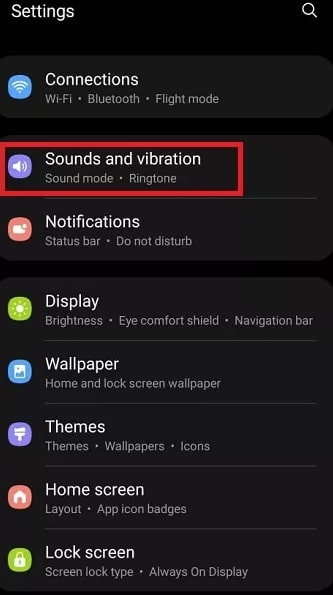
- パネルの下部で、おやすみモードをクリックします。
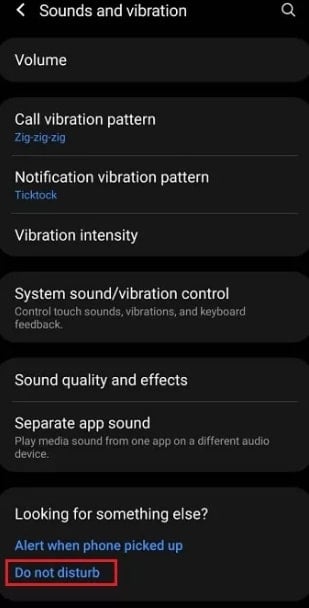
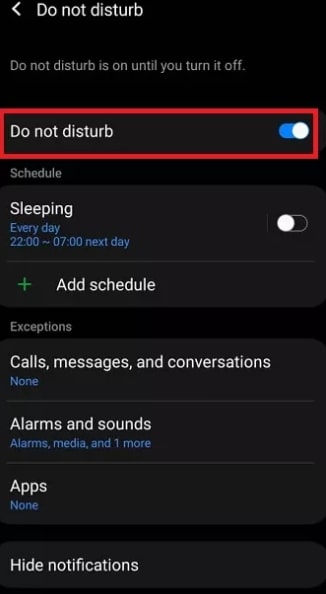
- その後、おやすみモードがオフになっていることを確認します。オンになっている場合は、プロンプトをクリックしてオフにするを選択します。
iOSの場合
- iPhoneの設定アプリを開き、フォーカス(月のアイコン)を選択してフォーカスモードをオフにします。
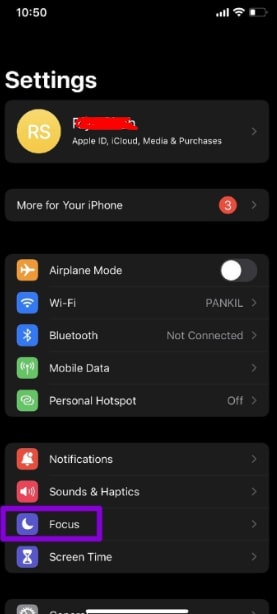
- おやすみモードを選択します。
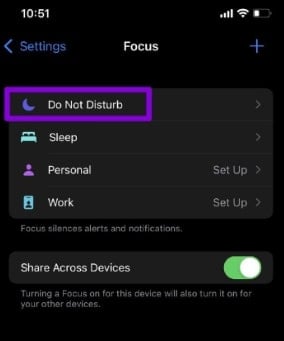
- その後、おやすみモードオプションをオフにします。
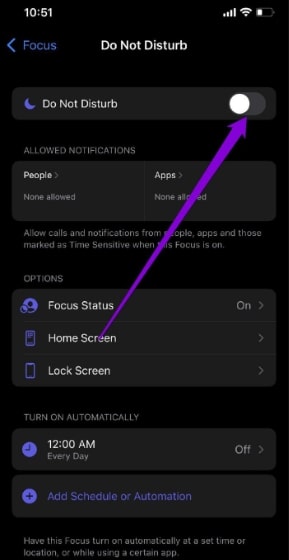
オフにした後、Snapchatを開いて通知が届くか確認してください。届かない場合は、次の解決策に進んでください。
すべてのアプリを閉じてデバイスを再起動する
まだ通知が届かない場合は、電話のすべてのアプリを閉じてデバイスを再起動してみてください。電話のアプリを閉じるには、ホームボタンを押し続けてすべての開いているアプリを表示します。アプリを一つずつスワイプして閉じます。
すべての開いているアプリを閉じた後、デバイスを再起動し、再度Snapchatを開いてみてください。それでも通知が届かない場合は、Snapchatのサポートチームに直接連絡してさらなるサポートを受けてください。
インターネット接続を確認してリセットする
時々、ネットワークの問題がSnapchatの通知が機能しない原因となることがあります。Snapchatは、サーバーからデータを取得するために良好なインターネット接続が必要です。通知が届かない場合は、Fast.comを使用してデバイスで速度テストを実行してください。
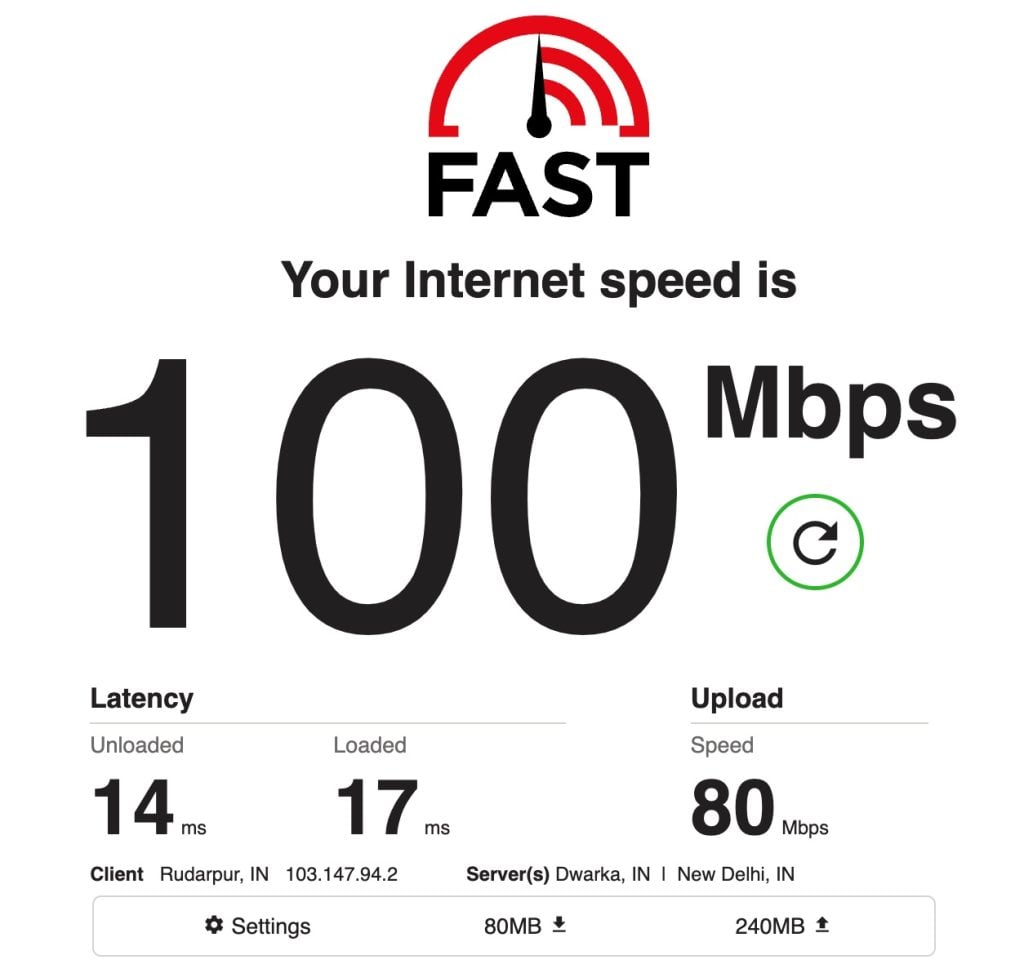
テスト結果がネットワークが信頼できないことを示している場合は、ルーターをリセットするか、トラブルシューティングのために別のWi-Fiネットワークを使用してみてください。ルーターをリセットするには、ルーターの電源ケーブルを壁のコンセントから抜きます。次に、5〜10秒待ってから電源ケーブルを再度差し込みます。
ルーターを再起動した後、再度速度テストを実行して問題が解決されたか確認してください。ただし、ネットワークがまだ遅い場合は、最善の方法はすぐにサービスプロバイダーに連絡して問題を修正してもらうことです。
Snapchatアプリのキャッシュをクリアする
問題のあるアプリケーションのキャッシュをクリアすることは、最も効果的な修正方法の一つです。アプリのキャッシュは、アプリケーションがスムーズに動作するためにデバイスにローカルに保存される一時データです。
残念ながら、データはいつでも破損する可能性があり、アプリケーションの問題を引き起こすことがあります。Snapchatアプリの問題を修正するには、キャッシュとデータをクリアする必要があります。
Snapchatのキャッシュをクリアする方法は以下の通りです:
まず、デバイスでSnapchatを起動します。
次に、Snapchat画面の左上隅にあるプロフィールアイコンをタップします。
設定ボタンをクリックします。
次に、下にスクロールしてキャッシュをクリアをタップします。
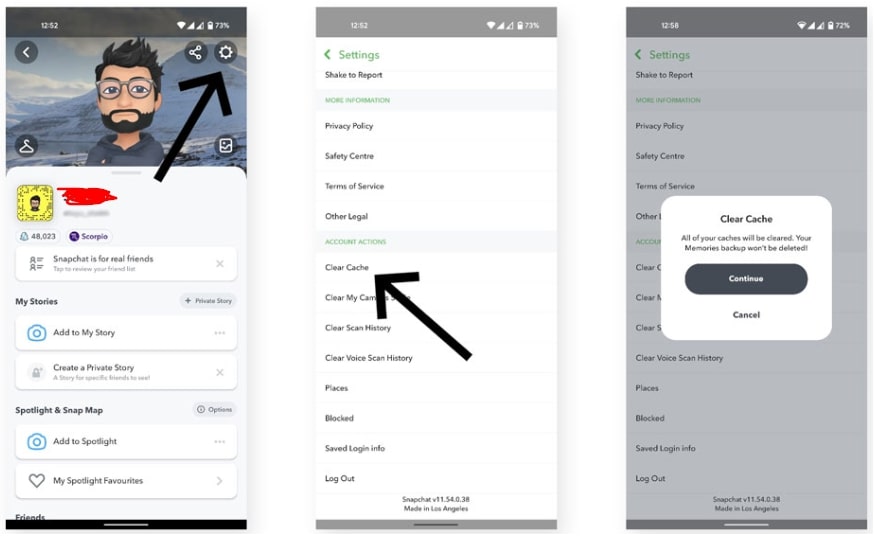
- その後、続行(Android)またはすべてクリア(iOS)をクリックしてSnapchatのキャッシュをクリアします。
キャッシュをクリアした後、再度Snapchatにログインし、通知が正常に機能しているか確認してください。
Snapchatアプリを更新する
まだSnapchatから特定の通知が届かない場合は、アプリを更新してみてください。これにより、以前のバージョンのアプリに起こるバグや不具合による問題が修正される可能性があります。Snapchatアプリを更新するには、以下の手順に従ってください:
Androidの場合
- まず、デバイスでGoogle Playストアアプリを開きます。
- 次に、左上隅のメニューアイコンをタップします。
- マイアプリとゲームをクリックします。
- 更新の下で、更新リストの中からSnapchatを見つけます。
- Snapchatの更新が利用可能な場合は、更新をクリックしてダウンロードとインストールを行います。
iOSの場合
- まず、デバイスでApp Storeアプリを開きます。
- 右上隅のプロフィールアイコンをクリックします。
- 次に、最新の更新を確認するために下にスクロールします。
- Snapchatを探し、更新が利用可能な場合はSnapchatアプリの隣にある更新をクリックしてダウンロードとインストールを行います。
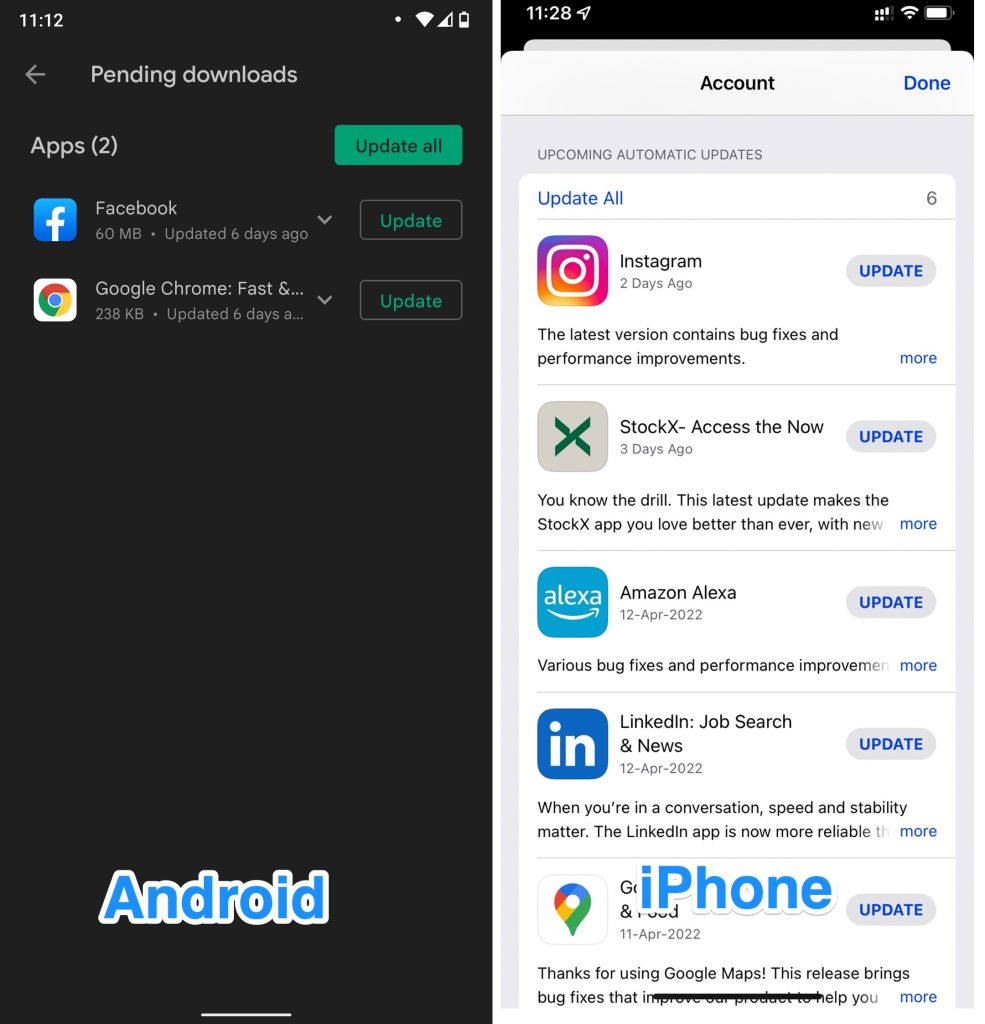
注意: 定期的に使用する重要なアプリ(Snapchatなど)の自動更新を有効にすることを強くお勧めします。
Snapchatを更新した後、再度アカウントにログインし、通知が正常に機能しているか確認してください。そうでない場合は、次の解決策を試してください。
Snapchatアプリをアンインストールして再インストールする
上記のすべての解決策を試した後でも、まだSnapchatの通知が届かない場合は、更新中や使用中にインストールファイルが破損した可能性があります。アプリを再インストールすることがこの問題の最も簡単な解決策です。
デバイスでSnapchatアプリをアンインストールして再インストールするには、以下の手順に従ってください:
Androidの場合
まず、Snapchatを数秒間タップして保持し、選択画面を表示します。
次に、アンインストールをクリックしてアプリをデバイスから削除します。
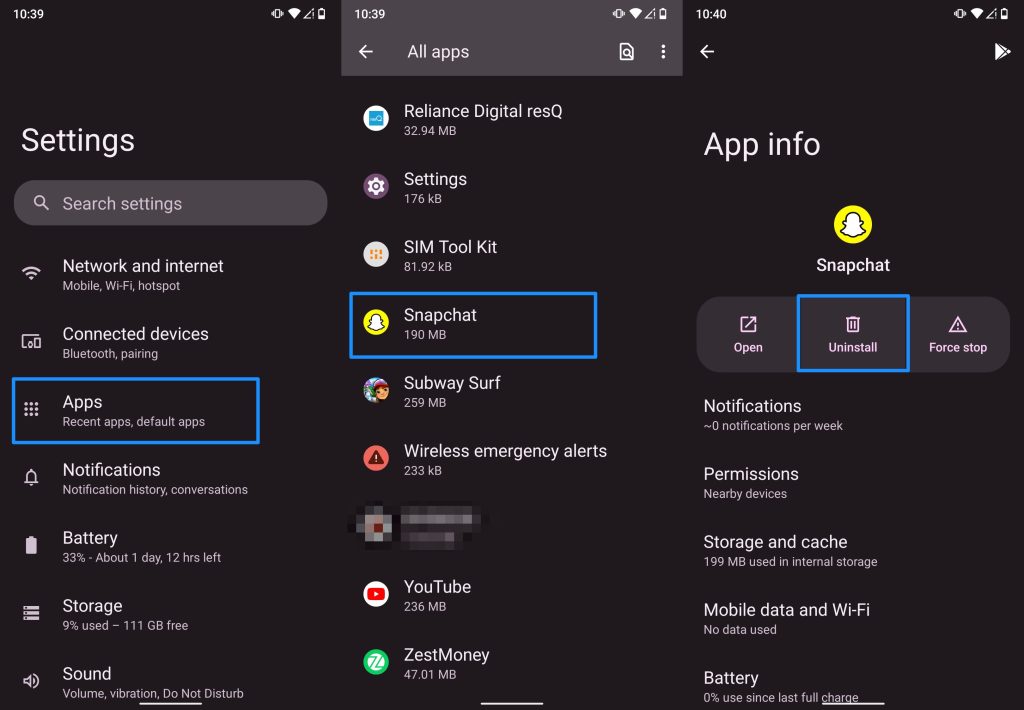
- Snapchatをアンインストールした後、デバイスを再起動し、Playストアに移動してSnapchatを再インストールします。
iOSの場合
まず、ホーム画面でSnapchatをタップして保持し、オプション画面を表示します。
その後、アプリを削除をタップし、画面の指示に従ってSnapchatをアンインストールします。
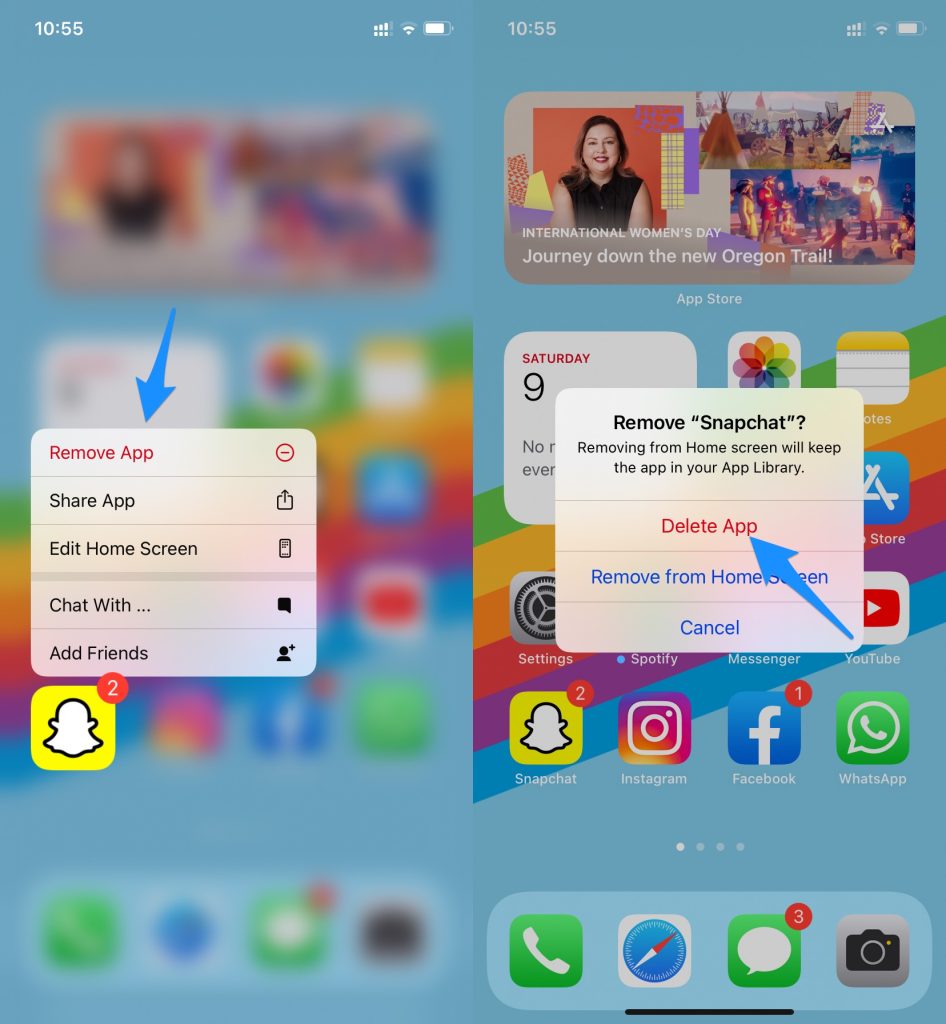
- Snapchatをアンインストールしたら、App Storeに移動して再度インストールします。
Snapchatサポートに連絡する
上記の方法を試すことで、ほぼ確実にSnapchatの通知が届かない問題が解決されます。上記のすべての解決策を試したが、何も効果がない場合は、最後の手段としてSnapchatサポートに連絡して助けを求めてください。
彼らは必ずあなたを助けてくれるでしょう。彼らのウェブサイトのサポートページを使用して連絡を取ることができます。
結論
上記のように、私たちはあなたの電話(iPhoneまたはAndroid)でSnapchatの通知や音の問題を解決するための効果的な方法を説明しました。
この問題を解決できることを願っており、Snapchatの通知を受け取れるようになることを願っています。
Snapchatの通知の問題に関して質問がある場合は、コメントでお知らせください。また、リストにないこのエラーの修正方法があれば、ぜひ教えてください。
お読みいただきありがとうございます!
新しい投稿を受信箱で受け取る
スパムはありません。いつでも購読を解除できます。