WhatsApp · 1 min read · Dec 30, 2025
WhatsAppのバックアップファイルがGoogle Driveで見つからないのはなぜですか?
WhatsAppは最も人気のあるインスタントメッセージサービスです。WhatsAppはGoogleと提携し、Google Driveサービスを通じてデータの無制限バックアップを提供しています。WhatsAppはローカルデバイスストレージとGoogle Driveストレージにバックアップを取ることができます。
最近WhatsAppのデータをクリアしたり、新しい電話に切り替えたりしてバックアップを復元したい場合、Google Driveは非常に便利です。もしGoogle Driveストレージ内でWhatsAppバックアップファイルを見つけられない場合、このガイドが理由を見つけて問題を解決するのに役立ちます。
実際にバックアップファイルはGoogle Driveのどこにありますか?
Google DriveのWhatsAppバックアップファイルは、デスクトップウェブ版でのみアクセス可能です。
- drive.google.comにアクセスします。
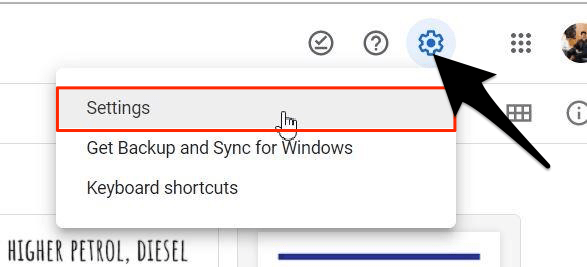
- 右上隅の設定アイコンをクリックします。
- ここで設定オプションをクリックします
- アプリの管理を探します
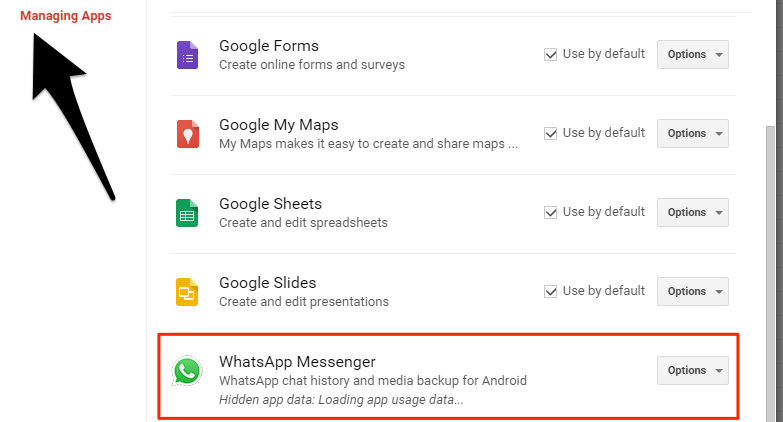
** - ここでスクロールダウンすると、WhatsApp Messengerとアクションを実行するオプションが見つかります。
なぜGoogle DriveでWhatsAppバックアップが見つからないのですか?
G-DriveがWhatsApp Messengerバックアップを見逃す理由はいくつか考えられます。それを詳しく見てみましょう。
WhatsAppがGoogle Driveにアクセスできない
WhatsAppは、データをクラウドにバックアップするためにGoogle Driveの権限が必要です。WhatsAppがG-Driveアカウントに接続されていても、Driveへのアクセス権がない場合、バックアップは不可能であり、したがってファイルはGoogle Driveに存在しません。
以下の手順で確認できます;
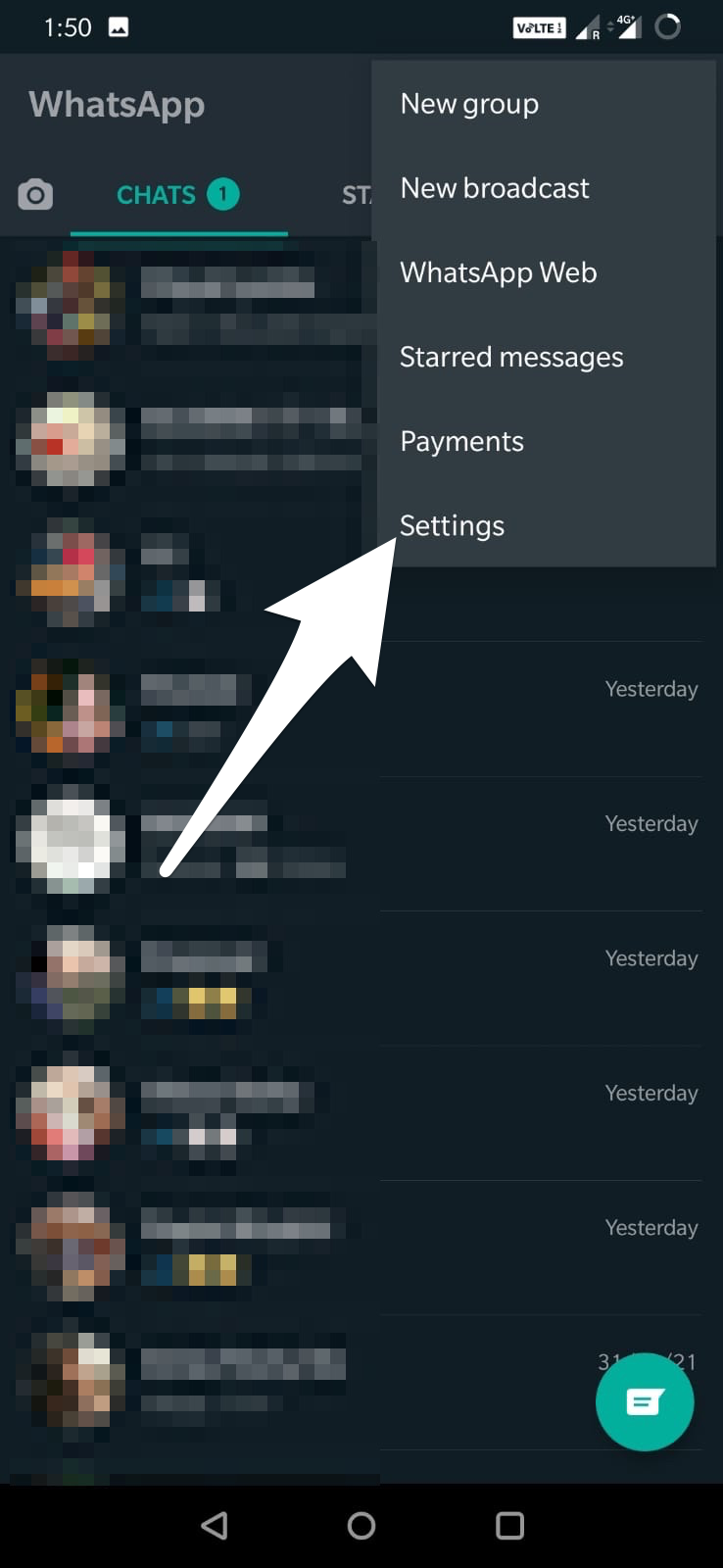
ステップ1. WhatsAppを開き、三点のメニューオプションをクリックします。
ステップ2. ここで設定をクリックします。
ステップ3. 次にチャットを開き、チャットバックアップをクリックします。
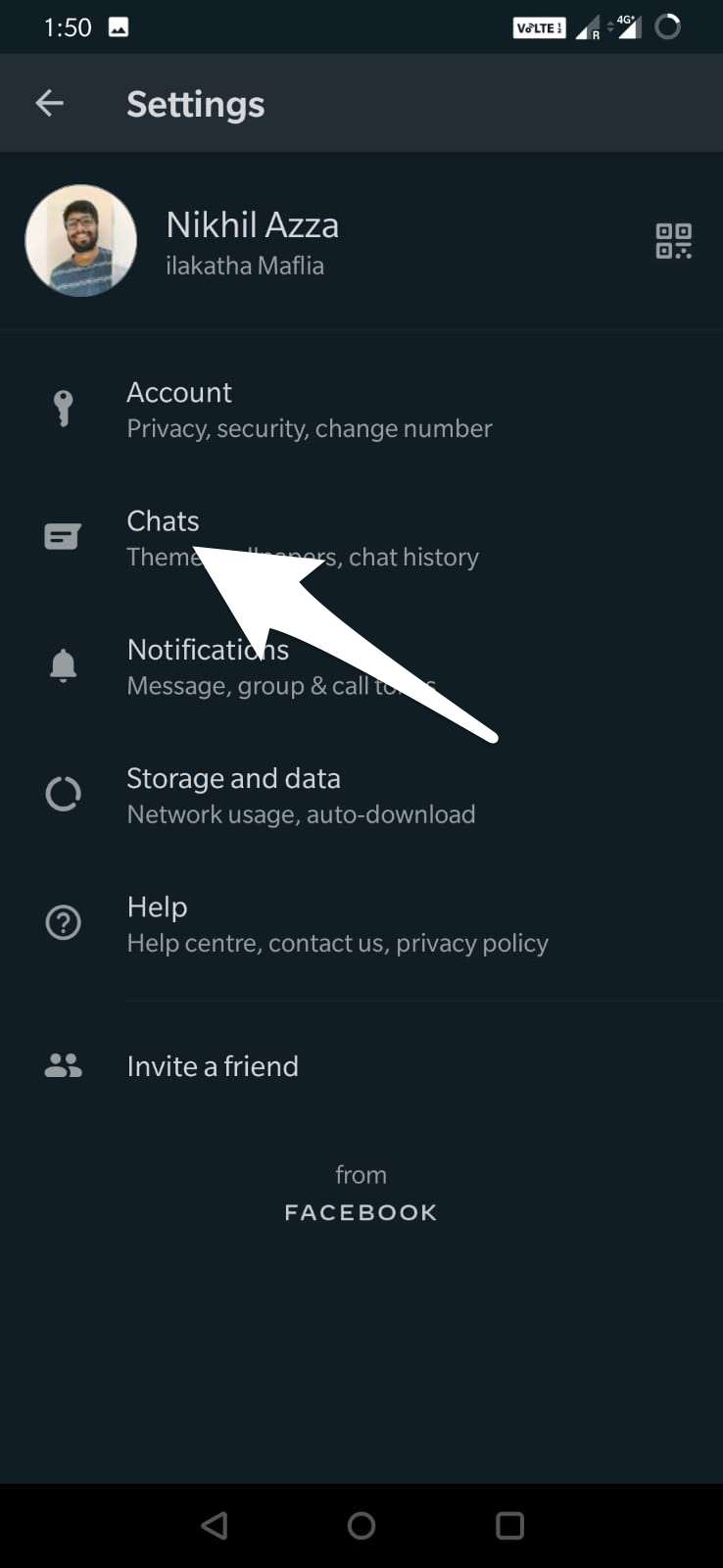
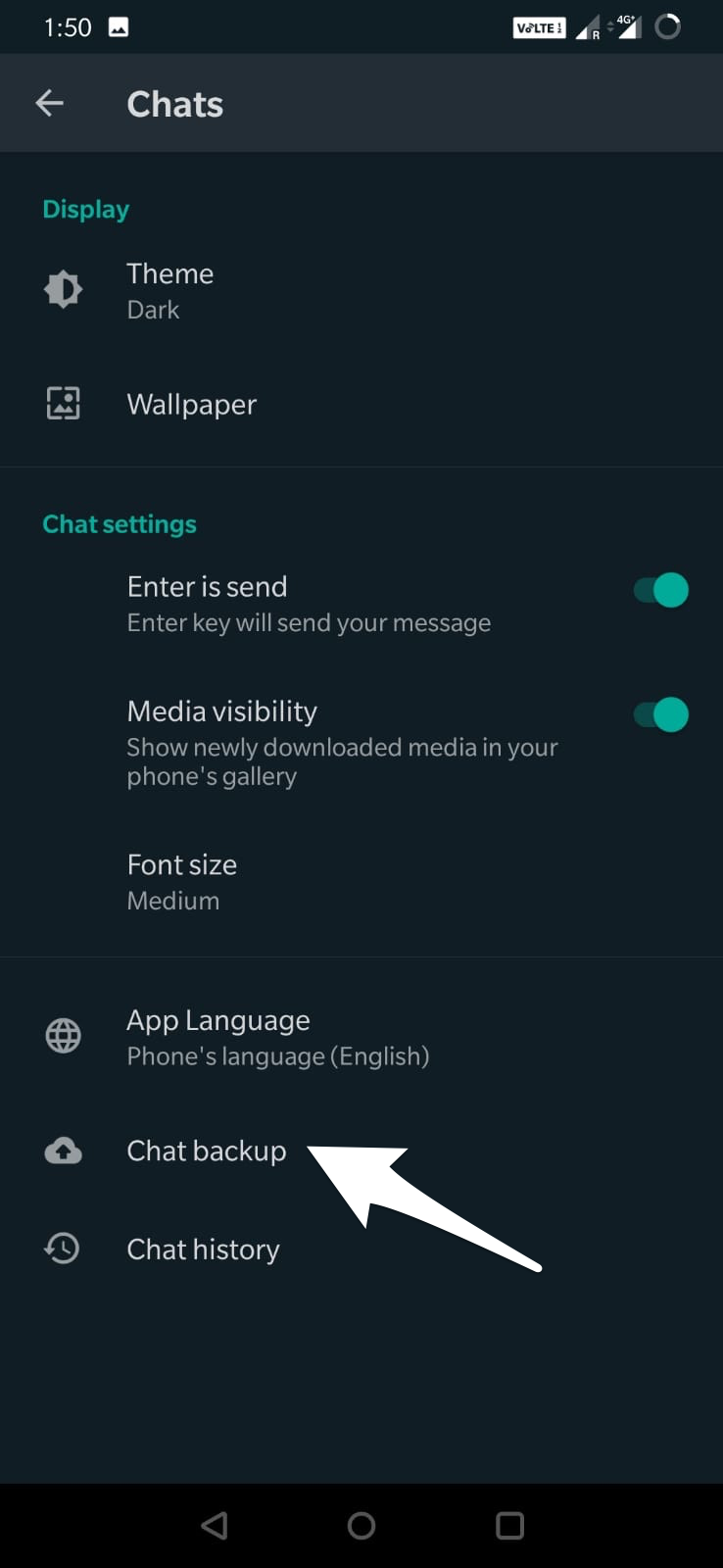
チャットバックアップをクリック
ステップ4. ここでバックアップボタンが表示される場合があります。クリックすると、アプリがチャットデータのバックアップを試みます。
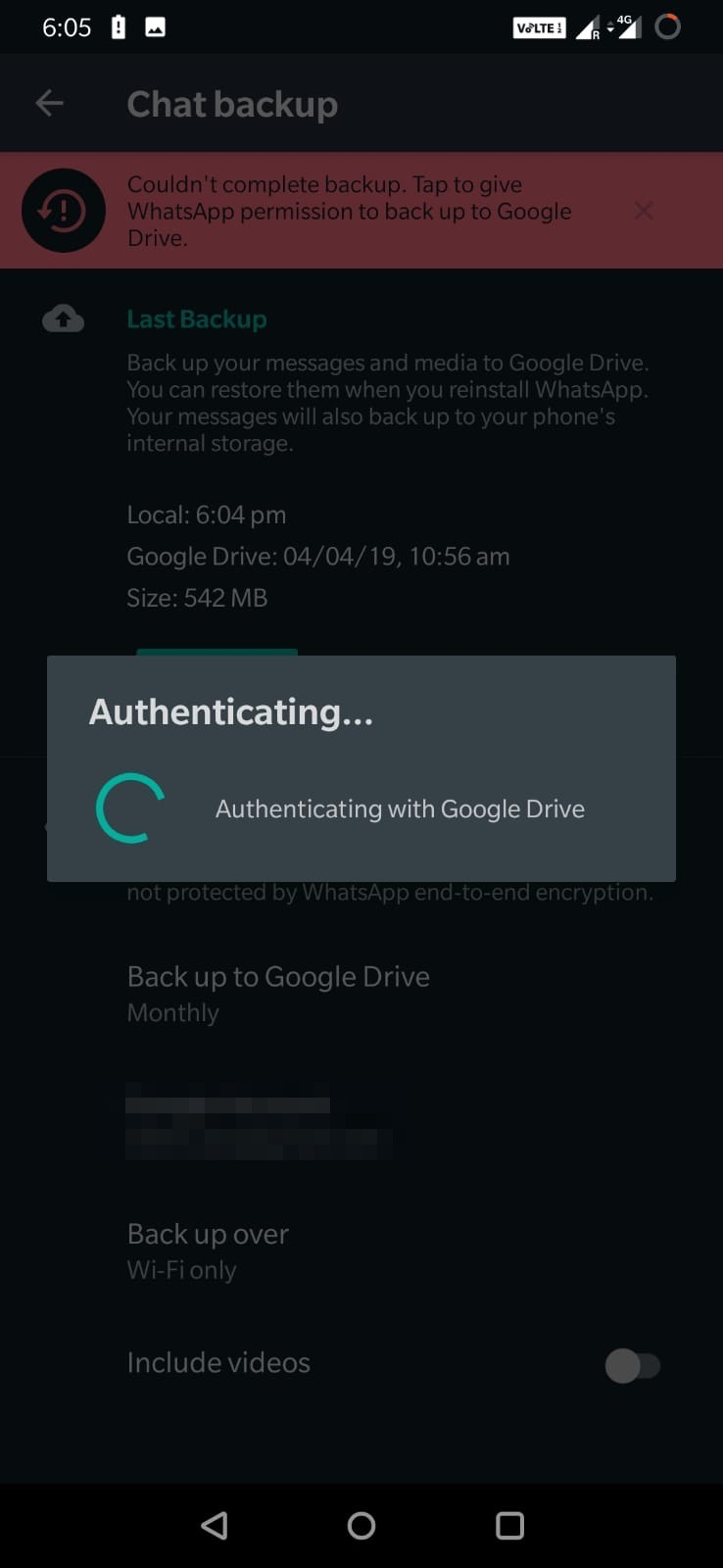
ステップ5. その後、WhatsAppの上部に赤い通知バーが表示されるかもしれません。
バックアップを完了できませんでした。WhatsAppにGoogle Driveへのバックアップ権限を与えるにはタップしてください。
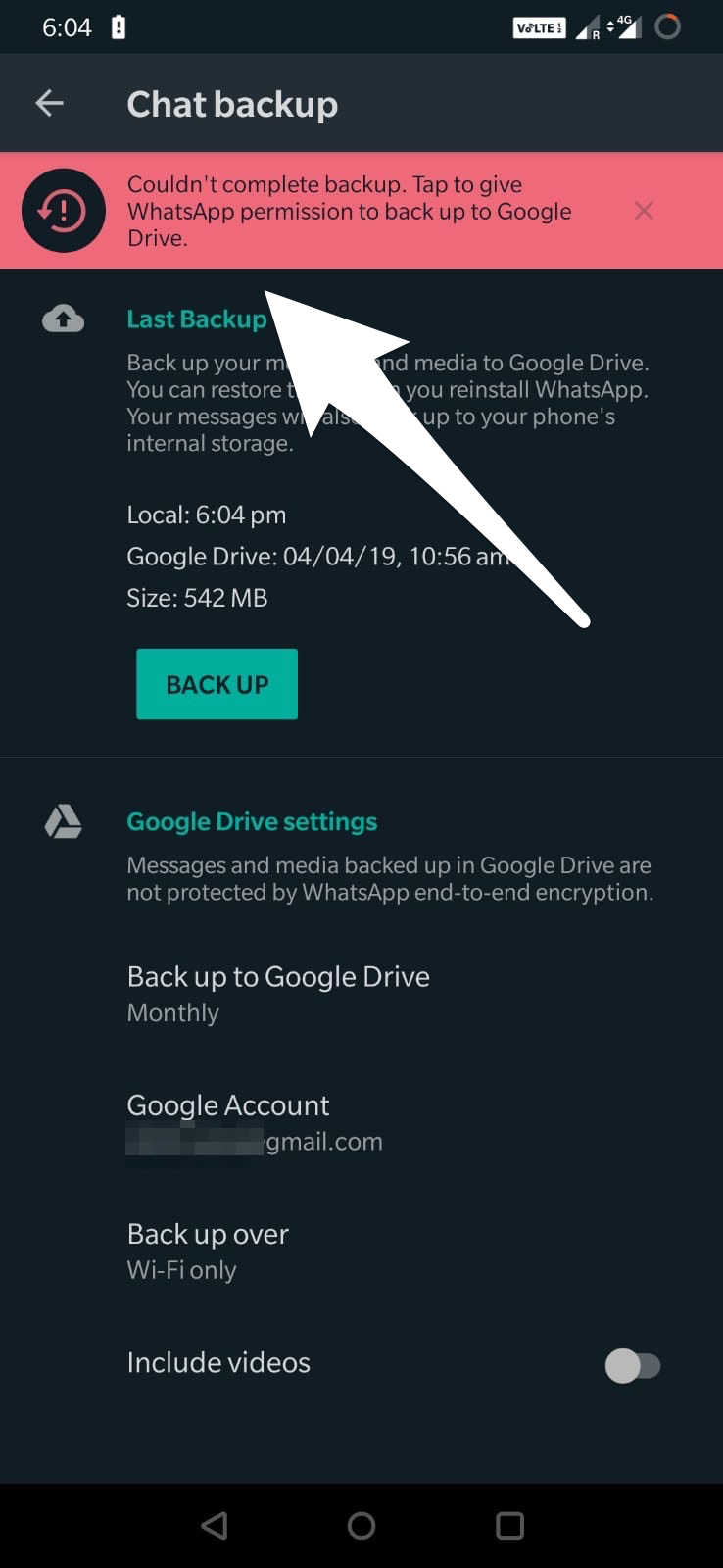
ステップ6. 希望するGoogleアカウントが選択されていることを確認してください。
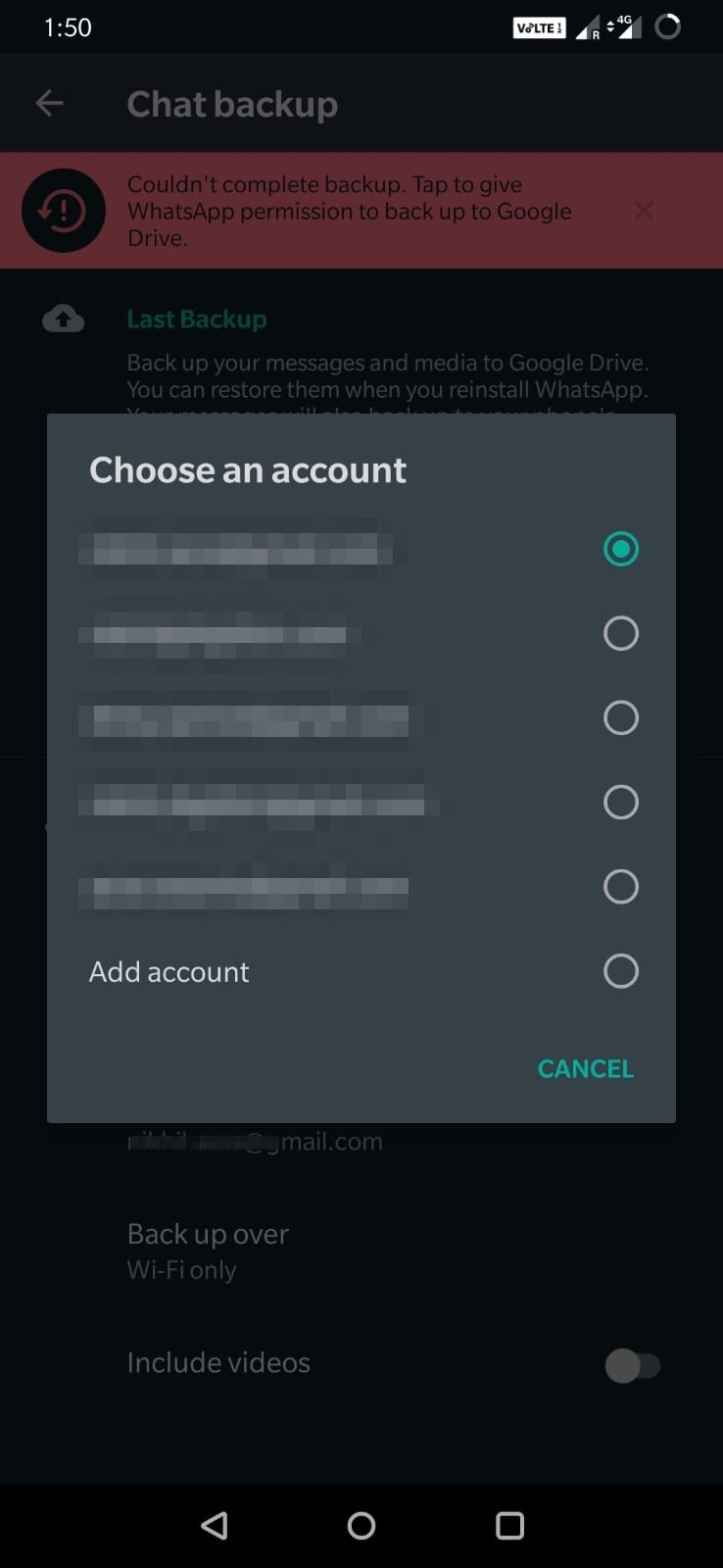
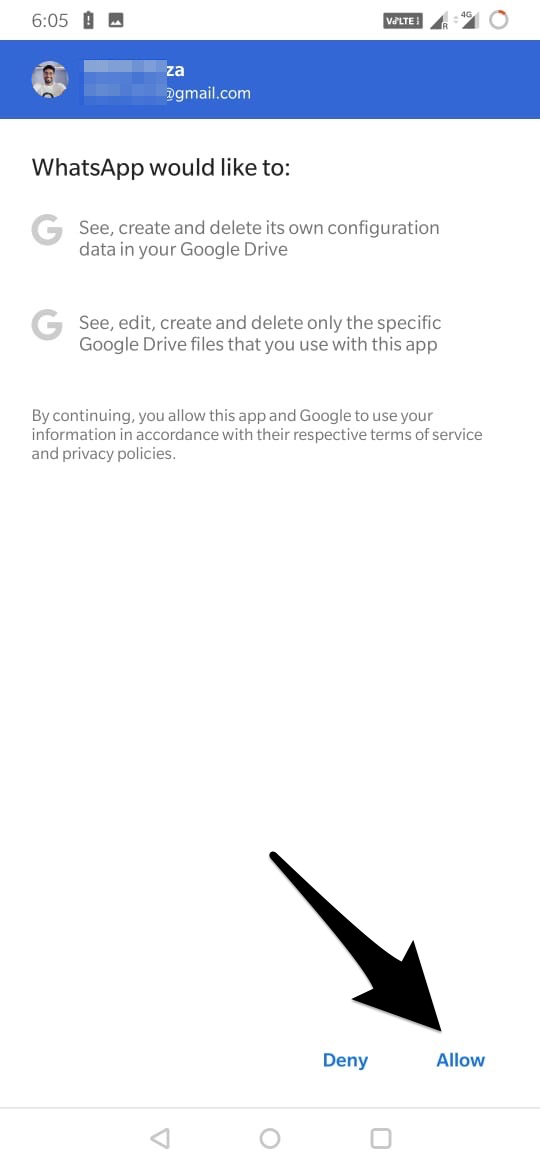
ステップ7. 通知バーをタップし、Google Driveへの権限を付与します。
ステップ8. 権限が付与されると、WhatsAppはGoogle Driveにバックアップされます。
Google DriveでWhatsAppファイルを管理する方法は?
間違ったGoogleアカウントを選択している
Androidモバイルで複数のGoogleアカウントを使用している場合、WhatsAppが間違ったGoogleアカウントに接続されているか、間違ったアカウントでバックアップを探している可能性があります。WhatsAppのチャット設定でG-アカウントを確認し、Google Driveでファイルを探してください。
上記の簡単なガイドを使用して、Google Driveアカウント内のWhatsAppバックアップファイルを確認し、ドライブ内のフォルダが見つからない原因となっている問題を解決できます。
Google DriveでWhatsAppバックアップファイルが見つからない理由についてのご意見があれば、下のコメントボックスにお気軽にお寄せください。また、動画チュートリアルのために私たちのDigitBin YouTubeチャンネルを購読してください。乾杯!
新しい投稿を受信箱で受け取る
スパムはありません。いつでも購読を解除できます。