Instagram · 1 min read · Oct 29, 2025
なぜInstagramに複数の写真を投稿できないのか?

Instagramに複数の写真を投稿しようとしたときに、「Instagramはまだ投稿されていません。再試行しますか?」というフラストレーションを感じるメッセージが表示されたことはありませんか?もしそうなら、あなたは一人ではありません!
この記事では、この問題を解決する手助けをします。多くのユーザーが、Instagramアカウントに複数の写真をアップロードする際にこのエラーを報告しています。
Instagramは、ユーザーが写真や動画をアップロードし共有できるソーシャルネットワーキングアプリです。2021年12月時点で、全世界で月間アクティブユーザーが20億人を超える最も人気のあるソーシャルメディアプラットフォームの一つです。
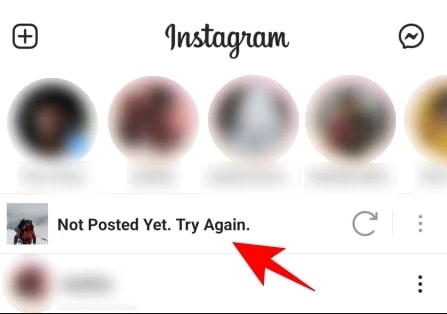
Instagramは通常非常にユーザーフレンドリーなプラットフォームですが、時折エラーや不具合が発生することがあります。「Instagramはまだ投稿されていません」というエラーは、その一つです。
このブログ記事では、Instagramに複数の写真を投稿できない理由と、その解決方法について説明します。
それでは、読み進めていきましょう!
なぜInstagramに複数の写真を投稿できないのか?
Instagramが複数の画像やアルバムを一度に投稿させない理由はいくつかあります。
以下は、複数の写真を一度に投稿しようとしたときにInstagramエラーが表示される最も一般的な理由のいくつかです:
最新のアプリ更新のバグ:「Instagramはまだ投稿されていません」というエラーが表示される場合、最新のアプリ更新にバグがある可能性があります。アプリの新しい更新がリリースされると、時にはバグや不具合が発生することがあります。これらのバグは、アプリが正常に機能しない原因となることがあります。
弱いまたは不安定なインターネット接続:このエラーは、弱いまたは不安定なインターネット接続が原因で発生することもあります。Instagramは正常に機能するために強く安定したインターネット接続を必要とします。そのため、弱いまたは不安定なインターネット接続は、Instagramに写真をアップロードする際に問題を引き起こす可能性があります。
アプリまたはサーバーの問題:このエラーが表示される別の可能性は、Instagramアプリまたはサーバーがダウンしていることです。アプリやサーバーに問題がある場合、アプリが動作しなくなったり、写真がアップロードされなかったりすることがあります。
Instagramに複数の写真を投稿しようとしたときにエラーが発生する原因がわかったので、次にこの問題を解決する方法について話しましょう。
Instagramに複数の写真を投稿するための9つの修正方法
Instagramに複数の写真を投稿しようとしてこの問題に直面している場合でも心配しないでください。以下は、写真を投稿できるようにするためのいくつかの潜在的な解決策です:
待ってInstagramが問題を解決するのを待つ
Instagramアカウントに複数の写真を投稿できない場合、以下の修正を試す前に、まず問題がInstagram側にあるかどうかを確認してください。Instagramのようなソーシャルメディアプラットフォームは、特定のアプリ機能に問題が発生することがあります。したがって、忍耐強く待ってInstagramが問題を解決するのを待ちましょう。
数時間または数日後も問題が続く場合は、あなたの側に問題がある可能性があります。デバイス、アプリ、またはインターネット接続の問題を解決する方法は以下の通りです。
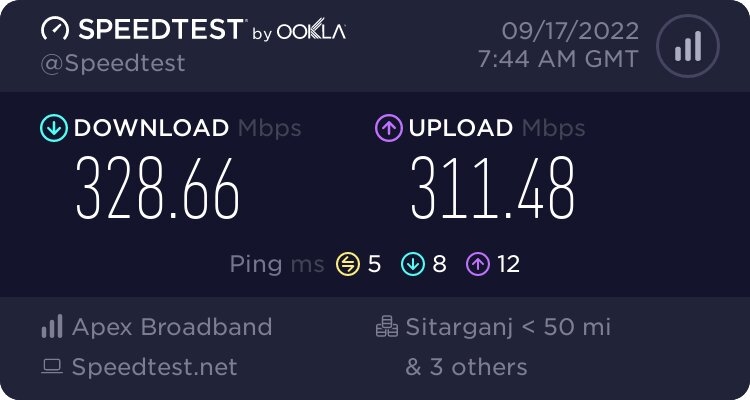
インターネット接続を確認する
前述のように、一貫性のないまたは不十分なインターネット接続は、Instagramに複数の写真を一度に投稿できない主な理由の一つです。
そのため、Instagramに何かを投稿する前に、信頼性が高く高速なインターネット接続を確保してください。弱いまたは不安定なインターネット接続は、アプリが正常に機能しない原因となることがあります。
インターネット接続を確認するには、ウェブブラウザでウェブサイトを開いてみてください。ウェブサイトが遅く読み込まれるか、全く読み込まれない場合は、インターネット接続が弱いです。
別のWi-Fiネットワークやモバイルデータなど、異なるインターネット接続を試すこともできます。
キャッシュをクリアする
Instagramアプリがデバイスに多くのクッキー情報を保存している場合にも問題が発生することがあります。このデータは「キャッシュ」と呼ばれ、満杯になるとアプリが正常に機能しなくなることがあります。
これを解決するには、デバイスのキャッシュをクリアしてみてください。Instagramのキャッシュを削除するには、以下の手順に従ってください。
Androidの場合
AndroidでInstagramのキャッシュをクリアする手順は以下の通りです:
- まず、デバイスの設定に移動し、アプリをタップします。
- 次に、Instagramを見つけてタップします。
- 次に、ストレージをタップし、キャッシュをクリアをクリックします。
iPhoneの場合
iOSデバイスを使用している場合、以下の手順でアプリのキャッシュを削除できます:
- まず、デバイスの設定に移動します。
- 次に、一般 > iPhoneストレージをクリックします。
- Instagramアプリを見つけてタップします。
- アプリを削除をクリックし、確認します。
これにより、アプリのすべてのデータが削除され、キャッシュも含まれます。
注意:iPhoneでInstagramアプリを削除した後は、Apple Storeから再度ダウンロードする必要があります。
Instagramアプリを再インストールした後は、Instagramアカウントにサインインする必要があります。これで、Instagramアプリの総サイズを確認できます。はい!キャッシュをクリアした後、そのサイズが減少しました。
電話を再起動する
まだInstagramに複数の写真を投稿するのに問題がある場合は、電話を再起動してみてください。
時には、単にデバイスを再起動するだけで、アプリが正常に機能しない原因となる小さなソフトウェアの不具合を修正できることがあります。電話を再起動するには、電源ボタンを押し続けて「再起動」オプションが表示されるまで待ちます。「再起動」をタップすると、電話が再起動します。
iPhoneを使用している場合は、デバイスを強制的に再起動することも試みることができます。これは、より深刻なソフトウェアの問題を修正できるより強力な再起動方法です。
iPhoneを強制再起動するには、電源ボタンと音量ダウンボタンを同時に押し続け、Appleロゴが表示されるまで待ちます。Appleロゴが表示されたら、サイドボタンを放します。
Instagramを最新バージョンに更新する
Instagramアプリの古いバージョンを使用している場合、「Instagramはまだ投稿されていません」というエラーが発生する原因となることがあります。
この問題を解決するには、アプリの最新バージョンを使用していることを確認してください。これを行うには、以下の手順に従ってください:
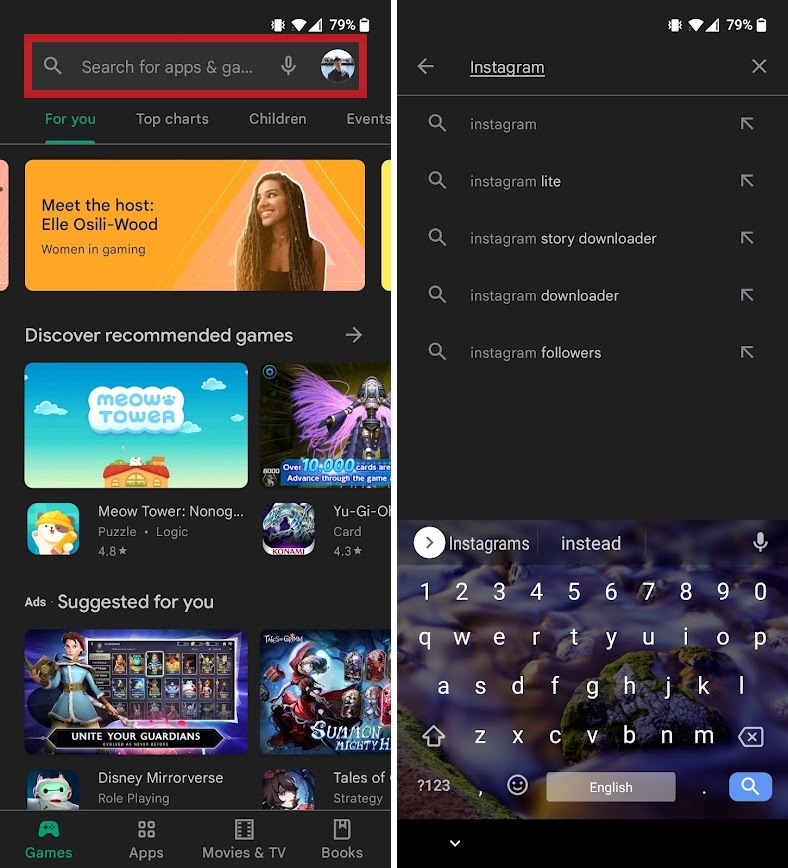
- iOSデバイスでApp Storeを開くか、AndroidデバイスでGoogle Play Storeを開きます。
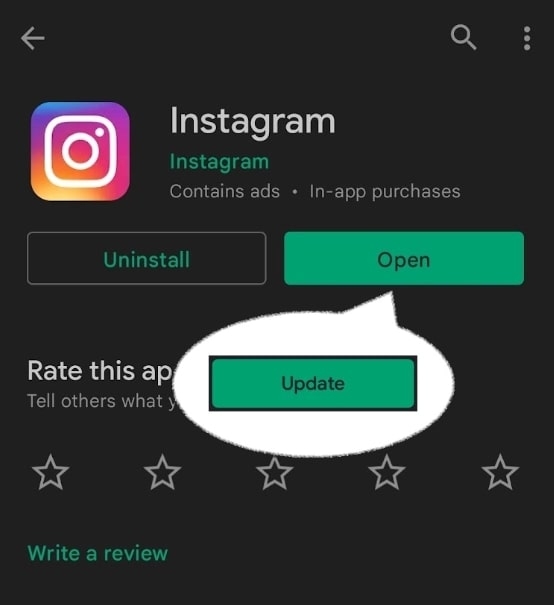
- 次に、Instagramを検索し、更新ボタンをタップします。
- 更新ボタンが表示されず、代わりに開くボタンが表示される場合は、すでにアプリの最新バージョンを使用していることを意味します。
データセーバーをオフにする
外出中に写真を投稿しようとしたときにエラーが表示される場合、モバイルデータを使い果たしたか、データセーバーによって制限されている可能性があります。データセーバーが写真や動画のアップロードを妨げていないことを確認するために、オフにすることができます。以下の手順で行います:
- まず、Instagramプロフィールに移動し、設定をタップします。
- アカウントをクリックし、セルラーデータの使用(Android)またはデータ使用量(iPhone)をタップします。
- データセーバー(Android)またはセルラーデータを少なく使用する(iPhone)の隣で、トグルをオフにします。
データセーバーがオフになっている場合、データを使い果たしている可能性があり、それがインターネットを遅くする原因となります。しかし、インターネットが正常に機能している場合は、次の修正に進んでください。
ストレージスペースを空ける
Instagramのようなアプリは、デバイスに十分なストレージがないと機能しません。デバイスのストレージが不足していると、アプリが受信データを保存できなくなり、時には完全に機能しなくなることがあります。
この問題を解決するには、デバイス上で不要なものを削除し、アプリを再起動してください。
アプリをアンインストールして再インストールする
Instagramアプリをアンインストールして再インストールすることで、バグや技術的な不具合が解決されることがあります。問題を修正するためにアプリをアンインストールしてみる価値があります。
そのためには、以下の手順に従ってください:
Androidの場合
- まず、Androidデバイスの設定に移動し、アプリを選択します。
- 次に、Instagramをタップし、アンインストールをタップしてアプリを削除します。
- Instagramを再インストールするには、Google Play Storeに移動してダウンロードします。
- アプリがダウンロードされたら、ユーザー名とパスワードでログインしてアクセスします。
iPhoneの場合
- Instagramアプリのアイコンをタップして長押しします。追加のオプションが表示されます。
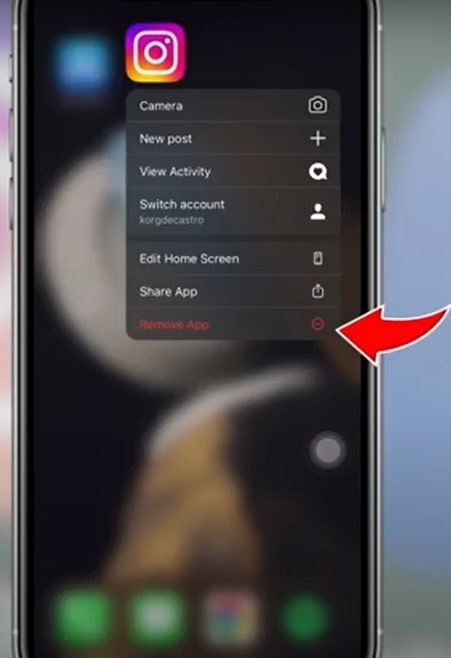
- アプリを削除をクリックし、アプリを削除をタップして確認します。これで、InstagramアプリがiPhoneから削除されます。
- アプリが削除されたら、App Storeに移動してInstagramを検索します。
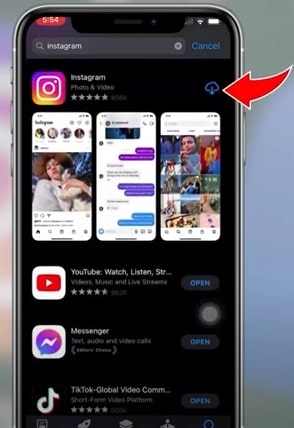
- ダウンロードボタンをクリックしてアプリを再インストールします。iOSデバイスにアプリをダウンロードするのに数秒かかります。
写真がInstagramのポリシーに準拠していることを確認する
Instagramはプラットフォームをクリーンに保ち、ユーザーがフィードに不適切なコンテンツを表示しないように努めています。これを実現するために、写真や動画に不適切な内容が含まれているかどうかを検出します。たとえば、Instagramは写真や動画にヌード、冒涜、またはグラフィックな暴力を許可していません。
アプリが投稿にこれらの要素を検出すると、投稿はアプリによって拒否されます(または最初からアップロードされません)。そのため、Instagramに何かを投稿する前に、写真や動画がInstagramのコミュニティガイドラインやポリシーに準拠していることを確認してください。そうすれば、問題が発生することはなく、最悪の場合、アカウントが禁止されることもありません。
結論
ご覧のとおり、Instagramに複数の写真を投稿できない可能性のある理由を説明し、この問題を解決するための9つの最良の解決策について議論しました。ユーザーがInstagramに複数の写真を投稿できない、またはそのオプションを見つけられない最も一般的な理由は、バグや技術的な問題によるものです。しかし、ユーザー側でうまくいかない場合、サービスが中断されることがあります。
ほとんどの場合、アプリを更新するか、Instagramが問題を解決するのを待つことで問題が解決します。それがうまくいかない場合、問題はあなたの側にある可能性があり、上記の修正がそれを解決するはずです。
この記事が問題を解決し、アプリが再び正常に機能するのに役立ったことを願っています。
お読みいただきありがとうございます!
新しい投稿を受信箱で受け取る
スパムはありません。いつでも購読を解除できます。