iMessage 問題 · 1 min read · Feb 09, 2026
なぜiMessageで画像が見えないのか?簡単な解決策!
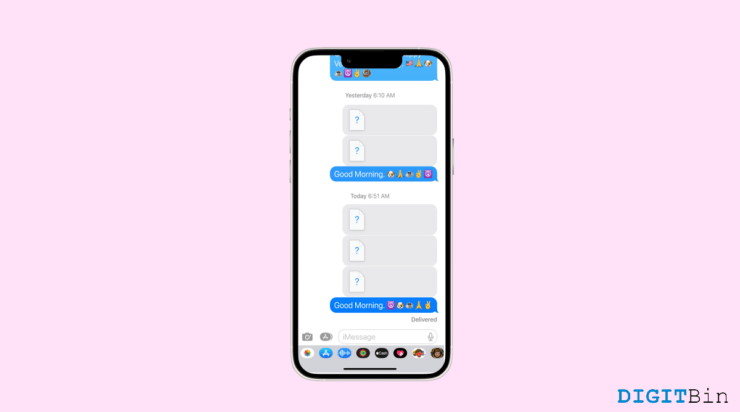
iMessageは、非停止的なコミュニケーションを実現するために、ほとんどのiOSユーザーにとってのホームです。そのエレガントなインターフェースとプレミアム機能、信頼性の高いサービスは、より多くのユーザーを引き付けています。より良いコミュニケーションのための強固な基盤を築く一方で、技術的な不具合に悩まされることもあります。最近、iMessageユーザーが直面している大きな問題は、アプリ内で画像が読み込まれない、または表示されないことです。
これは会話の流れを壊すだけでなく、メッセージを伝えるのも難しくします。ですので、なぜiMessageで画像が見えないのか疑問に思ったことがあるなら、その答えはかなり複雑です。しかし、心配しないでください—解決するためのいくつかのヒントとトリックがあります。このガイドでは、iMessageアプリで画像が表示されない理由とその修正方法について説明します。
テキストメッセージで写真が読み込まれない場合の修正方法
残念ながら、iMessageで画像が見えない特定の理由はありません。この理由はユーザーによって異なる場合があり、修正方法も異なります。以下に、この問題を引き起こす可能性のある最も一般的な理由と、それぞれの適切な修正方法をリストアップしました。
1. ネットワーク接続を確認する
時々、iMessageで画像が表示されない理由は、単純にネットワーク接続が悪いことです。したがって、インターネットが正常に動作しているか確認してください。
いくつかのウェブサイトを訪れて、迅速で信頼性のある接続があるか確認してください。そうでない場合は、別のWi-Fiネットワークに接続して、この問題が解決するか確認してください。
2. クラウドでiMessageを有効にする
iMessageアプリで画像が表示されない場合は、アプリがクラウドで有効になっているか確認してください。無効になっている場合、デバイスでメッセージや画像を受信できない可能性があります。クラウドでiMessageを有効にする方法は以下の通りです。
- 設定アプリを起動します。
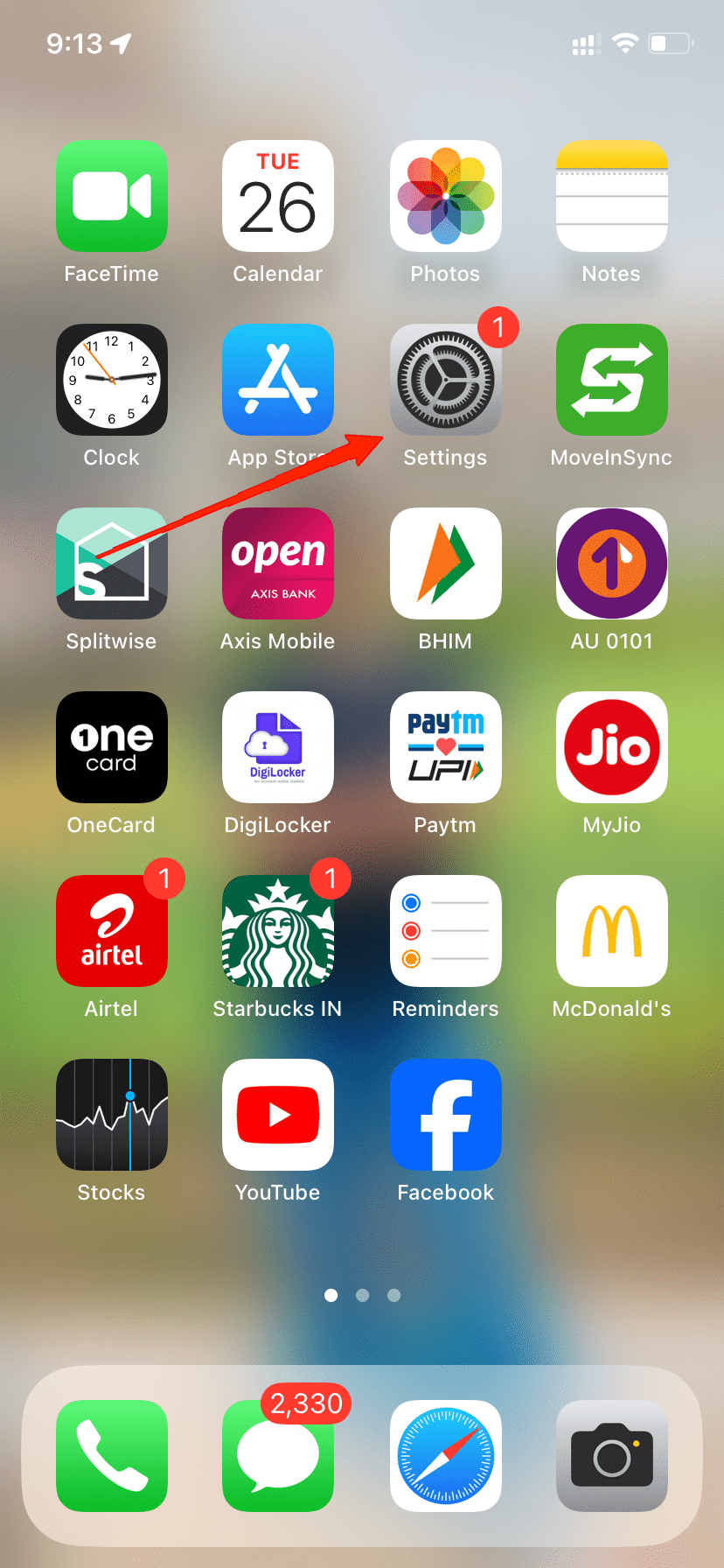
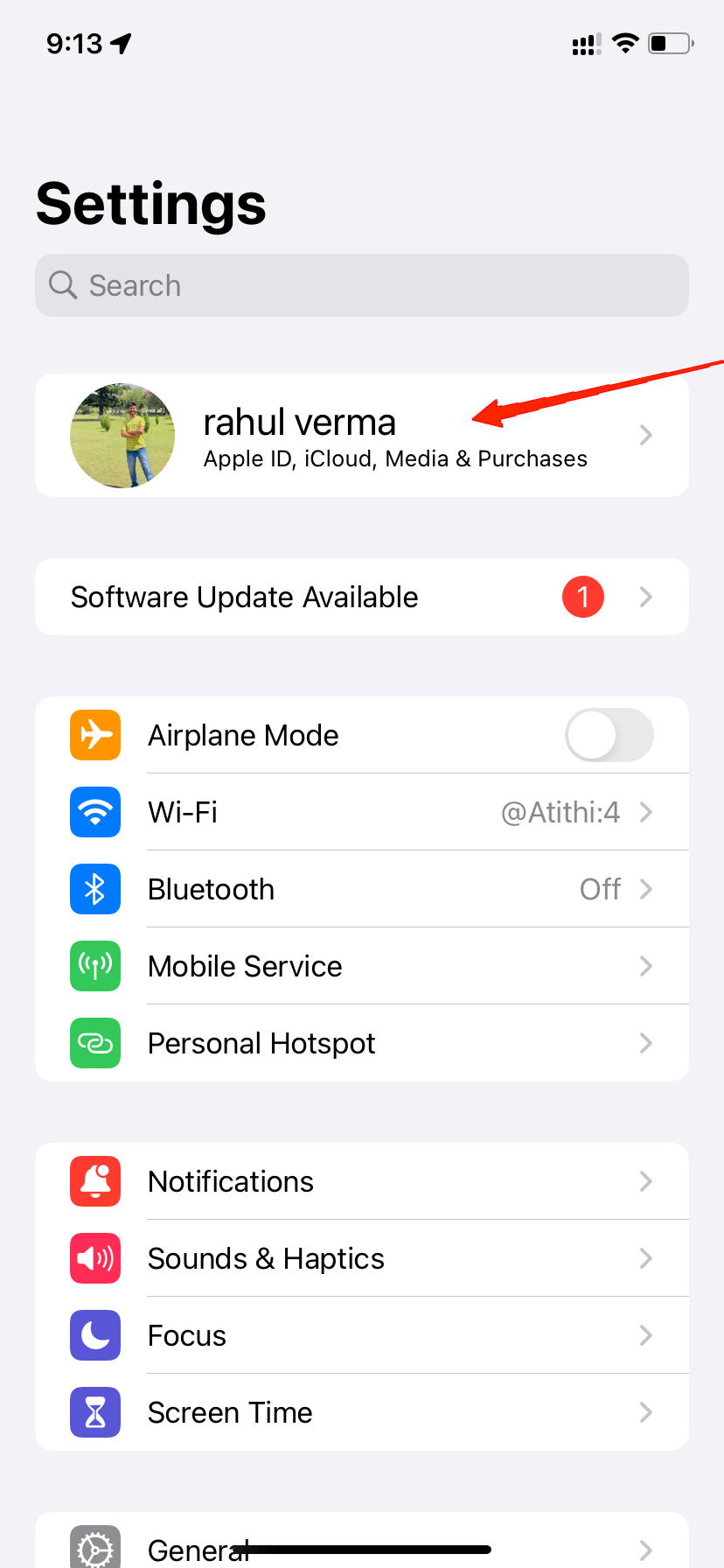
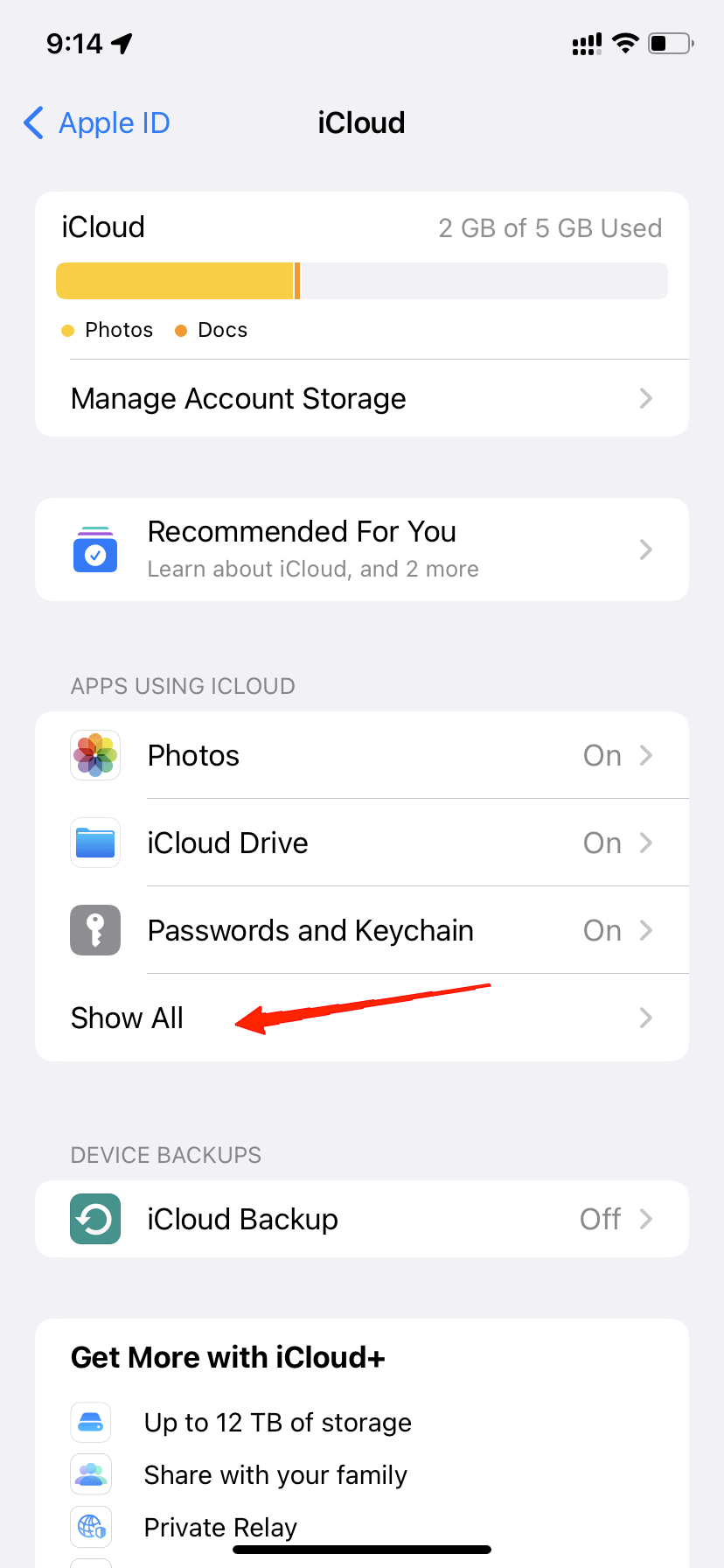
- 画面上部のiCloudアカウントをタップします。
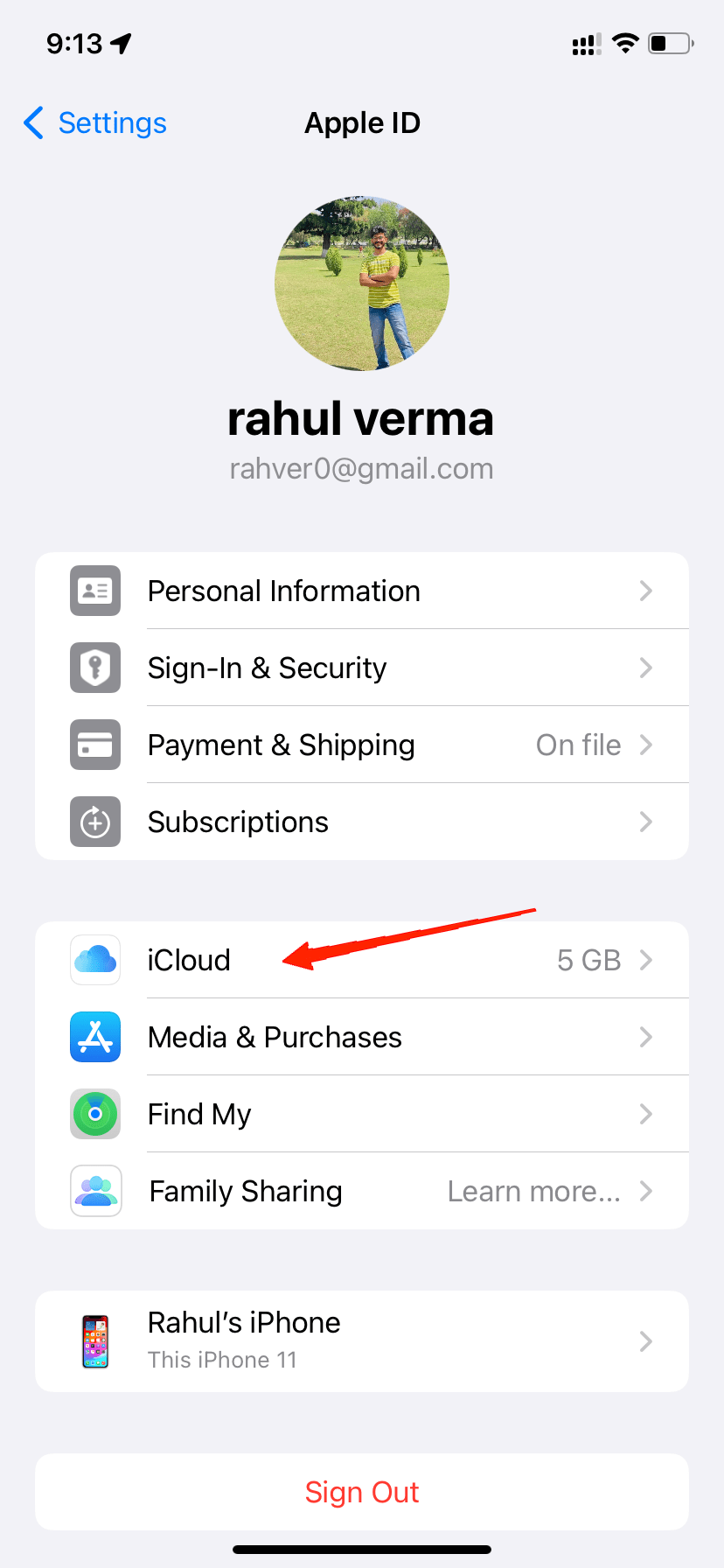
- iCloudに移動します。
- iCloudを使用しているアプリセクションの下にある「すべて表示」をタップします。
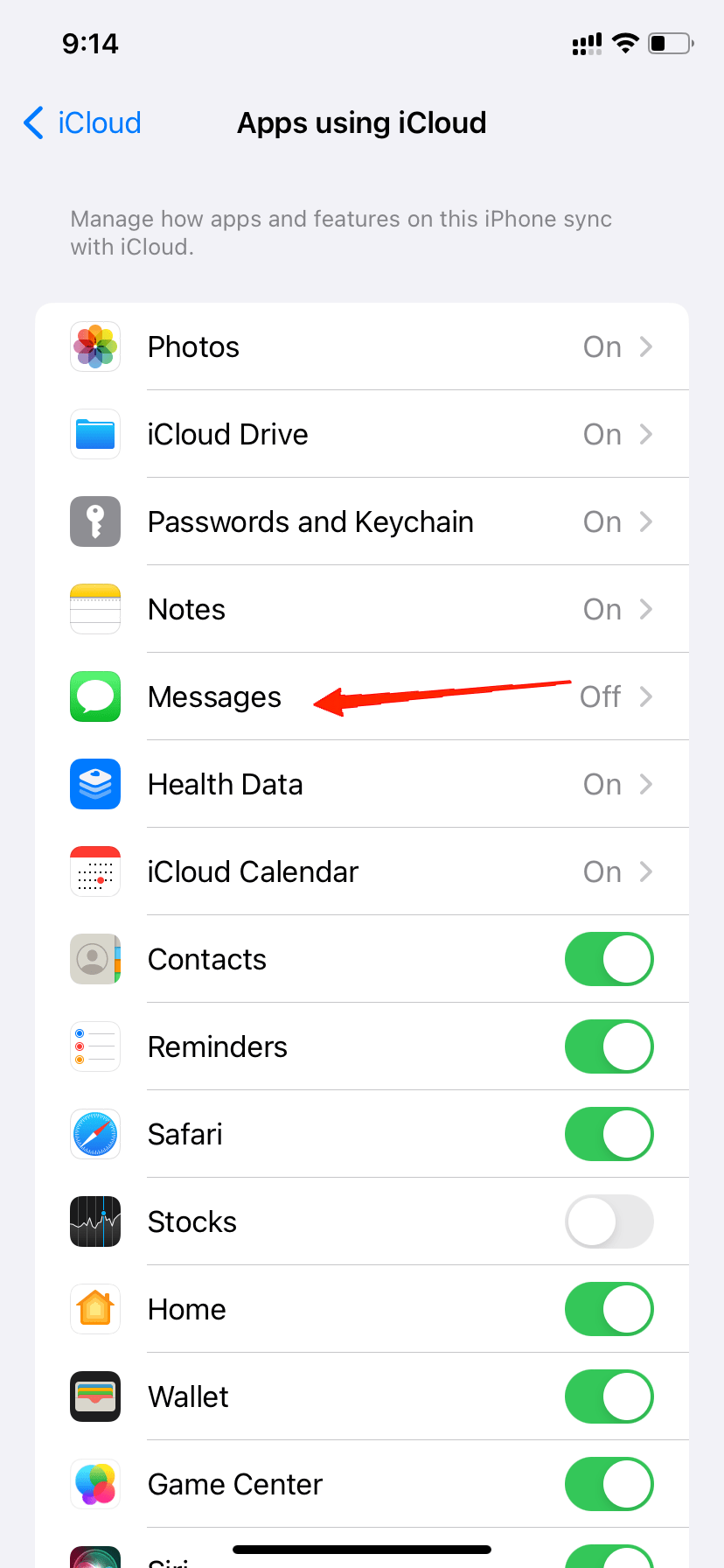
- メッセージを見つけて、トグルをタップして有効にします。
3. 日付と時刻の設定を確認する
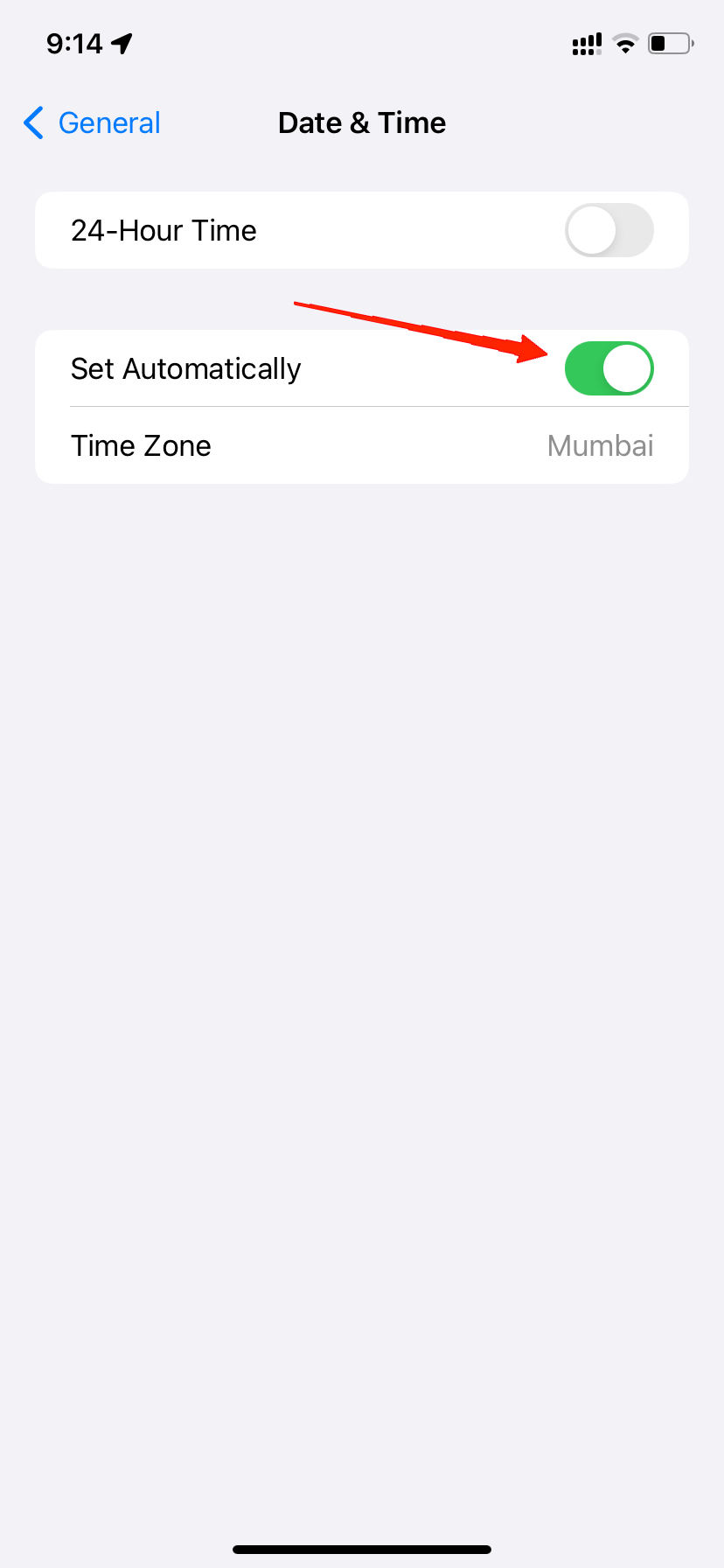
日付と時刻は、すべてのサービスを同期させる上で重要な役割を果たします。同様に、iMessageアプリも正しい日付と時刻を必要とします。したがって、リアルタイムで日付と時刻が正しく設定されていない場合、iMessageは画像を表示しない可能性があります。以下の手順で、標準のタイムゾーンに従って日付と時刻を自動的に設定できます。
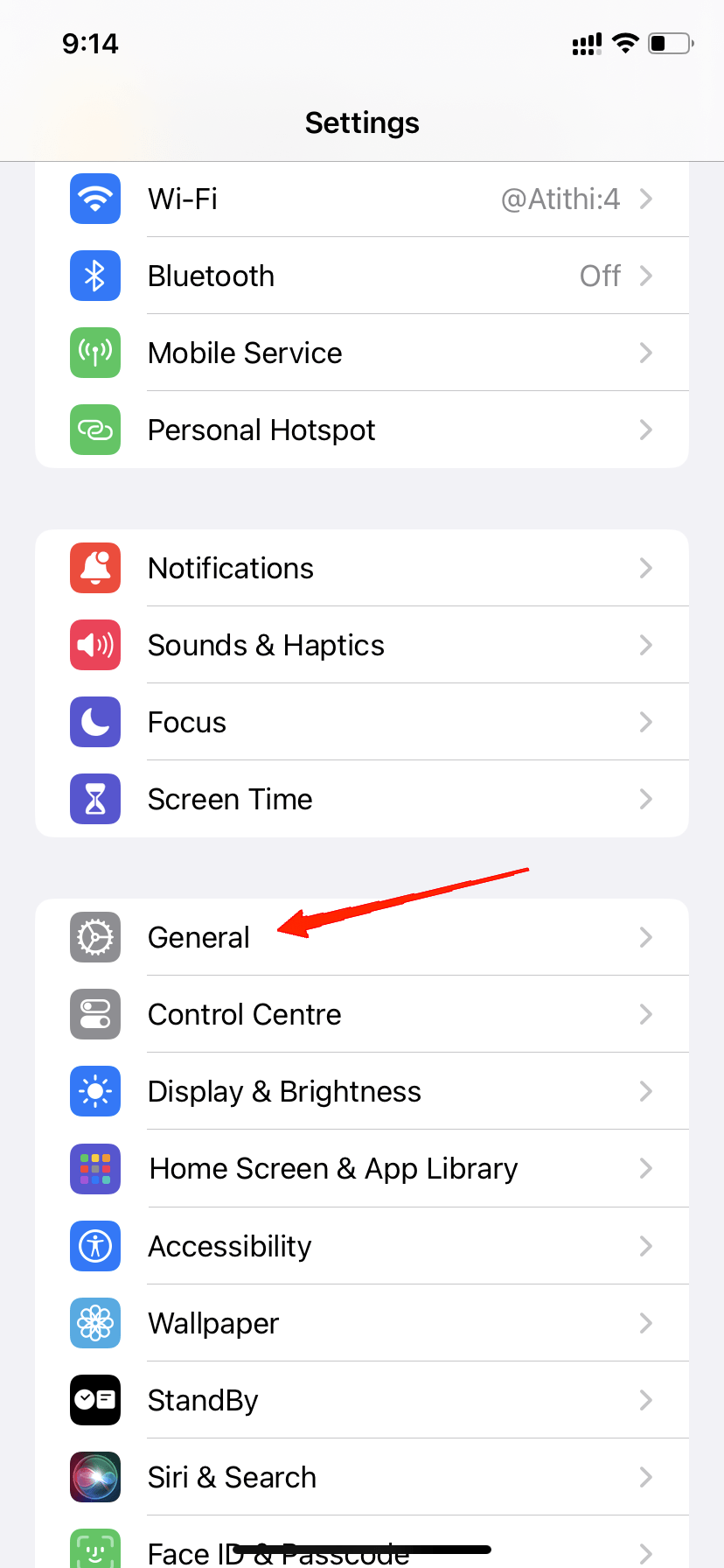
- 設定を開き、一般に移動します。
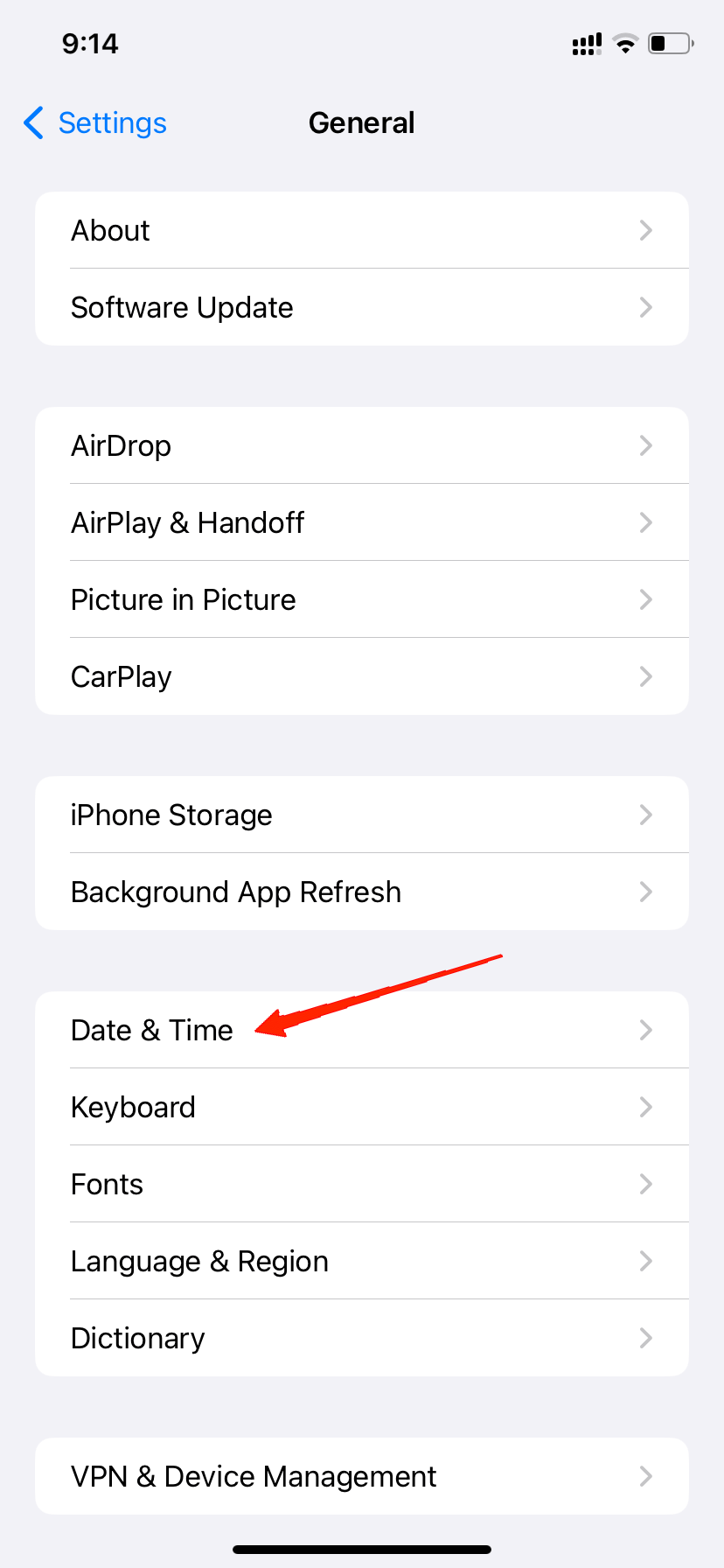
- 日付と時刻に移動します。
- 「自動設定」がオンになっていることを確認します。そうでない場合は、トグルをタップしてオンにします。
4. MMS設定を確認する
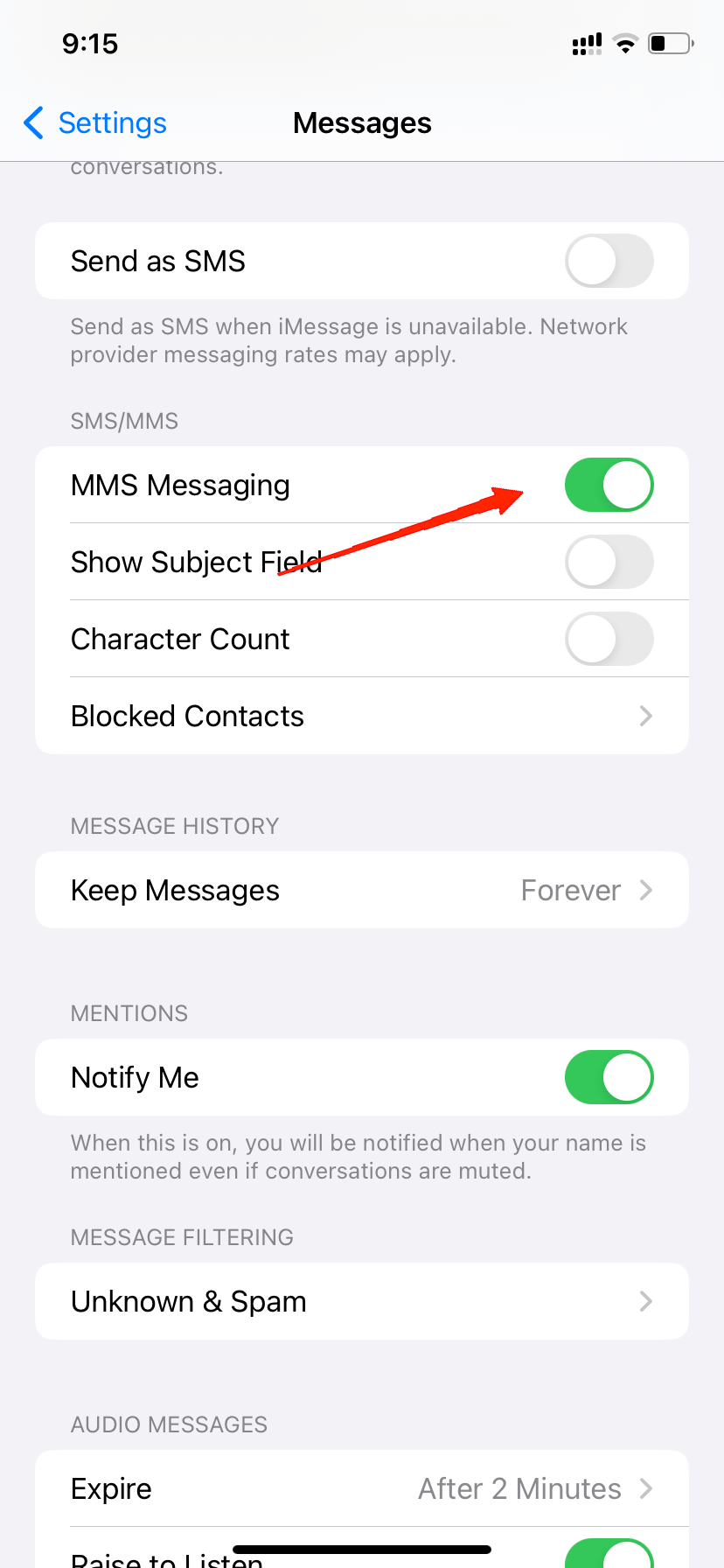
iMessageアプリでメッセージの送受信に問題がある場合、デバイスでMMSメッセージングがオフになっている可能性があります。MMSメッセージングは、写真や動画などのすべてのメディアを処理します。したがって、これが有効になっているかどうかを確認するために、以下の手順に従ってください。
デバイスの設定を開きます。
メッセージに移動します。
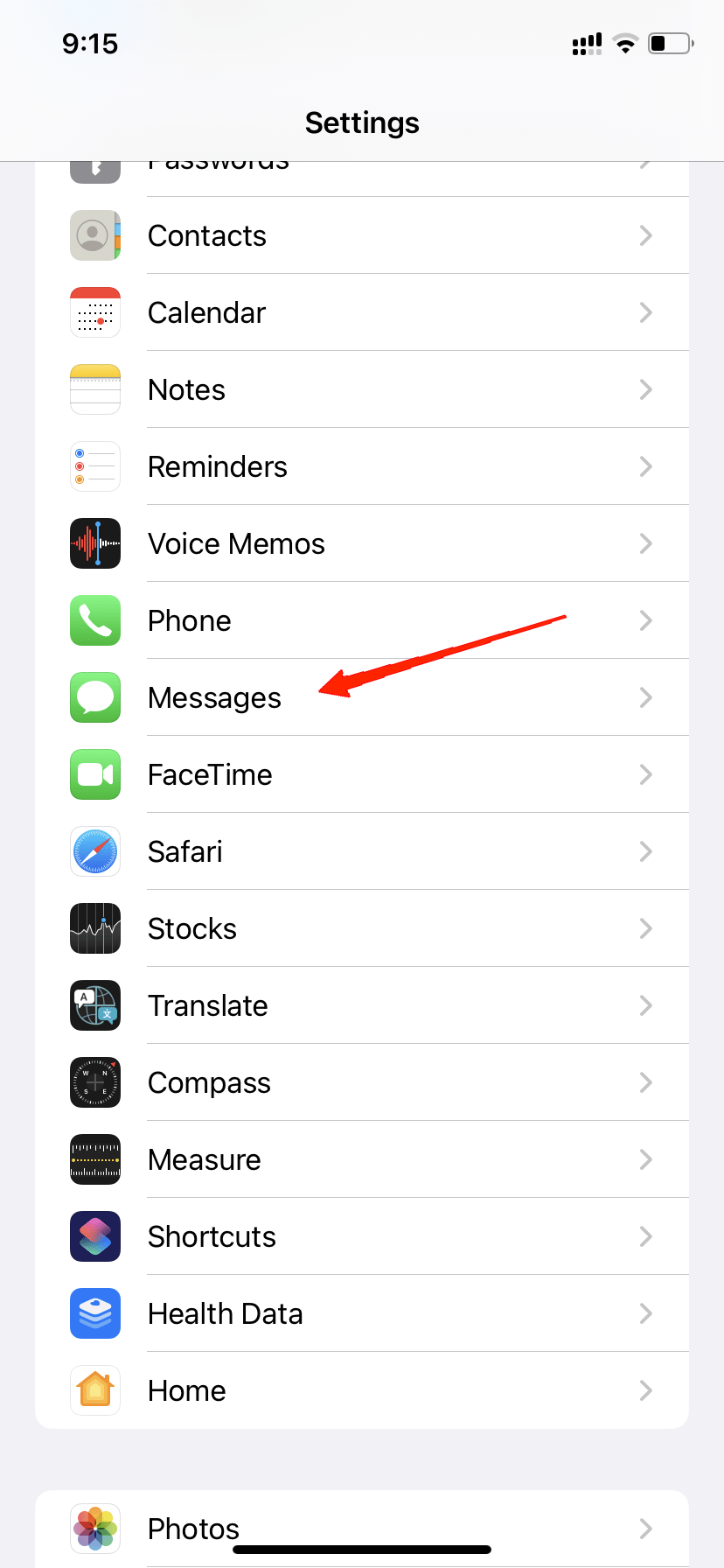
- 最後に、MMSメッセージングの横にあるトグルをタップして機能を有効にします。
5. ストレージを管理する
デバイスのストレージも、iMessageが画像を表示できなくなる大きな要因です。この場合、単にデバイスに画像を保存するためのストレージが残っていないことを意味します。したがって、iCloudストレージが完全に満杯になっているか確認してください。それが問題の原因である場合、古いまたは不要なファイルを削除してスペースを作る必要があります。そうでなければ、iCloudストレージプランを購入することもできます。
6. ネットワーク設定をリセットする
この背後にある別の理由は、互換性のないネットワーク設定です。デバイスの変更がネットワーク設定に影響を与えると、iMessageが受信画像を読み込むのを妨げる可能性があります。幸いなことに、手動で何が間違っているのかを見つける必要はありません。ネットワーク設定をリセットしてデフォルトに戻すだけです。ネットワーク設定をリセットするための手順は以下の通りです。
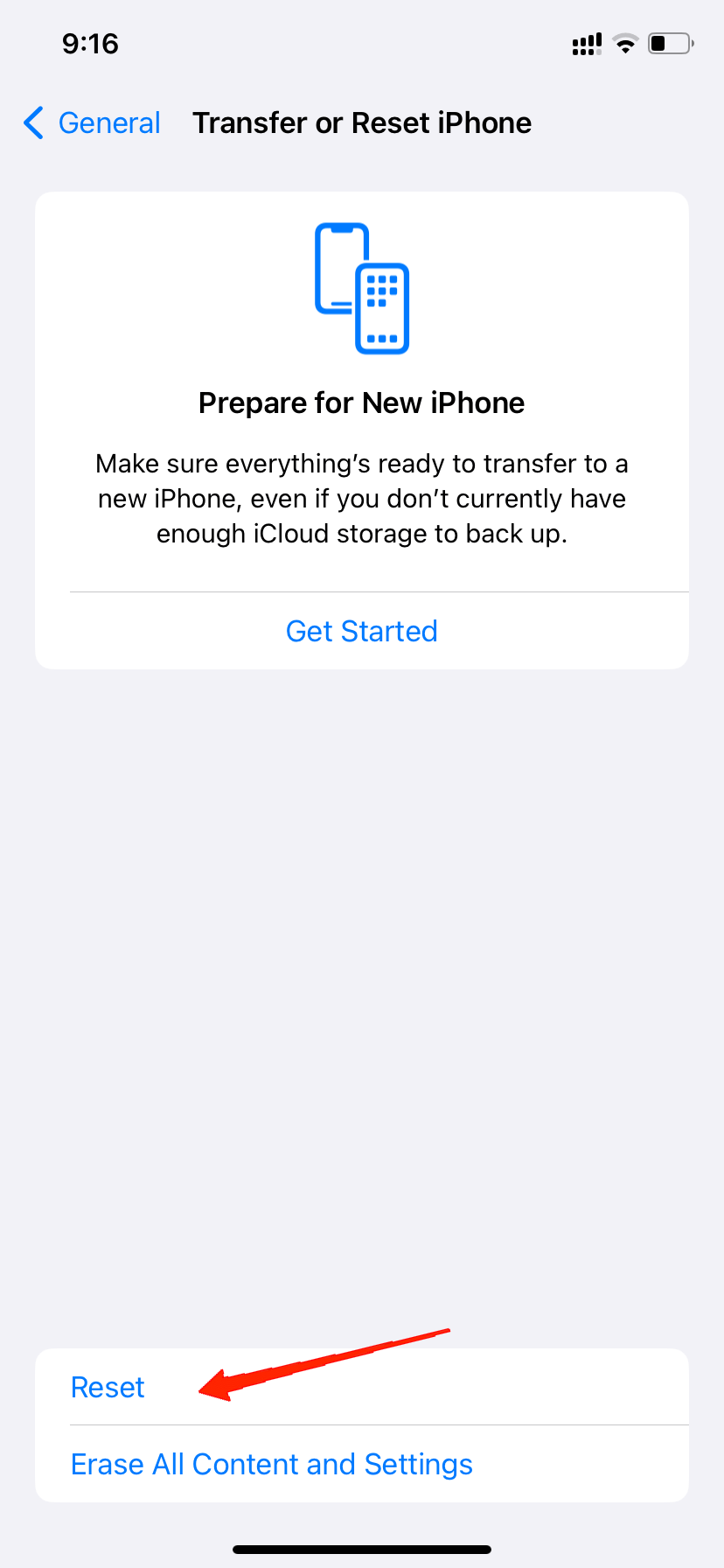
デバイスの設定を開き、一般に移動します。
次に「iPhoneを転送またはリセット」をタップします。
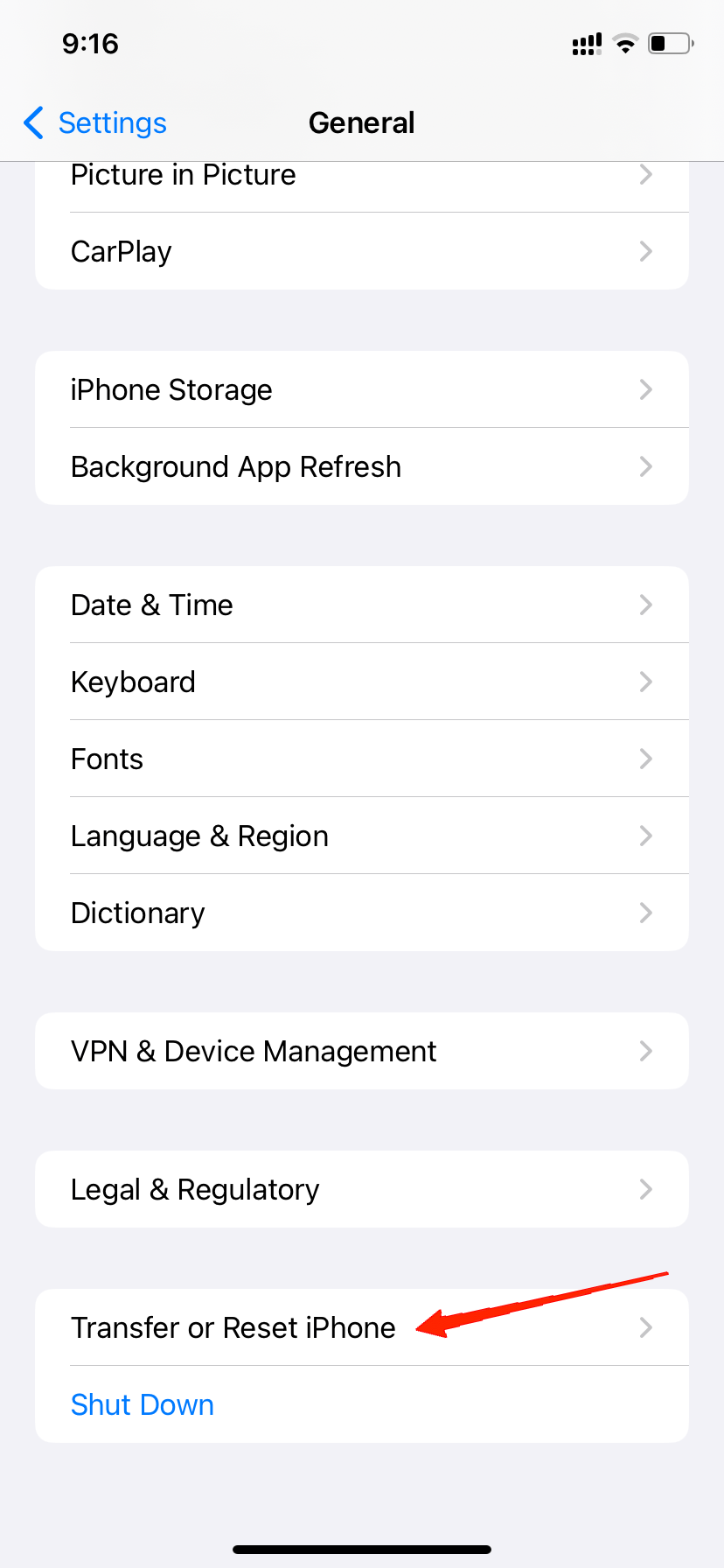
- リセットをタップします。
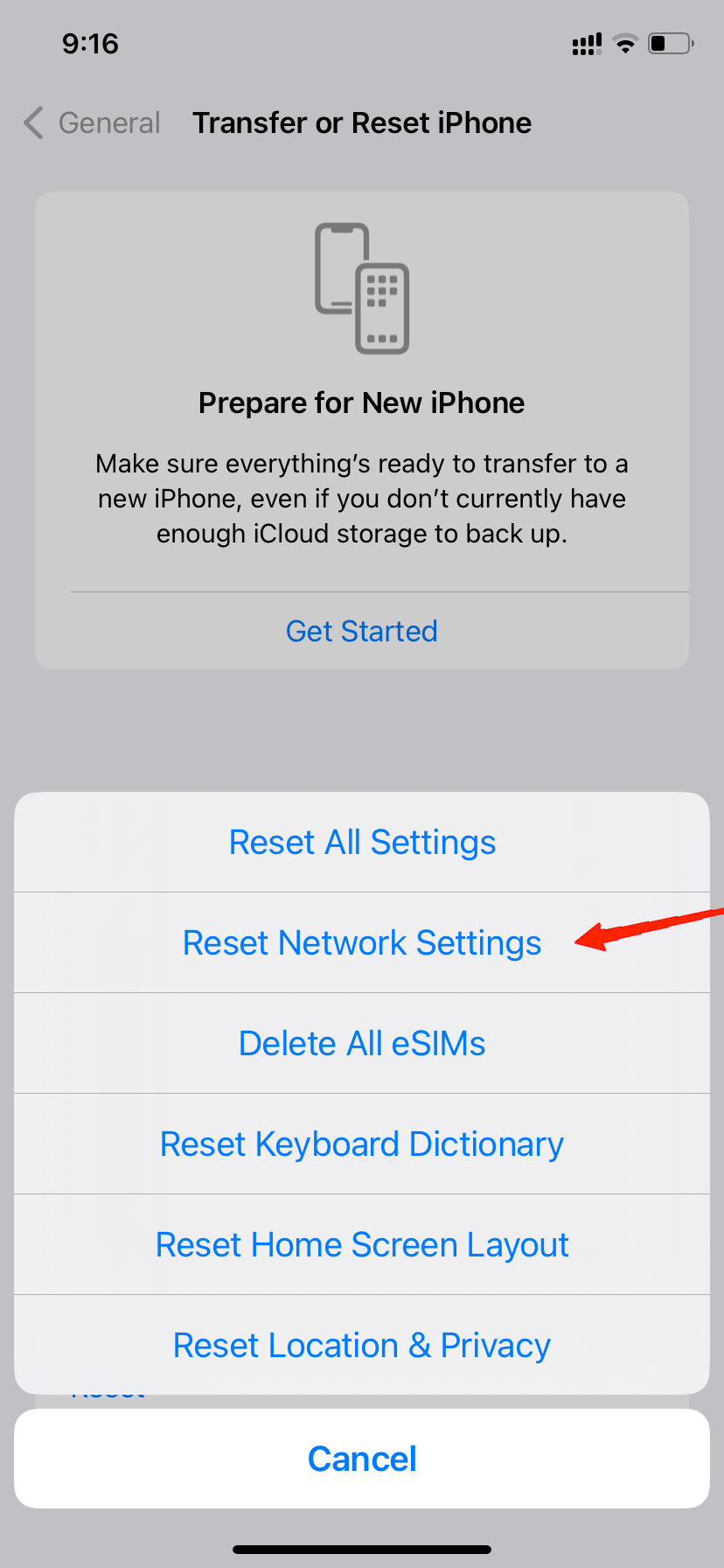
- メニューから「ネットワーク設定をリセット」を選択します。
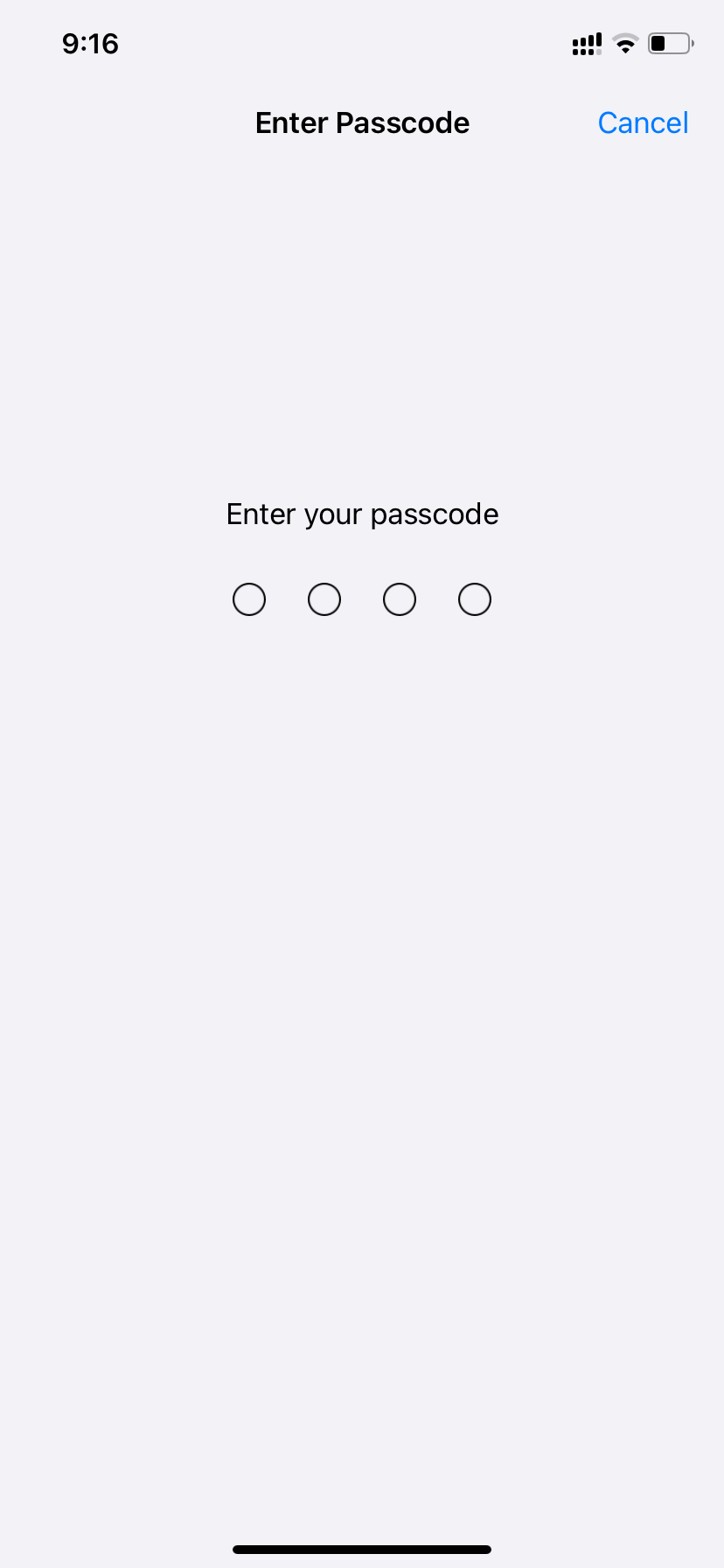
- 最後に、確認のためにパスコードを入力します。
最後の言葉
iMessageで画像が表示されない問題は、ユーザーの間で急速に広まっています。しかし、なぜこの問題が発生しているのかを理解するには時間がかかるかもしれません。幸いなことに、これらは多くのユーザーに成功を収めた一般的な修正方法でした。したがって、同じ問題を抱えている場合、このアーティクルが役立つことを願っています。それでは、フィードバックや他の提案があればお知らせください。
なぜiMessageで画像が見えないのか?簡単な解決策!についてのご意見があれば、下のコメントボックスにお気軽にお寄せください。また、動画チュートリアルのために私たちのDigitBin YouTubeチャンネルに登録してください。乾杯!
新しい投稿を受信箱で受け取る
スパムはありません。いつでも購読を解除できます。