トラブルシューティング · 1 min read · Nov 13, 2025
なぜ私のMacBook Proの画面が黒くなったのか?

私はいつものようにMacBook Proで作業していたとき、突然、MacBookの画面が黒くなりました。あなたのMacBook Proも黒い画面になったことがありますか?
心配しないでください。私たちがサポートします!この問題が発生する時は、いつも最悪のタイミングのように思えますが、まさにそれが起こってほしくないことです。
ほとんどのユーザーがこの問題を経験しており、コンピュータが壊れたように感じるかもしれません。
私の調査によると、MacBook Proの画面が黒くなる理由は多くあります。ほとんどの場合、問題はハードウェアコンポーネントではなく、ソフトウェアの活動によって引き起こされます。
おそらく、破損したドライバーやディスプレイのような深刻な問題か、またはサードパーティのアプリケーションがディスプレイの設定をハイジャックしているのかもしれません。
今日は、なぜMacBook Proの画面が黒くなるのか、そしてそれを修正する方法を説明します。
それでは、さっそく始めましょう!
なぜ私のMacBook Proの画面は黒くなるのか?
この問題には複数の理由が考えられます。トラブルシューティングを行うために、まず最も一般的な原因を見てみましょう:
バッテリー切れ: MacBook Proのバッテリーが切れると、画面が黒くなり、反応しなくなります。また、バッテリーが悪いか、充電ケーブルが不良であることもこの問題を引き起こす可能性があります。
ディスプレイの問題: MacBookが正常に起動すると、起動音やファン音が聞こえるかもしれません。しかし、画面が黒いままであれば、Macのディスプレイに問題がある可能性があります。
ログイン項目: 自動起動リストに保存されているログイン項目が、MacBookの通常の起動を妨げることがあります。
不正なディスク権限: 時には、フレームワークディスクやユーザーコントロールに関連する不正確な権限のために、Macが正常に起動しないことがあります。
スリープからの復帰: MacBookがスリープから復帰するとき、通常は黒い画面の問題が発生します。PCはオンになっているように見えますが、画面と対話できません。
アプリのバグ: 一部のアプリケーションは、バグやグリッチのためにMacBook Proの画面を黒くすることがあります。ほとんどの場合、問題はサードパーティのプログラムによって引き起こされます。
macOSオペレーティングシステム: Macがオペレーティングシステムを更新した後に黒い画面になり、反応しない場合、互換性の問題があるかもしれません。
グラフィックドライバーの問題: MacBook Proの画面がグラフィックドライバーの問題で黒くなる場合、ソフトウェアが古いか、破損している可能性があります。ドライバーを更新または再インストールすることで問題が解決することがあります。
MacBook Proの黒い画面を修正する方法は?
可能性のある原因を特定したので、この問題を修正する方法について話しましょう。問題の原因に応じて、いくつかの解決策があります。
以下は、最も一般的な修正方法のいくつかです:
修正1:MacBookの電源を確認する
「MacBookの画面が黒い」問題が発生したときに最初に行うべきことは、Macの電源を抜くか充電して、充電インジケーターが点灯しているか確認することです。
それが問題であることに気付いた場合、問題を診断する際の最初のステップとしてこれを行うことを確認してください。
MacBookは、電源に接続されていない場合やバッテリーが切れそうな場合、通常アイコンを表示します。電源に接続されていないMacやiMacは、単にオンになりません。
少し馬鹿げているように思えるかもしれませんが、デバイスを充電することは、MacBook Proの黒い画面を修正する最も簡単な方法です。
MacBook Proが静かで、ライトが消えている場合、バッテリーが充電されていない可能性が高く、バッテリーの交換が必要かもしれません。
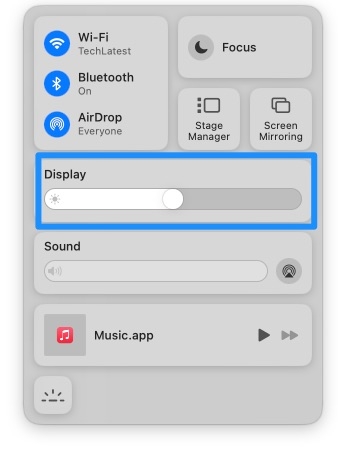
修正2:MacBookの画面の明るさレベルを確認する
画面の明るさをすべて下げてしまった場合、それが問題かもしれません。
また、あなた(またはあなたの猫)がキーボードの明るさキーを誤って押してしまい、画面が単に暗くなっている可能性もあります。
MacBook Proの画面の明るさレベルを上げることができる場合は、F2を押すか、コントロールバーまたはタッチバーを使用してください。
修正3:すべての周辺機器を取り外す
Macの設定を混乱させるアプリと同様に、周辺機器も問題を引き起こす可能性があります。
プリンター、外部ドライブ、キーボード、トラックパッド、マウスなど、Macが暗くなる原因となるものはたくさんあります。
他のすべてが失敗した場合は、Macが他のデバイスからすべて切断されていることを確認してください。
修正4:MacBook Proを再起動する
時には、問題を修正するためにMacを再起動するだけで済むことがあります。アプリのサービスが遅くしているため、進行を妨げているかもしれません。
デバイスの電源を入れ、画面の明るさを上げた後、ハード再起動で問題を解決できるかもしれません。
Macがオンのときに、以下の手順に従って行うことができます:
- まず、電源ボタンを6-10秒間押し続けます。
- 次に、Macがシャットダウンした後、10秒待ちます。

- 再起動するには、電源ボタンを押します。
電源ボタンを一度押しても効果がない場合は、数秒間ボタンを押し続けてMacを強制的に起動させてください。
修正5:簡単なキーボードシーケンスを試す
Appleはこれを公式に推奨していませんが、Macの伝説によれば、特定のキーシーケンスが時々空白のMacBook Proの画面を復活させることがあると言われています。
電源ボタンを一度押して保持し、その後‘S’(スリープホットキー)を押し、その後電源ボタンを押してハードシャットダウンを行います。15秒待った後、ボタンを押して再起動します。
なぜこれが機能するのかはわかりませんが、多くの人がこれを証言しています。
修正6:ディスク権限を修復する
ディスク権限の問題があると、Macで黒い画面が表示されることがあります。
Macのディスク権限は、アプリ、ファイル、フォルダーが他のシステム設定にアクセスできるようにします。
アプリケーションが問題を引き起こす方法です。アプリの権限をリセットすることで助けることができます。
修正7:MacBook Proをセーフモードで起動する
他の起動エージェントを起動せずにMacBook Proをセーフモードで起動できます。
これにより、他のアプリやサービスが画面の表示に干渉するのを防ぐことができます。
以下の手順に従ってセーフモードで起動してください:
- Macを電源に接続します。Macが15-20秒間非アクティブな後、電源ボタンを押します。
- Macが起動し始めたらすぐに、Shiftキーを押し続けます。
- ログインウィンドウが表示されたらShiftキーを放して、Macアカウントにログインします。
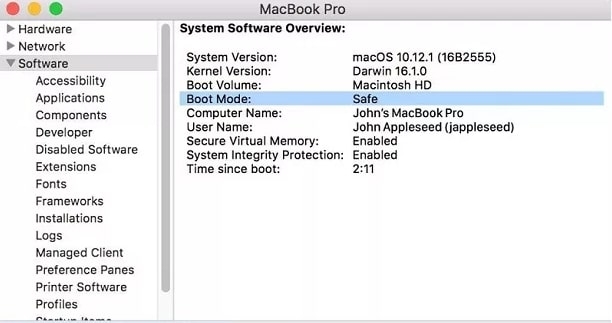
- ウィンドウの右上隅に「セーフブート」が表示されるはずです。
完全に起動した後、通常の起動で再起動して、黒い画面の問題が解決されたか確認できます。
修正8:NVRAM/PRAMをリセットする
これらのオプションが機能しない場合は、より技術的なオプションを検討する時です。
PRAM(パラメータRAM)とNVRAM(不揮発性ランダムアクセスメモリ)は、音量コントロールや表示解像度などの情報を保存するメモリパーティションです。
時には、PRAM/NVRAMをリセットすることで助けになることがあります。そのためには、灰色の画面が表示される前にCommand + Option + P + Rを同時に押し続け、2回の起動音が聞こえるまで押し続けます。

Macが再起動するまでキーを押し続ける必要があります。Macが起動したら、暗い画面の問題が解決されたか確認してください。
修正9:システム管理コントローラー設定(SMC)をリセットする
SMC(システム管理コントローラー)は、Macの温度、キーボード、ディスプレイ、キーボードとディスプレイのライト、ファンを制御します。
PRAMとNVRAMをリセットするのと同様に、SMCをトリガーすることは、MacBookの黒い画面の一般的な修正方法です。
以下の手順に従ってMacのSMC設定をリセットできます:
読む:MacでSMCリセットを実行する方法?
修正10:macOSを再インストールする
黒い画面が表示される場合、Mac OSを再インストールすることで助けになることがあります。ただし、サードパーティのアプリやデータは消えてしまいます。
その結果、アプリケーションを再インストールすることで、通常はサードパーティのアプリケーションに関連する問題が修正されます。
再インストールする前に、以下のチェックを行うべきです:
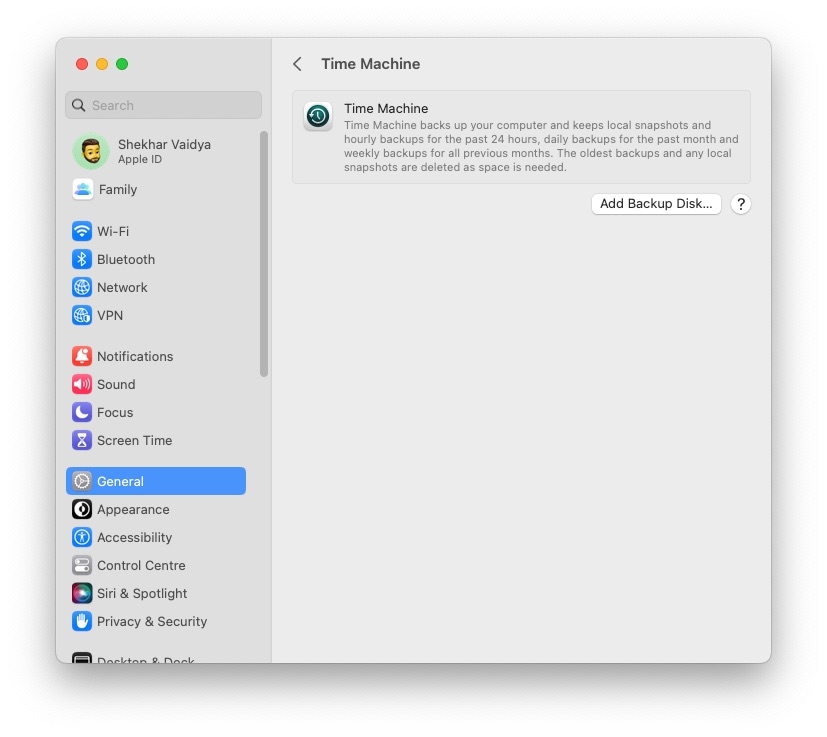
- まず、すべてのデータをバックアップする必要があります。MacBook Proは、Time Machine、iCloud、または外部ハードドライブを介してバックアップできます。データ量に応じて、ハードドライブが推奨されます。
- バックアップ後にシステムを解放し、ストレージスペースをクリアします。
- 互換性の問題を避けるために、MacBook Proの世代が最新であることを確認してください。
再インストールしたい場合は、以下のいずれかを行うことができます:
- Mac App Storeから最新のmacOSをダウンロードします。
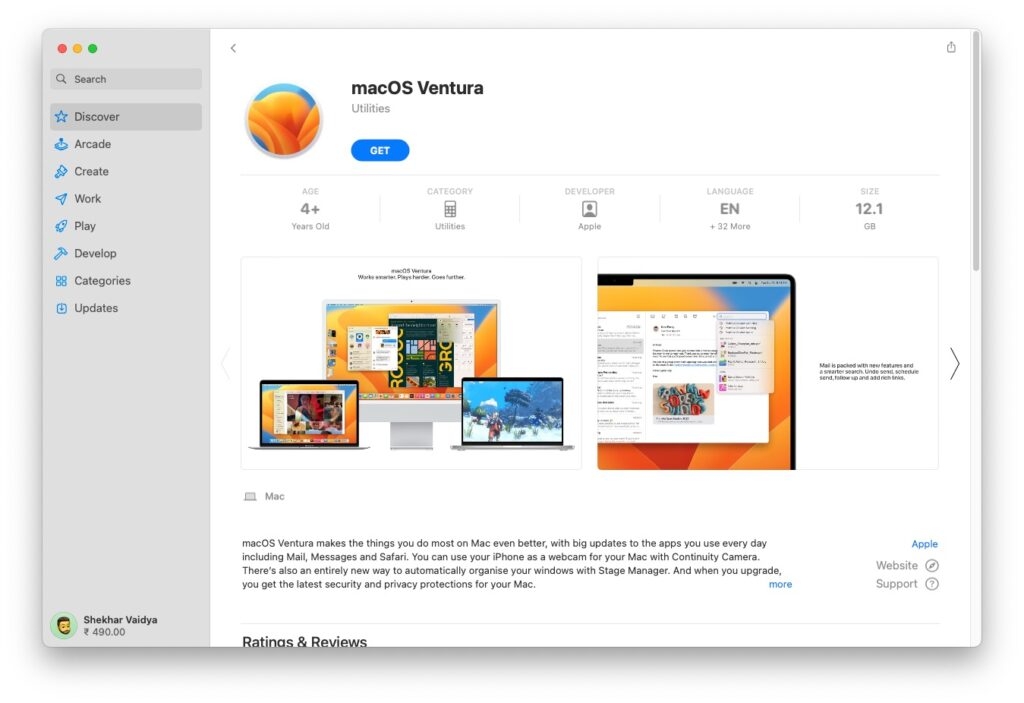
- ブータブルドライブを使用してmacOSのクリーンインストールを行います。
上記の包括的なアプローチを実施することで、MacBook Proの機能の安定性を回復できるはずです。これらの解決策は成功しないことは稀ですが、ほとんどの場合データ損失を引き起こす可能性があります。
すべてが失敗した場合は、Apple Storeにデバイスを持って行くことを検討するかもしれません。
結論
この記事が、なぜあなたのMacBook Proの画面が黒くなったのかをトラブルシューティングするための最良の解決策を提供できたことを願っています。
MacBook Proの画面が黒くなることは、イライラする体験です。しかし、心配しないでください。問題をトラブルシューティングし修正するのに役立ついくつかの簡単な解決策があります。
まず、ディスプレイの明るさが正しく調整されていること、正しいポートに接続されていること、ケーブルがしっかりと接続されていることを確認してください。また、ソフトウェアの更新を確認し、SMC設定をリセットしてください。
他の技術的な解決策には、PRAM/NVRAMのリセットやmacOSの再インストールが含まれます。上記の解決策がどれも機能しない場合は、デバイスをApple Storeに持って行くことを検討してください。
上記の手順に従うことで、MacBook Proの画面の問題をすぐに解決できるはずです。
この記事に関連するさらなる質問や提案がある場合は、下のコメントセクションでお気軽にお知らせください!
お読みいただきありがとうございます!
新しい投稿を受信箱で受け取る
スパムはありません。いつでも購読を解除できます。