AirPods · 1 min read · Nov 21, 2025
なぜ私のAirPodsは頻繁に一時停止するのか?
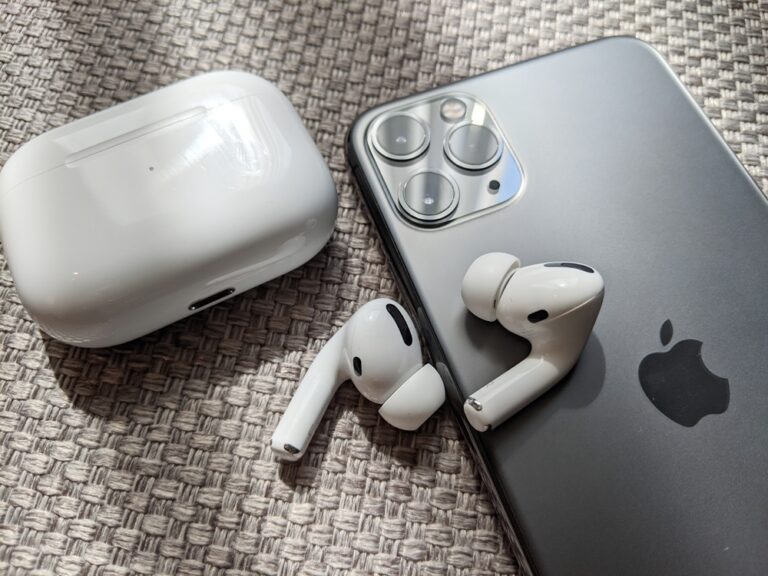
音楽をAirPodsで聴いているとき、突然何の理由もなく一時停止することはありませんか?
ワイヤレス技術に問題が発生すると、何をすべきか分からなくなります。AppleのAirPodsやAirPods Proも同様です。AirPodsが動作を停止する理由は、接続、バッテリー、またはソフトウェアの問題など、さまざまです。
この記事では、AirPodsが頻繁に一時停止する理由と、再び途切れのない音楽を楽しむための解決策について説明します。
さあ、始めましょう!
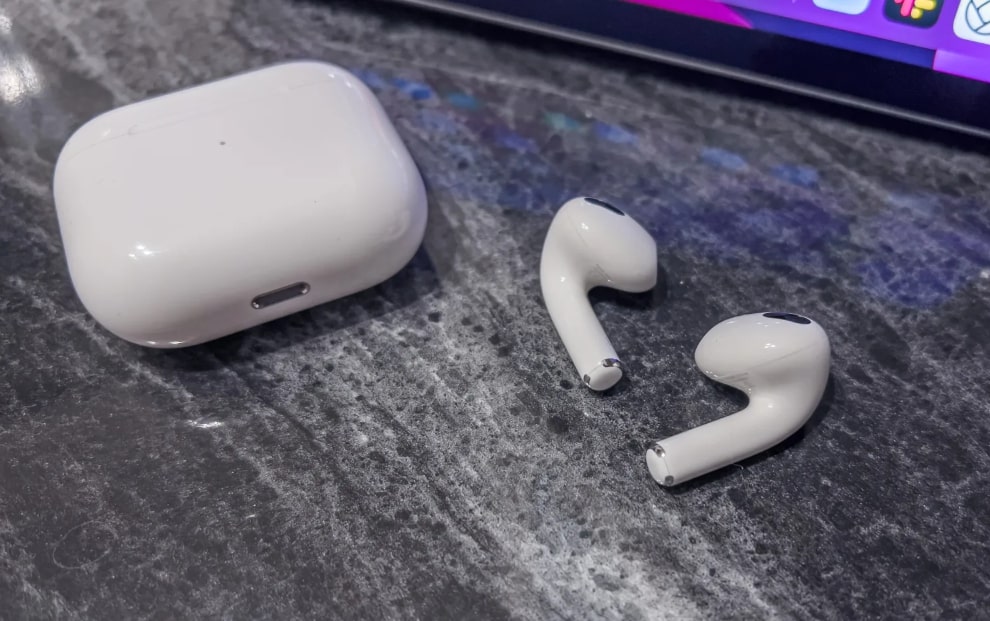
なぜAirPodsは頻繁に一時停止するのか?
AirPodsが一時停止する原因はいくつか考えられます。以下は可能性のある原因です:
- 汚れたまたは妨げられたマイク。
- AirPodsのバッテリー残量が少ない。
- AirPodsのBluetooth接続が弱い。
- ソフトウェアまたはハードウェアの問題。
- アプリを使用しているか、電話に問題がある。
AirPodsが頻繁に一時停止する場合、これらの問題のいずれかが原因である可能性が高いです。問題を解決するには、AirPodsを掃除し、充電し、ソフトウェアを更新するか、リセットする必要があります。
AirPodsが一時停止した場合はどうすればよいですか?
AirPodsが頻繁に一時停止する場合、問題を解決するために試すべきことがいくつかあります。以下はAirPodsのトラブルシューティングガイドです。
AirPodsの近接センサー
AirPodsが一時停止する別の可能性のある原因は近接です。AirPodsがスマートフォンや他のデバイスから遠すぎると、音声が突然一時停止することがあります。AirPodsとBluetoothデバイスの間のBluetooth接続の最大範囲は約30-60フィートです。
この距離以上にAirPodsをソースデバイスから離して置くと、音声の問題が発生する可能性があります。さらに、AirPodsとソースデバイスの間にある壁や人などの表面が近接センサーに影響を与えることがあります。
幸いなことに、AirPodsの近接センサーによる突然の一時停止は、最も簡単に修正できる問題の1つです。iPhoneをAirPodsに近づけるだけで接続を再確立できます。
自動耳検出をオフにする
AirPodsは、どのモデルを選んでも自動耳検出機能を含んでいます。AirPodsを耳から外すと再生が一時停止し、再び装着すると再開します。
それにもかかわらず、自動耳検出が常に正しく機能するわけではありません。上記の修正を試した後にAirPodsが一時停止する問題が発生している場合、自動耳検出が原因である可能性が高いです。
以下の手順で自動耳検出を無効にすることができます。
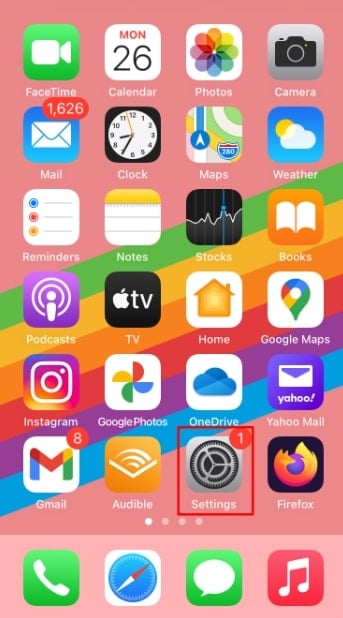
- iPhoneの設定メニューを開きます。
- Bluetoothタブに移動します。
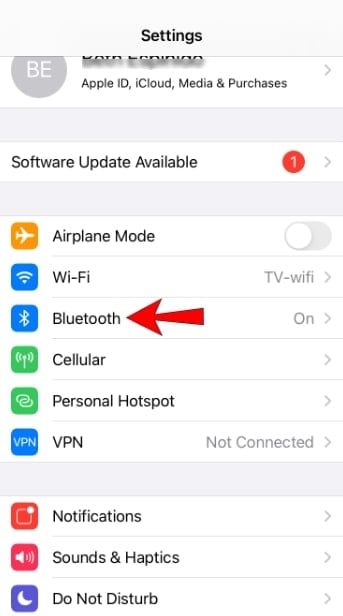
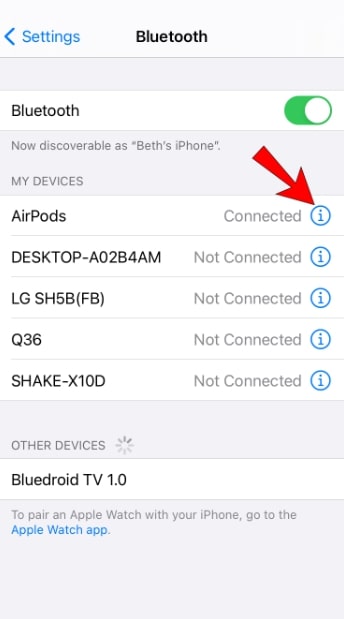
- デバイスリストでAirPodsを見つけます。
- AirPodsを選択し、詳細情報アイコン(円で囲まれた「i」アイコン)をクリックします。
- 自動耳検出スイッチをオフにします。
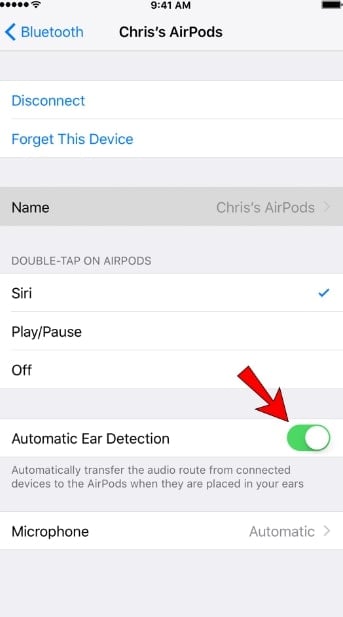
これが完了したら、AirPodsで音声を再生して、一時停止の問題が解決されたかどうかを確認できます。
ダブルタップアクションを確認する
AirPodsでダブルタップしたときに何が起こるかをカスタマイズできます。Siriを起動したり、音声再生を一時停止したり、トラックをスキップしたりするなど、いくつかのオプションがあります。ダブルタップオプションがオフに設定されていると、AirPodsは耳から外しても一時停止しなくなります。
ダブルタップ設定を確認して変更する方法は以下の通りです:
- iPhoneの設定メニューを開きます。
- Bluetoothタブに移動します。
- デバイスリストでAirPodsを見つけます。
- AirPodsを選択し、詳細情報アイコンをクリックします。
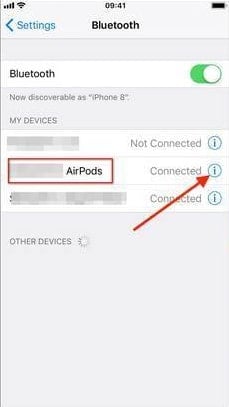
- ダブルタップアクションをクリックし、再生/一時停止を選択します。
これでAirPodsの一時停止の問題が解決されることを願っています。
AirPodsを充電する
AirPodsのバッテリーが少ないと、うまく機能しないことがあります。音が小さくなったり、マイクが機能しなくなったりすることがあります。バッテリーが非常に低い場合、AirPodsの寿命を短くする可能性もあります。AirPodsのバッテリーが低いと、使用が難しくなり、楽しむことができなくなります。
実際、AirPodsが完全に死んでしまうこともあります。これらの問題を避けるために、AirPodsを充電しておくことが重要です。プロセスも難しくなく、AirPodsはほぼ完全に充電されるまで1時間もかかりません。
Bluetooth接続を確認する
iPhoneが複数のBluetoothデバイスに接続されている場合、どこに音声を送信するかを決定するのが難しいことがあります。たとえば、AirPodsとBluetoothスピーカーが接続されている場合、iPhoneはどちらが音声を受信するべきか混乱することがあります。
AirPodsが壊れていると考える前に、他のデバイスにBluetooth接続されているかどうかを確認してください。それらのデバイスを無効にして、一時停止の問題が解決するかどうかを確認できます。
iPhoneを再起動する
これはさまざまな問題に使用できる基本的なトラブルシューティング手順です。再起動はシステム内の一時的な不具合をクリアし、問題を解決することがよくあります。
iPhoneの電源ボタンを押し続けて「スライドして電源オフ」が表示されるまで待ちます。その後、電源をオフにスライドさせ、iPhoneが再びオンになるのを待ちます。再起動が完了したら、AirPodsを再度使用して、一時停止の問題が解決されたかどうかを確認してください。
AirPodsがMacに接続できない
古いMacのBluetoothチップは不安定であることで知られているため、これは非常に一般的です。
トラブルシューティングの最初のステップはBluetoothをオフにすることです。
- Macのコントロールセンターを開き、Bluetoothアイコンをクリックして切り替えます。
- オフにしたら、数秒待ってから再度オンにします。
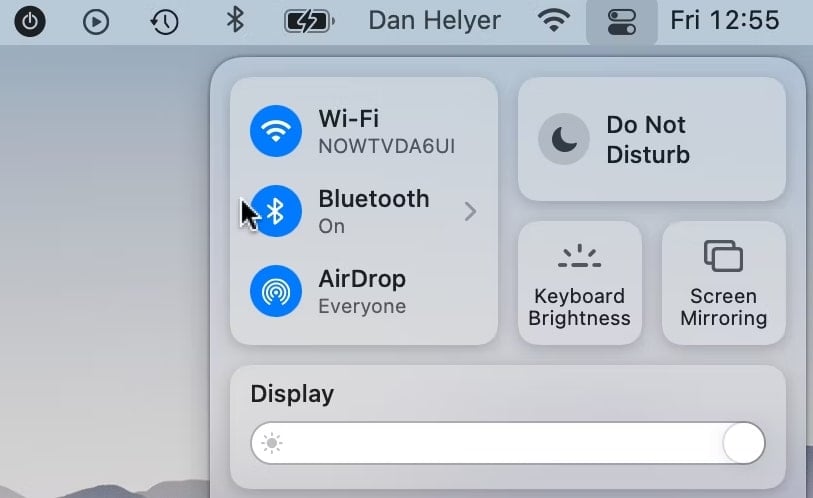
さらに、これが機能しない場合は、macOSでBluetoothデーモンを停止することができます。このコマンドを実行するとBluetooth接続が失われることに注意してください。
ターミナルを使用して新しいウィンドウを開き、次のように入力します:sudo pkill blued
Enterを押し、管理者パスワードを入力して再度Enterを押します。
数秒後にイヤフォンを再接続します。
AirPodsのバッテリーがすぐに消耗する
自動耳検出が有効になっていると、AirPodsの寿命が延びます。
設定に移動して確認してください。その後、BluetoothでAirPodsの横にあるiをタップします。これがオンになっている場合、ソフトウェアの不具合が原因である可能性があります。前述のように、この場合はAirPodsをリセットする必要があります。
AirPodsと充電ケースのバッテリーはiPhoneのものと同じです。これらのバッテリーはより頻繁にサイクルされるため、全体の充電が減少します。
これはリチウムイオンバッテリーの劣化の仕方です。Appleのサービスと修理を通じて、AirPodsと充電ケースのバッテリーをそれぞれ49ドルで交換できます。
保証がまだ有効なAirPodsには料金はかかりません。また、Appleの保証状況を確認することもできます。どのケースがAirPodsに適合するか不明な場合は、Appleのウェブサイトを確認するか、Appleに問い合わせて詳細を確認できます。
結論
この記事がAirPodsの一時停止の問題をトラブルシューティングするのに役立ったことを願っています。ご覧の通り、この問題を引き起こすいくつかの異なる要因があります。
場合によっては解決できないこともありますが、ほとんどの人は上記の方法のいずれかを実行することでAirPodsを再び正常に動作させることができます。
挙げた方法のいずれかがAirPodsの一時停止を解決するのに役立ちましたか?コメントであなたの考えや質問を教えてください!
お読みいただきありがとうございます!
新しい投稿を受信箱で受け取る
スパムはありません。いつでも購読を解除できます。