iPhoneの問題 · 1 min read · Oct 19, 2025
なぜ私のiPhoneは自動的に暗くなるのか?
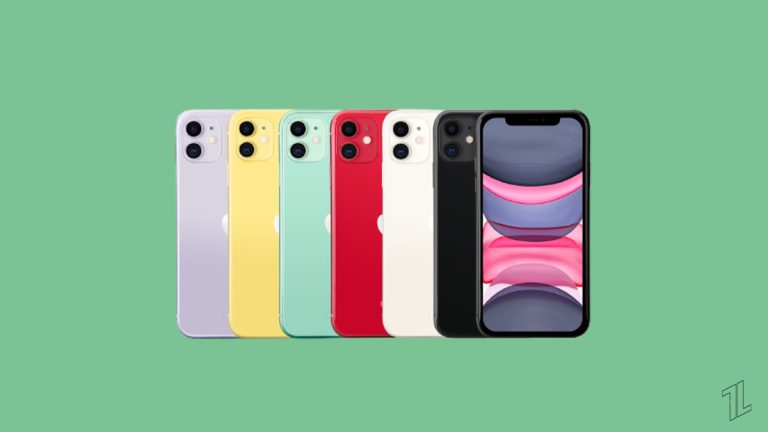
いくつかのiPhoneユーザーは、iPhoneの明るさが自動的に暗くなると報告しています。iPhoneを初めて使用する場合は、すべてのiPhoneには異なる照明条件に適応するために設計された周囲光センサーがあることに注意してください。
このセンサーは光の条件を検出し、ディスプレイを自動的に調整します。これは自動明るさが有効になっている場合にのみ機能し、デフォルトで有効になっています。
しかし、一部のユーザーは、理由もなくiPhoneの画面が予期せず長時間暗くなると報告しています。これは問題です。
この記事では、iPhoneが自動的に暗くなる問題を修正する方法を共有します。
iPhoneが自動的に暗くなる問題の原因は?
ほとんどの場合、iPhoneが自動的に暗くなる問題は自動明るさ機能が原因です。Appleは、この機能を使用してデバイスが使用されていないときにバッテリーを節約するように開発しました。これは光源に応じて明るさレベルを管理します。
一部のユーザーは、自動明るさを無効にしても画面が暗くなると述べています。これは、自動明るさ機能に問題がある場合にのみ発生します。一部の専門家によると、True ToneやNight ShiftなどのiOS機能がこの問題を引き起こす可能性があります。
時には、故障したディスプレイハードウェアが問題を引き起こすこともあります。
以下は、iPhoneの自動的に暗くなる問題をトラブルシューティングし、修正するためのステップバイステップガイドです。
iPhoneが自動的に暗くなる問題を修正する方法は?
ほとんどのユーザーにとって、この問題はソフトウェアの問題に関連しています。まず、いくつかのソフトウェア設定を確認しましょう。
方法1: 自動明るさをオフにする
まず、他の解決策を試す前に、自動明るさがiPhoneで無効になっていることを確認してください。
上記のように、この自動明るさ機能は周囲光センサーに接続されており、光源が変化するにつれて画面の明るさを自動的に調整します。
この自動明るさが原因となることがあるので、まずは完全に無効にしましょう。
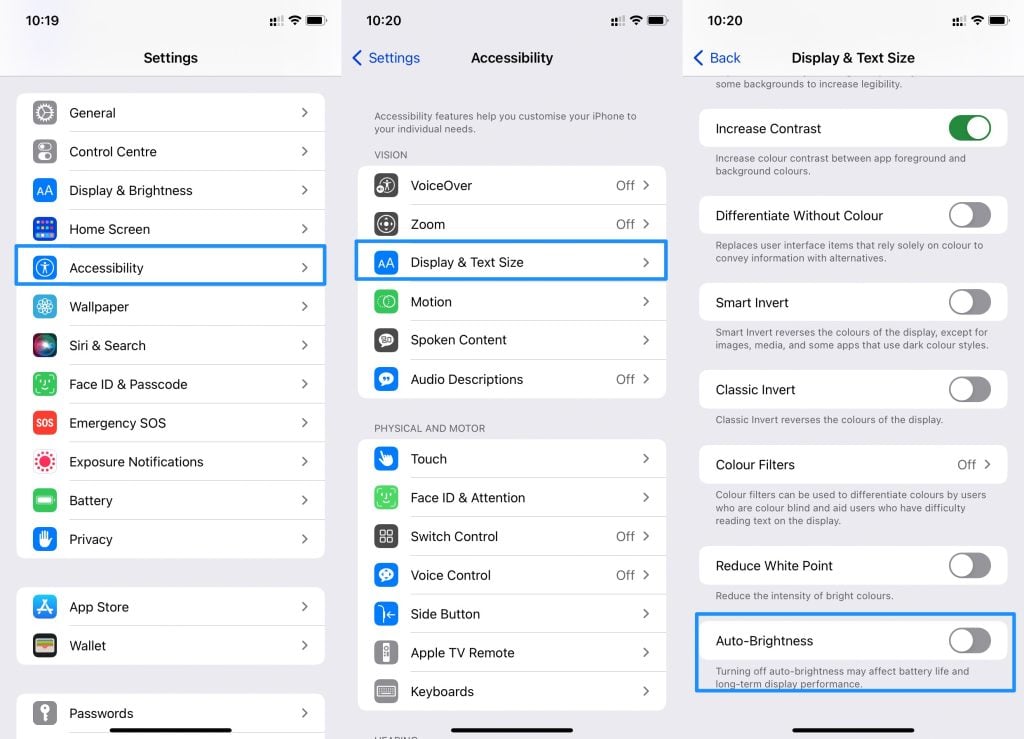
ステップ1: iPhoneで設定を開きます。
ステップ2: 次に、アクセシビリティをタップします。
ステップ3: ディスプレイとテキストサイズをタップします。
ステップ4: 自動明るさオプションを見つけて無効にします。
変更を適用するためにiPhoneを再起動します。
方法2: ナイトシフトをオフにする
Appleは、ナイトシフト機能を追加して、夜間にiPhoneの画面を目に優しくしています。このシステムは、夜間に画面の色を自動的に調整し、目に有害な青色光をフィルタリングします。
ナイトシフト機能は、日没時にのみ機能し、朝には自動的にオフになります。
このナイトシフト機能を無効にすることで問題が解決することがあります。以下の手順で行います。
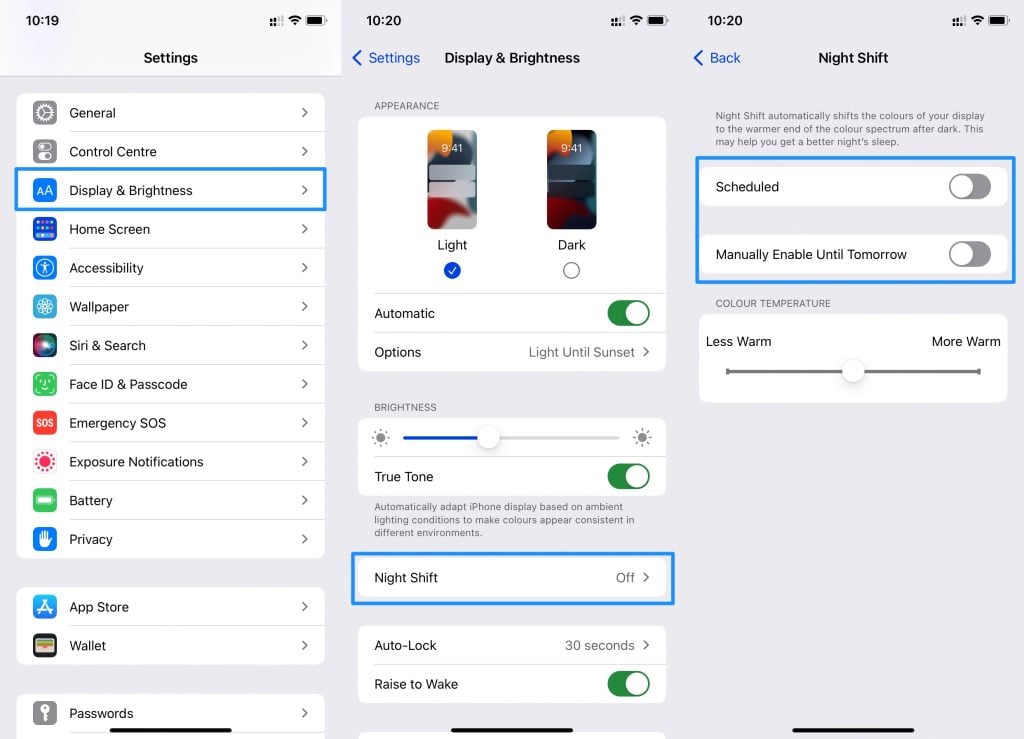
ステップ1: 設定アプリを開き、ディスプレイと明るさに移動します。
ステップ2: ナイトシフトオプションを見つけてタップします。
ステップ3: スケジュールオプションを無効にし、iPhoneを再起動します。
方法3: True Toneをオフにする
iPhone 8以降のデバイスを使用している場合、この新機能であるTrue Toneが利用できます。この機能は、デバイスの周囲光センサーを使用して光の明るさと色を検出します。
画面上の色のトーンを自動的に調整して色の正確さを維持します。時には、True Toneが色を管理するために明るさを自動的に暗くすることがあります。設定を使用してTrue Toneを無効にできます。
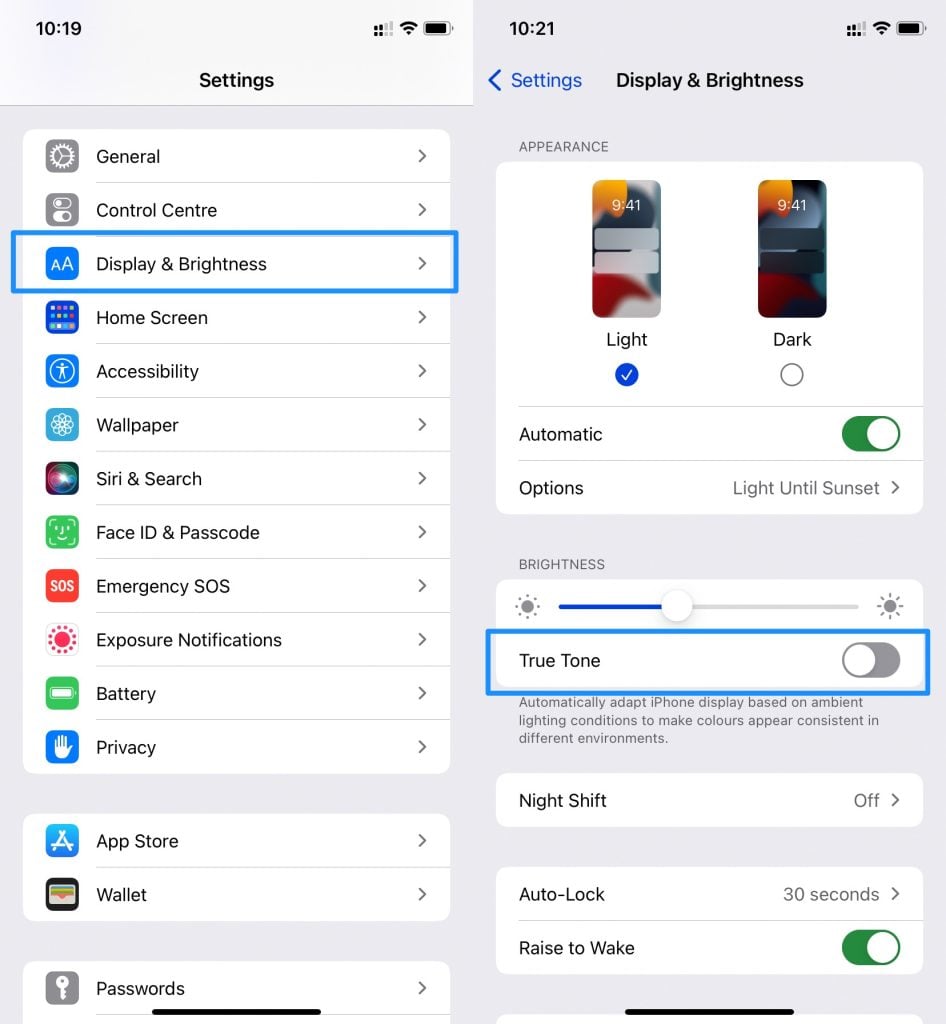
ステップ1: iPhoneの設定を開き、ディスプレイと明るさに移動します。
ステップ2: True Toneオプションを見つけて、トグルを使用してオフにします。
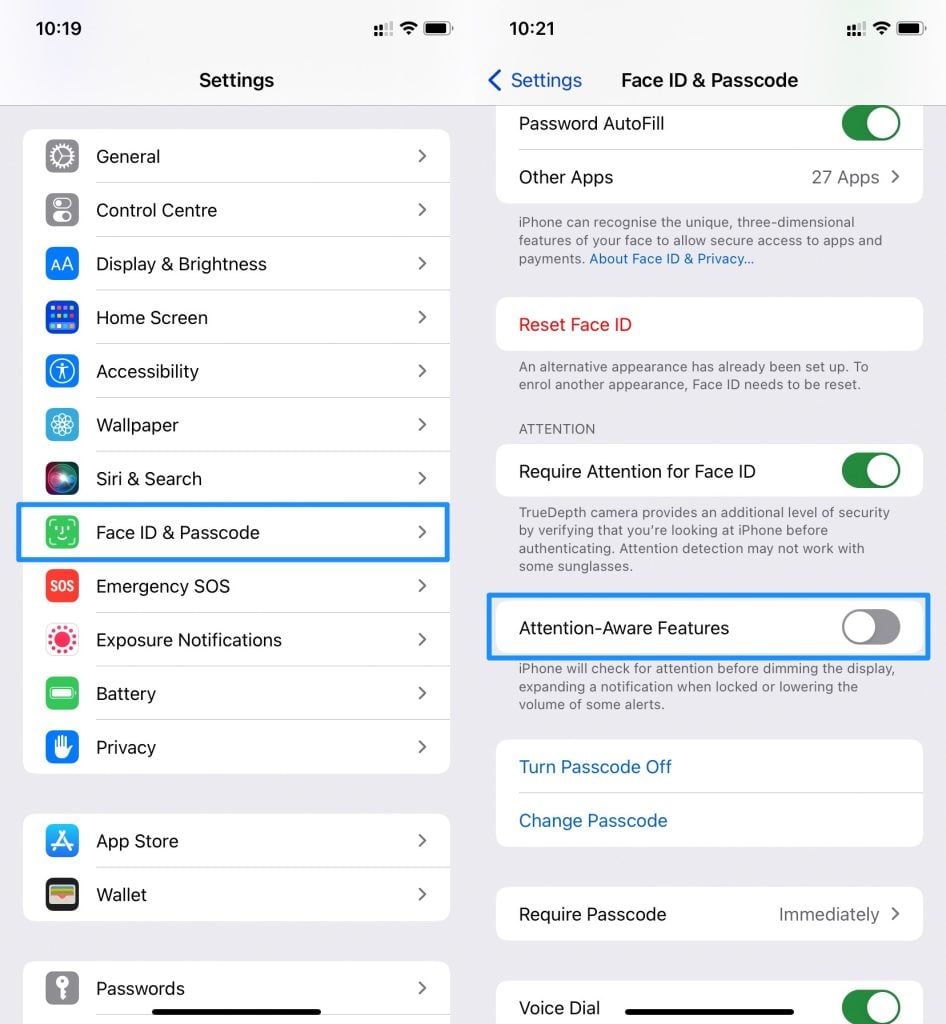
方法4: 注意を要する機能をオフにする
AppleのFace IDの導入に伴い、Appleはデバイスを見ているかどうかを検出する新機能を開発しました。デバイスを見ていない場合、ディスプレイが暗くなります。
この機能を無効にしている場合、明るさの問題に直面することがあります。では、これを無効にしましょう。
ステップ1: iPhoneの設定を開き、Face IDとパスコードオプションをタップします。
ステップ2: ここで注意を要する機能を見つけて無効にします。
方法5: iPhoneを再起動する
時には、iOSのソフトウェアの問題により、iPhoneが自動的に暗くなることがあります。私の個人的な経験では、単純な再起動が多くのiPhoneやMacbookの問題を解決できます。
デバイスを再起動すると、すべてのキャッシュとクッキーのデータがクリアされ、すべてのサービスが再起動されます。したがって、画面が暗くなる問題を修正するために、iPhoneを再起動してみてください。
Face ID付きのiPhone:
電源ボタン + 音量アップまたはダウンを押し続け、スライダーが画面に表示されるまで待ちます。
- 画面に表示されているスライダーをドラッグします。
- しばらくすると、デバイスがオフになります。
- 画面が黒くなったら、Appleロゴが表示されるまでサイドボタンを押し続けます。
iPhone 6から8およびSEの場合:
- サイドボタンを押し続け、スライダーが画面に表示されるまで待ちます。
- スライダーをドラッグし、しばらく待ちます。
- しばらくすると、デバイスがオフになります。
- Appleロゴが画面に表示されるまで電源ボタンを押し続けます。
方法6: iOSを更新する
問題がiOSによるものであれば、最新のiOSアップデートでiPhoneを更新してみてください。このような問題を避けるために、常にiPhoneを更新しておくことをお勧めします。
iPhoneを更新するには、以下の手順に従います。
更新する前に、すべてのデータの完全なバックアップを作成してください。
ステップ1: まず、iPhoneがWiFiに接続されていることを確認します。次に、設定に移動します。
ステップ2: 自分の名前をタップしてApple ID設定を開きます。
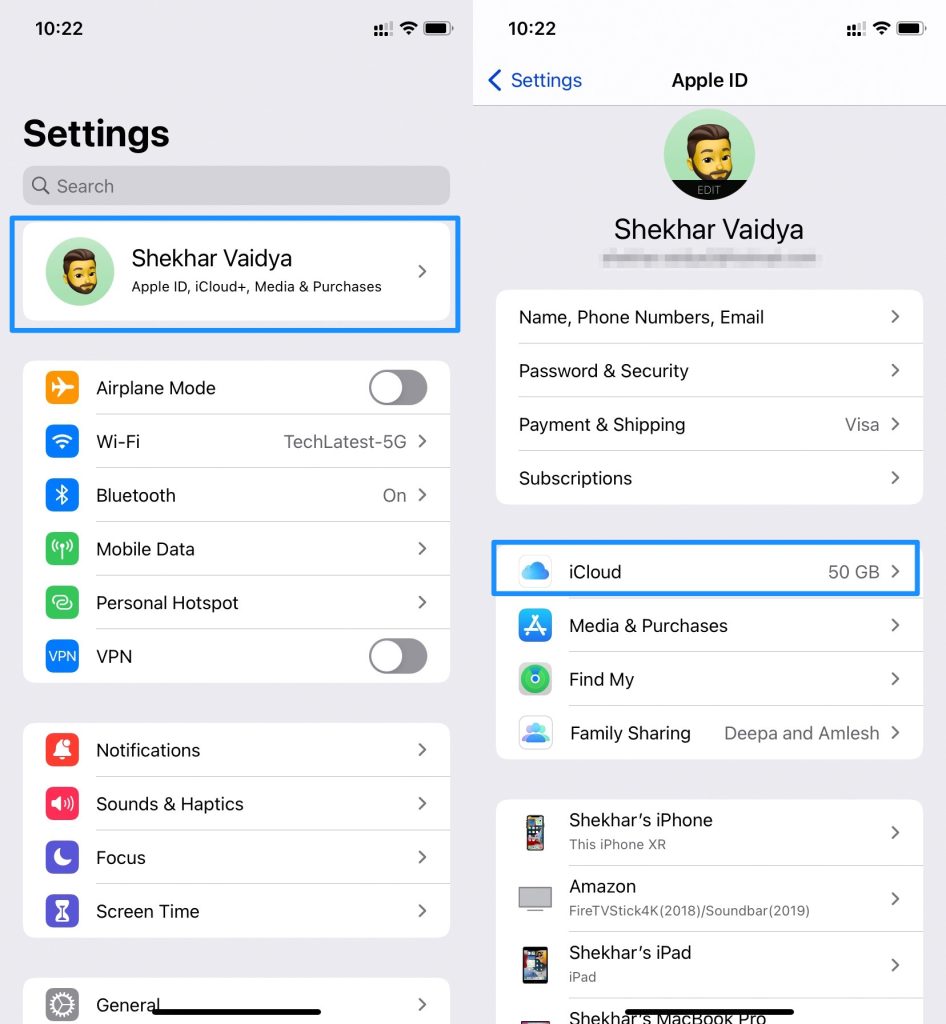
ステップ3: iCloudを見つけてタップします。
ステップ4: iCloudバックアップに移動し、今すぐバックアップをタップします。
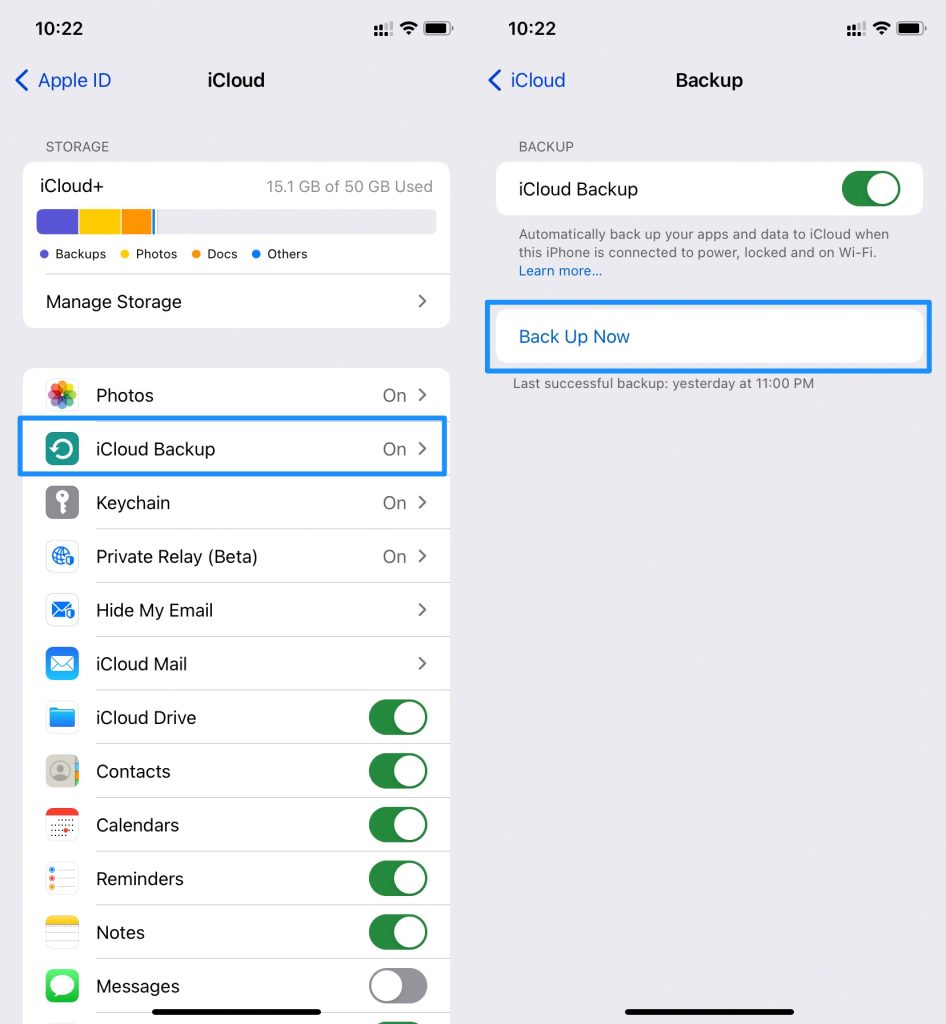
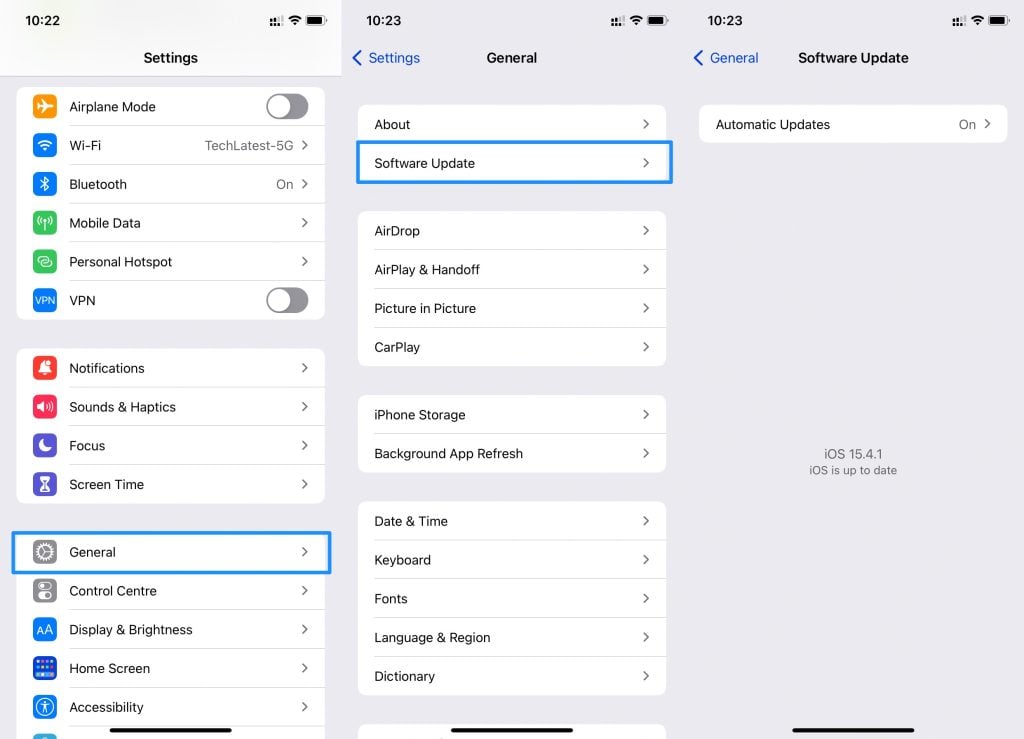
ステップ5: 完了したら、再度設定に移動し、一般をタップします。
ステップ6: ソフトウェアアップデートを見つけてタップします。
ステップ7: 今すぐインストールをクリックして更新プロセスを開始します。
ステップ8: 完了すると、デバイスが自動的に再起動します。
iPhoneの画面が正常に動作しているかどうかを確認してください。
方法7: すべての設定をリセットする
更新と再起動を行ってもiPhoneが自動的に暗くなる問題が解決しない場合は、すべての設定をリセットしてみてください。
これを行うには、以下の手順に従います。
ステップ1: 設定アプリを開き、一般に移動します。
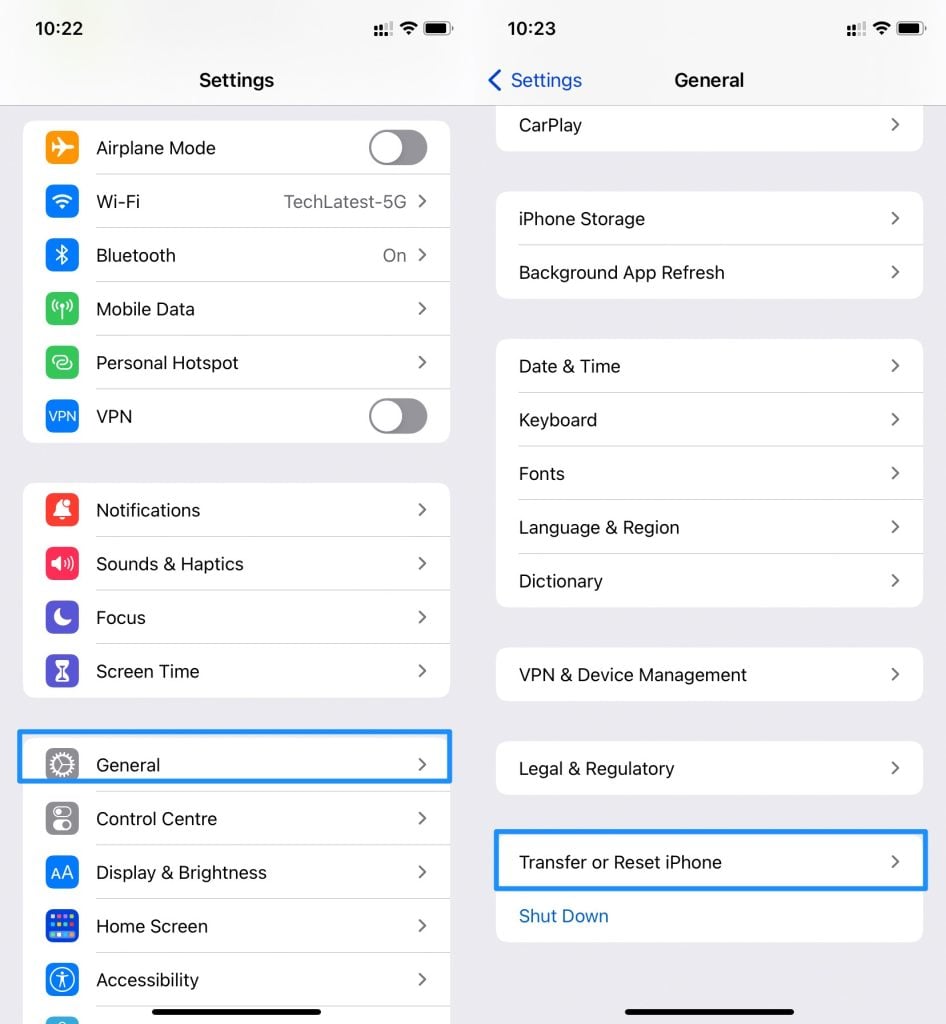
ステップ2: リセットに移動し、すべての設定をリセットをタップします。
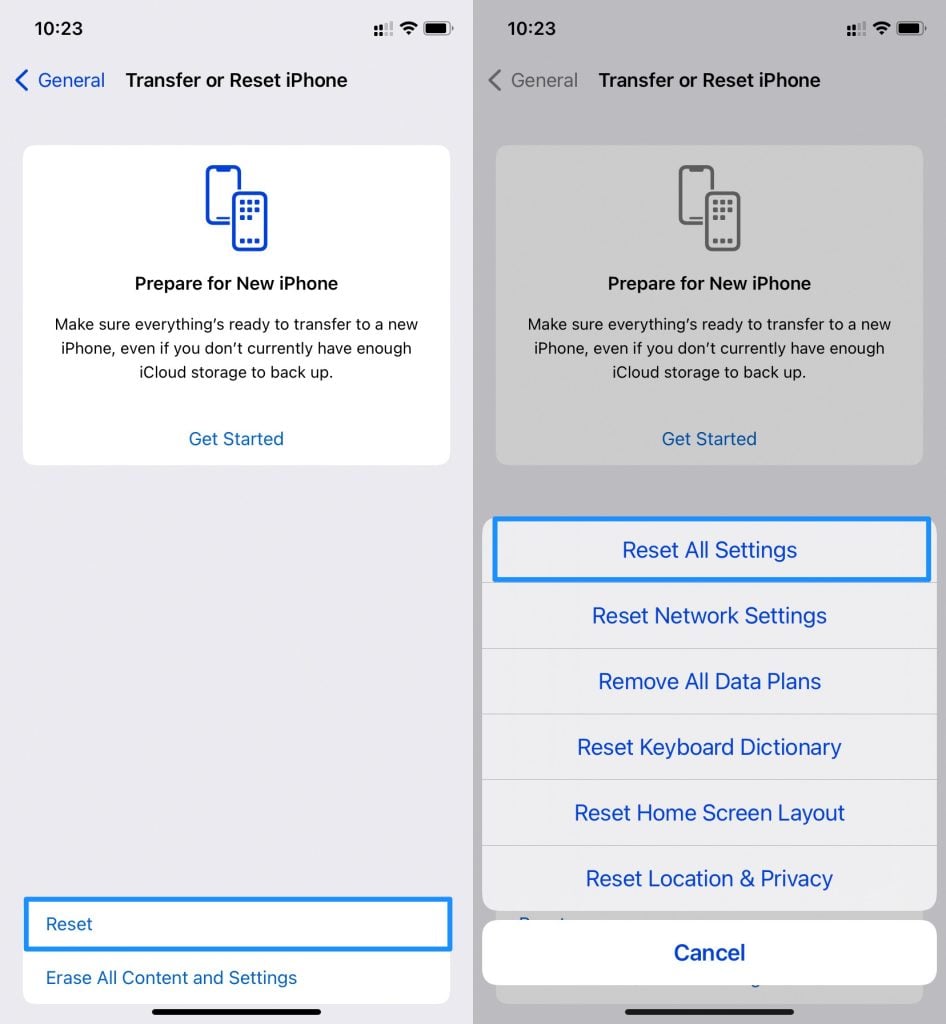
画面の指示に従ってタスクを完了します。これにより、ネットワーク設定を含むすべての設定がリセットされます。
最後の言葉
まだ同じ問題が発生している場合は、ハードウェアの問題に関連している可能性があります。この場合は、Appleサポートに連絡する必要があります。
新しい投稿を受信箱で受け取る
スパムはありません。いつでも購読を解除できます。