Macトラブルシューティング · 1 min read · Feb 25, 2026
なぜ私のMacは「USBアクセサリが無効になっています」と表示されるのか?
USBデバイスをMacに接続しているときに「USBアクセサリが無効になっています」というエラーに直面したことはありますか?もしそうなら、この記事を読んでUSBエラーの理由を理解し、それを修正する方法を知ってください。
なぜ私のMacは「USBアクセサリが無効になっています」と表示されるのか?
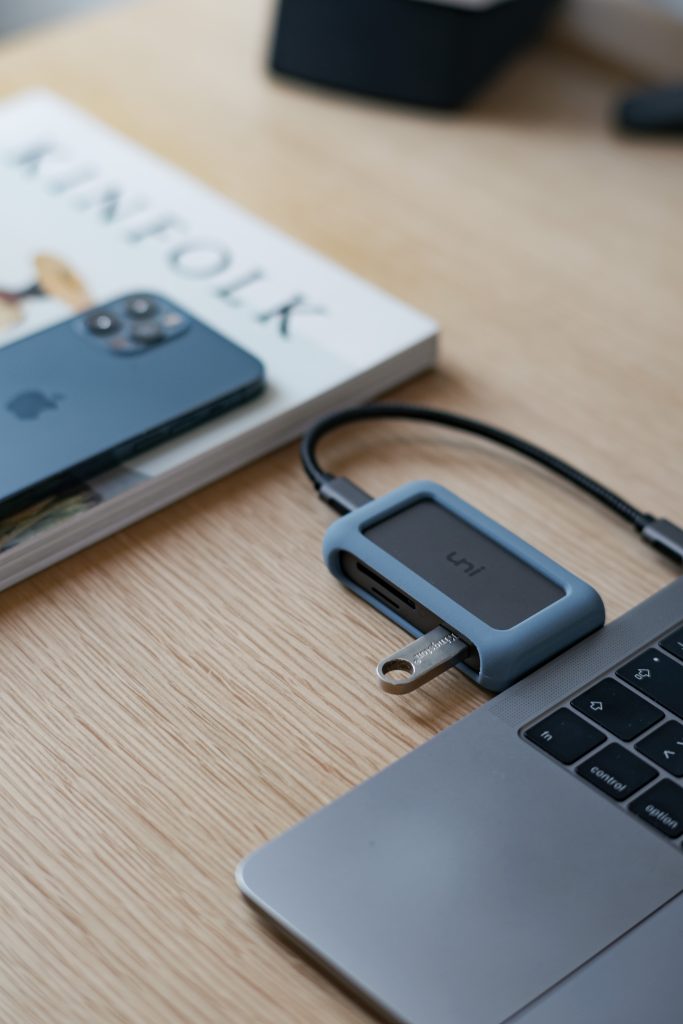
あなたのMacが「USBアクセサリが無効になっています。電力を消費しすぎるアクセサリを取り外してUSBデバイスを再有効化してください。」というエラーを表示する場合、それはMacよりも多くの電力を消費するデバイス(モニター、ハードディスクなど)がUSBポートに接続されていることを意味します。
一方、キーボードやマウスなどの低消費電力デバイスを接続しているときに同じエラーが発生する場合は、USBポートに問題があることは間違いありません。
以下は、Macで「USBアクセサリが無効になっています」というエラーを修正するために従うことができるいくつかの簡単な手順です:
Thunderbolt 3(USB-Cタイプ)または電源付きUSBを使用する
外部USBデバイスをThunderbolt 3(USB-Cタイプ)または電源付きUSBハブに接続できます。これらのポートはデバイスからの電力供給を行います。何らかの理由でUSBポートに電力がない場合、この方法が役立ちます。
すべてのUSBデバイスを切断して再接続する
これは、Macで「USBアクセサリが無効になっています」というエラーに気づいた直後に行うべき基本的なことです。すべてのUSBデバイスを切断し(この問題を引き起こしている正確なUSBデバイスが見つからない場合)、それらを1つずつUSBポートに再接続し、エラーが表示されるかどうかを確認します。
もし、どのデバイスが多くの電力を消費しているかがわかった場合は、それを他のUSBポートに接続されたデバイスと一緒にMacbookに接続しないでください。
Macbookをスリープから起こす
「USBアクセサリが無効になっています」というエラーが常に表示される場合は、Macをしばらくスリープさせてから起こすことをお勧めします。Macが起きた後、通知は自動的に消えるはずです。
不要なUSBデバイスを減らす
カメラ、モニター、外部ハードディスクなどのUSBデバイスは、長時間接続されているとMacからより多くの電力を消費する可能性があります。したがって、Macに接続されているUSBデバイスの数を減らすことをお勧めします。USBデバイスが不要な場合は、すぐにMacbookから切断してください。
外部デバイスを別のUSBポートに接続する
外部デバイスを切断し、別のUSBポートに接続してみてください。ポートを変更した後にエラーが表示されない場合は、USBポートに問題があります。
USBポートを清掃し、汚れやゴミがたまっていないことを確認してください。柔らかい布でポートを清掃します。粗い布を使用すると、USBポートがさらに損傷する可能性があります。
USBデバイスをMacbookに直接接続する
外部デバイスをMacに接続するためにUSBコネクタを使用している場合は、それが自己供給型であることを確認してください。USBコネクタが自己供給型でない場合、「USBアクセサリが無効になっています」というエラーが発生する可能性が高くなります。
自己供給型でないUSBコネクタの場合、外部デバイスをコネクタから切断し、直接Macbookに接続することをお勧めします。
正しいポートとケーブルに接続されていることを確認する
すべての外部デバイスには、USBポートの要件に関する指示と仕様が付属しています。デバイスの仕様を確認し、正しいUSBポートに接続してください。デバイスが間違ったUSBポートに接続されている場合、接続は不安定であるか、必要以上の電力を消費します。
Thunderboltハブまたは電源付きUSBがACアダプタに接続されているか確認する
自己供給型USBコネクタまたはThunderboltハブを使用している場合は、それがACアダプタに接続されているか確認してください。
別のケーブルを試す
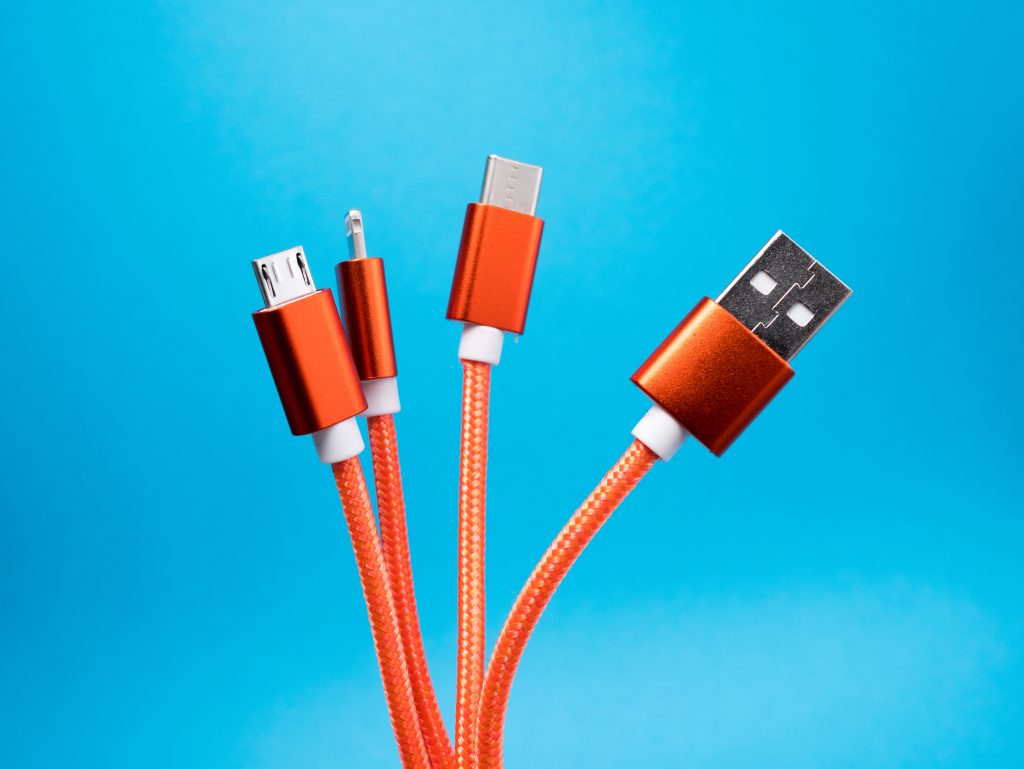
USBケーブルは標準的に設計されていますが、他のタイプのUSBと比較して、いくつかは多くの電力を引き出すか、少なく引き出します。たとえば、USB-CタイプはUSB-Aタイプよりも多くの電力を引き出します。
USB-CタイプのケーブルをUSB-Aタイプのポートに接続すると、Macからより多くの電力を引き出し、「USBアクセサリが無効になっています」というエラーが発生します。
ファームウェアとドライバを更新する
ほとんどの場合、「USBアクセサリが無効になっています」というエラーは、USBデバイスのドライバまたはファームウェアが古くなっているときに発生します。この問題を修正するには、Macbookのドライバを更新することをお勧めします。
これを行うには、Appleロゴをクリックし、システム環境設定に移動し、「ソフトウェアアップデート」をクリックします。これにより、デバイスドライバが更新され、「USBアクセサリが無効になっています」という問題が修正されるはずです。
MacBookを再起動する

これは、Macで「USBアクセサリが無効になっています」というエラーを修正するためのシンプルで効果的な解決策の1つです。
MacBookを再起動するには、以下の手順に従ってください:
- まず、すべてのUSBデバイスをポートから切断します。次に、画面の左上隅にある「Appleメニュー」をクリックし、「再起動」オプションをクリックします。
- MacBookが再起動したら、USBデバイスを再接続し、問題が修正されたかどうかを確認します。
SMCをリセットする
SMCはMacのシステム管理コントロールを指します。これは、USB接続、バッテリー管理などの低レベルのデバイス設定を管理するのに役立ちます。MacBookのSMCが破損している場合でも、「USBアクセサリが無効になっています」というエラーが発生します。
この問題を修正するには、Macのシステム管理コントロールをリセットする必要があります。以下の手順に従ってください:
- MacBookが再起動したら、すぐにショートカットShift + Option + Control + Rを押します。
- Appleロゴが表示されるまでキーを押し続けます。
- これで、Macは通常通り起動し、問題が修正されます。
T2チップのないMacをお持ちの場合は、以下の手順に従ってください:
- MacBookの電源を切り、電源コードを抜きます。
- 電源が完全に切れるまで、少なくとも15秒待ちます。
- 電源コードを再接続し、数秒後にMacbookの電源を入れます。
NVRAMをリセットする
NVRAMは一時データを保存し、必要に応じて迅速に呼び出します。NVRAMに保存されている設定やデータは、USBデバイスとMacに依存します。NVRAMが破損している場合、MacはUSBポートにアクセスできません。このエラーを修正するには、NVRAMをリセットする必要があります。
セーフモードで起動する
Macに一時的なバグやマルウェアがある場合、「セーフモード」で起動することでそれらをクリアできます。また、システムでUSBエラーを引き起こしているサードパーティのソフトウェアログもクリアされます。
マルウェアをスキャンする
Macにマルウェアが存在する場合、USBカーネルに干渉する可能性が高くなります。時にはUSBポートの接続を無効にすることもあります。この問題を修正するには、信頼できるウイルス対策ソフトウェアをダウンロードし、マルウェアチェックを実行することをお勧めします。
I/Oボードデータケーブルを交換する
「USBアクセサリが無効になっています」というエラーを修正するためにすべてを試したが、まだ修正できない場合は、I/Oボードケーブルを交換することをお勧めします。故障したI/Oケーブルは、MacBookの機能を制限する可能性があります。
結論
これらは、システムで「USBアクセサリが無効になっています」というエラーを解決するために試すことができる一般的な修正方法です。ほとんどの場合、上記の方法がMacユーザーの問題を解決しました。問題が解決しない場合は、Macの専門家に助けを求めるか、Appleストアを訪れて修理を依頼することをお勧めします。
新しい投稿を受信箱で受け取る
スパムはありません。いつでも購読を解除できます。