MacBook · 1 min read · Jan 13, 2026
なぜ私のMacBookのファンは常に動いているのか?8つの解決策

あなたのMacBookのファンが常に動いていて、その理由がわからないですか?これはイライラする問題で、騒音を生むだけでなく、デバイスのパフォーマンスにも影響を与える可能性があります。
この記事では、常に動いているMacBookのファンの一般的な原因を探り、その問題を解決するためのソリューションを提供します。
ソフトウェアの更新からハードウェアの故障まで、MacBookを再びスムーズに動作させるために必要なすべてをカバーします。
なぜMacBookのファンは常に動いているのか?
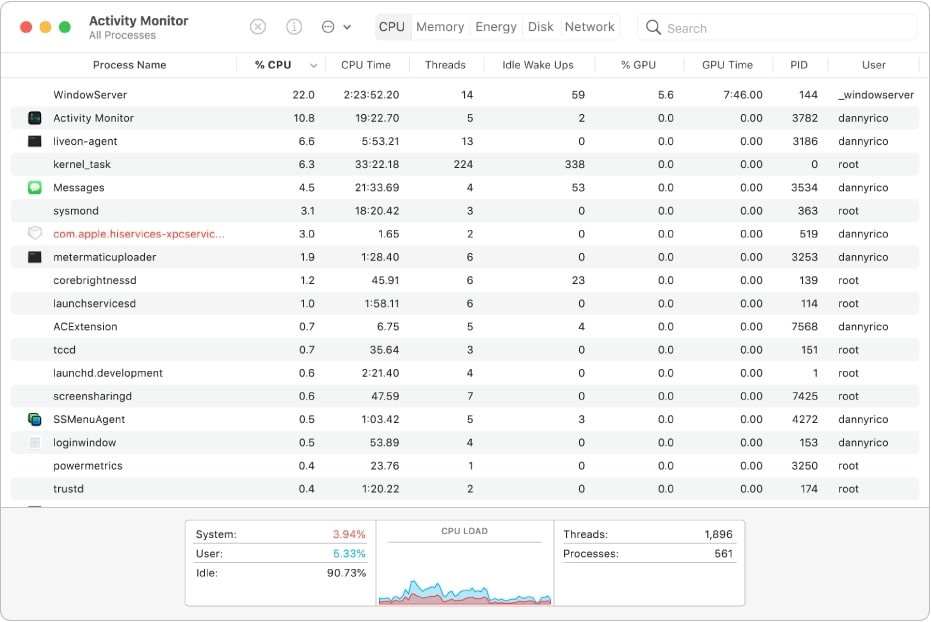
以下は、あなたのMacBookのファンが過剰に動いている可能性のある理由です
- 高いCPU使用率
MacBookが複数の重いアプリケーションやタスクを実行していると、CPUは一生懸命働かなければなりません。これにより、より多くの熱が発生し、ファンがより頻繁に動作します。
- ほこりとゴミ
ほこりやゴミは、時間が経つにつれてMacBookの空気口に蓄積されることがよくあります。これらは気流を妨げ、ファンがラップトップを冷却するためにより頻繁に動作する原因となります。
- ソフトウェアの問題
時には、ソフトウェアのバグや古いソフトウェアがファンを不必要に動作させることがあります。ソフトウェアを更新するか、診断チェックを実行して問題を特定し修正することで解決できます。
- マルウェアやウイルス
マルウェアやウイルスは、MacBookを遅くし、CPUに余分な負担をかけます。これにより、ファンがより頻繁に動作します。
- ハードウェアの故障
稀に、温度センサーやファンの故障などのハードウェアの故障が原因でファンが常に動作することがあります。そのため、専門的な修理や交換が必要です。
- バッテリーの健康
バッテリーの健康が低下していると、基本的なタスクでもMacBookがより多くの作業をする必要があり、その結果、ファンがより頻繁に動作します。
ファンの音は、特に要求の厳しいタスクを実行しているときには正常であることに注意することが重要です。しかし、ファンが常に動作している場合や音が過剰な場合は、対処が必要な問題を示している可能性があります。
MacBookのファンが動き続けるのを修正する方法
MacBookのファンが動き続ける問題の解決策は、理由によって異なります。ただし、どの解決策を進める前にも、修正内容をよく理解していることを確認してください!
以下は、MacBookのファンが動き続けるのを修正する方法です:
不要なアプリケーションとタブを閉じる
バックグラウンドでのタスクやアプリケーションが多すぎると、CPUの使用率が増加します。したがって、使用していないバックグラウンドアプリやタスクのほとんどを閉じるべきです。
さらに、アクティビティモニターを使用して、使用したくないプロセスを強制終了することもできます。これにより、CPUへの負担が軽減され、ファンが動作する必要が減ります。
MacBookの空気口を掃除する
圧縮空気の缶を使用して、MacBookの空気口からほこりやゴミを取り除きます。これにより、気流が改善され、ファンが動作する必要が減ります。
さらに、ペイントブラシやリントフリーの布を使用して空気口を掃除することもできます。ただし、液体洗剤、漂白剤、または湿った布は使用しないでください。
macOSを更新する
ソフトウェアのバグが原因でMacが動き続けることがあります。また、古いファームウェアも問題です。いずれの場合でも、問題を解決するためにソフトウェアを更新する必要があります。
macOSを更新する方法は次のとおりです:
左上隅のAppleロゴをクリックし、ドロップダウンメニューから「システム環境設定」を選択します。
ウィンドウ内で「ソフトウェアアップデート」をクリックします。
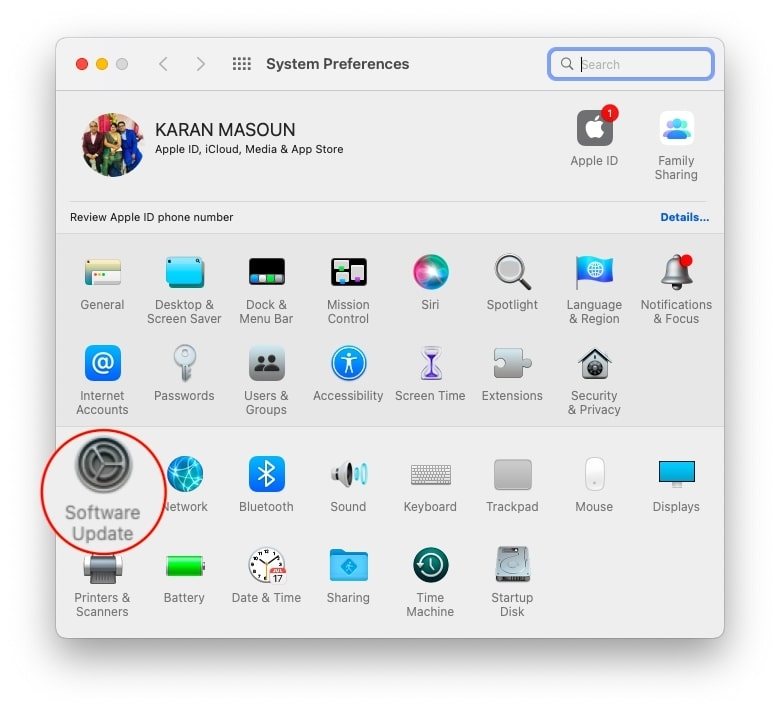
- Macは利用可能な更新を検出し、「今すぐアップグレード」または「今すぐ更新」をクリックして進めます。
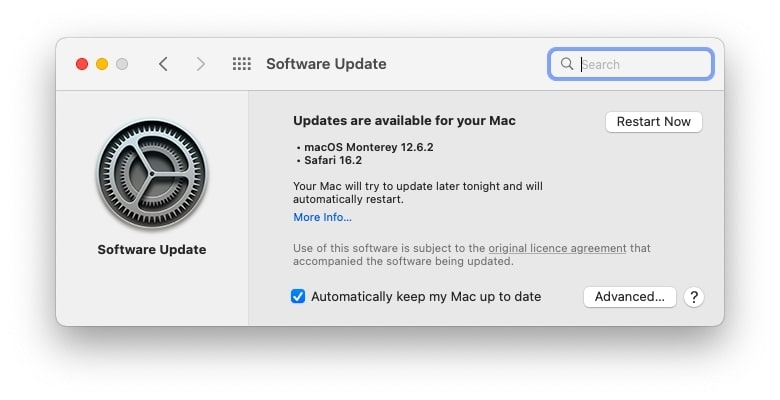
Macはファームウェアを更新し、プロセスの後に再起動します。更新にはバグパッチが含まれており、問題を解決するのに役立ちます。
もしバグがなければ、古いファームウェアがMacの最適なパフォーマンスを妨げます。したがって、それを修正して取り除く必要があります。
SMC(システム管理コントローラー)をリセットする
MacBookのシステム管理コントローラー(SMC)をリセットすることで、ファンの問題を含むさまざまなハードウェア関連の問題を解決できます。
SMCはさまざまなハードウェア機能を制御する役割を担っており、リセットすることで問題を修正できます。これには、電源、熱管理、ファンに関連する問題が含まれます。
MacBookでSMCをリセットする手順は次のとおりです:
MacBookの電源を切ります。
MacBookの電源コードを抜きます。
キーボードの左側にある「Shift + Control + Option」ボタンを押しながら、電源ボタンを10秒間押し続けます。
キーを放します。
電源ケーブルを再接続します。
電源ボタンを押してMacBookを起動します。
MacBookが起動したら、ファンがまだ過剰に動作しているかどうかを確認します。問題が続く場合は、次の方法が役立ちます!

PRAMをリセットする
MacBookのPRAMをリセットすることでも、ファンの問題を含むさまざまなハードウェア関連の問題を解決できます。PRAMは個人設定や一部のシステムパラメータを保存します。
PRAMをリセットすると、システム設定やハードウェア関連の問題を修正するのに役立ちます。
MacBookでPRAMをリセットするには、次の手順に従う必要があります:
MacBookの電源を切ります。
電源ボタンを押しながら「Command + Option + P + R」キーを押し続けます。
起動音が2回聞こえるまでキーを押し続けます。
キーを放します。

MacBookが起動したら、ファンがまだ過剰に動作しているかどうかを確認します。PRAMをリセットすると、MacBookの設定の一部が消去されるため、再度設定を調整する必要があります。
マルウェアスキャンを実行する
信頼できるウイルス対策またはマルウェア対策プログラムを使用してMacBookをスキャンします。これにより、ファンが過剰に動作する原因となるウイルスやマルウェアをチェックできます。
MacBookのバッテリーの健康を確認する
バッテリーの健康が悪いと、システムに圧力をかけるため、ファンが継続的に動作します。交換する前に、それが理由かどうかを確認してください!
Macでバッテリーの健康を確認する手順は次のとおりです:
- Macの右上隅にあるバッテリーアイコンをクリックし、「バッテリー環境設定」を選択します。
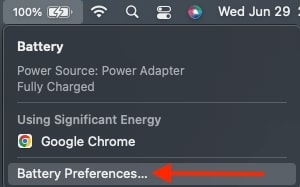
- 左のペインから「バッテリー」を選択し、画面の下部にある「バッテリーの健康」ボタンを押します。
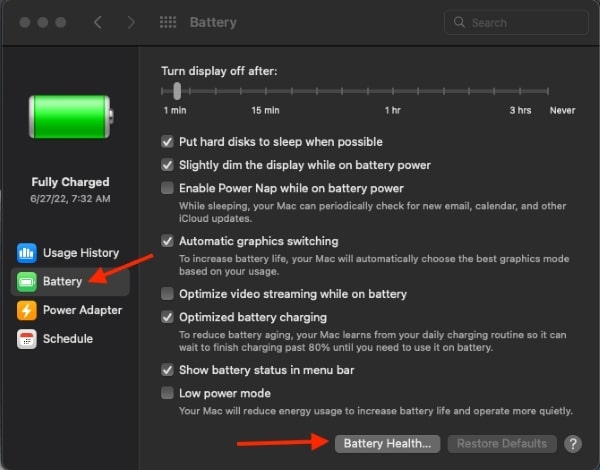
- これで、MacBookがバッテリーの健康状態を表示します。
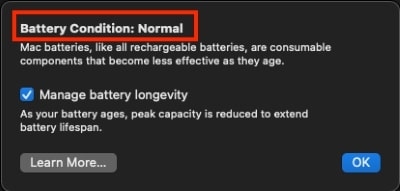
バッテリーの健康状態が「すぐに交換」「今すぐ交換」「バッテリーサービス」と表示される場合は、技術的な助けを求めるか、交換する必要があります。これらはバッテリーの健康が悪いことを示しています。正常であれば、次の方法が無傷の解決策です。
専門的な修理
上記の解決策がどれも効果がない場合、ハードウェアの問題を示している可能性があり、専門的な修理や交換が必要です。MacBookをAppleストアまたは認定修理センターに持って行ってください。
MacBookがまだ保証期間内であれば、Appleサポートに連絡して迅速な修理を依頼できます。
MacBookのファンが動き続けるのを避けるためのヒント
MacBookがスムーズに動作し、ファンが過剰に動作しないようにするためには、特定のヒントやベストプラクティスがあります。
このセクションでは、これらのヒントを詳しく見ていき、どのようにしてMacBookのファンを最適に保つのに役立つかを説明します。
MacBookを硬く平らな面に置く: これにより、適切な気流が確保されます。また、空気口にほこりやゴミが蓄積されるのを防ぎます。
省エネルギー設定を使用する: MacBookの設定を調整します。これにより、消費電力が少なくなり、CPUへの負担が軽減されます。
重いアプリケーションを長時間使用しない: ビデオ編集ソフトウェアやゲームなどの重いアプリケーションを長時間使用しないようにします。また、同時に複数の重いアプリを使用しないでください。
MacBookを涼しく保つ: 高温や湿度のある環境でMacBookを使用しないようにします。これにより、ファンがより頻繁に動作します。
MacBookを更新する: 最新のソフトウェアやセキュリティ更新でMacBookを更新します。これにより、ファンが過剰に動作する原因となる問題を防ぐことができます。
MacBookの温度を監視する: iStat Menusのようなサードパーティ製アプリを使用してMacBookの温度を監視できます。これにより、Macがどれだけ働いているか、介入が必要なときがわかります。
冷却パッドを使用する: Macに冷却パッドを使用すると、過熱を防ぐことができます。これにより、ファンが不必要に動作せず、システムのパフォーマンスを維持できます。
これらのヒントに従うことで、MacBookのファンが動作する頻度を減らすことができます。これにより、デバイスの全体的なパフォーマンスが向上します。
よくある質問
MacBookのファンが過剰に動作しているかどうかをどうやって判断できますか?
「iStat Menus」のようなサードパーティ製アプリを使用してMacBookの温度を監視できます。これにより、Macがどれだけ働いているか、介入が必要なときがわかります。また、MacBookのファンの音のレベルにも注意を払うべきです。ファンが常に動作している場合や音が過剰な場合は、問題を示しています。
MacBookのファンが頻繁に動作するのは正常ですか?
「iStat Menus」のようなサードパーティ製アプリを使用してMacBookの温度を監視できます。これにより、Macがどれだけ働いているか、介入が必要なときがわかります。また、MacBookのファンの音のレベルにも注意を払うべきです。ファンが常に動作している場合や音が過剰な場合は、問題を示しています。
MacBookのファンが頻繁に動作するのは正常ですか?
一部のファンの音は正常であり、特に要求の厳しいタスクを実行しているときにはそうです。しかし、ファンが常に動作している場合や過剰な音がある場合は、修正が必要な問題を示しています。
すべての解決策を試した後にMacBookのファンが過剰に動作する場合はどうすればよいですか?
上記の解決策がどれも効果がない場合、ハードウェアの問題を示している可能性があり、専門的な修理や交換が必要です。MacBookをAppleストアまたは認定修理センターに持って行って診断と修理を依頼してください。MacBookがまだ保証期間内であれば、Appleサポートに連絡して迅速な修理を依頼できます。
ほこりやゴミがMacBookのファンを過剰に動作させることがありますか?
はい、ほこりやゴミはMacBookの空気口に蓄積することがあります。これにより気流が妨げられ、ファンがデバイスを冷却するためにより頻繁に動作する原因となります。
ソフトウェアの問題がMacBookのファンを過剰に動作させることがありますか?
時には、ソフトウェアのバグや古いソフトウェアがファンを不必要に動作させることがあります。ソフトウェアを更新するか、診断チェックを実行して問題を特定し修正することで解決できます。
冷却パッドはMacBookのファンの動作頻度を減らすのに役立ちますか?
冷却パッドは熱を分散させ、過熱を防ぐのに役立ちます。これにより、ファンが動作する必要が減ります。長時間MacBookを使用する場合や、多くの熱を発生させる重いアプリケーションを使用する場合に有益です。
結論
MacBookのファンが常に動作していることは、イライラする問題です。これは騒音を生むだけでなく、デバイスのパフォーマンスにも影響を与えます。この問題にはいくつかの潜在的な原因があります。これには、高いCPU使用率、空気口のほこりやゴミ、ソフトウェアの問題、マルウェアやウイルス、ハードウェアの故障が含まれます。
潜在的な原因を理解し、問題を修正するための適切な手順を踏むことで、MacBookは再びスムーズに動作します。
不要なアプリケーションを閉じる、MacBookの空気口を掃除する、ソフトウェアを更新する、マルウェアスキャンを実行する、バッテリーの健康を確認する、省エネルギー設定を使用することなどが役立ちます。
これらの解決策がどれも効果がない場合は、Appleストアまたは認定修理センターにMacBookを持って行き、技術的なサポートを受けることを検討してください。
新しい投稿を受信箱で受け取る
スパムはありません。いつでも購読を解除できます。