テレビの問題 · 1 min read · Dec 29, 2025
なぜFreeviewがあなたのテレビで動作しなくなったのか?(+解決策)
Freeviewは、ライブおよびオンデマンドの素晴らしい番組をすべて1か所で提供するプラットフォームです。このプラットフォームは無料でアクセスでき、料金は発生しません。プラットフォームには、14のHDチャンネルと10のオンデマンドチャンネルを含む、約70のテレビチャンネルが含まれています。これらのサービスはすべて無料で提供されています。その機能により、一般の人々の間で非常に人気が高まっています。一方で、多くの視聴者が、何らかのエラーのためにFreeviewがテレビで動作しなくなったと報告しています。このエラーの原因は非常に複雑で、Freeviewの適切な動作を妨げる要因が多数存在する可能性があります。
なぜFreeviewがあなたのスマートテレビで動作しなくなったのか
- 悪いまたは不十分なインターネット接続: スマートテレビがFreeviewを実行するのに十分でない遅いインターネット接続を経験することがあります。
- 不安定なインターネット接続: インターネットサービスプロバイダーのトラフィックが多いため、スマートテレビが不安定な接続を経験することがあります。
- ラグやバグのあるスマートテレビ: 長時間の視聴はスマートテレビを遅くする可能性があります。再起動することを確認してください。
では、お気に入りのテレビ番組を視聴するのを妨げる同じ問題に直面していますか?心配しないでください。この問題の解決策がありますので、次回これらのエラーが発生したときに何をすべきかを知ることができます。このガイドでは、多くの視聴者がこのランダムな停止エラーを解消するのに役立ったいくつかの方法をリストアップしています。
方法1:インターネット接続を確認する
Freeviewで提供されるチャンネルは、インターネット接続を介して空中(OTA)で提供されます。バッファリングなしでコンテンツをシームレスに視聴するには、適切で安定した5 Mbpsのインターネット接続が必要です。
Wi-Fiよりも有線接続を使用することをお勧めします。なぜなら、有線接続の方が速く、信頼性が高いからです。インターネット接続の問題が長期間続く場合は、インターネットサービスプロバイダーに連絡してください。
方法2:テレビのファームウェアを最新バージョンに更新する
ほとんどの場合、エラーはテレビのファームウェアが古いために発生します。Freeviewの適切な動作に必要な重要な更新を見逃している可能性があります。スマートテレビを更新するには、次の手順に従ってください:
- 設定に移動します。デバイスの設定またはサポートに移動します。
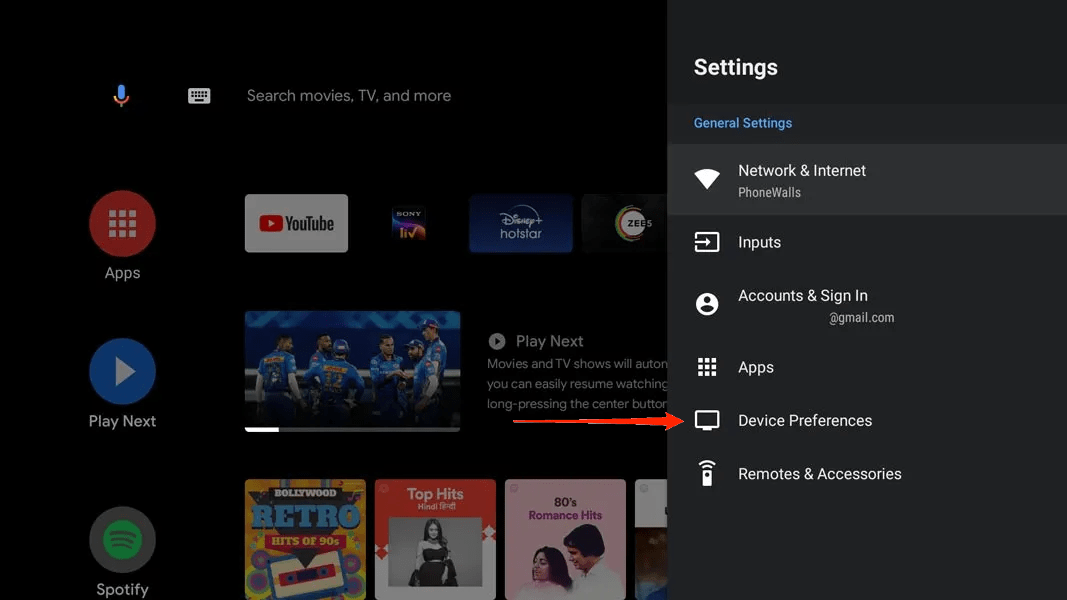
- 「テレビまたはデバイスについて」を見つけてクリックします。
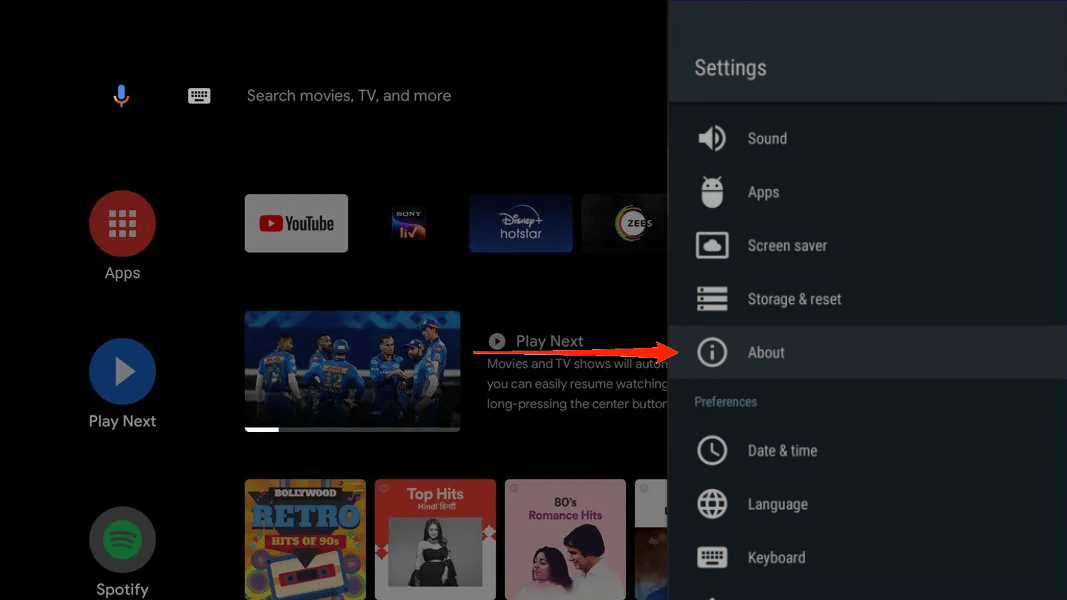
- 「更新を確認」をクリックします。テレビのファームウェアが古い場合は、ダウンロードされます。
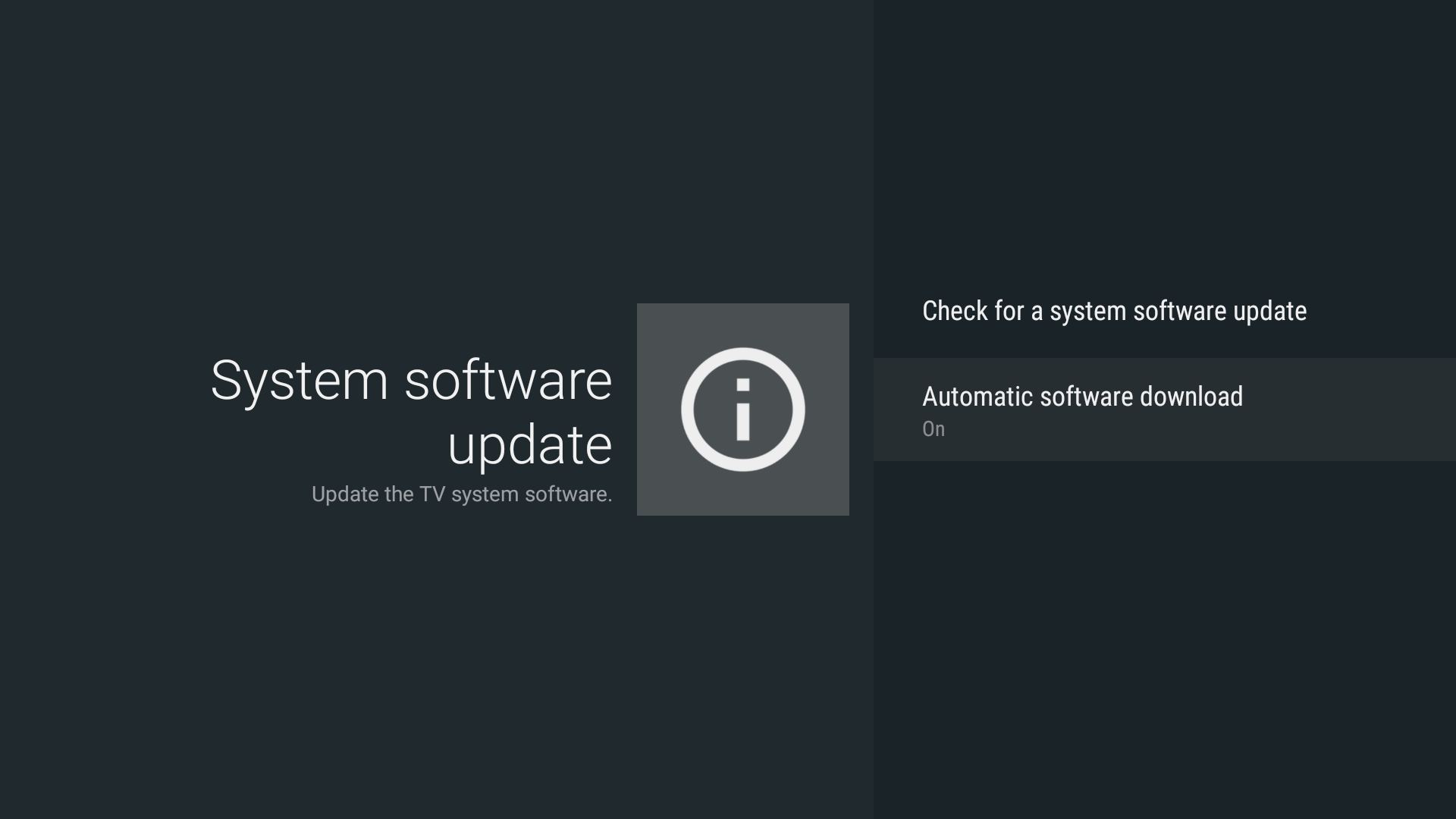
- ファームウェアがダウンロードされてインストールされるまで、しばらくお待ちください。このプロセス中にスマートテレビが数回再起動することがあります。
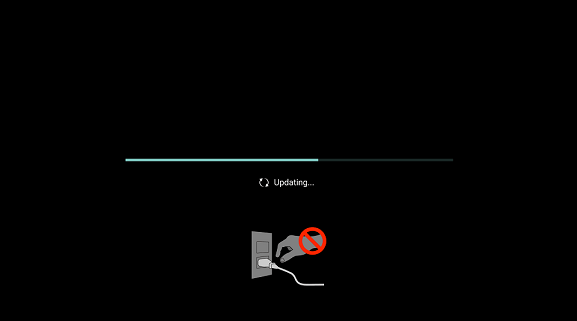
- 何らかの中断があると、テレビが正常に動作しなくなる可能性があります。
- ファームウェアの更新が完了したら、準備完了です。
多くの視聴者が、テレビのファームウェアを更新することでこのエラーを解消できたと報告しています。
注:スマートテレビを更新するための手順はブランドによって異なる場合がありますが、これは一般的な方法です。
方法3:スマートテレビ/プレーヤーを再調整する
チャンネルリストにチャンネルの更新された周波数が欠けている可能性があります。その結果、Freeviewが頻繁に中断されます。スマートテレビを再調整すると、チャンネルの必要な周波数がすべて更新され、Freeviewが効果的に動作するのに役立ちます。上記の方法がうまくいかない場合は、ぜひこの方法を試してください。手順は次のとおりです:
- テレビ設定 > チャンネル設定に移動します。
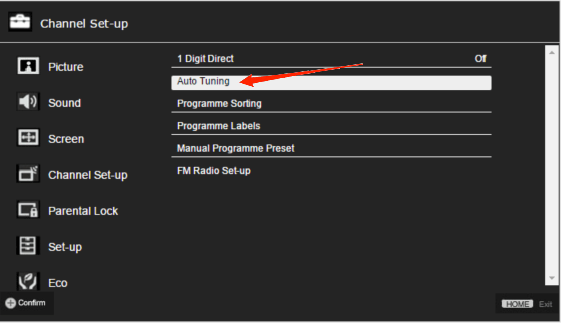
- 自動調整を選択し、デジタルチャンネルのみに制限します。
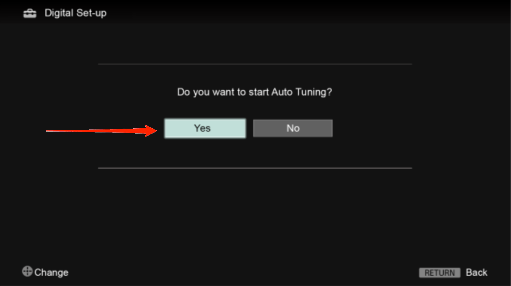
- 最後に、チャンネルの自動調整を実行します。
この方法の後、Freeviewが効果的に動作し始める可能性が高いです。
注:スマートテレビまたはプレーヤーを再調整するための手順はブランドによって異なる場合がありますが、これは一般的な方法です。
方法4:自動IP/DHCPを静的IPに変更する
多くの視聴者が、ネットワークのIP設定を変更(DHCPから静的IPに)することでFreeviewが正常に動作するようになったと報告しています。手順は次のとおりです:
- テレビ設定 > ネットワーク設定に移動します。
- 接続しているWi-Fiを選択します。
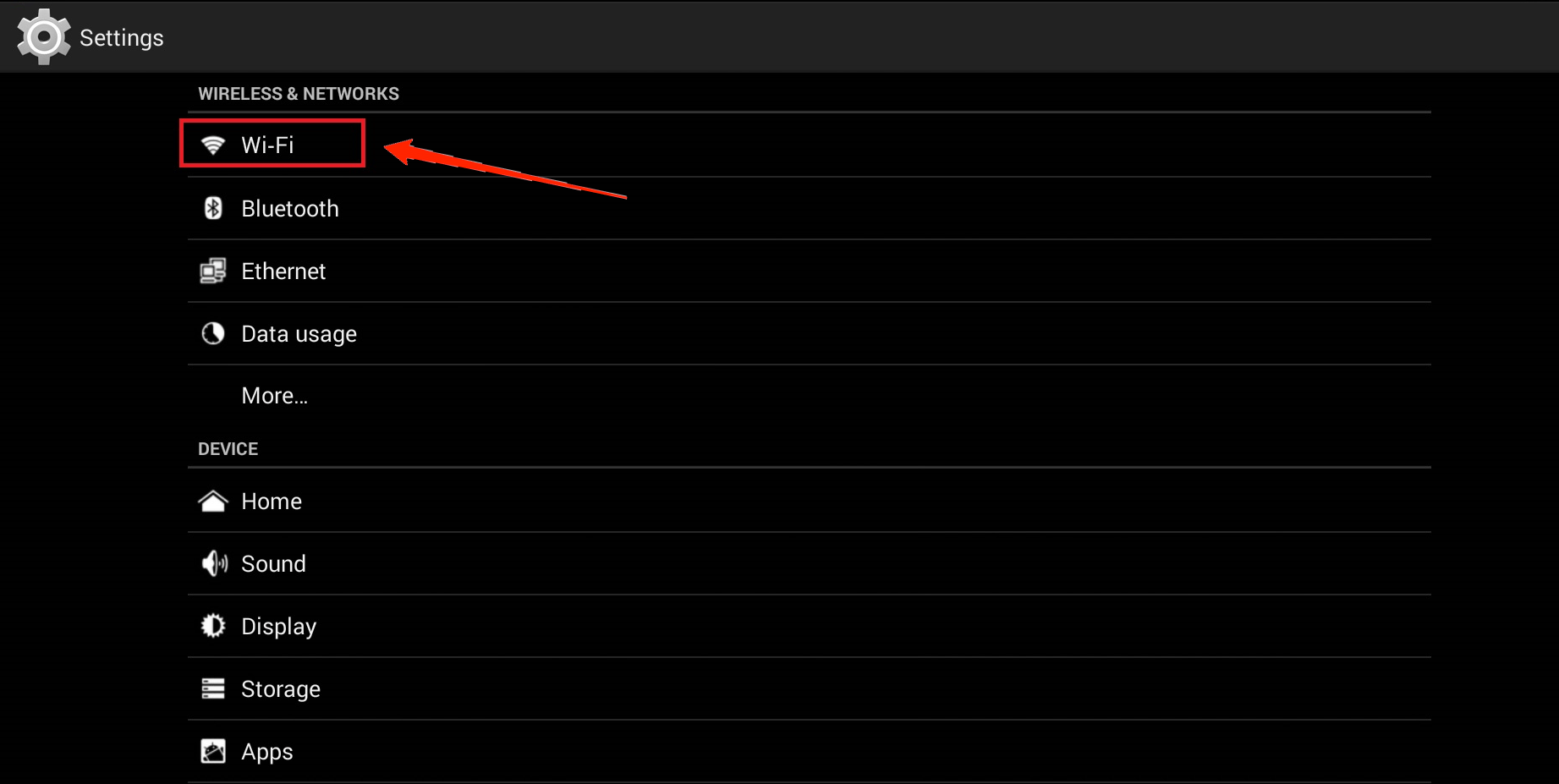
- ネットワーク設定を編集/変更を選択します。
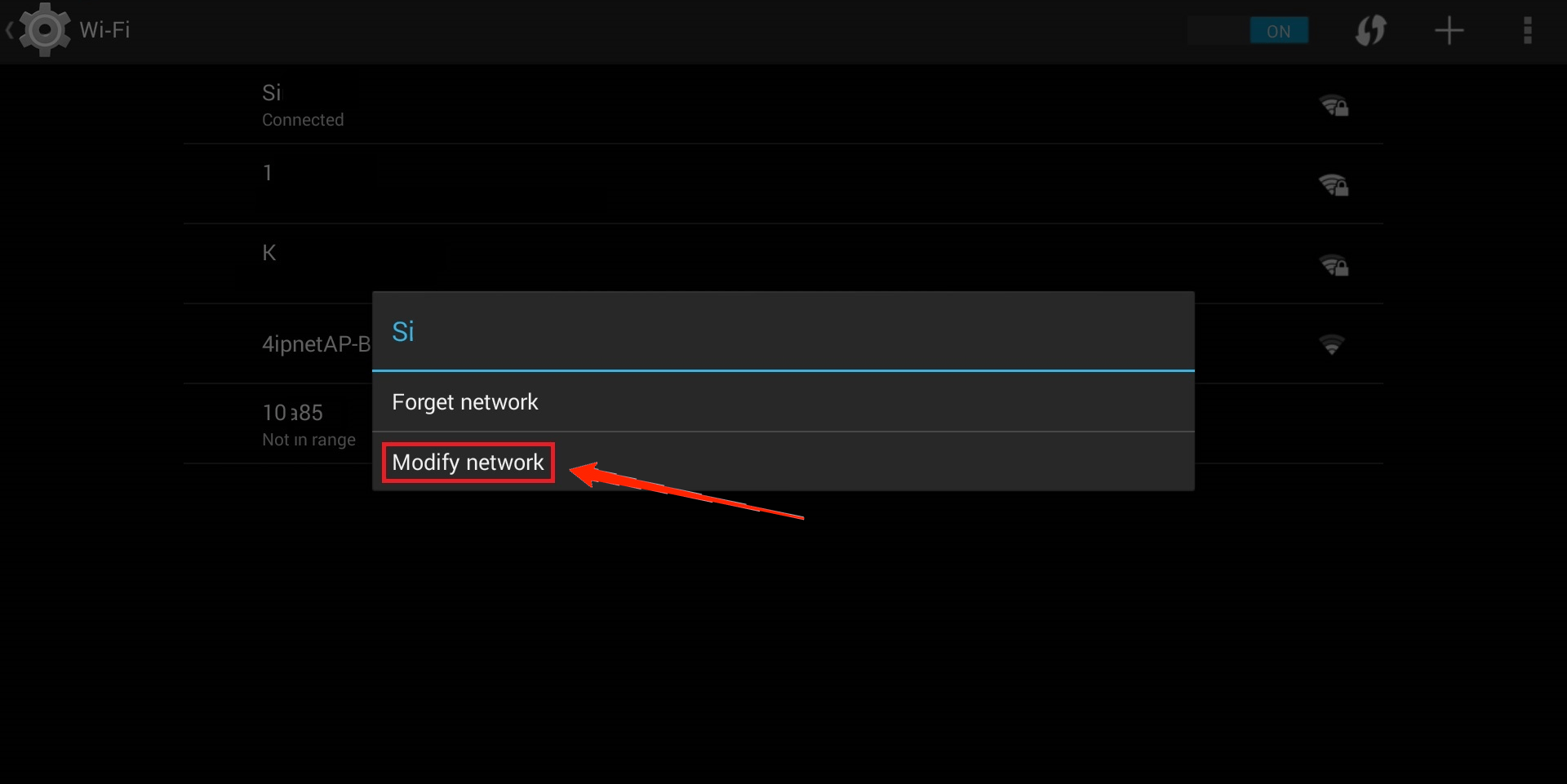
- 自動IPまたはDHCPを静的IPに変更し、DNSを8.8.8.8および8.8.8.4に変更します。
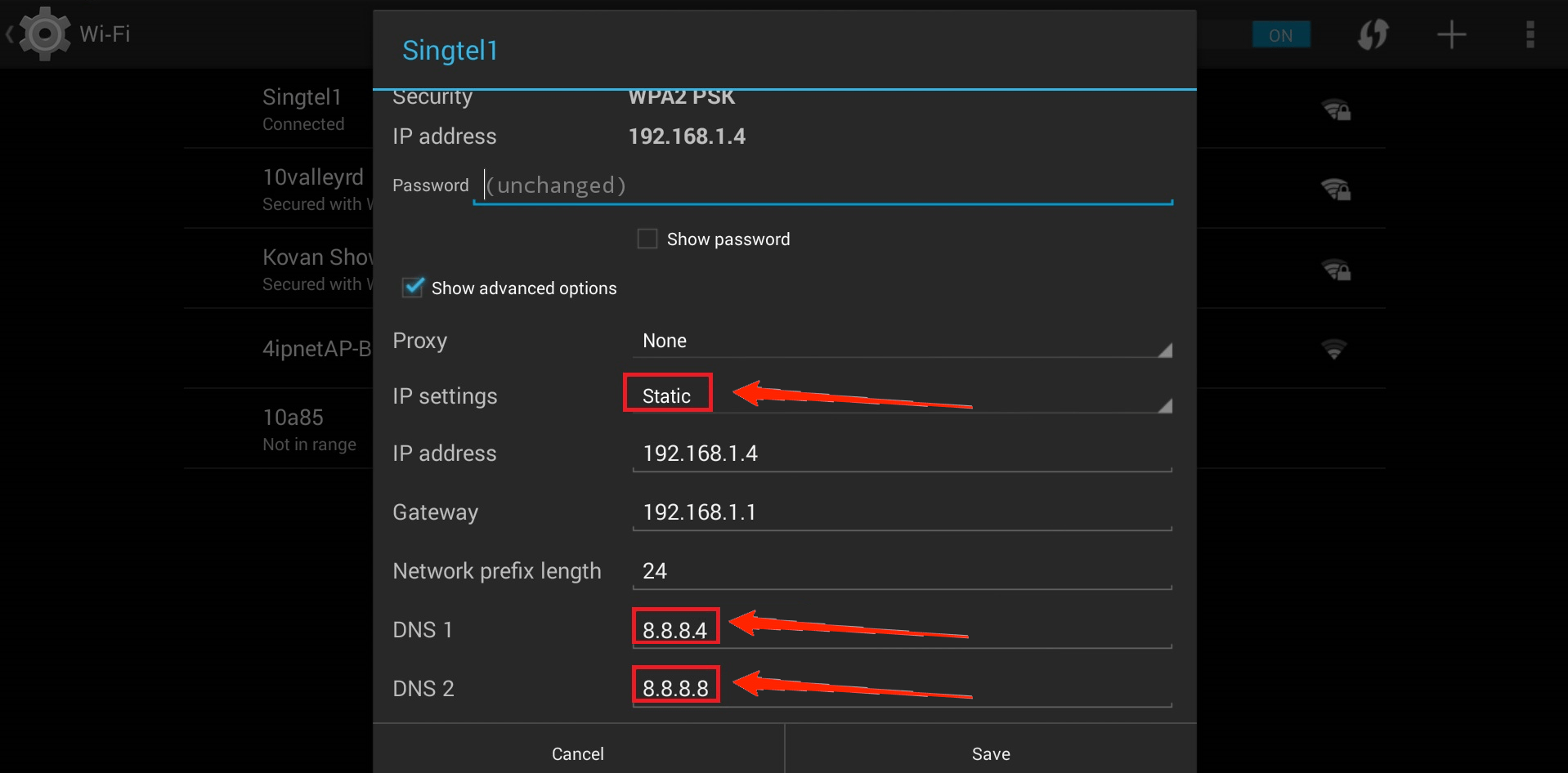
- 最後に、設定を保存し、準備完了です。
方法5:スマートテレビを再起動または電源サイクルする
再起動は、あらゆる問題を解決するための最良かつ最も効果的な方法と見なされています。主に、テレビを再起動することで、Freeviewの適切な動作を妨げる可能性のある一時ファイルが削除されます。手順は次のとおりです。
- スマートテレビの電源を切ります。
- スマートテレビの電源が切れたら、すべての入力ソースのプラグを抜き、20〜40秒間そのままにします。
- 最後に、すべての入力を接続し、テレビを起動します。これで準備完了です。
- このプロセスが完了すると、Freeviewは通常通り動作し始めます。
注: テレビを手動で再起動し、すべての接続を抜き、すべての電流を排出することが成功する電源サイクルには必須です。
方法6:テレビサポートチームに連絡する
上記の方法のいずれも、何度も試しても効果がない場合は、テレビサポートチームに連絡し、Freeviewにアクセスする際に直面している問題を簡潔に説明してください。
最終的な言葉
これらの方法が「Freeviewが停止しました」というエラーを今後解消する可能性が高いですが、すべての方法が毎回機能するわけではありません。これは、テレビメーカーやFreeviewチームが修正する必要があるサーバーの問題である可能性があるため、最良のシームレスな体験のために安定するまで少し時間を与えてください。
なぜFreeviewがあなたのテレビで動作しなくなったのか?(+解決策)についてのご意見があれば、下のコメントボックスにお気軽にお寄せください。また、動画チュートリアルのために私たちのDigitBin YouTubeチャンネルを購読してください。よろしくお願いします!
新しい投稿を受信箱で受け取る
スパムはありません。いつでも購読を解除できます。