Facebook問題 · 1 min read · Oct 21, 2025
なぜ空白のFacebookプロフィールが表示されるのか、そしてそれを修正する方法!

Facebookをスクロールしていると、以前知っていた誰かを見かけることがあります。その人のことを確認して、彼らの人生で何が起こっているのかを見たいと思っても、結果として得られるのは空白のFacebookプロフィールです。これは多くのFacebookユーザーにとっての問題であり、空白のプロフィールや全くプロフィールが表示されないことがあります。
なぜ空白のFacebookプロフィールが表示されるのでしょうか?それには、技術的な問題から単なる空白のプロフィール写真のいたずらまで、さまざまな理由が考えられます。このガイドでは、空白のプロフィールが表示される理由と、その問題を修正する方法について説明します。
なぜ空白のFacebookプロフィールが表示されるのか
空白のFacebookプロフィールが表示される理由はいくつかあります。その人にブロックされている可能性や、ネットワーク接続が遅いこと、Facebookの不具合である可能性があります。確認してみましょう。
理由1: あなたがブロックされている
誰かがあなたをFacebookでブロックすると、そのウェブサイトはその人とのすべての接続を切断します。そして、その人はあなたにとって見えなくなります。ただし、彼らがあなたの投稿に残した以前のコメントはそのまま残りますが、彼らのFacebookプロフィールは見ることができません。実際にブロックされているかどうかを確認する方法は以下の通りです。
- 彼らのプロフィール写真が表示されているが、プロフィールを開けない場合、あなたはブロックされている可能性があります。
- その人とのFacebookチャットを確認してください。その人があなたをブロックしている場合、名前は「Facebookユーザー」に変わっているはずです。
- 誰かに彼らのプロフィールを訪問してもらい、彼らが見られるのにあなたが見られない場合、あなたはその人にブロックされています。
理由2: 彼らがアカウントを無効にした
他のソーシャルメディアサイトと同様に、Facebookは数日または1週間の間、プロフィールを無効にすることでソーシャルメディアから休憩を取ることを許可します。
誰かに彼らのプロフィールを確認してもらい、彼らもプロフィールを見られない場合、それはアカウントが無効になっていることを意味します。
理由3: あなたのFacebookアプリまたはブラウザが正常に動作していない
使用しているブラウザまたはFacebookアプリを確認してください。Facebookアプリを使用している場合は、デスクトップブラウザでFacebookプロフィールを開いて、問題が解決されたかどうかを確認してください。もし解決された場合は、アプリを更新し、電話を再起動してください。ブラウザが電話では正常に動作しているが、ウェブブラウザでは動作しない場合も同様です。
PCユーザーには、ChromeブラウザでFacebookが開かない問題を修正する方法ガイドを確認することをお勧めします。
理由4: 意図的に作成された空白のプロフィール
あなたが探している人が空白のプロフィールを持っている可能性があります。彼らは友達から見えなくなるために、プロフィール写真、カバー写真、投稿などのすべてのプロフィールデータを削除したかもしれません。
ユーザーがすべての写真や個人情報を削除し、空白のプロフィール写真をアップロードするという人気のいたずらがあります。あなたは空白の写真のプロフィールを見ることができ、Facebookの他の機能も正常に動作します。しかし、これは彼らがあなたをブロックしたか、彼らのプロフィールがウェブサイトから削除されたかのような状況を模倣します。心配しないでください、これは友達によって行われたただのいたずらです。
空白のFacebookプロフィールを修正するための最良の方法
空白のプロフィールの問題を修正するために試すことができる方法はいくつかあります。
方法1: ブラウザのキャッシュと履歴をクリアする
時々、コンピュータに保存されたFacebookのキャッシュが、空白のプロフィールやFacebookの画像が読み込まれない問題を引き起こすことがあります。この問題は、ブラウザの古いキャッシュと履歴データをクリアすることで即座に修正できます。
Chromeブラウザのキャッシュと履歴をクリアする手順:
- Chromeの履歴設定を開きます。右上の三点メニューをクリックし、履歴オプションを選択します。
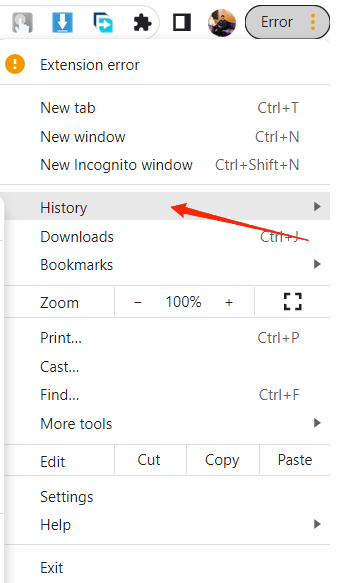
- ブラウジングデータをクリアするオプションをクリックします。
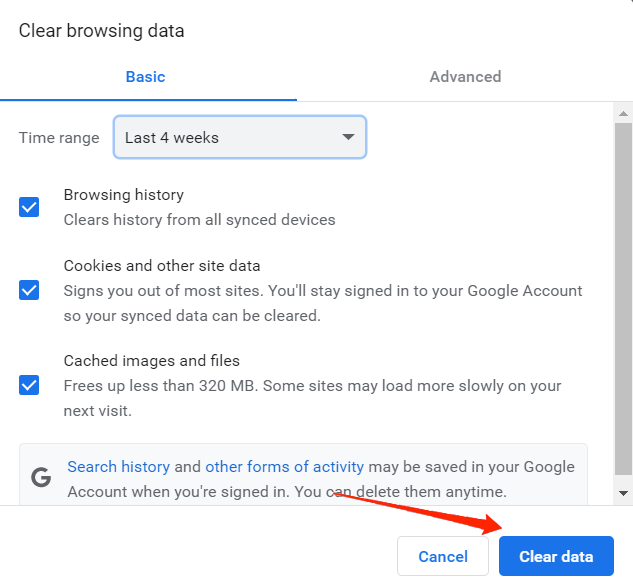
- ここで、ブラウジング履歴、クッキー、キャッシュ画像オプションを選択し、データをクリアをクリックします。
- 完了したら、ブラウザを再起動し、問題が続くかどうかを確認します。
方法2: アプリ/ブラウザを更新する
モバイルデバイスでFacebookを使用している場合は、PlayストアからFacebookアプリを最新バージョンに更新してください。また、PCでFacebookを使用している場合は、ブラウザの最新ビルドをダウンロードしてインストールしてください。
ブラウザアプリケーションを更新する前に、WindowsでGoogle Chromeが動作しない問題を修正するためのガイドを確認できます。このガイドはChrome、Mozilla、Edgeブラウザに適用されます。
方法3: キャッシュデータをクリアする(Android)
まだ空白のプロフィールが表示される場合は、Facebookアプリのキャッシュデータをクリアしてみてください。以下の手順で行えます。
- Androidデバイスの設定を開きます。
- アプリケーションをタップし、リストからFacebookを探します。
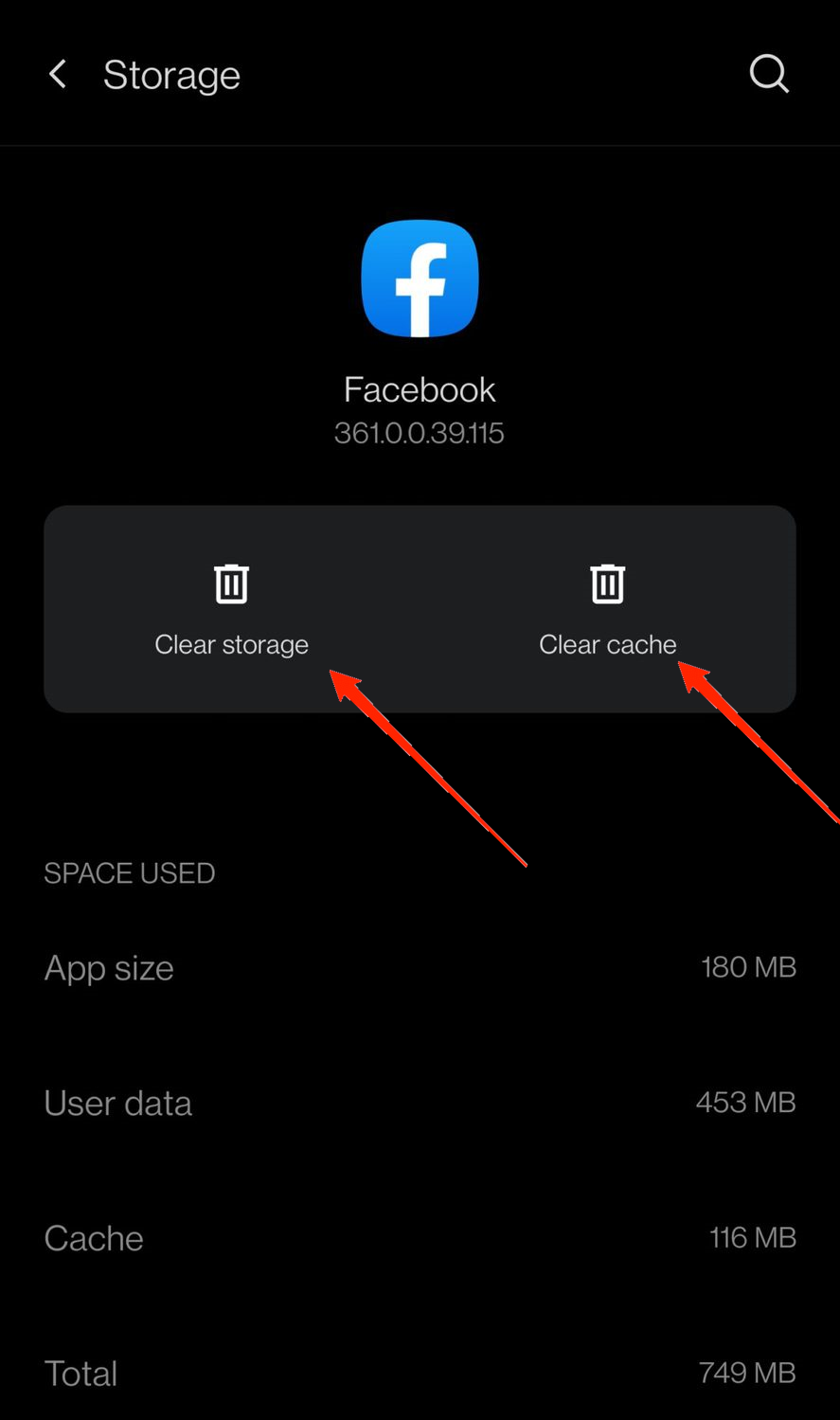
- ストレージとキャッシュをタップし、キャッシュデータを選択します。
問題が解決されたかどうかを確認してください。
方法4: アプリを再インストールする
まだ空白のFacebookプロフィールが表示される場合は、アプリをアンインストールして再インストールしてみてください。これにより、すべてのデータが新しくなり、アプリケーションがリフレッシュされます。以下の手順で行えます。
- Facebookアプリのアイコンをタップして保持します。
- アンインストール(ゴミ箱アイコン)ボタンをタップします。
- Playストアに行き、再度Facebookをダウンロードします。
- ユーザーIDとパスワードを入力してログインします。
これが機能するかどうか確認してください。
方法5: Facebookの不具合
これらすべてを行った後も同じ問題が発生する場合、Facebookサーバーに不具合がある可能性があります。これに対する修正はありません。できることは、Facebookがこの不具合/サーバーの問題をできるだけ早く解決するのを待つことです。
方法6: ブラウザ拡張機能を無効にする
Facebookや他のソーシャルメディアサイトのために、Chromeウェブストアにはブラウジング体験を向上させるための多くの拡張機能があります。しかし、これらはFacebookサーバーから画像を読み込まないことによって空白のプロフィールのような問題を引き起こすこともあります。そのような拡張機能を使用している場合は、できるだけ早く削除し、問題が解決するかどうかを確認することをお勧めします。
ブラウザ拡張機能を無効にする手順:
- ブラウザの拡張機能設定を開きます。このURL chrome://extensions/ にアクセスすることでもできます。
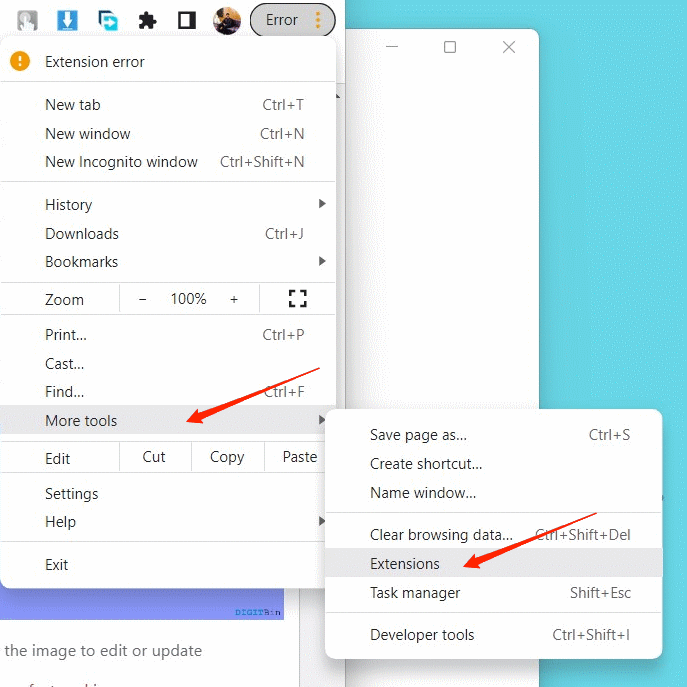
- 拡張機能設定ページでは、インストールされている拡張機能の数が表示されます。
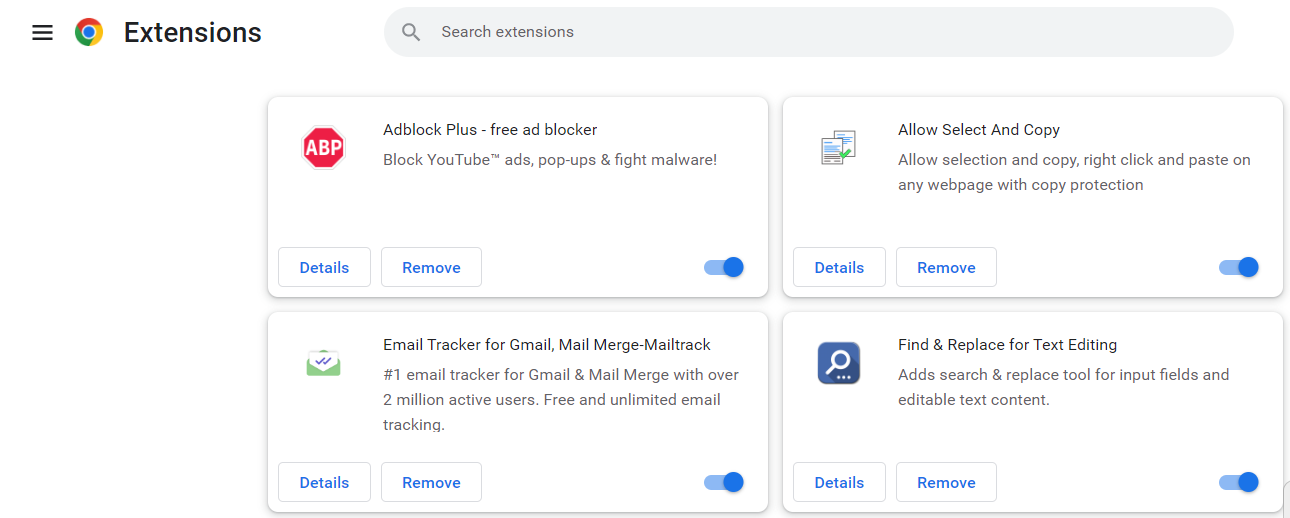
- 必要のない拡張機能を削除します。Facebookデータに関連する拡張機能(Facebookいいね生成器、Facebookグループコメント拡張機能など)は削除することをお勧めします。
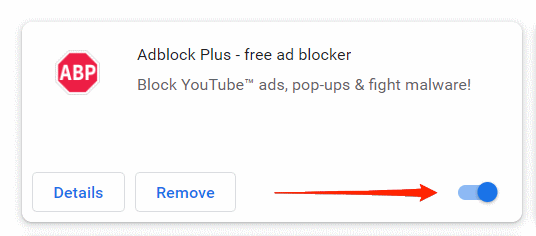
拡張機能を削除したら、ブラウザを再起動し、問題が解決するかどうかを確認してください。
まとめ
Facebookは世界的に広がり、ユーザーにプライバシーを維持する柔軟性を提供する最大のソーシャルメディアプラットフォームの1つです。しかし、問題がFacebook側にある場合、通常は1時間または2時間以内に修正されます。ただし、問題が続く場合は、インターネット接続を確認することもできます。
なぜ空白のFacebookプロフィールが表示されるのか、そしてそれを修正する方法!についての考えがあれば、下のコメントボックスに自由に書き込んでください。また、動画チュートリアルのために私たちのDigitBin YouTubeチャンネルを購読してください。乾杯!
新しい投稿を受信箱で受け取る
スパムはありません。いつでも購読を解除できます。