コンピュータ · 1 min read · Feb 11, 2026
なぜ突然私のコンピュータは遅くなったのか?

突然、コンピュータが以前ほど速くないことに気づく瞬間があります。ある人にとっては、コンピュータが遅くなるのは徐々に起こることかもしれませんが、他の人にとっては、突然起こることもあります。それは、なぜ私のコンピュータは突然遅くなったのかと疑問に思わせます。
さて、コンピュータが突然遅くなる理由はいくつかあります。中には明らかなものもあれば、そうでないものもあります。そこで、今日は、コンピュータが突然遅くなる可能性のあるすべての理由を探ってみましょう。
どうやって遅いとわかるのか?
コンピュータが遅くなっている場合、積極的に探さなくても明らかな兆候がいくつかあります。
起動時間が長い: 遅いコンピュータの最初で最も明らかな兆候は、起動時間が遅いことです。これは通常、古いノートパソコンやデスクトップが、オペレーティングシステムがインストールされている主要ストレージとしてハードディスクを使用している場合に発生します。
プログラムの開くのが遅い: ゲームをプレイしたり、ソフトウェアを実行したり、単にPCで動画をブラウズしたりする際に、通常よりも時間がかかる場合、コンピュータが遅くなっていることを意味します。プログラムの実行にかかる時間については、すでに良いアイデアを持っているため、これは非常に簡単に検出できます。
処理時間が長い: 多くの人は、ソフトウェアを実行して結果を得るためにPCに大きく依存しています。写真編集者、開発者、編集者などにとって、時間は重要な要素です。同じデータを処理するのにソフトウェアが以前よりも時間がかかる場合、それは遅いコンピュータの明確な兆候です。
全体的なユーザー体験が遅い: コンピュータが遅い場合、すべてが遅くなります。アプリを開くことから何かをクリックすることまで、遅いユーザー体験になります。
これらの問題のいずれかに直面している場合、このガイドはあなたのためのものです。
なぜ突然私のコンピュータは遅くなったのか?
さて、PCが突然遅くなる理由についての答えを得る時が来ました:
リソースの枯渇
PCが遅くなる主な理由の1つは、リソースが不足することです。以下はその可能性のある理由です:
RAMの過負荷
ご存じのように、RAM(ランダムアクセスメモリ)はPCの一時的な作業スペースとして機能します。
RAMは完全に満たさなければ非常にうまく機能しますが、実行中のプログラムやバックグラウンドプロセスでRAMを過負荷にすると、全体が影響を受けます。だからこそ、PCも遅くなります。
これを理解するには、PCでタスクマネージャーを開く必要があります。
キーボードの「Control+Shift+Escape」キーを押してタスクマネージャーを開きます。
パフォーマンスタブに移動し、メモリセクションを確認します。
これが長時間90%を超えている場合、通常よりもRAMを使い果たしていることを意味します。
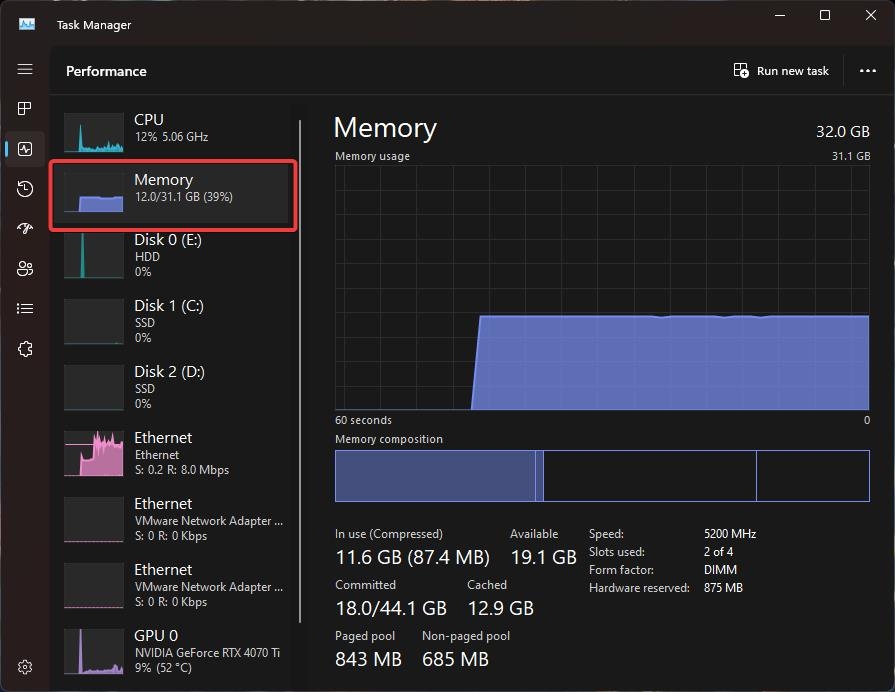
これがPCを遅くします。
修正方法
この問題を修正するには、まず多くのメモリを占有している不要なタスクやプロセスを閉じることができます。ここでは、多くのタブを開いているウェブブラウザが主な原因です。したがって、これらを閉じるようにしてください。
さらに、PCのRAMをアップグレードすることも計画できます。4GB以下の場合は、アップグレードする時期です。
CPUの過負荷
RAMと同様に、CPUも重要なコンポーネントです。実際、コンピュータの脳です。CPUは多くのタスクや計算を処理します。過負荷にすると、コンピュータは遅くなります。
RAMと同様に、上記の手順を使用してCPUの占有状況を確認できます。今回は、メモリの代わりにCPUを探します。常に100%の容量であれば、やりくりに苦労しています。
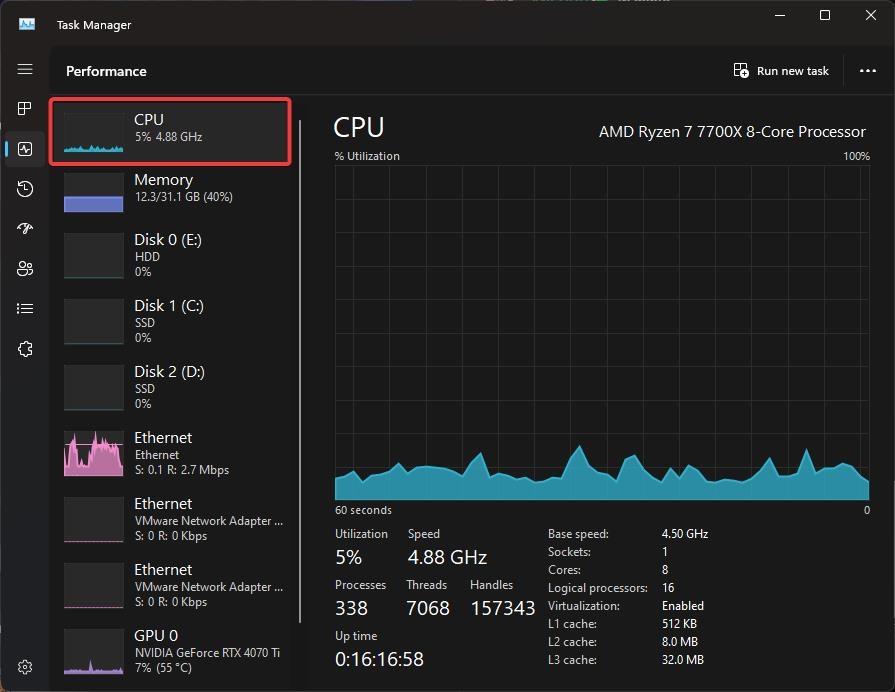
修正方法
一時的な修正は、現在必要ないかもしれないすべての要求の厳しいタスクやバックグラウンドプロセスを閉じることです。しかし、これは長期的には最適ではありません。
したがって、CPUをアップグレードするオプションしか残されていません。ただし、これはより複雑なプロセスであり、より多くの考慮が必要です。
ストレージの過負荷
多くの人が見落とす理由の1つはストレージの問題です。多くの人が現在、ストレージとして高速SSDを持っていますが、ストレージが満杯の場合、問題が発生する可能性があります。
ハードドライブまたはソリッドステートドライブ(SSD)は、コンピュータがデータにアクセスする速さに重要な役割を果たします。ストレージデバイスが過負荷または断片化されている(HDDの場合)、PCは遅くなります。
ストレージがどれだけ占有されているかを確認するには、上記の方法を使用してタスクマネージャーでディスク使用状況を確認できます。常に100%であれば、ドライブはオーバーワークしています。内蔵ツールやサードパーティ製ソフトウェアを使用して、ドライブの健康状態や断片化(HDDの場合)を評価することもできます。
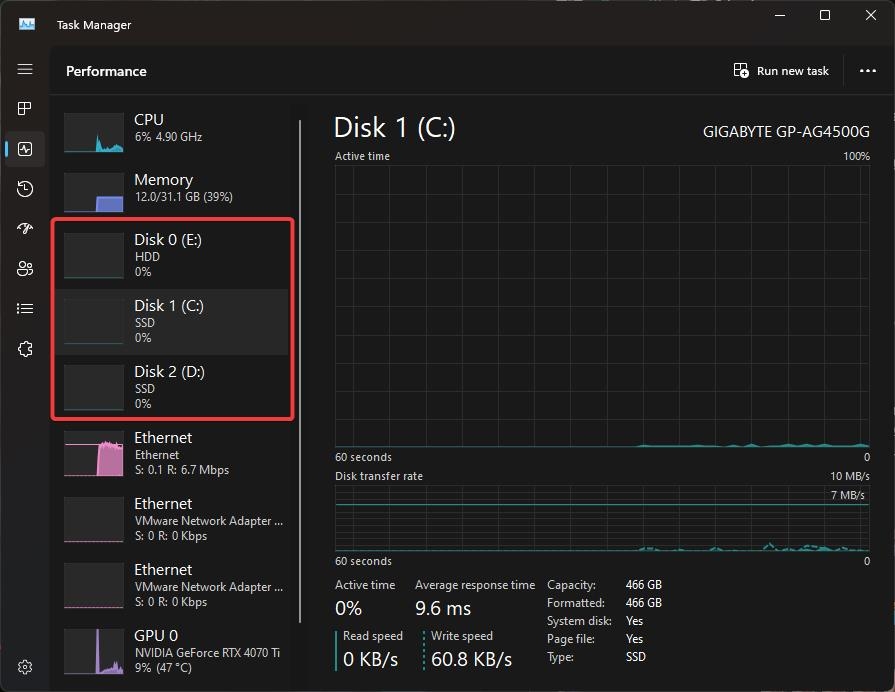
修正方法
ディスク上に空きスペースを作ることは別のトピックです。ただし、考慮すべきいくつかのポイントは次のとおりです:長い間使用されていない不要なファイル、写真、動画などを削除します。その後、非必須のプログラムをアンインストールし、可能であれば、非必須のファイルを外部またはクラウドストレージに移動します。
ソフトウェアの問題
不適切な起動
多くの場合、コンピュータのパフォーマンスが突然遅くなるのは、不適切な起動の結果です。起動時にパフォーマンスの低下を引き起こす多くの問題があります。
ただし、この問題には簡単な修正があります。PCを再起動するだけで、問題は解決します。
起動時に不要なアプリが読み込まれる
これは、多くのWindowsユーザーにとって顕著な問題です。PCを開くとすぐに自動的に起動するアプリがたくさんあります。これは高性能PCでは大した問題ではありませんが、リソースが限られているPCでは、これらのアプリに苦労します。したがって、一部を制限する方が良いです。
Windows 11での方法は次のとおりです:
キーボードの「 Control+Shift+Escape 」キーを押してタスクマネージャーを開きます。
スタートアップアプリタブに移動します。
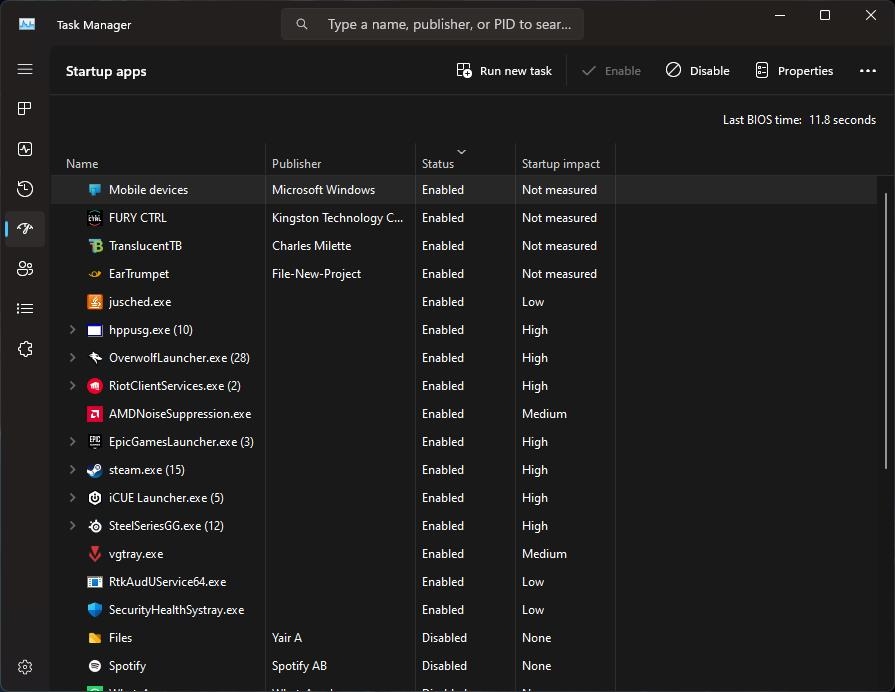
ここでは、起動時に自動的に起動するプログラムを確認できます。不要なスタートアッププログラムを無効にします。重要なシステムプロセスは事前に有効になっている可能性が高いため、サードパーティ製アプリケーションに焦点を当ててください。
古いWindowsまたはアプリ
ソフトウェアの更新には、パフォーマンスの向上やバグ修正が含まれることがよくあります。Windowsの更新も同様です。古いプログラムは遅くなるか、新しいソフトウェアと競合することがあります。したがって、個々のプログラム内で更新を確認するか、専用のアップデータツールを使用して確認してください。
Windows Updateも最新の状態に保つ必要があります。全体として、オペレーティングシステムやソフトウェアの利用可能な更新をインストールする必要があります。
マルウェアのチェック
時には、PCが遅い理由が明らかでないこともあります。その場合、マルウェアの役割を疑うことができます。
これは、信頼できないソースからファイルをブラウズしたりダウンロードしたり、安全でないウェブサイトを訪れたり、ランダムなリンクをクリックしたりする場合に特に当てはまります。マルウェアがPCにダウンロードされるタイミングはわかりません。これはセキュリティリスクであるだけでなく、PCを遅くします。
通常、Windowsの組み込みセキュリティ対策はこれを処理するには十分ですが、サードパーティ製のアンチマルウェアツールを使用することもできます。PCにマルウェアがある場合は、アンチマルウェアツールが提供する指示に従ってください。
その他の理由
すでに、コンピュータが突然遅くなる主な理由のいくつかについて説明しました。ただし、他にもいくつかの理由があるかもしれません:
不適切な空気循環
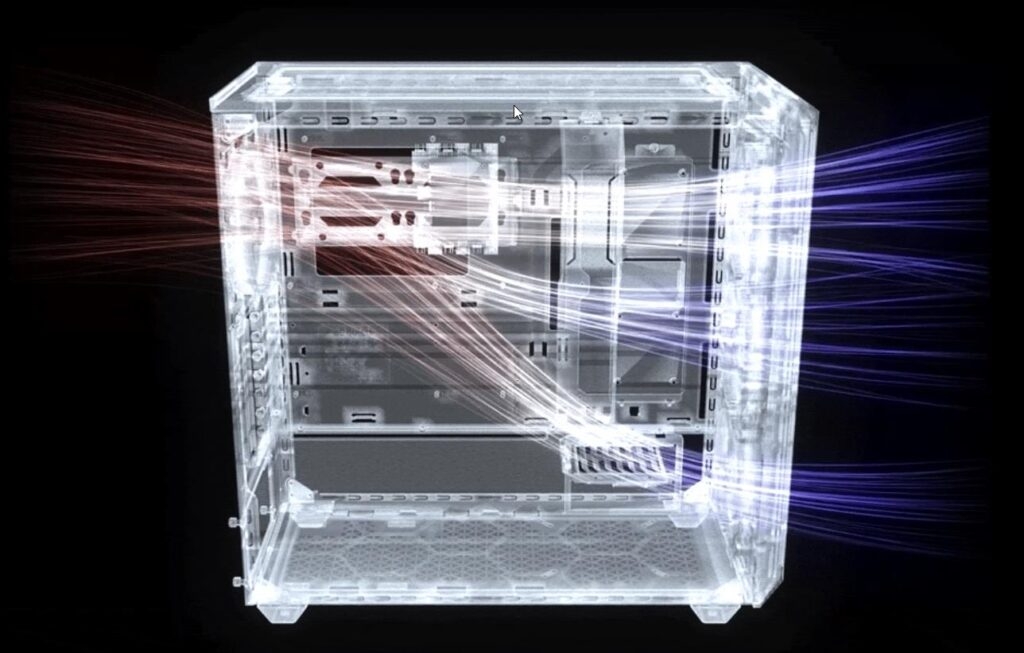
要求の厳しいタスクをPCで実行すると、非常に熱くなり、最適なパフォーマンスを維持するためには、PCに適切な換気を提供していることを確認する必要があります。タワーPCを使用している場合は、タワーケースに良好な交差換気と良好な空気の流れがあることを確認してください。
システムが過熱していると感じた場合は、シャットダウンして休ませてください。これにより、速度が向上するだけでなく、長寿命を得ることができます。
内部のほこりと汚れ
定期的にPCを掃除しないと、部品にほこりがたまり、PCが遅くなる可能性があります。したがって、パフォーマンスを維持するために定期的にPCを掃除してください。
RAMまたはハードディスクの故障
PCが突然非常に遅くなった場合、ハードディスクドライブが寿命を迎えている可能性があります。ハードディスクは時間とともに劣化し、長期間使用すると故障します。その場合は、すぐにデータをバックアップし、ハードディスクドライブをSSDに交換する必要があります。
また、RAMの故障も考えられ、これを評価するために使用できるツールが多数あります。RAMが故障している場合は、必ず交換してください。
最後の言葉
これが、なぜ私のコンピュータが突然遅くなったのかについてのすべてです。このガイドは、問題に関連するほとんどすべてをカバーしています。
PCが突然遅くなり始めた場合は、このガイドに従ってください。最も可能性の高いソフトウェア関連の問題から始め、必要に応じてハードウェアのチェックに進んでください。
行き詰まったり、より複雑なハードウェアの問題を疑ったりする場合は、信頼できる技術者の友人や専門家に相談してさらなる支援を受けることを検討してください。このガイドが役立つことを願っています。
新しい投稿を受信箱で受け取る
スパムはありません。いつでも購読を解除できます。