Macトラブルシューティング · 1 min read · Feb 04, 2026
なぜ私のMacのファンはこんなにうるさいのか?

あなたのMacBookがオーバーヒートすると、そのファンが音を立て始めます。しかし、これが通常よりも長く続く場合や、非常に大きな音がする場合は、注意が必要です。
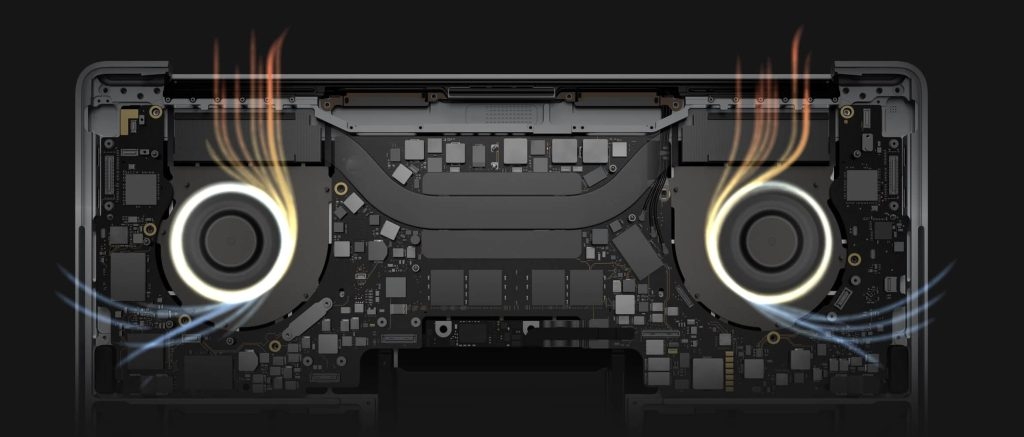
Macのファンがうるさすぎる、または通常よりも長い時間うるさい場合、または頻繁に発生する場合、あなたのデバイスは危険にさらされています。これは、ファンがノートパソコンの温度調整プロセスの一部であるためです。
人間が夏の暑さの中で体温を下げるために汗をかくのと同様に、MacBookのファンは自らを維持するために回転します。
通常のMacBookモデルをお持ちの場合、デバイスの温度を冷却するためにファンを使用します。
しかし、MacBook Air M1のような後のモデルをお持ちの場合、ファンはなく、別のメカニズムを使用するため、ファンは関係ありません。ファンが大きな音を立てて回転している場合は、その回転を遅くしたいと思うでしょう。私たちがそのための方法を用意しました!
私たちは、ファンを静めるための5つの効果的な方法を研究し、絞り込みました。手順を順番に実行し、デバイスのファンが遅くなるまで続けてください。
状況を無視しないようにしてください。MacBookのファンとその奇妙な音に注意を払い、できるだけ早く問題をトラブルシュートしてください。これにより、デバイスの寿命が延び、最も効率的なMacのパフォーマンスを得ることができます。
うるさいMacファンのトラブルシューティング方法
以下は、うるさいMacファンを解消するための原因とトラブルシューティング方法です。
デバイスで開いているアプリとタブを確認する
MacBookで多数のアプリやブラウザタブが同時に開いていると、オーバーヒートしやすくなります。したがって、デバイスはMacBookを冷却するためにファンを回し始めます。
したがって、同時にマルチタスクを避けるべきです。作業が終わったら、アプリやタブを閉じてください。特に、Adobe Photoshop、Adobe Lightroom、Adobe Illustrator、iMovieなどの高負荷のグラフィックアプリを使用する場合は注意が必要です。
以下の手順に従って、どのアプリが最大のCPUリソースを使用しているかを確認してください:
- アクティビティモニタを開く
- CPUタブに移動する
- リストを確認し、使用していないアプリを閉じる。
代わりに、しばらくの間ブラウザを切り替え、Google Chromeの代わりにSafariを使用することができます。さらに、音楽を聴くなどのカジュアルな活動には、Spotify、iTunesなどのアプリを使用してiPhoneで再生し、マルチタスク中にMacBook Proで使用しないようにしてください。
通気口が詰まっていないか確認する
MacBook Proは背面と側面に通気口がありますが、MacBook Airは背面の通気口のみが装備されています。通気口は、デバイス内に冷たい空気を引き込み、熱い空気を排出します。
しかし、Macがクッション、枕、ベッドや毛布の上、または膝の上に置かれていると、デバイスはより早く熱くなります。したがって、コーヒーテーブル、勉強机、またはオフィステーブルを使用してMacBookを使用し、通気口の障害を避けることをお勧めします。
通気口にほこりや微細な異物が蓄積している場合は、少し空気で吹き飛ばすか、MacBookの電源を切ってペイントブラシを使って通気口を掃除できます。
ただし、掃除を試みるときにほこりがMacの内部に入ることがあるため、注意が必要です。そのため、そのような場合はMacを開いてハードウェアコンポーネントを掃除する必要があります。
MacBookの底面パネルを開く
小さなヘッドのドライバーを使用して、Macの底面パネルを開き、長期間蓄積したほこりや異物を掃除します。
ほこりを掃除する際は、空気を吹きかけないでください。それは危険です。代わりに、リントフリーの布を使って拭いてください。また、MacBookのファンと通気口を確認して、特にデバイスの背面で最適な空気の流れを確保してください。
MacBookファンをテストする
オーバーヒートしたMacBookや詰まった通気口が必ずしもファンの音を大きくするわけではありません。時には、ファン自体に問題があることもあります。この状況を認識して、Macにはハードウェア診断ツールがあります。さらに、2013年6月以前のモデルを使用している場合は、Appleハードウェアテストが救助します。
両方のツールは同様に動作します。MacBookのすべての外部周辺機器を取り外し、デバイスを再起動し、Dキーを押し続けて診断ツールを起動します。画面の指示に従って診断テストを進めるように促されます。
これは効率的な方法で、最大2分以内、またはそれ以前に完了し、ハードウェアの問題を迅速に報告します。さらに、希望する言語を選択でき、Apple Diagnosticsテストは診断されたすべての問題を報告します。
テスト結果の参照コードはAppleサポートウェブサイトで確認できます。冷却ファンの問題に関する3つのコードが見つかり、すべてPPFで始まります。冷却ファンに関連する問題が疑われる場合は、できるだけ早くAppleサポートに連絡してください。
SMCをリセットする
MacBookの通気口が詰まっておらず、底面パネルが清潔で、同時に複数のアプリやブラウザタブが開いていない場合は、デバイスのSMC(システム管理コントローラ)をリセットする必要があります。
これは、ファンを必要に応じてオンオフする低レベルの機能を操作します。以下の手順に従ってMacのSMCをリセットしてください:
取り外し不可能なMacバッテリーがある場合
- 電源コードを取り外す
- Appleメニューに移動する
- シャットダウンに行き、デバイスの電源を切る
- シャットダウンしたら、Macキーボードの左側にあるShift-Control-Optionを押す
- 電源ボタンとShift-Control-Optionボタンを一緒に約10秒間押し続ける
- キーを放し、再度Macの電源を入れる
Apple T2セキュリティチップを搭載したMac(2018年以降)
- Macの電源を切る
- Control-Option-Shiftを最低7秒間押し続ける
- 電源ボタンとControl-Option-Shiftを一緒に7秒以上押し続ける
- すべてのキーを一緒に放す
- 5秒待ってからMacの電源を入れる
私のMacBookはメモリを過剰に消費していますが、ファンが頻繁にうるさくなる原因になりますか?
はい、通常のメモリを超えて消費すると、デバイスはオーバーヒートします。Macは温度調整プロセスの一部としてファンをオンにし、ファンがうるさくなります。したがって、問題に対処するためにスペースを空けてください。
最後の言葉
これらの手順をすべて実行した後、問題は解決されるでしょう。さらに、次回のMacのうるさいファンの問題を防ぐために、問題の原因を確認してください。最後に、どの方法があなたに効果的だったかをコメントセクションで教えてください!
新しい投稿を受信箱で受け取る
スパムはありません。いつでも購読を解除できます。