WiFi問題 · 1 min read · Feb 07, 2026
なぜ私のWiFiは機能しないのか?
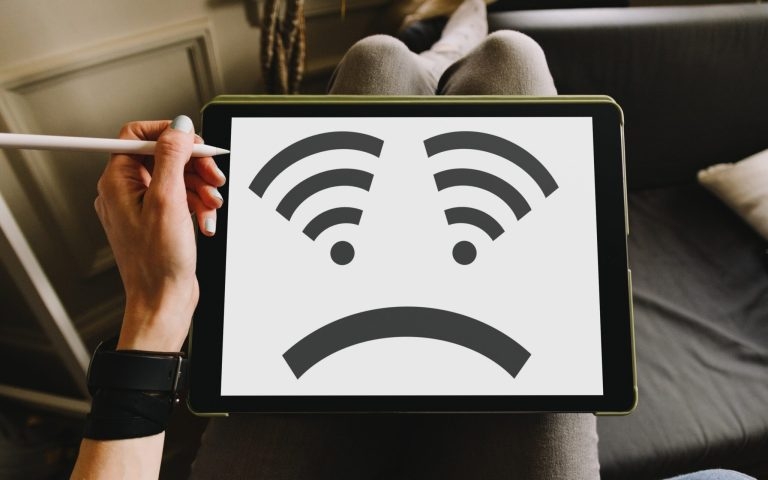
インターネットにアクセスしているのに、「なぜ私のWiFiは機能しないのか?」と感じているなら、あなたは正しい場所にいます。これは非常にイライラすることがあります。特に仕事や学校のためにオンラインになる必要があるときに、WiFiが機能しないと困ります。
自宅のWiFiが機能しない理由はいくつか考えられます。インターネットサービスプロバイダーが障害を経験している可能性もありますし、ルーターやモデムに問題があるかもしれません。

このブログ記事では、WiFiの問題の最も一般的な原因のいくつかについて説明します。また、問題を解決するためのいくつかのヒントも提供します。
WiFiの問題がある場合は、読み続けてください!
WiFiを修正するための基本的な解決策:
WiFi接続を確認する
WiFiが多くのデバイスで機能しなくなったときは、まずWiFi接続を確認する必要があります。WiFiが故障している可能性があります。以下の手順に従って、解決策を見つけるまでトラブルシューティングを行ってください。
ルーターとモデムを再起動する
接続を確認した後もWiFiに接続できない場合は、ルーターとモデムを再起動する必要があります。
注意: ネットワークに接続されているすべての人が一時的に切断されます。
- まず、電源を切るためにデバイスのモデムと無線ルーターから電源を抜きます。
- そして数分待ちます。
- その後、モデムとルーターに再度電源を入れます。
- その後、デバイスをWiFiネットワークに再接続します。
WiFi信号がブロックされていないことを確認する
物理的な物体がWiFi信号をブロックすることがあります。ルーターと使用している場所の間に壁やドアがあると、WiFi信号が弱くなります。
また、WiFi信号に干渉する可能性のある電子機器がないか確認してください。この場合は、それらをルーターから遠ざけてください。ルーターを中央に配置し、できるだけ近くに置くことで、より良いWiFi信号を得ることができます。
金属製の物体、コードレス電話、電子レンジ、Bluetoothスピーカーなど、ルーターの周りにある物体がWiFi信号をブロックしていないか確認してください。可能であれば、ルーターを高い位置に移動してください。
これらのデバイスが同じ2.4 GHzまたは5 GHzの周波数で動作している場合、WiFi信号が干渉されることがあります。これらのデバイスをオフにし、再度WiFiに再接続する必要があるかもしれません。
より良い信号を得ることでWiFiが再起動する場合、信号が問題を引き起こしていることを示しています。この問題を解決するには、デバイスをルーターに近づけるか、WiFiレンジエクステンダーを購入することを検討してください。
WiFiの周波数とチャンネルを変更する
ルーターに2.4 GHzと5 GHzの両方の周波数がある場合は、まず5 GHzネットワークに接続してみてください。5 GHzネットワークは通常、より速く、2.4 GHzネットワークよりも干渉が少ないです。これを行うには、ルーターのWebインターフェースにログインし、WiFi周波数を変更する必要があります。
コンピュータをルーターに直接接続する
イーサネットケーブルを使用してコンピュータをルーターに直接接続できます。これにより、問題がコンピュータにあるのかWiFi接続にあるのかを判断できます。
イーサネットケーブルで接続しているときにインターネットが正常に動作する場合、問題はほぼ確実にWiFi接続にあります。イーサネットケーブルで接続しているときにインターネットが動作しない場合、問題はほぼ確実にコンピュータにあります。
WiFiドライバーを更新する
コンピュータでWiFiの問題が発生している場合、WiFiドライバーを更新する必要があるかもしれません。これを行うには、コンピュータの製造元のWebサイトにアクセスし、最新のドライバーをダウンロードします。
ルーターを工場出荷時設定にリセットする
コンピュータをルーターに直接接続した後にWiFiネットワークに接続できない場合は、モデムに直接接続してみてください。
それでもインターネットに接続できない場合、ルーターまたはモデムに問題がある可能性があります。WiFiルーターが機能しなくなった場合は、常に工場出荷時設定に戻すことができます。再起動とは異なり、ハードリセットはネットワーク名やWiFiパスワードなどのすべての個人設定を削除します。
工場出荷時設定にリセットする前に、ルーターのデフォルトのユーザー名とパスワード、および設定に加えた変更をメモしておいてください。
ルーターの背面にあるリセットボタンをペーパークリップや他の小さくて細い物で押し、30秒間押し続けるか、ルーターのライトが数回点滅するまで押し続けます。
ルーターとモデムをリセットした後、WiFiネットワークとパスワードは元の設定に戻すことができます。
WindowsでWiFiが機能しない:修正方法は?
他のデバイスではWiFiが機能しているが、Windowsコンピュータでは機能しない場合は、以下の方法を試してみてください:
WiFiサービスを有効にしてWiFiの問題を修正する
- Windows PCでWiFiサービスを有効にするには、WindowsロゴキーとRを同時に押します。次に「services.msc」と入力してEnterを押します。
- リストから「WLAN AutoConfig」を見つけ、ダブルクリックしてプロパティを開きます。
- スタートアップの種類のドロップダウンリストで自動を選択し、適用をクリックします。スタートをクリックすると、サービスがすぐに開始されます。
- その後、コンピュータを再起動してWiFiが機能するか確認してください。
WiFiドライバーが古くなっていないか確認する
「WLAN AutoConfig」サービスを有効にしても効果がない場合は、WiFiドライバーが古くなっていないか確認できます。これを行うには、WindowsロゴキーとXを同時に押してデバイスマネージャーを選択します。
デバイスマネージャーで、ネットワークアダプターを展開してコンピュータのネットワークアダプターのリストを表示します。WiFiアダプターを右クリックし、ドライバーソフトウェアの更新を選択します。
自動的に更新されたドライバーソフトウェアを検索を選択し、利用可能な更新をインストールするための指示に従います。その後、コンピュータを再起動してWiFiが機能するか確認してください。
Windowsファイアウォールを無効にする
WiFiがまだ機能しない場合は、Windowsファイアウォールを無効にしてみてください。これを行うには、WindowsロゴキーとRを同時に押し、「firewall.cpl」と入力してOKをクリックします。
コントロールパネルでシステムとセキュリティ > Windowsファイアウォールに移動します。次に、左のサイドバーでオン/オフ Windows ファイアウォールリンクをクリックします。
プライベートおよびパブリックネットワークのためにWindowsファイアウォールを無効にするを選択し、OKをクリックします。その後、コンピュータを再起動してWiFiが機能するか確認してください。
iPhoneでWiFiが機能しない:修正方法は?
iPhoneを使用していてWiFiが機能しない場合、これらの方法が役立ちます。
iPhoneを強制再起動する
iPhoneのWiFiが機能しない場合、最初に行うべき簡単なことの一つは、デバイスを強制再起動することです。これを行うには、iPhoneの上部にあるスリープ/ウェイクボタンを数秒間押し続け、「スライドして電源オフ」スライダーが表示されるまで待ちます。
スライダーを右にドラッグしてiPhoneの電源を切り、数秒待ってからスリープ/ウェイクボタンを押し続けてiPhoneを再起動します。その後、WiFiネットワークに接続してみて、機能するか確認してください。
WiFiネットワークを確認する
iPhoneがまだWiFiネットワークに接続できない場合は、WiFiネットワークに問題がないか確認してみてください。
これを行うには、設定アプリを開き、WiFiを選択します。その後、WiFiネットワークの名前をタップします。「インターネット接続なし」という警告が表示された場合、WiFiネットワークに問題があります。
WiFiネットワークの横にある「I」ボタンをタップして問題をトラブルシューティングできます。その後、WiFiが機能するか確認してください。
iPhoneのネットワーク設定をリセットする
WiFiの問題がまだ解決しない場合は、iPhoneのネットワーク設定をリセットしてみてください。
警告: これにより、すべてのWiFiネットワークとパスワードが削除されるため、進む前にそれらを覚えておいてください。
iPhoneのネットワーク設定をリセットするには、設定アプリを開き、一般をタップします。次に、下にスクロールしてリセットをタップします。ネットワーク設定をリセットをクリックし、パスコードを入力して確認します。その後、WiFiネットワークに接続できるか確認してください。
iPhoneのDNSを変更する
WiFiネットワークに接続するのにまだ問題がある場合は、iPhoneのDNS(ドメインネームシステム)サーバーを変更してみてください。これを行うには、設定アプリでWiFiをタップします。次に、WiFiネットワークの名前を選択します。
下にスクロールしてDNSを構成をタップします。手動をタップし、使用したいDNSサーバーアドレスを入力します。その後、WiFiネットワークが機能するか確認してください。
結論
WiFiの問題の理由が何であれ、これらの方法のいずれかがあなたを再びオンラインに戻す手助けをできたことを願っています。どの方法が問題を解決するのに役立ったか教えてください。ただし、まだ問題がある場合は、ISPまたはIT専門家に連絡するべきです。
お読みいただきありがとうございます。
新しい投稿を受信箱で受け取る
スパムはありません。いつでも購読を解除できます。