AirPods · 1 min read · Nov 13, 2025
なぜ片方のAirPodがもう片方よりも大きいのか?

音楽は多くの人にとって癒しです。特に、ただその瞬間の静けさを楽しみたいときに。
こういった瞬間には、ノイズキャンセリングのイヤフォンが隠れた恩恵です。中断もなく、あなたを気を散らす不要な周囲の音もありません。
Appleは間違いなく素晴らしいブランドで、何十年にもわたって私たちにサービスを提供しています。すべてのApple製品は高品質で、さまざまな印象的な機能を備えており、選択肢として最適です。
Appleについて言えば、彼らのAirPodsは現在市場で最高のワイヤレスイヤフォンの一つです。Apple AirPodsは、優れたサービス性と構造品質を提供します。
そのため、ワイヤレスイヤフォンを購入しようとしたとき、私はこれらのAirPodsに惹かれました。
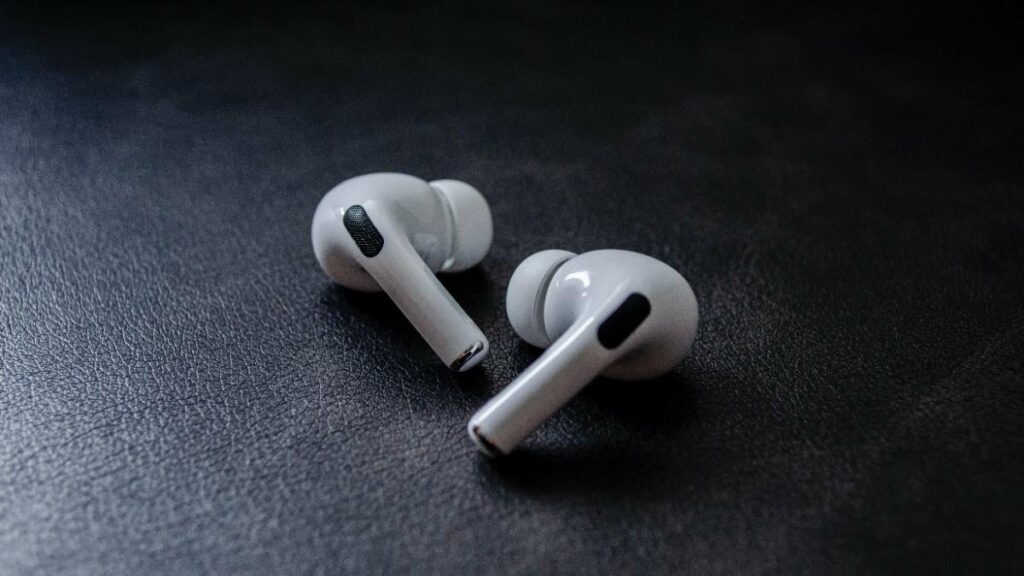
これらのAirPodsは夢のように機能しますが、そうでなくなることもあります。しばらくすると、片方のAirPodの音量レベルの変化に気付き始めました。
音楽や映画を楽しんでいるときに、突然音質が悪くなるのは非常にイライラする状況です。そんなバランスの取れていない音でAirPodsを使うのは難しく、電話中でもフラストレーションがたまりやすいです。これらの高品質なワイヤレスイヤフォンに支払ったコストを考えると、なおさらです。
あなたもAirPodsで似たような経験をしたことがありますか?
AirPodsの不均衡な音質に不満ですか?
あなたはこの苦痛の中で一人ではありません。多くのAirPodオーナーが、途中で似たような問題を抱えています。
しかし心配しないでください。この記事では、いくつかの簡単なトリックでこの問題を解決する手助けをします。
それでは、読み進めましょう。
片方のAirPodがもう片方よりも大きい。理由は何か?
片方のAirPodがもう片方よりも大きい理由はいくつかあります。これらのいくつかは簡単に修正できます。
問題を解決する前に、まず根本的な原因を知ることが常に良いです。
片方のAirPodsがもう片方よりも大きい可能性のある原因は以下の通りです:
ファームウェアの問題:Appleは、バグを取り除き、新機能を導入し、パフォーマンスを向上させるために、頻繁にアップデートをリリースします。アップデートが原因で音が不均衡になることがあります。
ハードウェアの問題:内部メカニズムに問題があると、AirPodの音質が歪むことがあります。汚れの蓄積がその根本的な原因です。スピーカーに耳垢がたまると、音が変わることもあります。
オーディオファイルの問題:再生しているオーディオファイルに問題がある場合もあります。
問題の可能性をカバーしたので、これらの問題を修正する方法を見てみましょう。
片方のAirPodがもう片方よりも大きい場合の修正方法
AirPodsと充電ケースの清掃
耳垢の蓄積は、片方のAirPodの音質を変える一般的な理由です。これが悪化すると、AirPodsからの音がほぼ完全に消えてしまうこともあります。
AirPodsを着用して運動する場合、スピーカーの上に汚れが蓄積し、汗が層を形成することで、AirPodsの音質が変わることがあります。
湿気にさらされると、AirPodsは非常に簡単にほこりを蓄積し、その後乾燥します。
これらのゴミの蓄積は、AirPodsが適切に充電されるのを妨げます。
したがって、AirPodsが突然不均衡な音を出し始めた場合、それは汚れの蓄積が原因かもしれません。
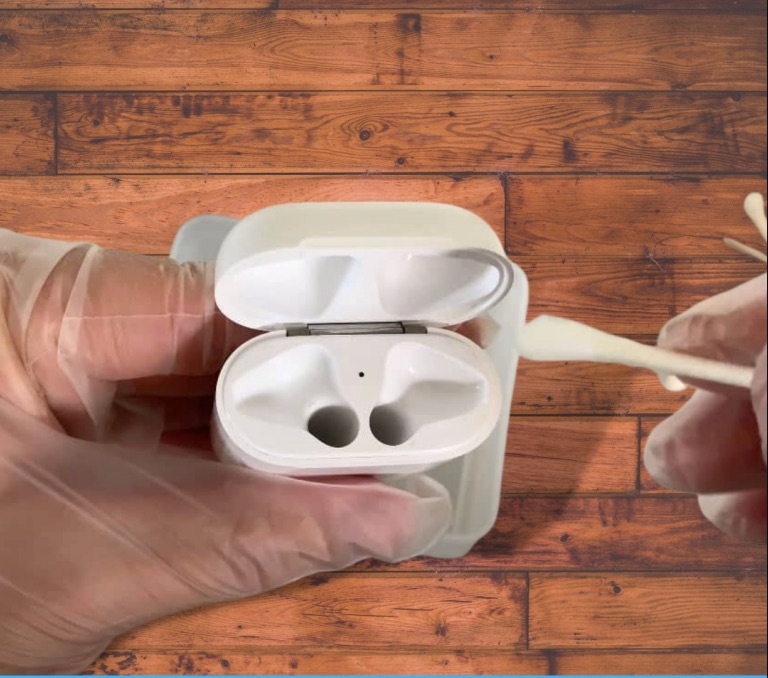
これらの問題は非常に簡単に修正できます。必要なのは、乾いた綿棒や小さな歯ブラシを使って、AirPodsと充電ケースから汚れを優しく取り除くだけです。
必要に応じて、綿棒にイソプロピルアルコールを使用して、より徹底的に清掃できます。
電子機器にはマイクロファイバークロスを使用するのが最適です。
ティッシュペーパーや水を使用してAirPodsや充電ケースを清掃するのは避けてください。
この後、定期的にAirPodsと充電ケースを清掃することを忘れないでください。
もし汚れの蓄積がAirPodsの音質を変えた唯一の理由であれば、これを行った後、すぐに元に戻るでしょう。
音声バランスの確認
両方のAirPodsを清掃した後、iPhoneの音声バランス設定を確認して、問題が続いているかどうかを確認してください。
iOSが知らないうちにこれらの設定を自動的に変更することがあります。
音声バランスを調整するには、以下の手順に従ってください:
デバイスの設定メニューに移動します。
ここでアクセシビリティオプションをクリックします。
Audio/Visualを見つけるまでスクロールし、クリックします。
バランススライダーがちょうど中央にあるか確認します。そうでない場合は、中央に移動させます。
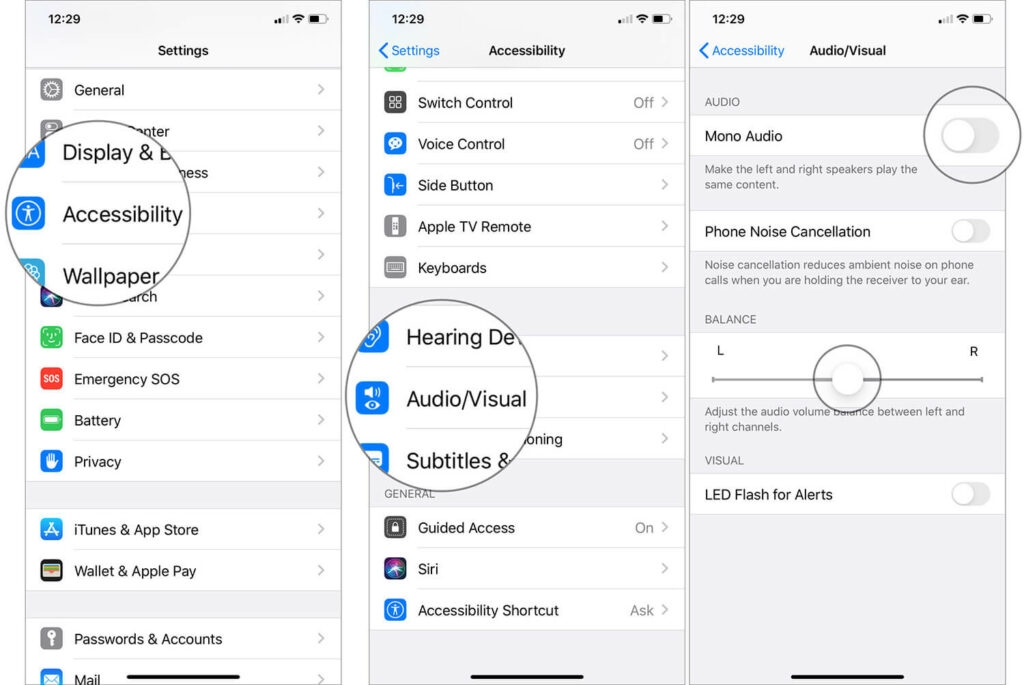
音声バランススライダーが中央にない場合、一方のAirPodの音がもう一方よりも大きくなります。
充電の確認
AirPodsのバッテリーが低下していると、音が途切れたり、一部の機能を失ったりします。
したがって、一方のAirPodの音量レベルがもう一方よりも高いことに気付いた場合は、充電ケースに入れて充電してください。
完全に充電されたら、通常通りに動作しているかどうかを確認してください。
Bluetoothのリセット
清掃しても効果がない場合や充電しても効果がない場合は、再度電話のBluetoothに接続してみてください。
これを行うには、以下の手順に従ってください:
設定メニューでBluetoothを選択します。
トグルをクリックしてBluetoothをオフにします。
20〜30秒待ってから、再度オンにします。
AirPodsを選択して再接続します。
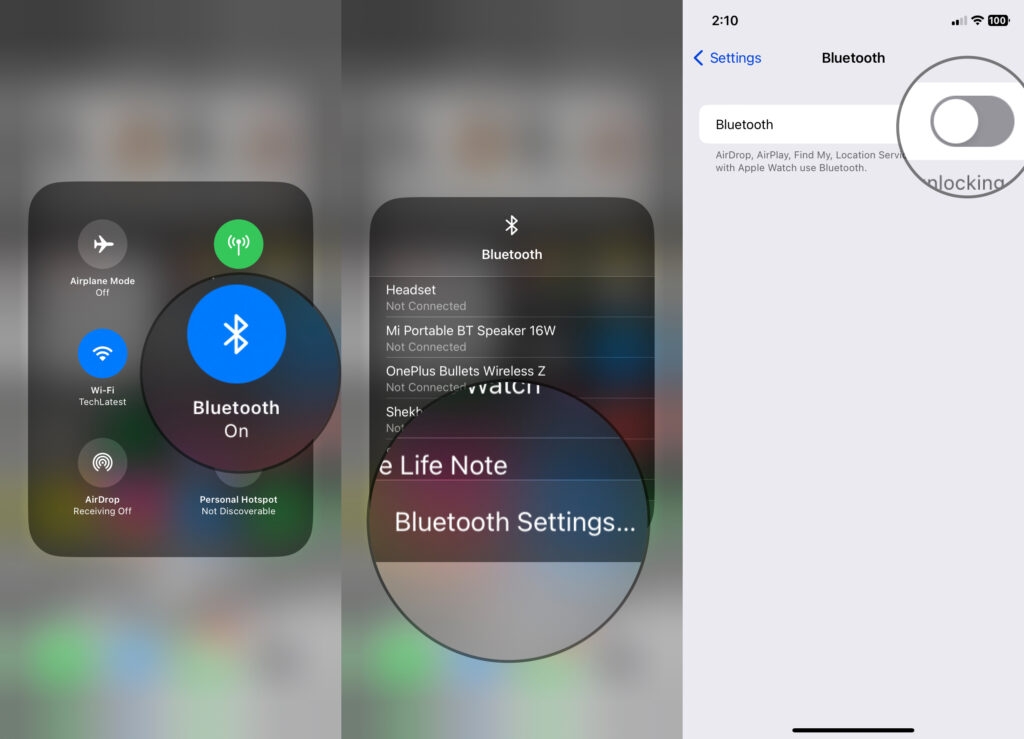
もう一つの方法は:
ホーム画面を下にスワイプします。
Bluetoothアイコンをクリックしてオフにします。数秒待ちます。
再度Bluetoothアイコンをクリックしてオンにします。
AirPodsは自動的に再接続されます。
AirPodsのリセット
Bluetooth接続を再確立しても効果がない場合は、AirPodsをリセットすることができます。
AirPodsをリセットする手順は以下の通りです:
デバイスの設定メニューに移動します。
Bluetoothオプションを見つけて選択します。
AirPodsの横にあるI(情報アイコン)をクリックします。
ここで「このデバイスを忘れる」オプションを選択します。
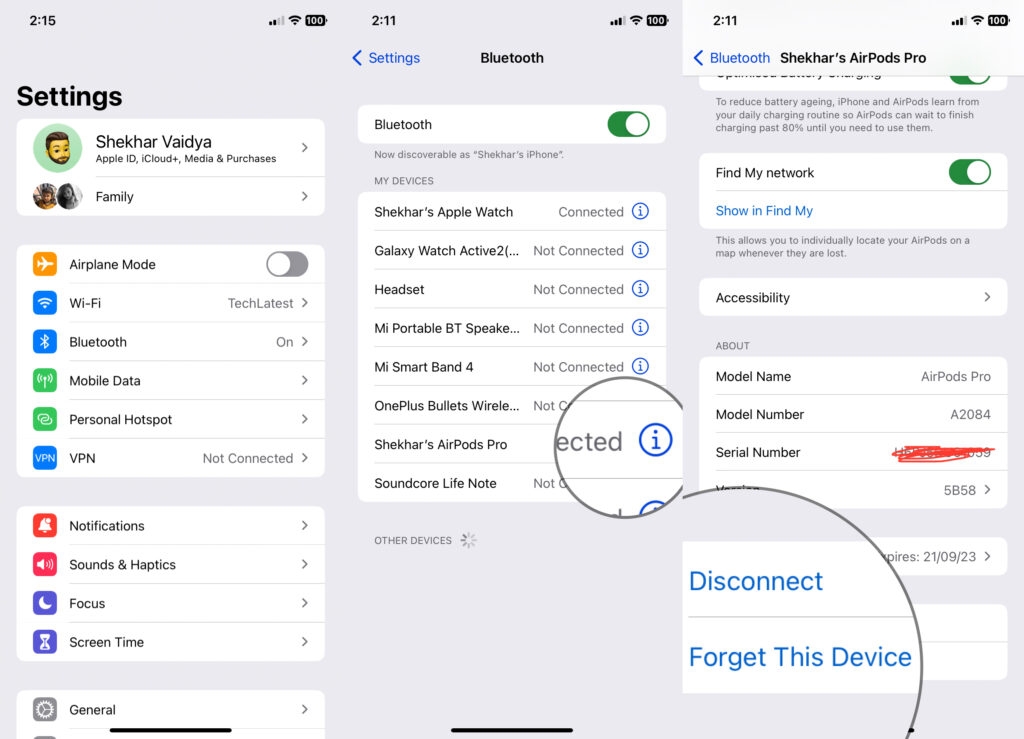
AirPodsのペアリングを解除したので、再度ペアリングする必要があります。
AirPodsを再ペアリングする手順:
デバイスでBluetoothをオンにします。
両方のAirPodsを充電ケースに入れ、蓋を開けておきます。
AirPodケースの背面にあるボタンを長押しして、ステータスライトが白く点滅するまで待ちます。
電話の画面にAirPodsのポップアップが表示されます。ここで接続を選択します。
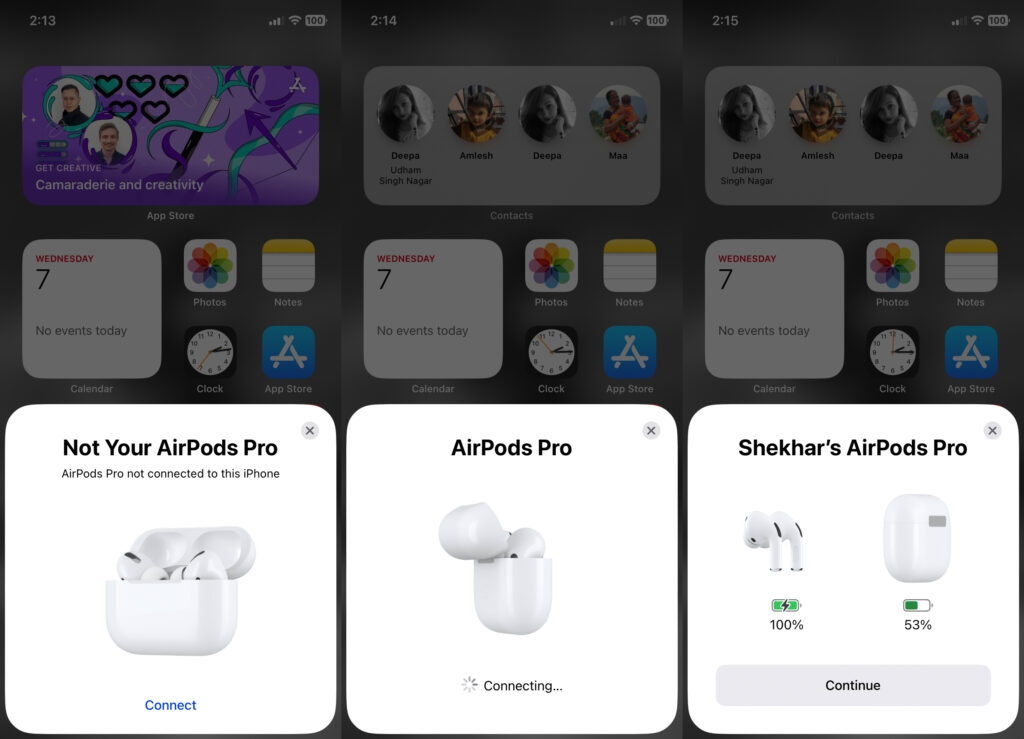
- AirPodsがデバイスに再接続されます。
AirPodsをリセットすることで、音の問題がほぼ解決されるでしょう。
この解決策が効果がない場合でも、他に試すべき修正が残っています。
別のデバイスに接続してみる
問題がAirPods自体にない可能性もあります。時には、iPhoneとの接続が音声の問題を引き起こすこともあります。
電話に保留中のソフトウェアアップデートがある場合や、破損したアプリケーションをダウンロードしている場合、AirPodsの音質の違いの原因になることがあります。
この可能性を排除するために、AirPodsを友人や家族のデバイスに接続して、音質を再確認してみてください。
別のデバイスに接続したときに正常に動作する場合、電話のオペレーティングシステムが問題を引き起こしている可能性があります。
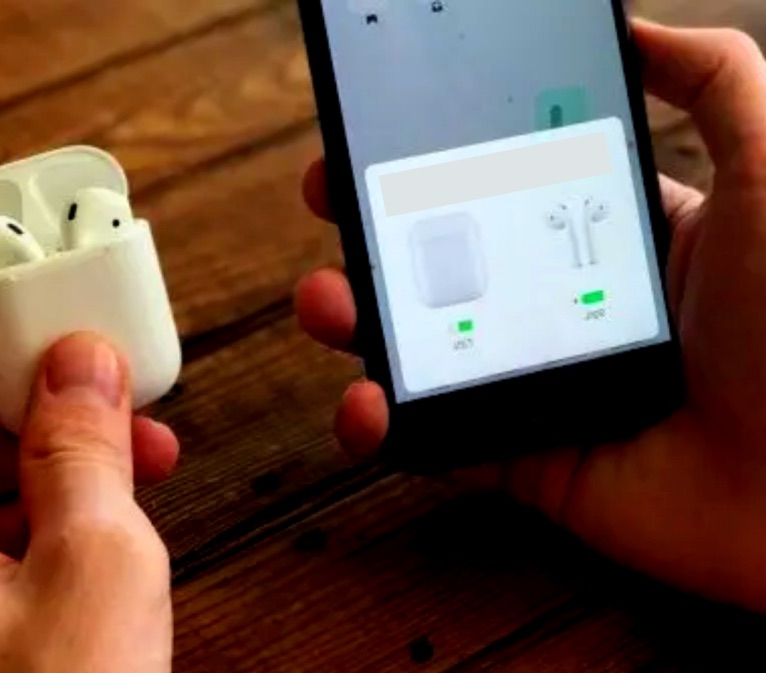
iPhoneをリセットする
問題がAirPodsではなくiPhoneにある場合、iPhoneをリセットすることで問題が解決するかもしれません。
iPhoneをリセットする最も簡単な方法は、古典的な方法でデバイスを正常に動作させることです。単に再起動します。
電話を再起動することで、電話のソフトウェアの小さな問題を解消できます。
iPhoneをリセットする別の方法は、ネットワーク設定をリセットすることです。
そのためには、以下の手順に従ってください:
設定メニューで、一般にスクロールします。
下部メニューでリセットを選択します。
ここで、ネットワーク設定をリセットを選択します。
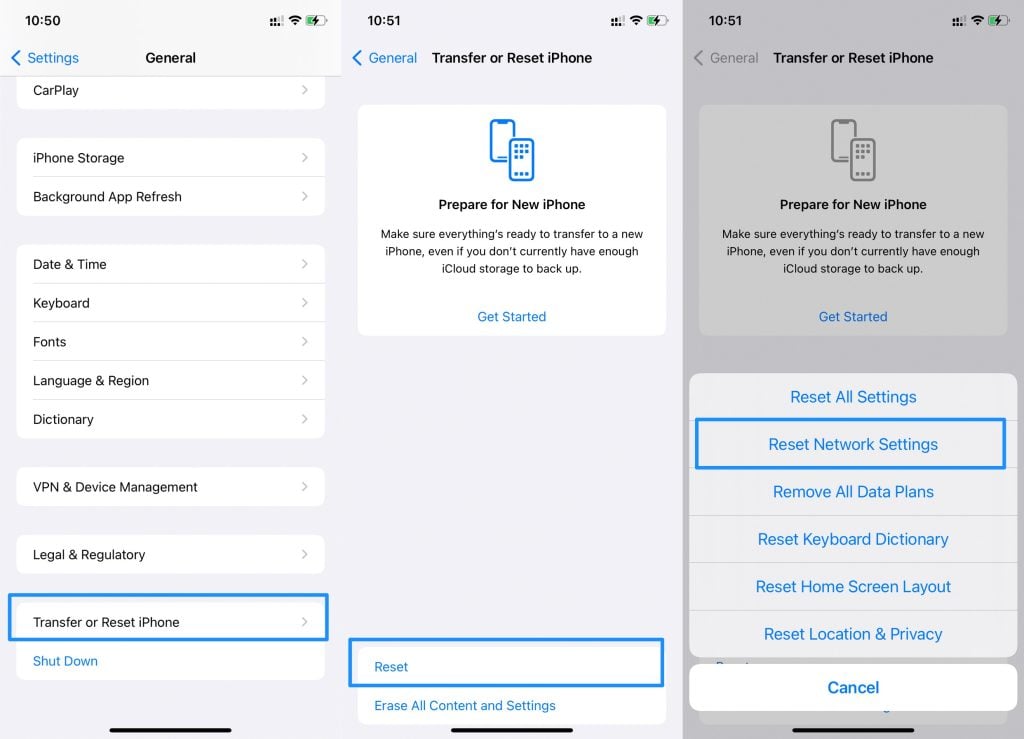
これにより、電話のネットワークがリセットされ、アクティブなネットワークから切断され、以前の接続がすべて削除されます。
ソフトウェアアップデート
上記で述べたように、Appleはバグを取り除き、機能を改善するために定期的にアップデートをリリースします。したがって、これらのiOSアップデートを追跡することが重要です。
アップデートを確認するには:
設定メニューに移動し、下にスクロールします。
一般を選択し、次に情報を選択します。
AirPodをクリックして、そのファームウェアバージョンを確認します。
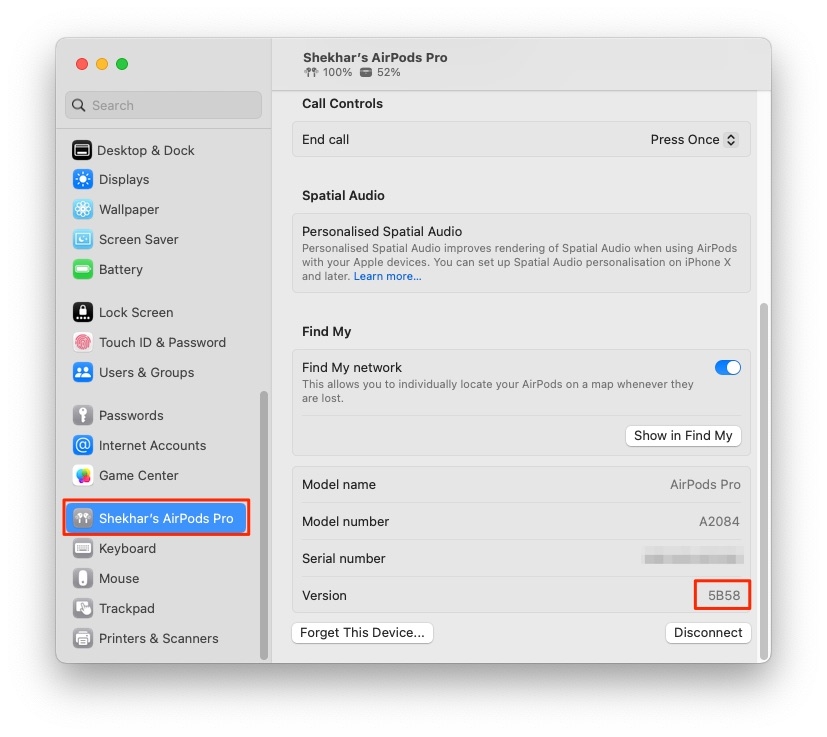
この記事執筆時点(2022年11月)の最新のファームウェアバージョンは5B58です。
iPhoneのソフトウェアを最新の状態に保つことも、適切な機能を維持するために重要です。
iPhoneのソフトウェアを更新するには、以下の手順に従ってください:
設定メニューで、下にスクロールして一般を選択します。
ここで、ソフトウェアアップデートオプションを選択します。
自動アップデートをクリックします。
iOSアップデートのダウンロードとインストールのトグルをオンにします。
戻るをクリックします。
保留中のアップデートがある場合は、今すぐインストールオプションを選択します。
電話がソフトウェアアップデートを開始します。
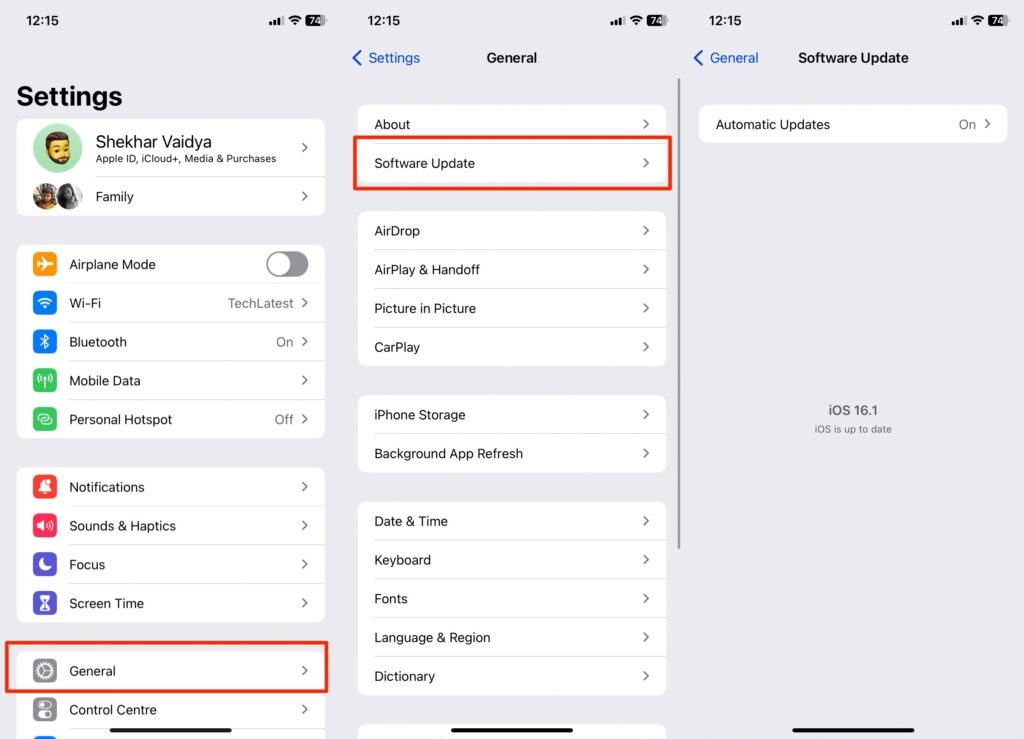
新しいアップデートごとに、電話は古いバグを取り除き、パフォーマンスを向上させるため、最新のソフトウェアで動作させることが重要です。
これにより、iPhoneの速度など、さまざまな他の問題も解決されます。
自動耳検出をオフにする。
AppleのAirPodsには、耳に装着されているかどうかを感知する内蔵機能があります。
この技術により、AirPodsは耳に装着されるとデバイスから音声を受信し始めます。
この機能は非常にクールですが、わずかな問題でも適切な接続を確立するのに問題を引き起こすことがあります。AirPodsが耳に適切にフィットしていない場合や、汚れが付着している場合、音声がランダムに途切れることがあります。
したがって、片方のAirPodsの音質に問題がある場合は、自動耳検出機能をオフにしてみることができます。
オフにするには、以下の手順に従ってください:
設定メニューでBluetoothを選択します。
AirPodsの横にあるIアイコンをタップします。
自動耳検出オプションを見つけて、トグルをオフにします。
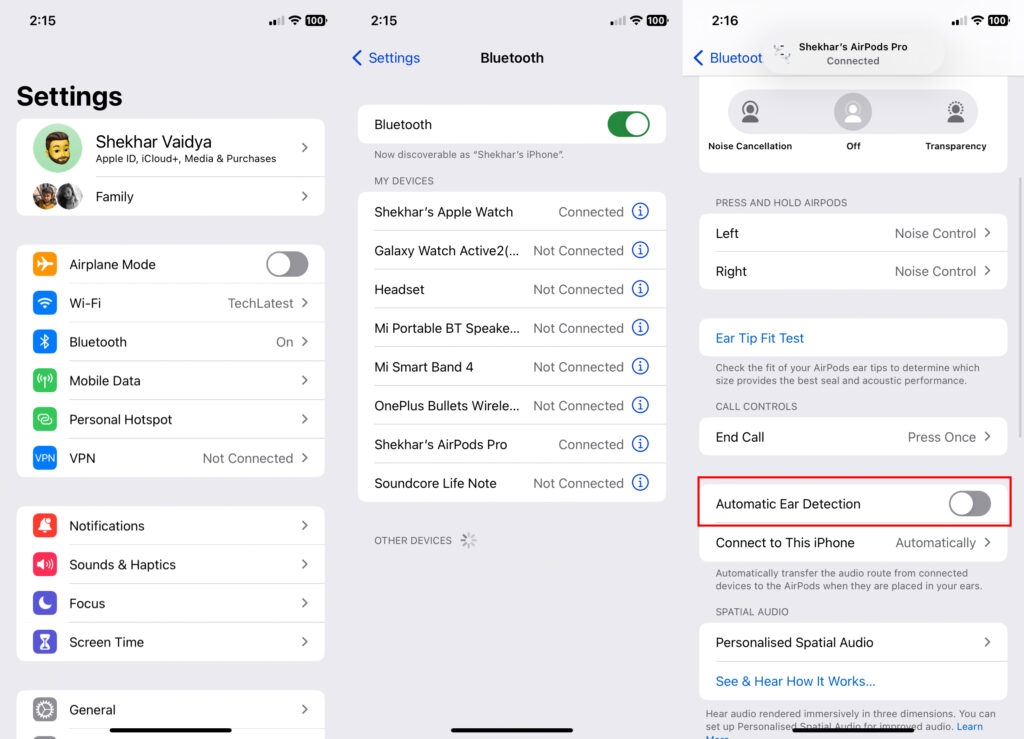
その後、問題が解決されたかどうかを確認してください。
Appleサポートに連絡する
他の方法がすべて効果がなく、問題が続く場合は、Appleサポートに連絡して適切な助けを求めることをお勧めします。
結論
素晴らしい技術であるApple AirPodsですが、依然として技術製品であり、時折故障することがあります。
この記事では、似たような問題が発生した場合に使用できるすべてのトリックを紹介しました。私自身もこれらの手順のいくつかを試したので、私のようにあなたの問題が解決されることを願っています。
新しい投稿を受信箱で受け取る
スパムはありません。いつでも購読を解除できます。