PCトラブルシューティング · 1 min read · Feb 08, 2026
なぜPCの画面がオフになるとファンが速く回るのか?
あなたのコンピュータが非常に熱く感じ、ファンが異常な速度で回っている場合、これは警戒すべき状況です。極端な場合、PCは操作不能になり、画面が黒くなります。これは、データ損失を引き起こす可能性のある極端な熱によるハードウェアコンポーネントの損傷を防ぐための救済措置です。
この時点でパニックになる可能性が高く、状況が取り返しのつかないものであると仮定するかもしれませんが、良いニュースは、これが簡単に修正できることです。ここにいるということは、あなたが直面しているファン関連の問題を解決する方法を探している可能性が高いです。幸運なことに、あなたは正しい場所にいます!
このトラブルシューティングガイドでは、PCの画面が正常に戻るように、奇妙なファン速度を減少させるためのすべての試行済みの方法をまとめました。それでは、早速始めましょう!
Windows PCのファン速度を下げるための主な方法
明らかに、ファン速度を下げて騒音を減らし、PCを再び機能させることは、見た目ほど難しくありません。以下は、PCが完璧に動作するようにファン速度を減少させるために試すことができるいくつかのハックです。
1. 温度を確認する
PCの内部温度が大幅に上昇した場合、黒い画面とフルスピードで回るファンは冷却のメカニズムです。これは通常、ヒートシンクまたはCPUファンに問題があるときに発生します。
これを修正するには、PCを家の通気の良い場所に移動させて、空気の流れを改善することができます。
2. エアベントを掃除する
PCファンがフルスロットルで回り始め、画面が真っ暗になると、PCのエアベントが詰まっていることを示す明確な兆候です。これを修正するには、CPUユニットのエアベントを注意深く調べ、圧縮空気缶を使用して詰まったほこりやゴミを吹き飛ばす必要があります。
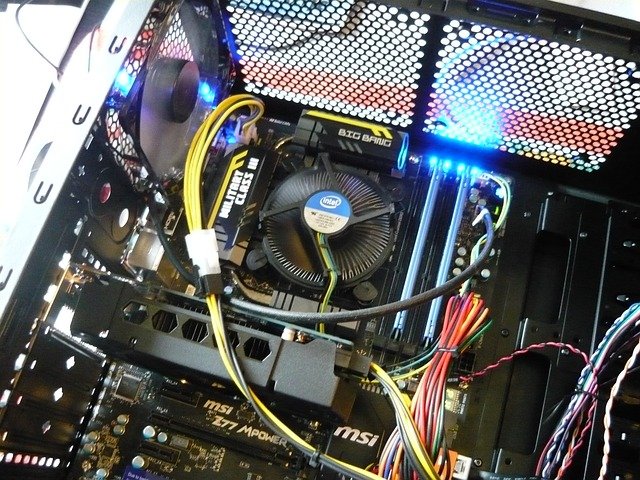
もし快適であれば、CPUユニットのネジを外して、コンポーネントに蓄積されたほこりや汚れを詳しく確認できます。また、柔らかいブラシを使用してほこりを取り除くこともできます。すべてが完了したら、部品を元に戻してください。
3. ハードウェア診断テストを実行する
PCのハードウェアコンポーネントに問題があることも、高速ファンの原因となることがあります。ハードウェア関連の問題をトラブルシューティングするには、ハードウェアの問題を診断し、詳細なレポートを提示するWindows診断ツールを使用する必要があります。PCでハードウェア診断テストを実行するには、以下の手順に従ってください:
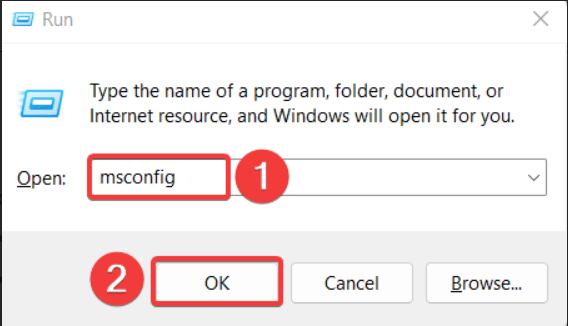
- Windows + Rショートカットキーを使用して実行ダイアログボックスを起動します。
- テキストボックスにmsconfigと入力し、Okを押して開きます。
- システム構成ウィンドウの一般タブで、診断スタートアップオプションを選択します。
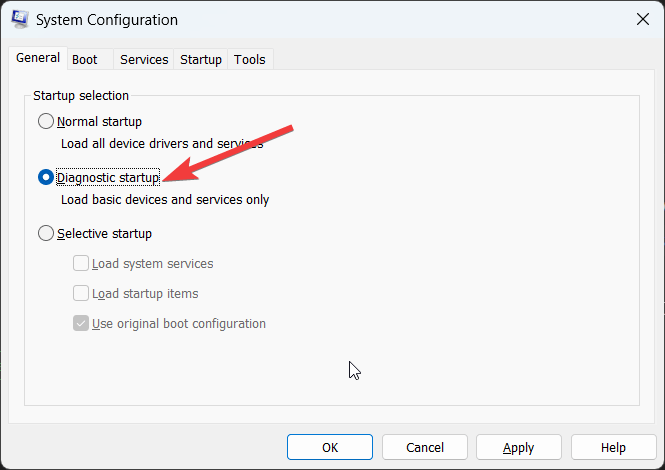
- システム構成ポップアップの再起動ボタンを押して、Windowsがハードウェアコンポーネントの問題に対処できるようにします。
4. バックグラウンドプロセスを閉じる
遅延、過熱、騒音のあるファンのもう一つの一般的な理由は、バックグラウンドで多くのプログラムが実行されていることです。ファンはシステムを冷却し、デバイスを休ませるためにフルスピードで回り始めます。
これを修正するには、開いているさまざまなアプリで作業を保存し、それらを1つずつ閉じる必要があります。また、PCが最大速度で動作している理由となる可能性のあるリソースを消費するスタートアップアプリを無効にする必要があります。以下はそのための完全な手順です:
- Ctrl + Shift + Escショートカットキーの組み合わせを使用してタスクマネージャーを起動します。
- スタートアップアプリタブに移動し、以下のリストにある各アプリを右クリックして、コンテキストメニューから無効化オプションを選択します。
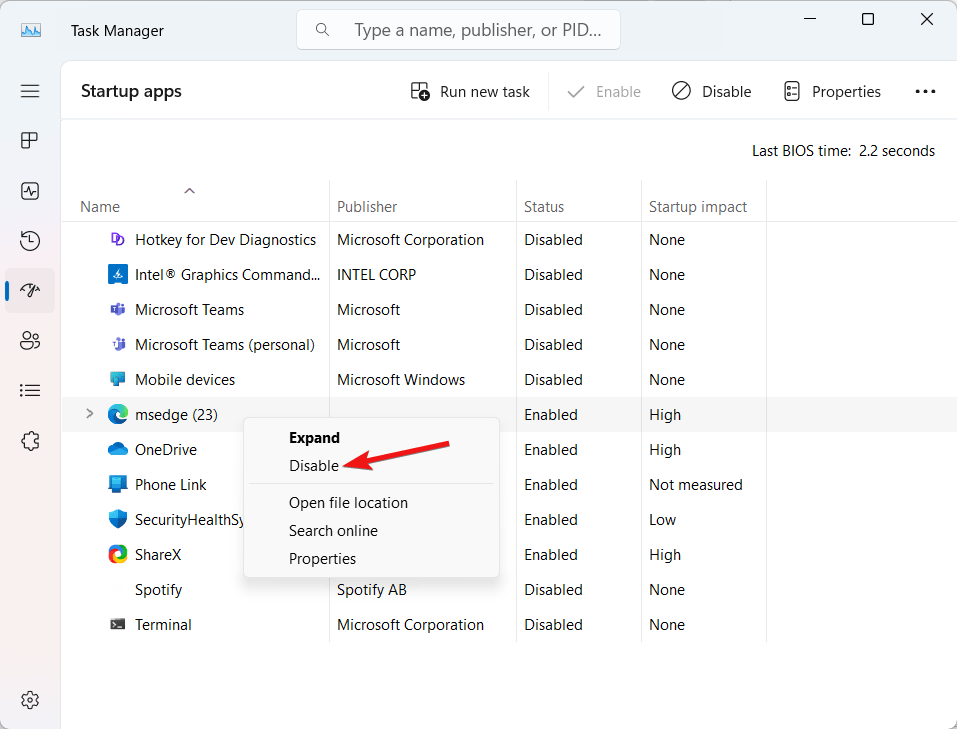
- 完了したら、PCを再起動して問題が軽減されたかどうかを確認します。
5. マルウェアをスキャンする
PCがウイルスに感染しているか、悪意のあるプログラムが何らかの形で侵入している場合、過度の過熱や突然の画面オフが発生する可能性があります。PCがマルウェアフリーであることを確認するには、ウイルススキャンを実行する必要があります。これは以下のように行うことができます;
- Windows + Iショートカットキーを使用して設定アプリを起動します。
- 左側のパネルからプライバシーとセキュリティに移動し、右側のセクションからWindowsセキュリティを選択します。
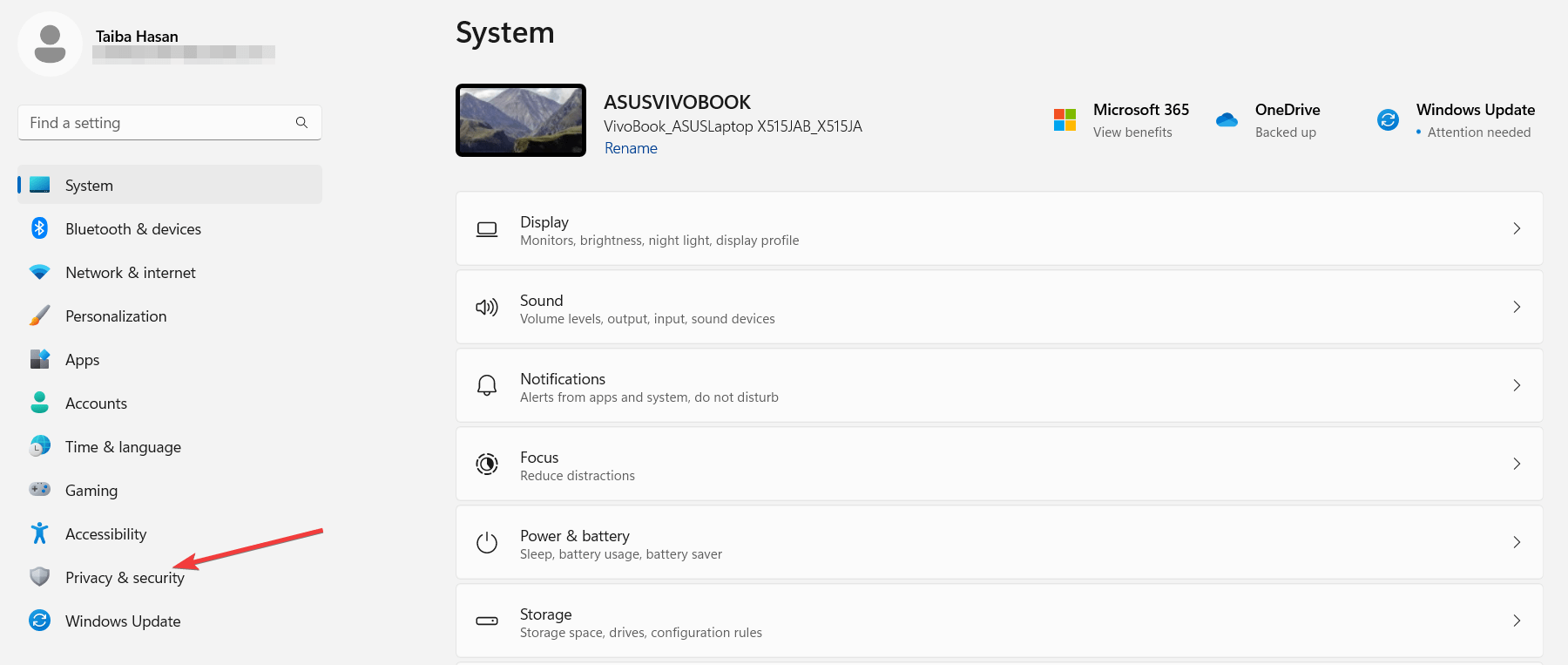
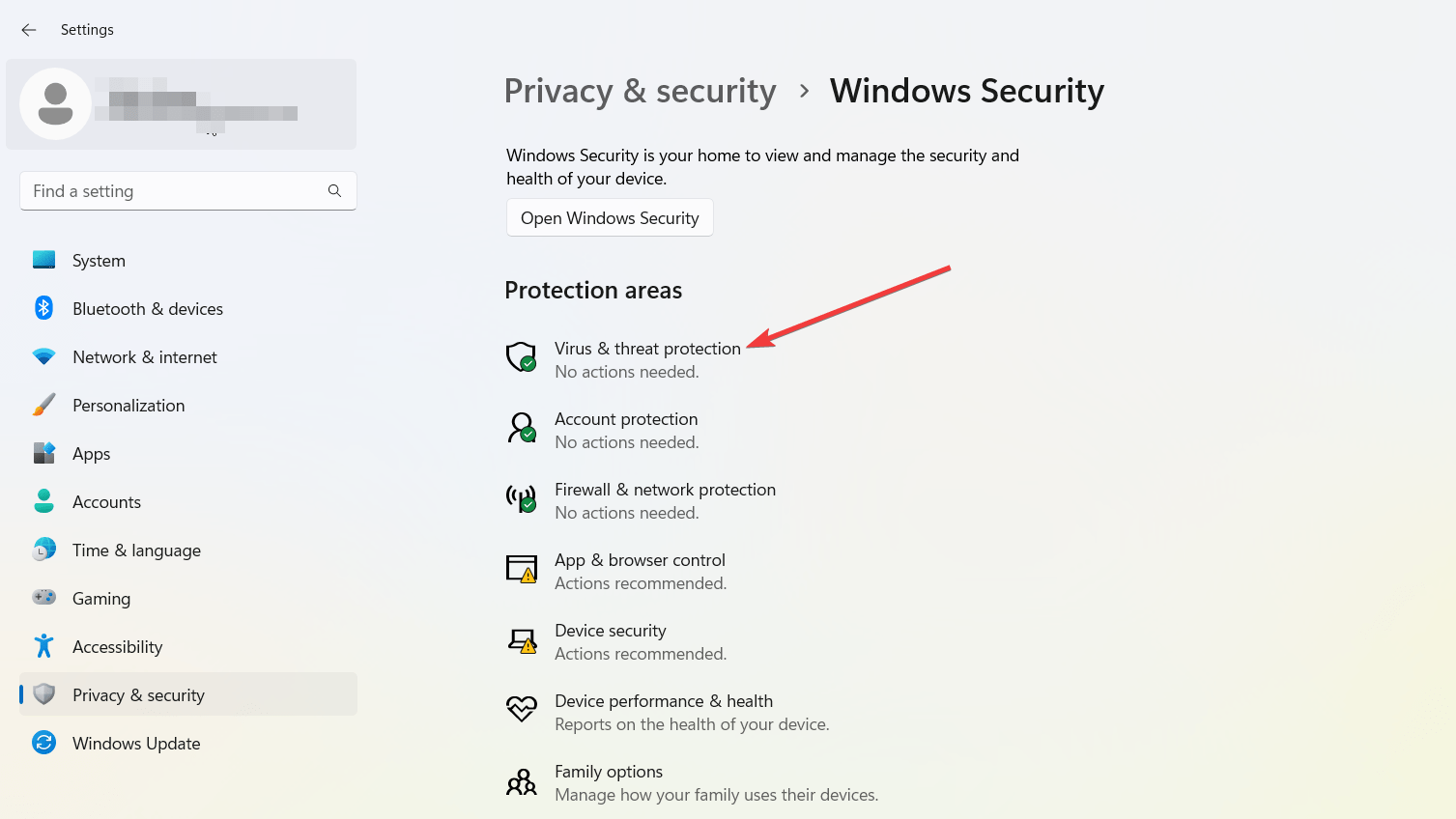
- 保護エリアセクションにリストされているウイルスと脅威の保護オプションをクリックします。
- 現在の脅威セクションにリストされているクイックスキャンボタンを押します。
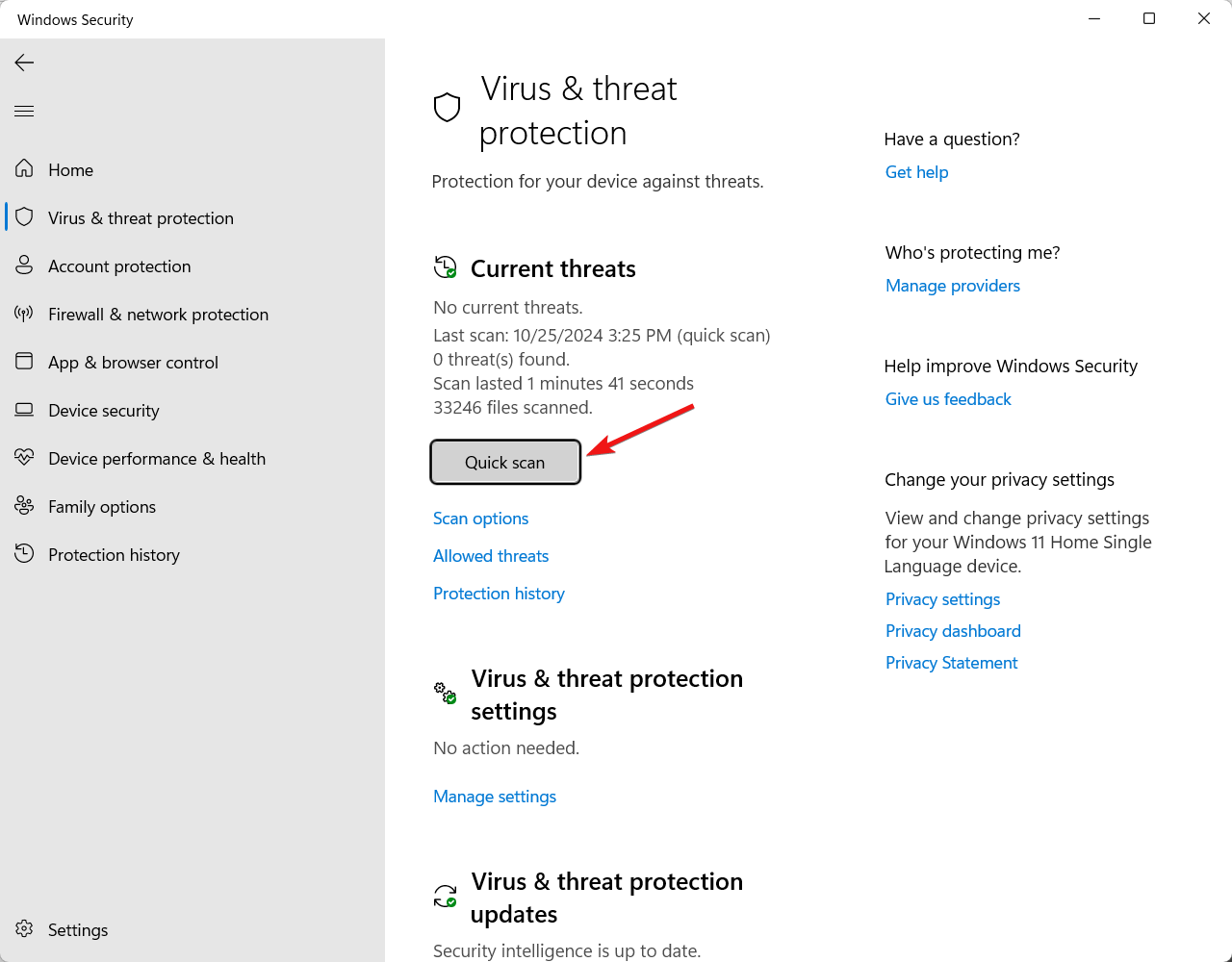
- 最後に、Windows Defenderが潜在的な問題を探し、システムからマルウェアを削除します。
これを行った後、PCを再起動すると、ファンはもはや騒がしくなくなります。
6. 電源設定を再構成する
CPUへの負荷が増加すると、システムファンがオーバータイムで動作する原因にもなります。この問題を処理するには、電源設定を最適化する必要があります。これにより、バッテリーの寿命が改善され、PCが過剰にパフォーマンスを発揮しないようにできます。PCの電源設定を調整するために必要な手順は次のとおりです:
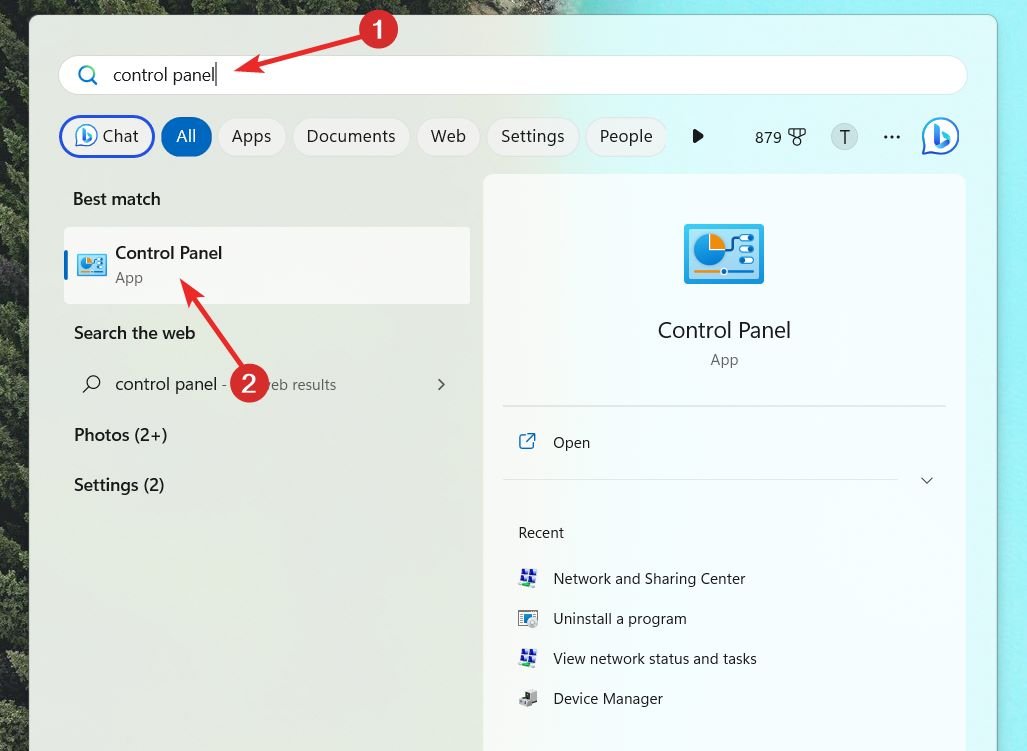
- Windowsキーを押してスタートメニューを起動します。検索バーにコントロールパネルと入力し、関連する検索結果を選択します。
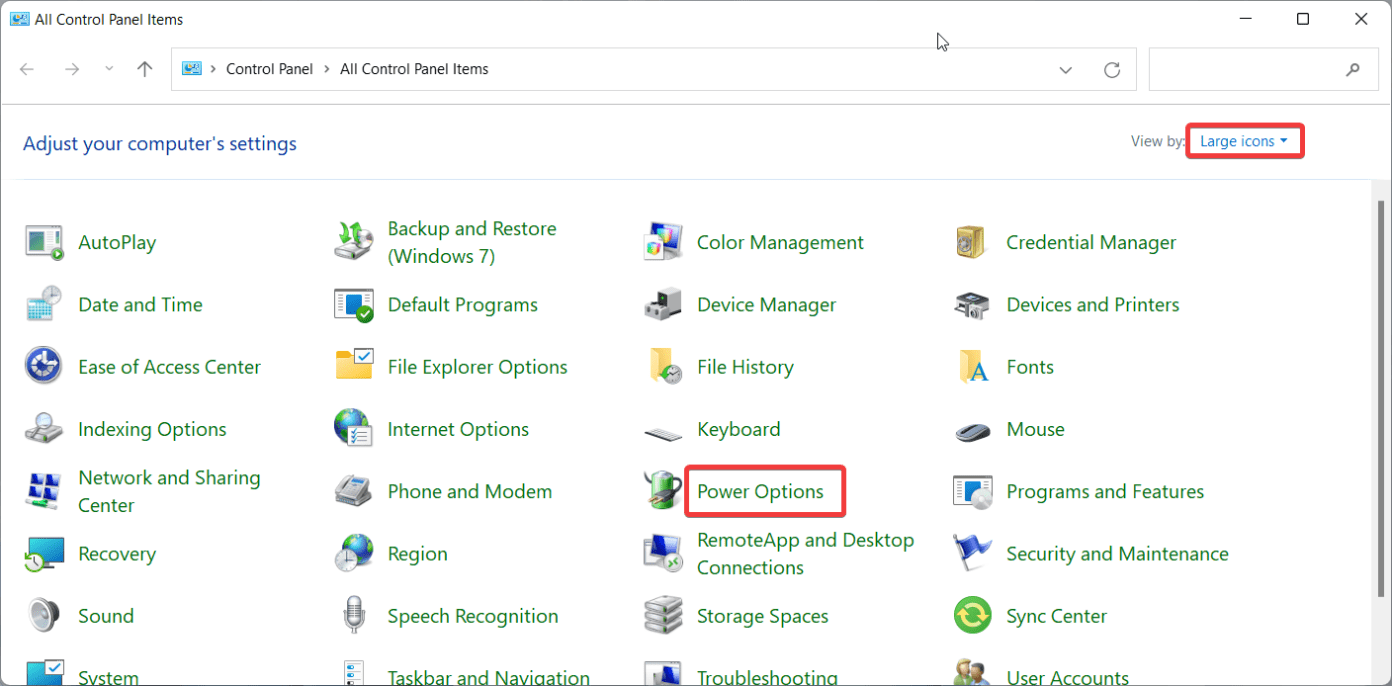
- 表示方法のドロップダウンで大きなアイコンを選択し、電源オプションを選択します。
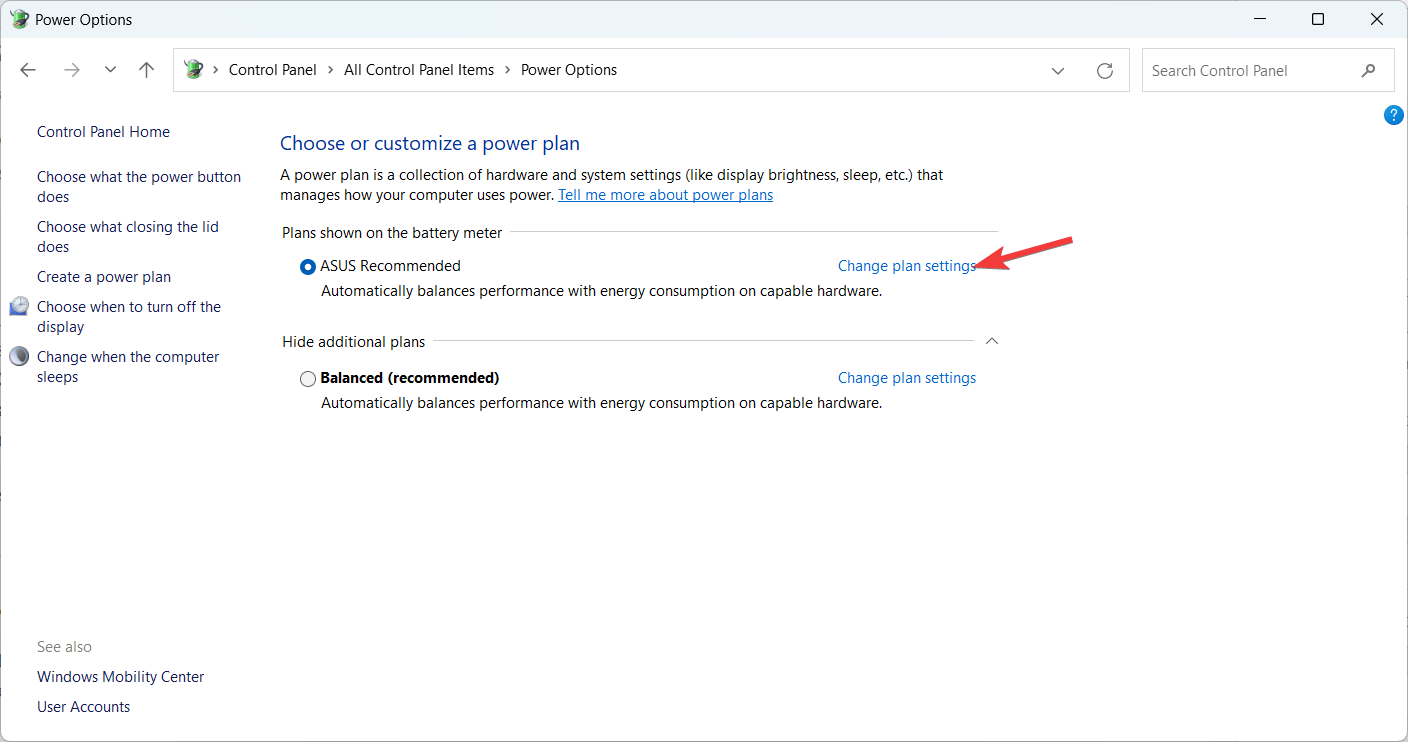
- 電源プランの選択またはカスタマイズセクションで、プラン設定の変更オプションに従います。
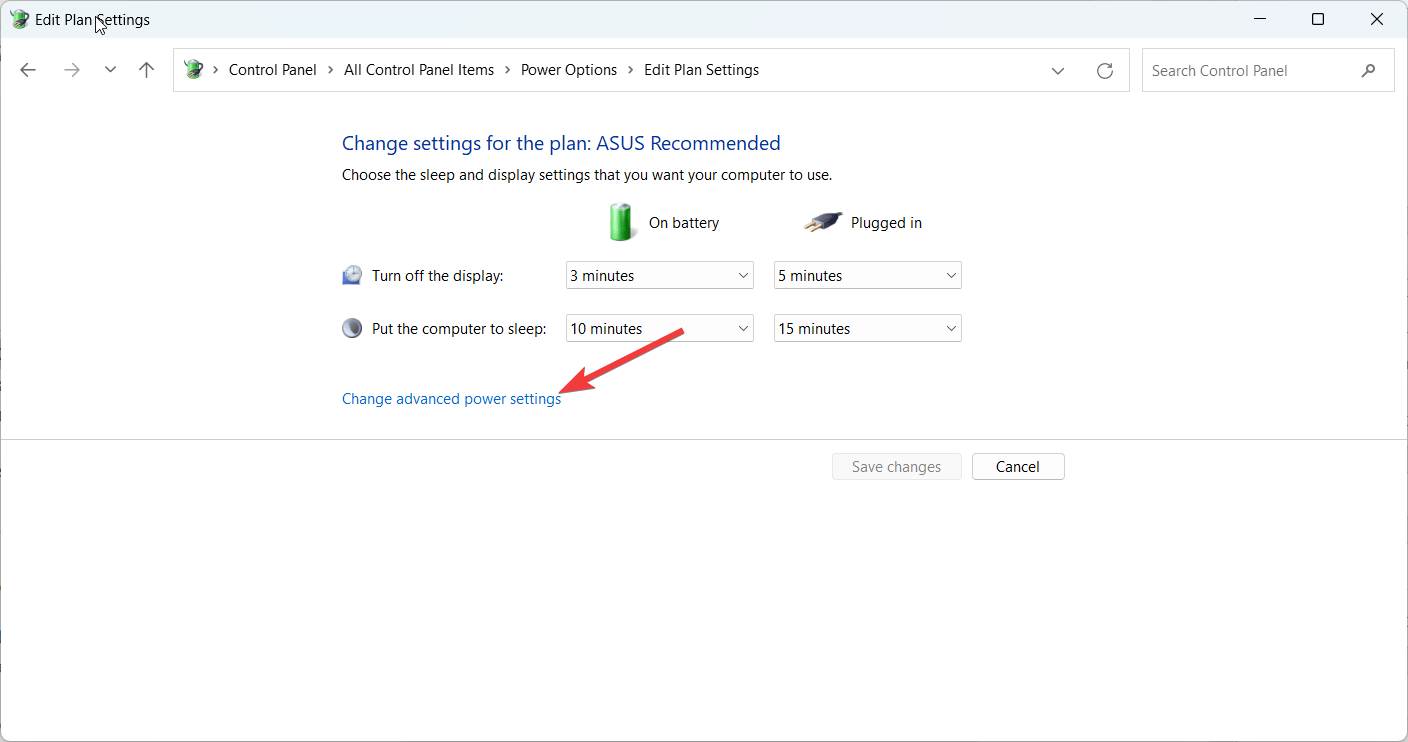
- 次に、詳細な電源設定の変更オプションを選択します。
- ここで、カウンターに適切な値を選択し、適用ボタンを押してからOKを押します。
これでPCを再起動し、黒い画面が解決され、ファンの動作が減少したかどうかを確認します。
7. デバイスドライバーを更新する
ほとんどのユーザーから報告されているように、古いシステムドライバーもPCコンポーネント、特にディスプレイ画面やファンの故障を引き起こします。この状況では、ファンが全く動作しないか、制御不能で動作し、問題を引き起こします。この問題に対処するには、システムドライバーを1つずつ更新することができます。以下の手順で進めてください:
- Windowsキーを右クリックしてクイックリンクメニューを起動します。ここで、デバイスマネージャーオプションを選択します。
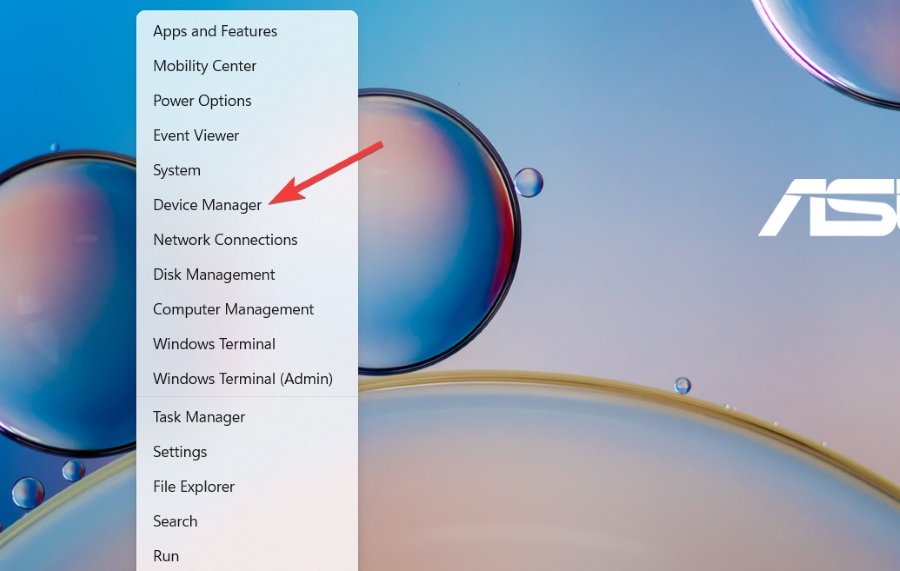
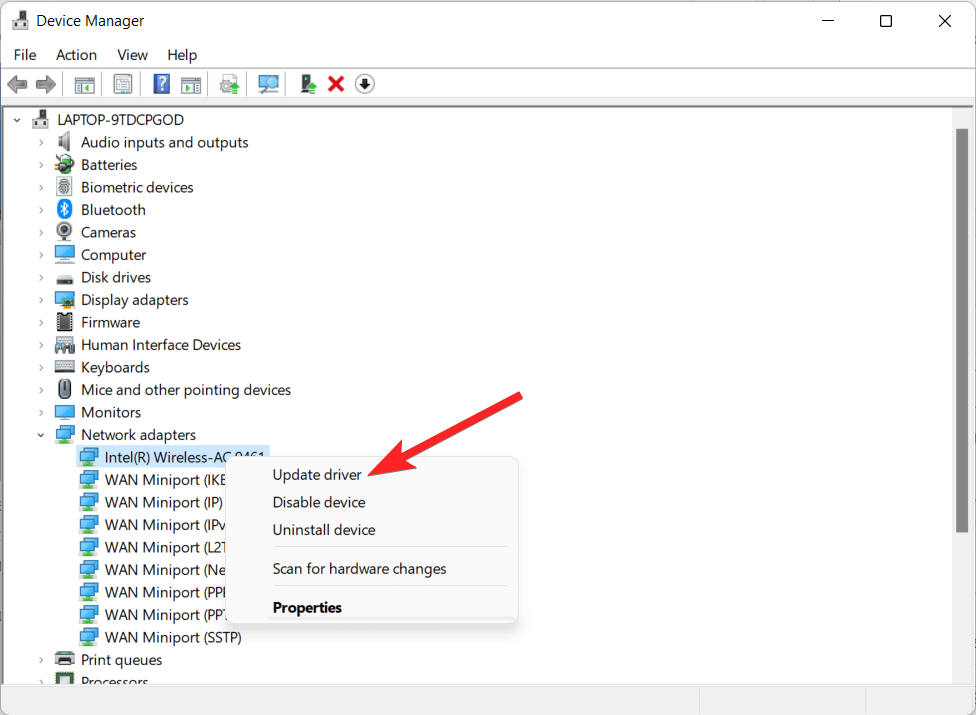
- 警告サインがあるドライバーカテゴリを展開し、各デバイスドライバーを右クリックします。
- コンテキストメニューからドライバーの更新オプションを選択します。
- 開いたポップアップで、ドライバーを自動的に検索オプションを選択します。
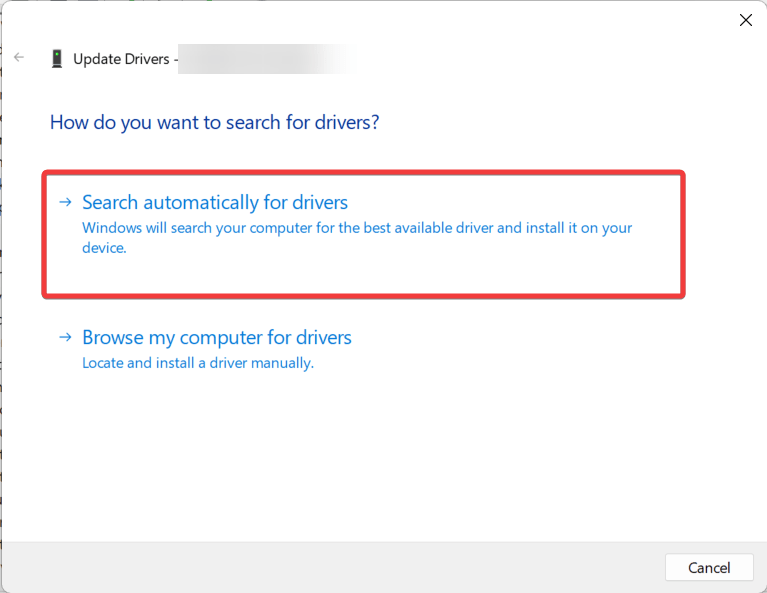
- Windowsが最新のドライバーを見つけてインストールするのを待ちます。
結論
これで、高速ファンとPC画面が突然黒くなる問題を修正するためにできることはすべてです。さらに、ゲームやその他の目的で重いソフトウェアを使用しているときにPCを冷却するのに役立つ冷却パッドを購入することをお勧めします。
おそらく、問題は解決されたでしょう。しかし、ファンがまだ問題を引き起こしている場合は、サービスセンターを訪れて専門家に調べてもらうべきです。これは深刻なハードウェアの問題を示しています。
この件についてさらに助けが必要な場合は、コメントセクションでお気軽にお問い合わせください。
なぜPCの画面がオフになるとファンが速く回るのか?についての考えがあれば、下のコメントボックスに自由に書き込んでください。また、ビデオチュートリアルのために私たちのDigitBin YouTubeチャンネルを購読してください。よろしく!
新しい投稿を受信箱で受け取る
スパムはありません。いつでも購読を解除できます。