ウィジェット · 1 min read · Oct 04, 2025
Androidでウィジェットが更新されない: 修正方法
このガイドでは、Androidデバイスでウィジェットが更新されない場合の修正方法をお伝えします。Android OSは、提供するインタラクティブなウィジェットで人気があります。ストックウィジェットや特定のアプリ用のウィジェットがあります。ウィジェットは、アプリに毎回アクセスすることなく、さまざまな機能へのショートカットを提供することで、ユーザーの作業を簡単にします。
ウィジェットにはバグがあることもあります。しばしば、動作しないことがあります。たとえば、天気ウィジェットが最新情報を更新せず、Spotifyウィジェットがハングしたり音楽を再生しなかったりすることがあります。私は新しいシステムソフトウェアの更新をインストールする際に、これらの問題に直面することがよくあります。したがって、このガイドでは、この問題の可能性のある理由とそれを解決する方法を指摘します。
Androidでウィジェットが更新されない理由
Androidデバイスでウィジェットが更新されない理由は以下の通りです。
- システムビルドが開発者ベータ版の場合、Android OSにバグがあるか、偶然にバグがOSに入り込んでいる可能性があります。
- 天気ウィジェットやApple Musicのような一部のウィジェットは、インターネット接続を必要とします。したがって、頻繁に更新され、最新情報を提供したり、オンラインでホストされているコンテンツを再生したりします(Apple Musicの場合)。インターネットがない場合、ウィジェットは応答しなくなります。
- 特定のウィジェットにバグがあり、応答しなくなっている可能性があり、再インストールまたは更新が必要です。
- Androidデバイスのバッテリーが低下し、バッテリーセーバーが作動しているため、いくつかのウィジェットが無効になっています。
- 関連するウィジェットに基づくアプリがバックグラウンドでのアプリ更新を許可されていない場合、それがウィジェットに反映され、更新されません。
- 更新されていないウィジェットに基づくアプリにバグがあり、それを修正するために更新が必要な場合があります。
- どのアプリのキャッシュデータが時間の経過とともに蓄積され、通常はジャンクに変わり、メモリを消費し、関連するウィジェットが更新されず、グリッチを引き起こす可能性があります。
Androidウィジェットが動作しないまたは更新されない場合の最良の修正方法
問題の可能性のある理由を見てきましたので、それを修正することで、Androidウィジェットがデバイスで正常に動作するはずです。
修正1. Androidデバイスを再起動する
より技術的なことに入る前に、Androidデバイスを再起動することをお勧めします。これにより、Androidデバイスに現れる多くのグリッチが修正されることがあります。
- 電源ボタンを押します。
- 次に、電源オフオプションをタップします。
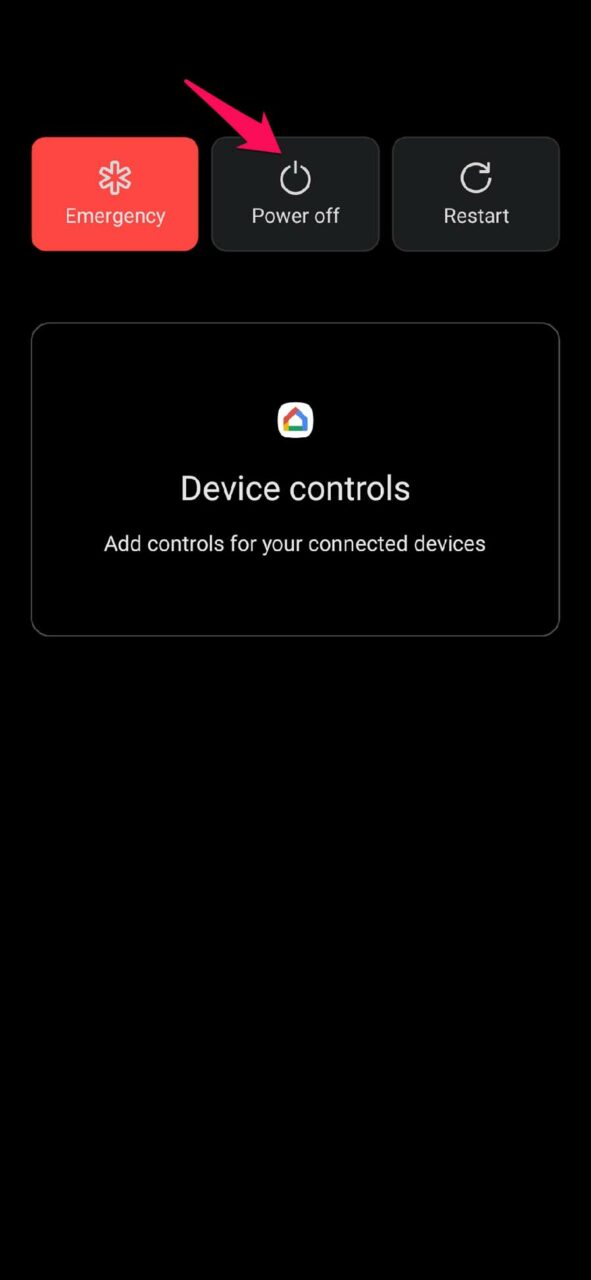
- 数秒待った後、電源ボタンを押してAndroidデバイスをオンにします。
ウィジェットが更新されているかどうかを確認してください。そうでない場合は、他のトラブルシューティング方法に進みましょう。
修正2. インターネット接続を確認する
前述のように、インターネット接続がダウンしている場合、インターネットを必要とするアプリやウィジェットは動作しません。したがって、ウィジェットは更新されません。
したがって、インターネット接続を確認し、ISPのカスタマーケアに連絡してください。ネットワークが公式にメンテナンスのためにダウンしている可能性があります。別のネットワークに切り替えるか、手動でネットワークをリセットしてみてください。
修正3. Androidウィジェットに関連するアプリを更新する
Androidデバイスで更新されていないウィジェットに対して、最新のアプリの更新を探してみてください。アプリを更新することで、ウィジェットの問題も修正されることがよくあります。
- Play Storeを開きます。
- 次に、アプリとデバイスの管理をタップします。
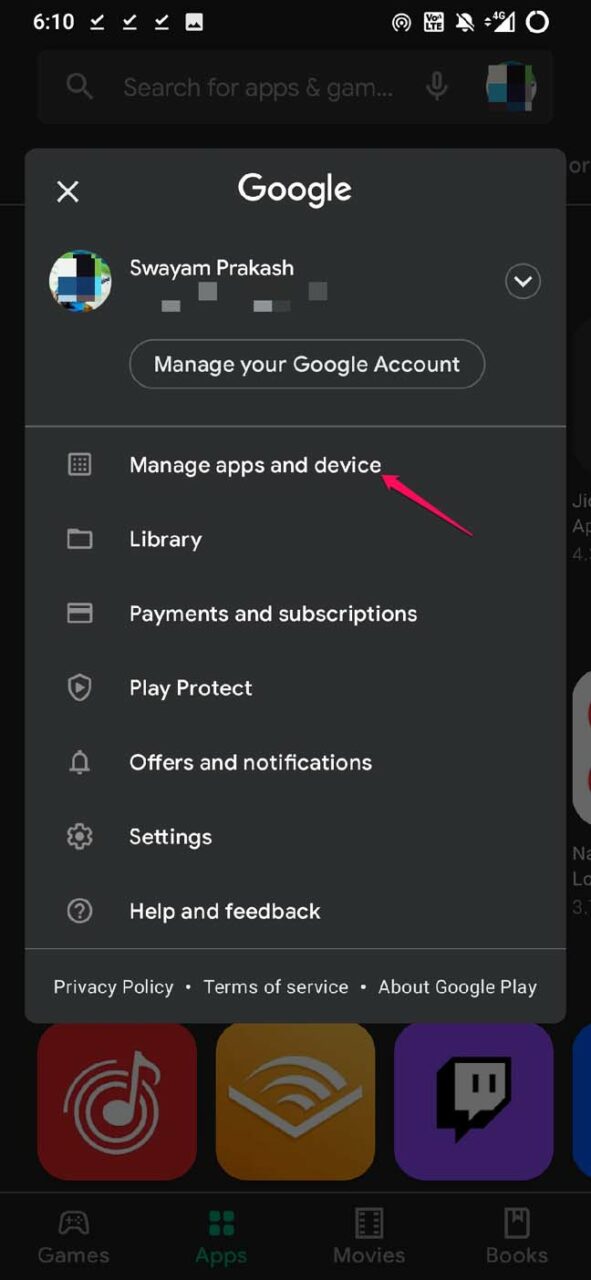
3. 利用可能な更新をタップします。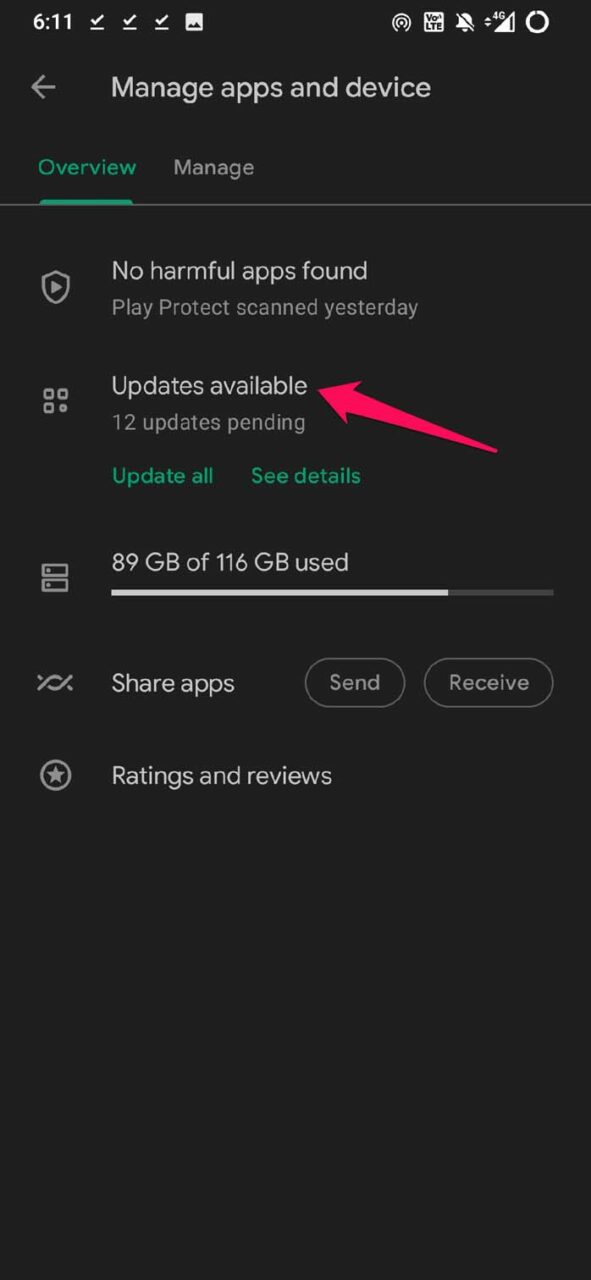
4. 更新を待っているアプリのリストの中から、Androidデバイスで更新されていないウィジェットに関連するアプリを探します。 - そのアプリの横にある更新ボタンをタップできます。
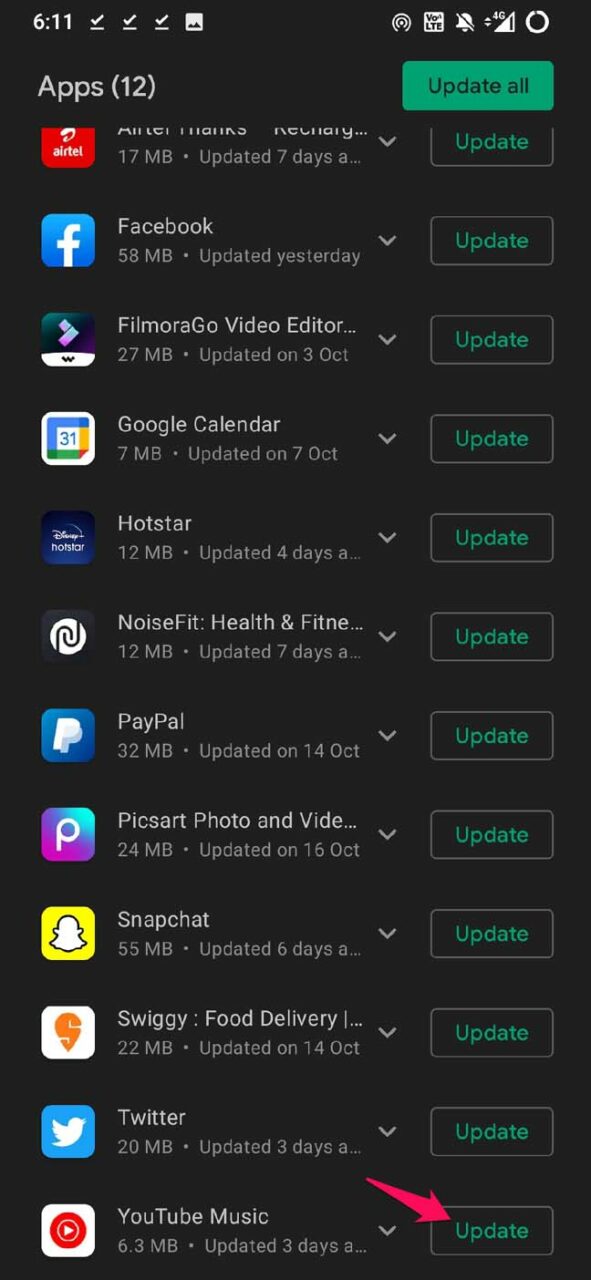
- そのアプリの更新がインストールされた後、関連するウィジェットが更新され、必要な情報を表示し、意図した通りに動作しているかどうかを確認できます。
修正4. Android OSを更新する
システムソフトウェアにバグがある場合、それがウィジェットやアプリに反映されることがあります。したがって、Android OSを更新してみてください。利用可能なシステム更新を探し、それをフラッシュします。
- 設定 > システムをタップします。
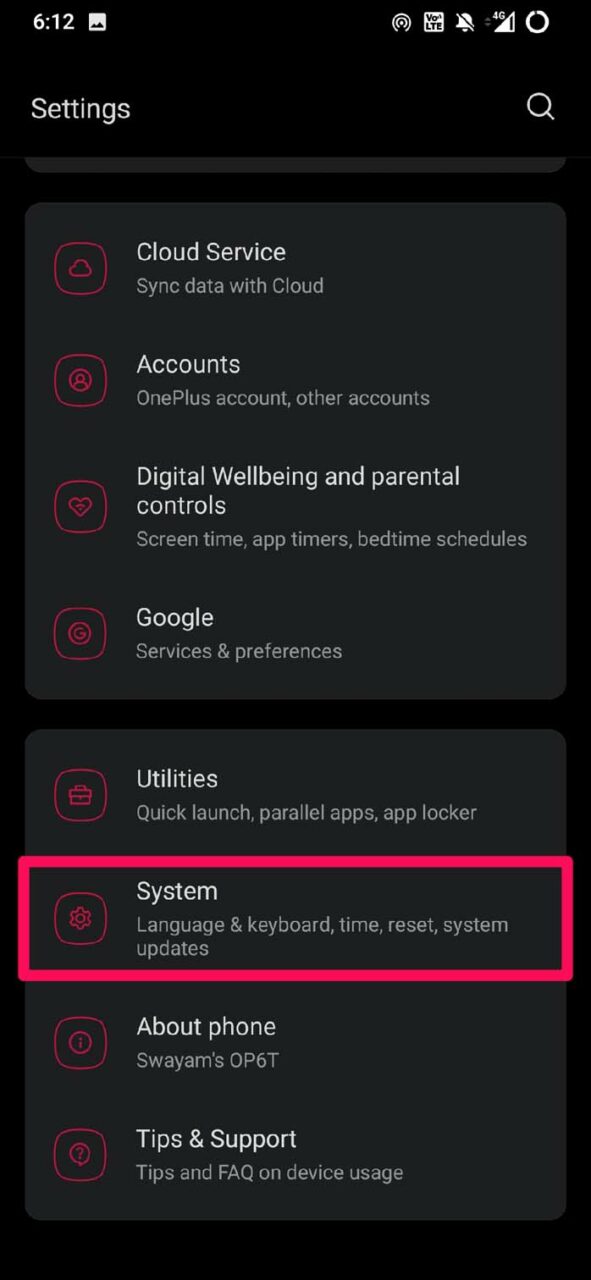
2. 次に、システム更新に移動します。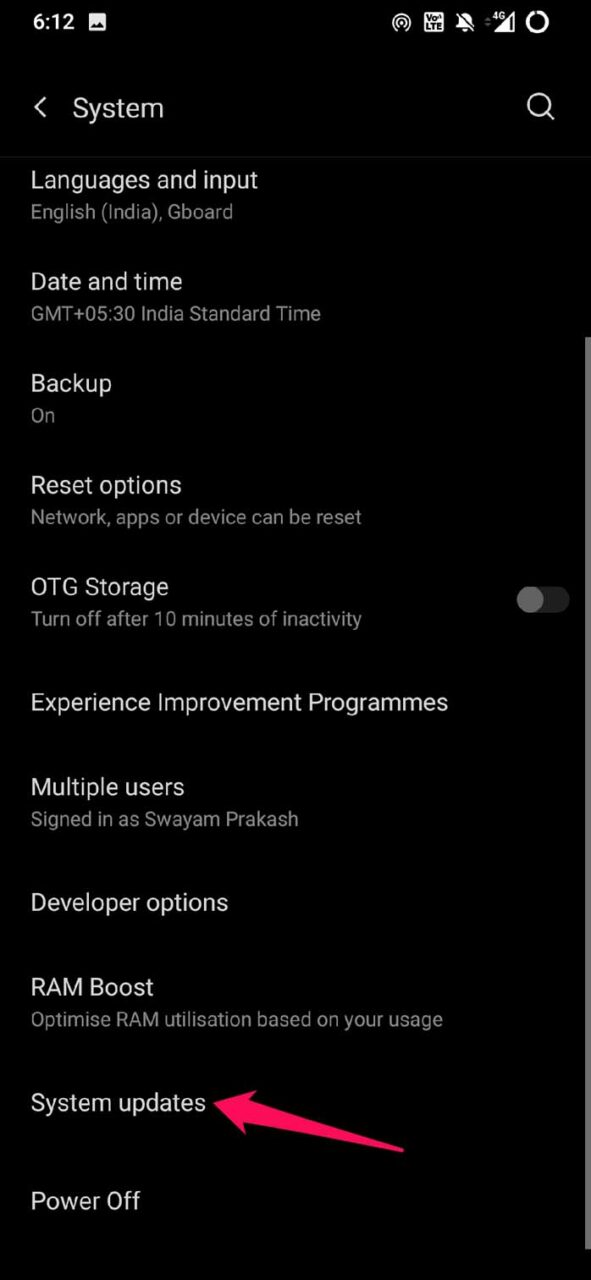
- 更新が利用可能な場合は、画面の指示に従ってダウンロード/インストールします。
- システムを更新した後、ウィジェットが修正されるはずです。
修正5. Androidでバッテリーセーバーを無効にする
バッテリーが非常に低い場合は、充電するように設定してください。また、バッテリーに十分な電力がある場合は、バッテリーセーバーオプションを無効にしてください。
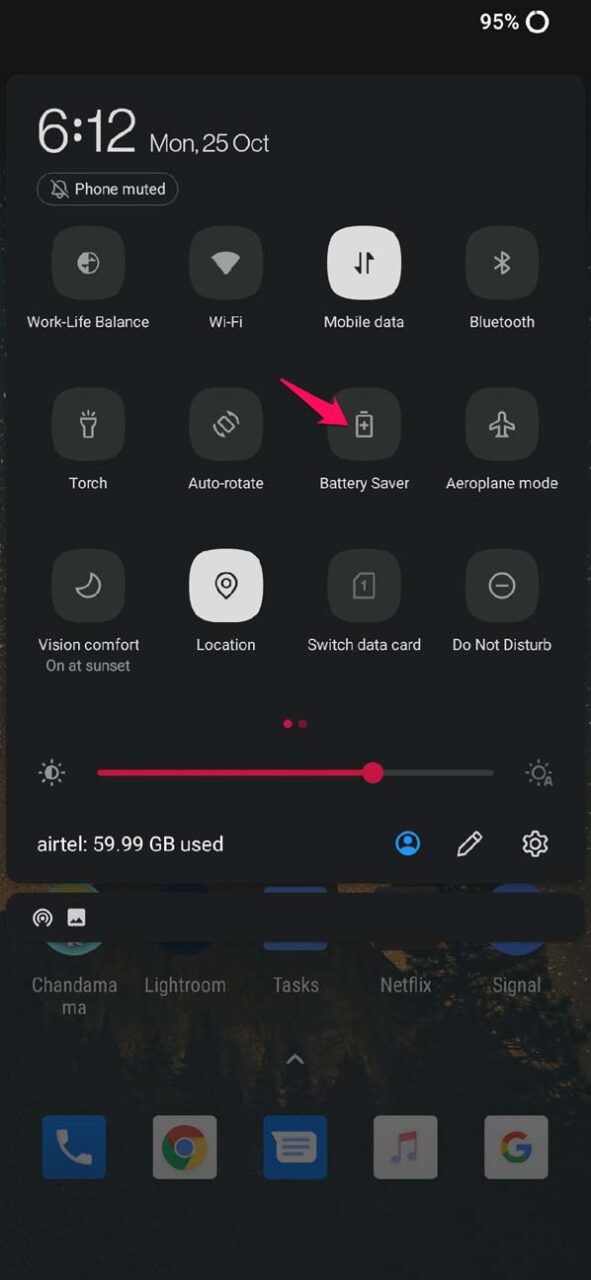
- クイックアクセスアイコントレイを下にスワイプします。
- バッテリーセーバーオプションをタップして無効にします。
修正6. ウィジェットを削除して復元する
これは、ホーム画面からウィジェットを削除し、ウィジェット設定を通じて復元するという簡単な修正です。これにより、軽微な技術的なグリッチが修正されることがよくあります。
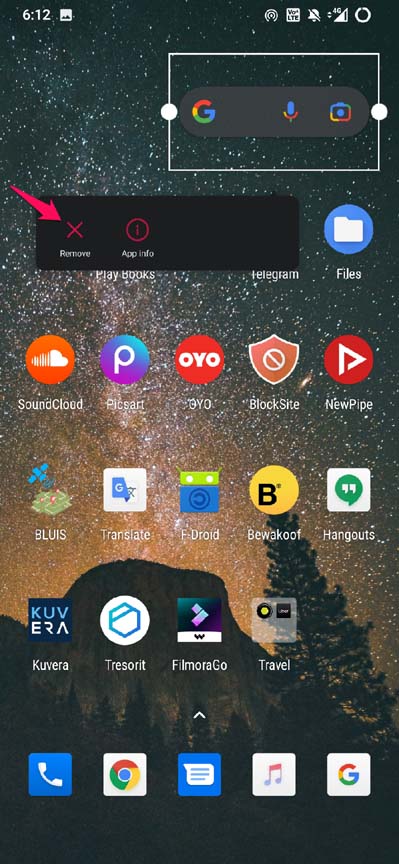
- ウィジェットを長押しすると、ハイライトされます。
- 削除オプションが表示されます。それをタップします。
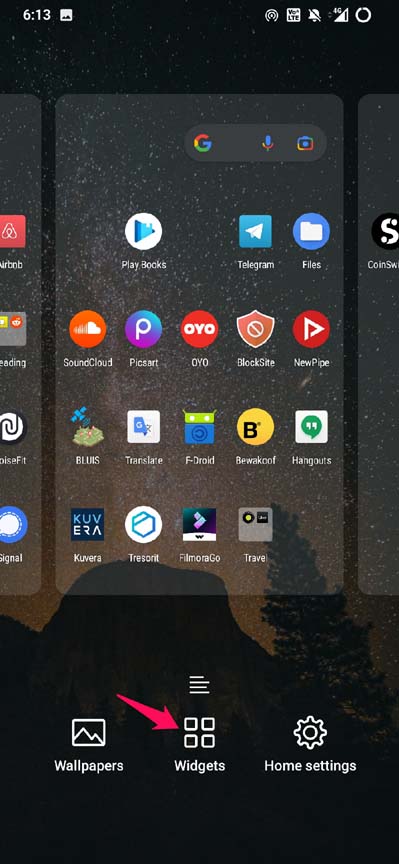
- ウィジェットを復元するには、ホーム画面の空いている部分を長押しします。
- ウィジェットをタップします。
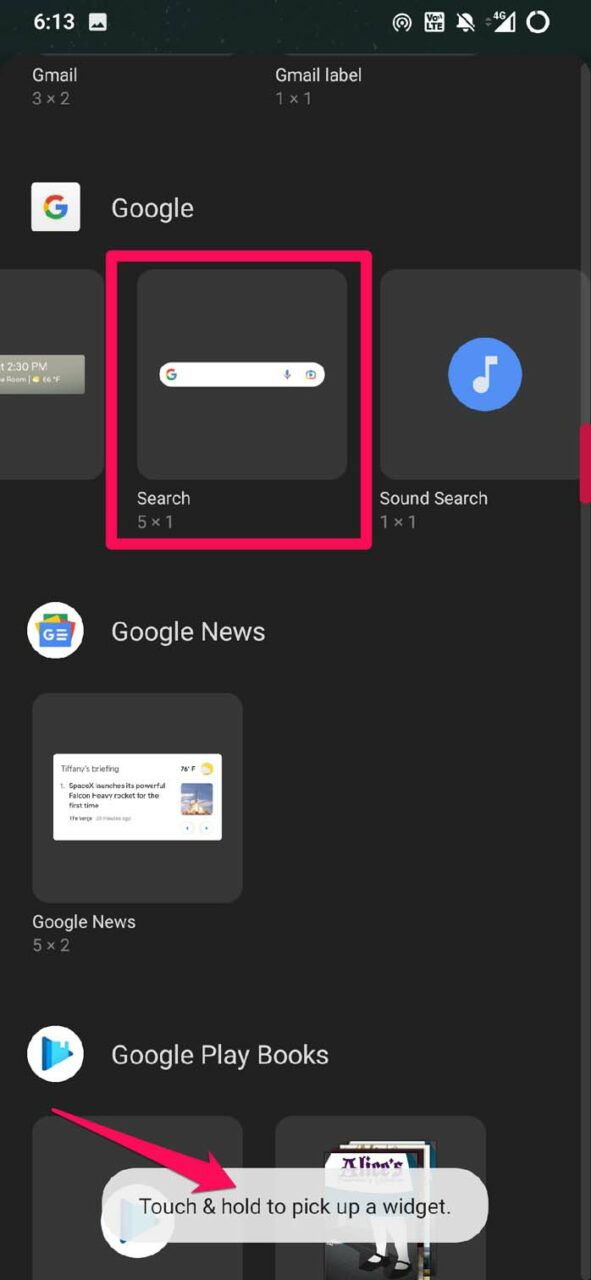
- 次に、ウィジェットのリポジトリから、削除したウィジェットを選択します。
- 長押しして、ドラッグしてホーム画面にウィジェットをドロップします。
ウィジェットが更新されているかどうかを確認してください。
修正7. アプリのキャッシュデータをクリアする
更新されていないウィジェットに関連するアプリのキャッシュデータをクリアしてみてください。
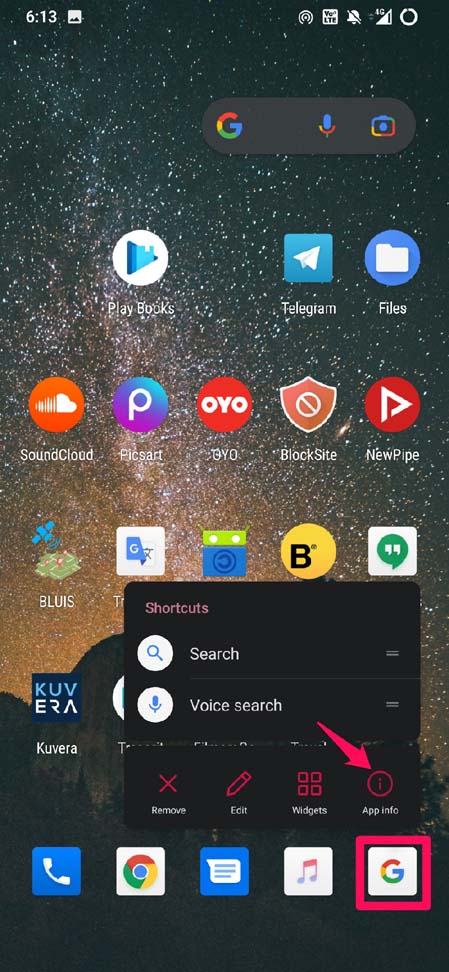
- アプリドロワーで、アプリアイコンをタップして保持します。
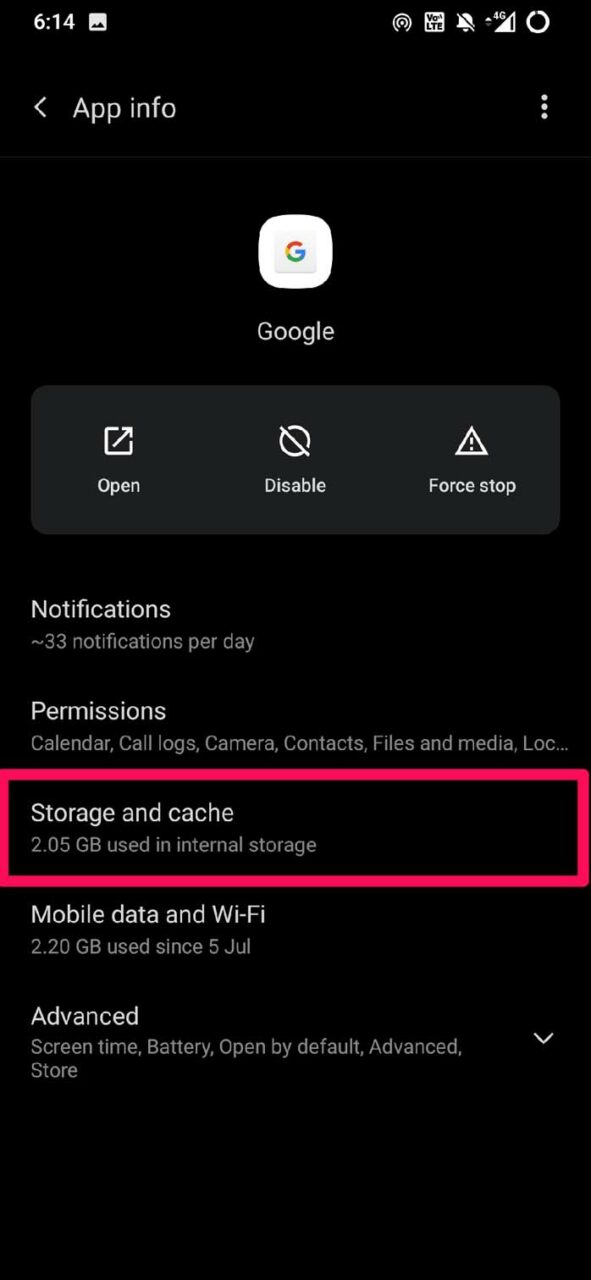
- ショートカットメニューから、アプリ情報をタップします。[ たとえば、Google検索バーウィジェットに関連するGoogleアプリのキャッシュデータをクリアしようとしています ]
- ストレージとキャッシュをタップします。
- 次に、キャッシュをクリアをタップします。
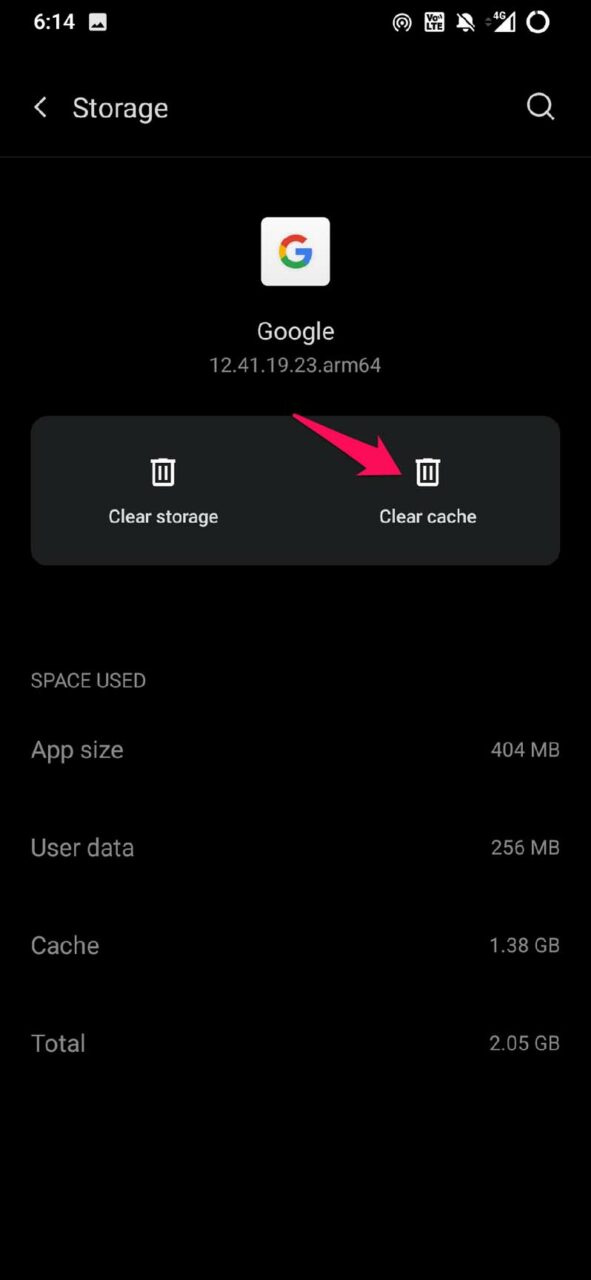
キャッシュからジャンクがクリアされたので、そのアプリのウィジェットが問題なく更新されるようになります。
修正8. ウィジェットに関連するアプリがバックグラウンドで実行されることを許可されているか確認する
アプリがバックグラウンドで実行される許可がない限り、ウィジェットは毎回使用しようとするたびに更新されることはありません。
したがって、アプリがバックグラウンドで実行されることを許可する必要があります。これは、電話がロックされていて使用していないときでも、アプリが最新情報で更新され続けることを意味します。(たとえば、天気ウィジェットは動的に動作します)
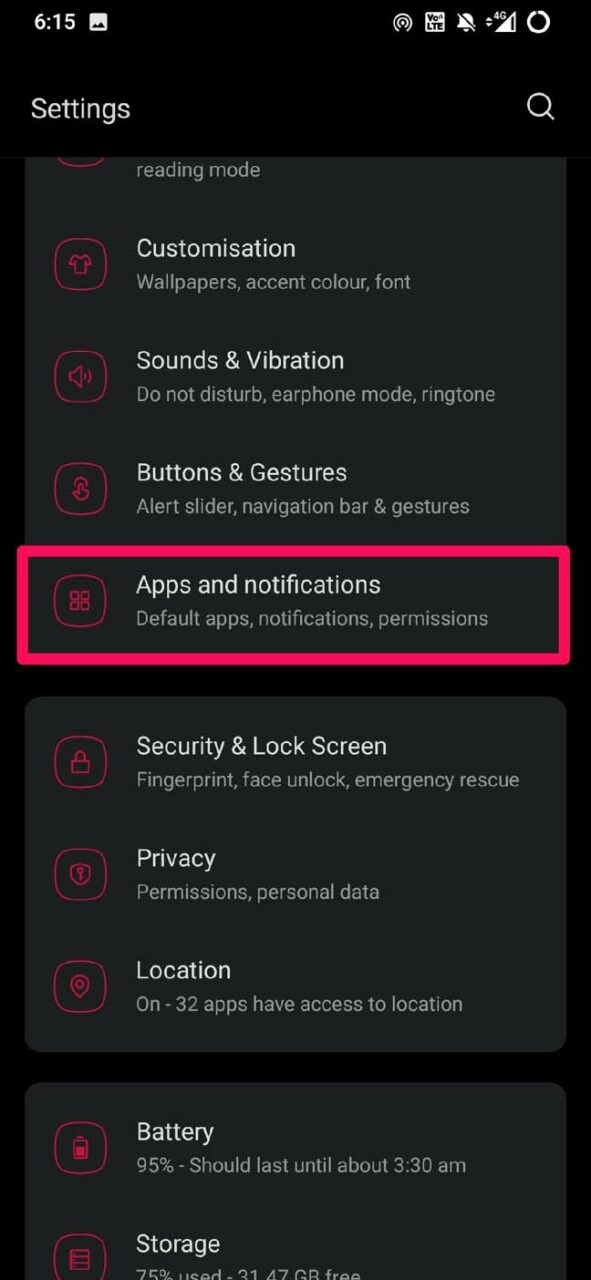
- 設定を開きます。
- アプリと通知をタップします。
- 次に、すべてのアプリを見るをタップします。
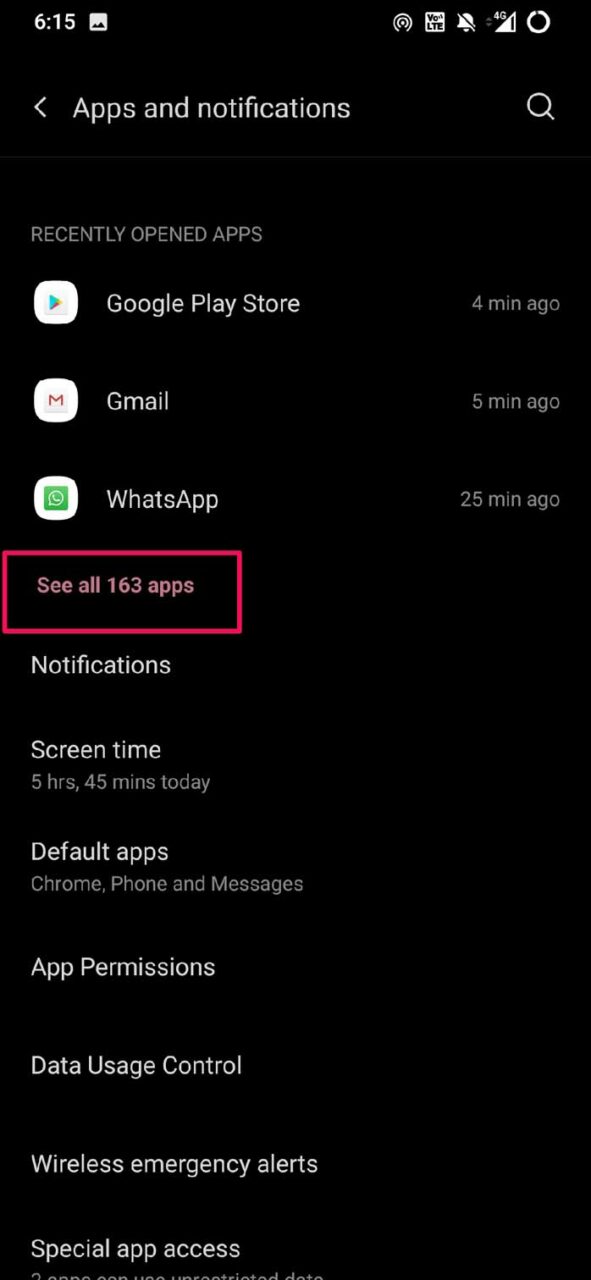
- 更新されていないウィジェットに関連するアプリに移動します。
- アプリをタップします。[ たとえば、天気アプリを考えています ]
- 次に、詳細をタップします。
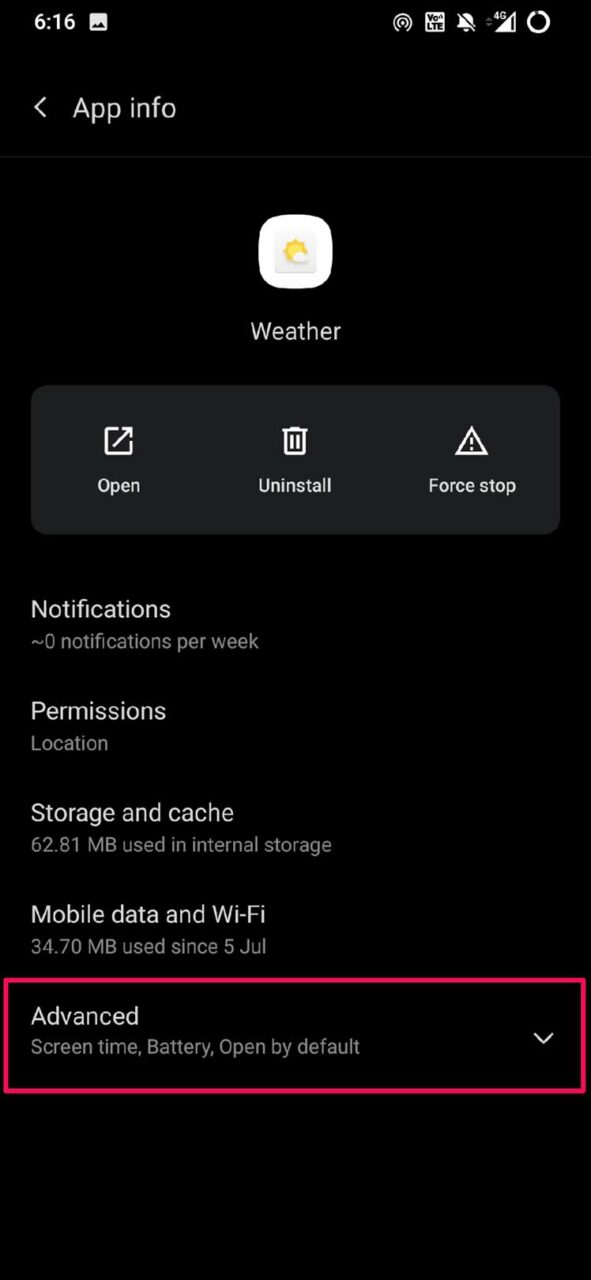
- 今、バッテリーをタップします。
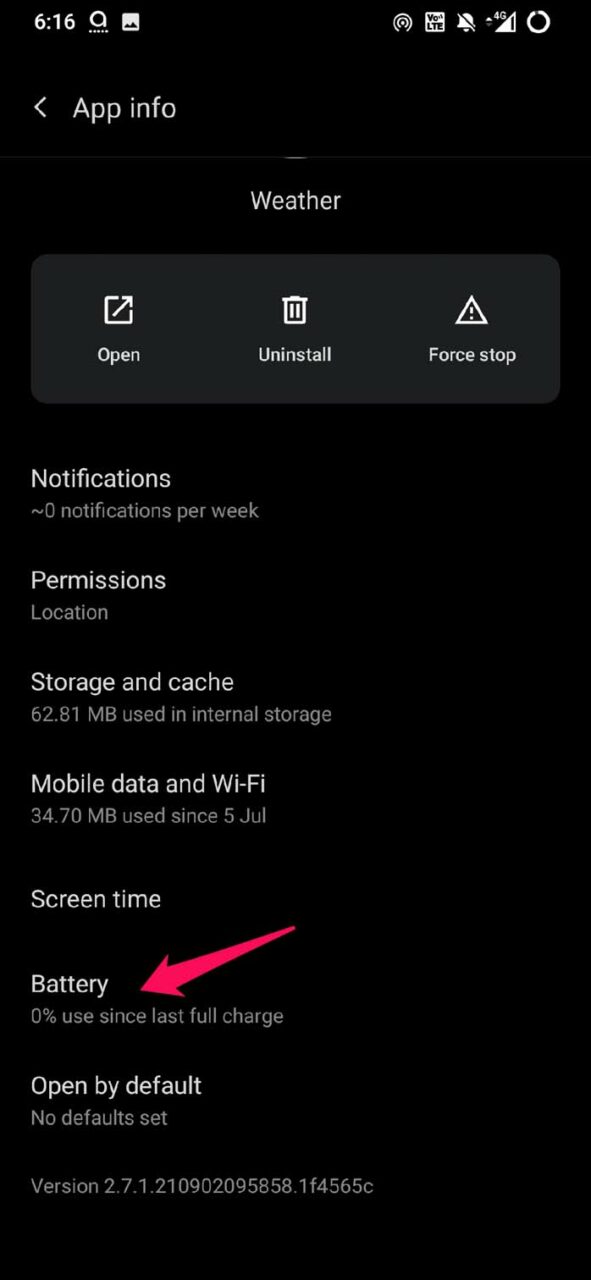
- 最適化しないオプションを選択します。これは、アプリが制限なしにバックグラウンドで実行されることを許可することを意味します。
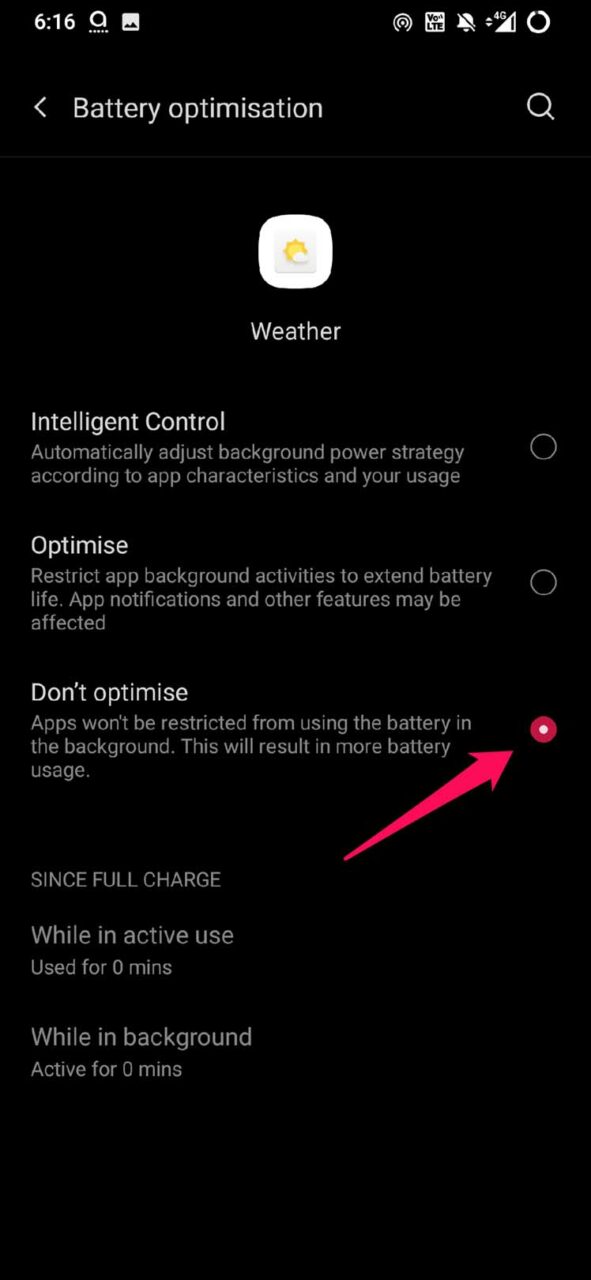
ウィジェットが更新されているかどうかを確認してください。アプリにバックグラウンド制限があった場合、それが解除されることで、ウィジェットはシームレスに更新されるはずです。
これらは、Androidウィジェットが更新されない場合に実施できるすべてのトラブルシューティング方法です。
Androidでウィジェットが更新されない: 修正方法についてのご意見があれば、下のコメントボックスにお気軽にお寄せください。また、動画チュートリアルのために私たちのDigitBin YouTubeチャンネルを購読してください。よろしくお願いします!
新しい投稿を受信箱で受け取る
スパムはありません。いつでも購読を解除できます。