Windows比較 · 1 min read · Dec 01, 2025
Windows 11 Home vs Windows 11 Pro | どちらのアップグレードが最適か?
以前のバージョンのWindowsと同様に、Windows 11も異なるバージョンで提供されます。しかし、ほとんどの人にとっては、ProとHomeの2つのエディションで十分です。これらは、Microsoftストアのいずれかで簡単に見つけることができ、新しいコンピュータにプリインストールされて提供されます。したがって、Windows 11 HomeとWindows 11 Proの詳細な比較を探している場合は、最適な場所にたどり着きました。
技術的な違いに入る前に、「価格」がHome版とPro版の主な側面です。Windows 11 ProはHomeエディションよりも99ドル高いです。
では、Pro版がHome版に対して追加のドルを支払う価値があるかどうかを確認しましょう。そして、あなたのニーズを考慮して、どのバージョンを選ぶべきかを見ていきましょう。
Windows 11 Homeと11 Proの比較表
詳細な比較を行いたくない場合は、以下の表を確認してください。これは、Windows 11 HomeがPro版と異なる主な側面をすべてカバーしています。ただし、疑問がある場合は、以下の詳細な比較を読むことができます。
| Windows 11 Home | Windows 11 Pro | |
| Revamped Microsoft Store | はい | はい |
| Improved Security | はい | はい |
| Parental Controls | はい | はい |
| Team Chat Integration | はい | はい |
| Android Apps | はい | はい |
| Microsoft Account for Set-Up | はい | いいえ |
| Bitlocker Encryption | いいえ | はい |
| Group Policy | いいえ | はい |
| Hyper-V | いいえ | はい |
| Windows Sandbox | いいえ | はい |
| Auto-HDR | はい | はい |
| CPU Socket | 1 | 2 |
| CPU Core Limit | 64コア | 128コア |
| RAM | 128GB | 2 TB |
| Assigned Access | いいえ | はい |
| Dynamic Provisioning | いいえ | はい |
| Kiosk Mode | いいえ | はい |
| Windows Information Protection | いいえ | はい |
Windows 11 Homeと11 Proの類似点
Windows 11 HomeとProの主な違いについて話す前に、これらのバージョンの両方で得られる機能を簡単に見てみましょう。
カジュアルなWindowsユーザーであれば、Pro版とHome版を区別するのは難しいでしょう。両方とも、新しく導入された中央スタートメニュー、改良されたMicrosoftストア、統合されたMicrosoft Teamsチャット、ウィジェット、スナップレイアウトなどが含まれています。
さらに、両方のWindowsバージョンにお気に入りのAndroidアプリをインストールできます。ゲームの観点からも、両方のバージョンで同じことが期待できます。つまり、「AutoHDR」機能にアクセスできます。
他の類似点には、Windows Helloのアクセシビリティ、セキュリティペアレンタルコントロール、複数のデスクトップなどがあります。これらのWindowsバージョンのいずれかをインストールするには、システムが正確なハードウェア要件を満たす必要があります。
ご覧のとおり、両方のバージョンで「新しく導入された」および特許取得済みのWindows機能が利用可能です。したがって、平均的なユーザーであれば、どちらのバージョンでも仕事をこなすことができます。しかし、より専門的な作業を行う場合は、Windows 11 Proが最適な選択肢となるでしょう。その理由は以下の通りです。
Windows 11 HomeとPro:アカウント設定
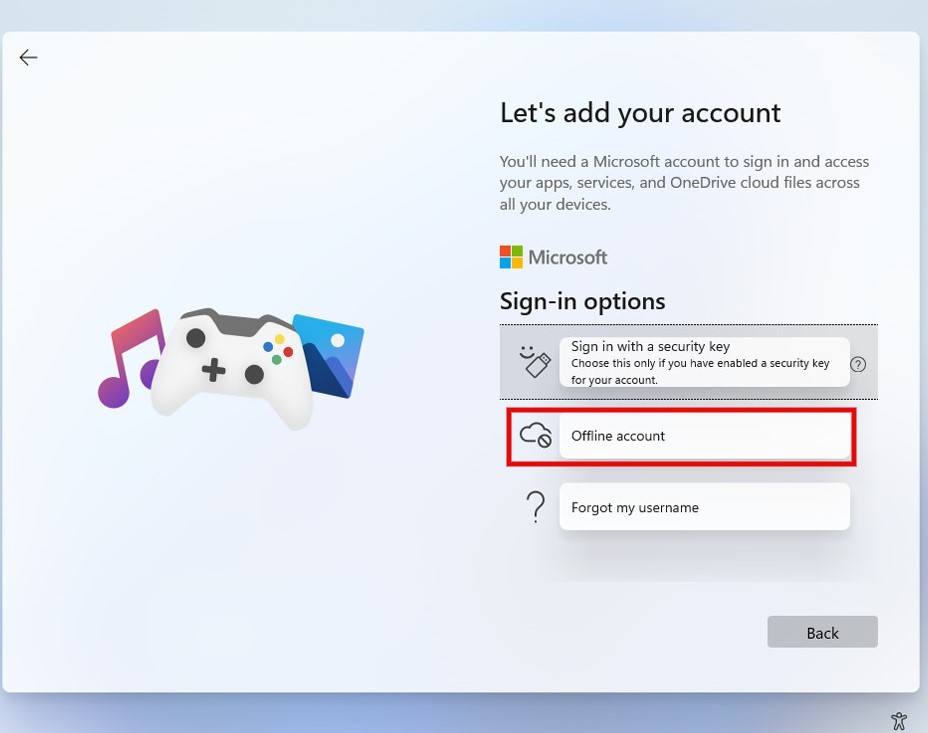
Windows 11 HomeとProの大きな違いの1つは、新しいPCの設定方法です。
以前のバージョンとは異なり、新しいPCにWindows 11を設定するにはMicrosoftアカウントが必要です。少なくとも、これはWindows 11 Homeでの公式な方法です。はい、正しく読みました。新しいPCにWindows 11 Homeを設定するには、アクティブなインターネット接続とMicrosoftアカウントが必要です。後でMicrosoftアカウントを削除することはできますが、設定目的のための最も重要な要件の1つです。
一方、Windows 11 ProをPCに設定するには、ローカルアカウントだけが必要です。もう1つの大きな違いは、Windows 11 HomeユーザーにはActive Directoryに参加するオプションがないことです。ただし、この不在はビジネスプロフェッショナルにのみ関係します。
Windows 11 HomeとPro:セキュリティの向上
プロフェッショナルとして、日常生活で多くの重要なデータを扱っているはずです。このことを考慮すると、Windows 11 ProはBitlocker暗号化を含むいくつかの追加のセキュリティ機能に支えられています。この機能は、あなた以外の誰もハードドライブに保存されたデータにアクセスできないことを保証します。したがって、システムが盗まれた場合、泥棒も保存されたデータにアクセスできなくなります。
Windows 11 Proは、独自のWindows情報保護(WIP)機能も備えています。この機能の利用可能性により、重要なデータが会社から漏れ出さないようにします。WIPポリシーは、会社内の誰もが競合他社に会社のデータを漏らすことがないようにします。
さらに、この機能はWindows 11 Proに付属しているため、そのユーザーエクスペリエンスはサードパーティのソリューションよりもはるかに優れています。さらに、この機能は個人データとプロフェッショナルデータを別々に保存します。したがって、デバイスが盗まれた場合、他のデータに影響を与える前に、どちらかのデータをリモートで破壊できます。
Windows 11 HomeとPro:Hyper-VとSandbox
もしあなたが高度なWindowsユーザーで、古いWindowsバージョンや異なるオペレーティングシステムをテストすることに興味があるなら、Windows 11 Proは理想的な選択肢です。Windows 11 Homeとは異なり、ProエディションはHyper-VまたはWindows Sandboxをサポートしています。
ただし、Homeエディションはリモートデスクトップクライアントとして使用できますが、ホストとしては苦労します。したがって、Windows 11 Homeを使用している場合、Microsoftリモートデスクトップにリモートでアクセスすることが制限されます。しかし、TeamViewerのようなサードパーティのソリューションを使用してこの問題を回避することができます。
一方、Windows 11 Proはこれらのすべての機能に対応しています。組み込みのHyper-V(仮想化ツール)が付属しています。このツールの利用可能性により、Windows 11 Proで仮想マシンを作成できます。
別のオペレーティングシステム(Linuxなど)を試したり、古いWindowsバージョンでアプリをテストしたりしたい場合、Hyper-Vはどちらの状況でも役立ちます。さらに、PCに保存されたデータに影響を与えることなく、すべてのテストをリスクなしで実行できます。
はい、HomeエディションでもVMware Workstation Playerを使用してこれらのことを行うことができます。しかし、組み込み機能は常にサードパーティのソリューションよりも好まれます。
Windows Sandboxは、ProエディションがHomeエディションに対して優位性を持つもう1つの領域です。Windows Sandboxの使い勝手は、仮想化機能とほぼ同じです。唯一の違いは、他のOSをインストールするのではなく、Windows 11のクリーンコピーを作成できることです。したがって、リスクのあるソフトウェアをテストしたい場合は、メインのWindowsでテストするのではなく、Windowsのコピー版で行うことができます。
Windows 11 HomeとPro:ゲーム、CPU、RAM
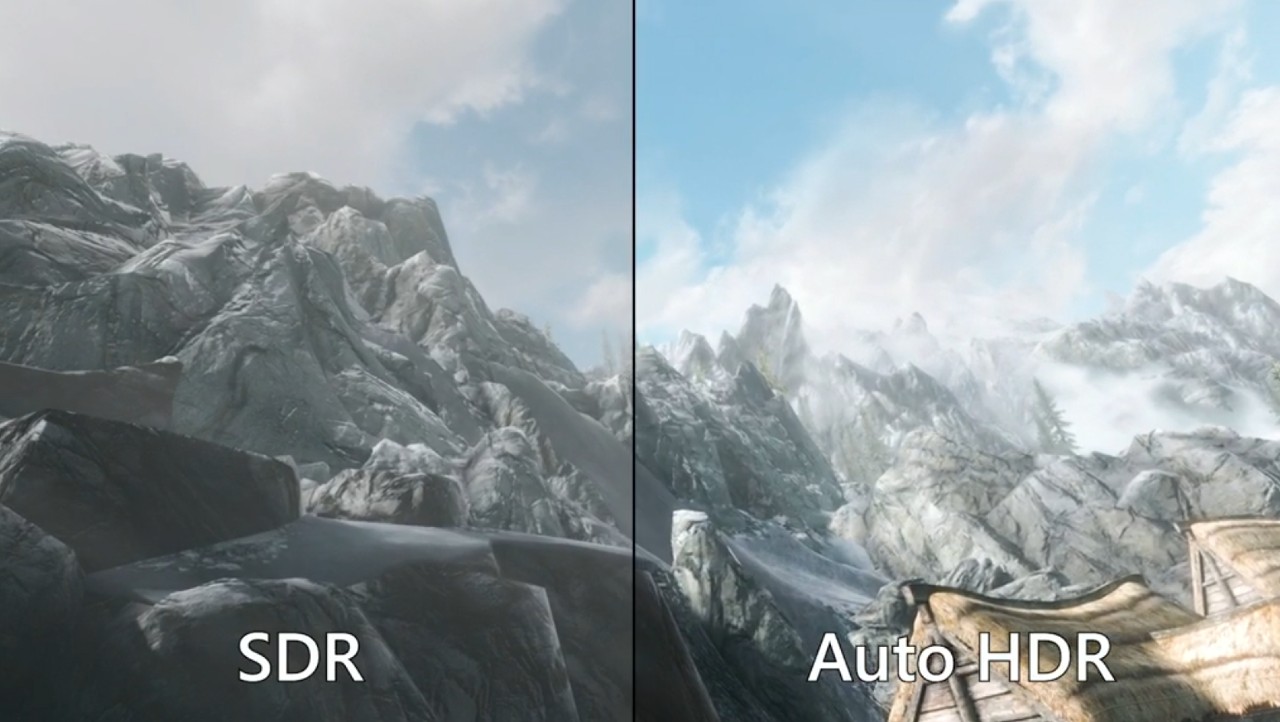
ゲームは、Windows 11 HomeとProの間で大きな違いが見られない重要な側面の1つです。両方のWindowsバージョンはほぼ同じパフォーマンスを提供し、Xbox Game Barやゲームモードに対応しています。
実際、これらのWindows 11バージョンでは、エキサイティングなAutoHDR機能のサポートがあります。したがって、ゲームパフォーマンスに関しては、どちらのエディションでも失望することはありません。
さて、Proエディションはゲームに関してHomeバージョンに対して再び優位性を持っています。両方とも正確な最小システム要件を要求しますが、Pro版はHomeとは異なる上限があります。
たとえば、Homeの64 CPUコアに対して、Pro版は最大128 CPUコアを管理できます。Windows 11 Homeは1つのCPUソケットしかありません。さらに、Pro版は最大2TBのRAMをサポートできます。したがって、さまざまな仮想マシンを作成することに興味がある場合、Pro版は各マシンに十分なRAMを割り当てるのに理想的な選択肢となります。
一方、Home版は128GBのRAMしかサポートしていません。はい、私たちはそれが最も重いゲームを実行するのに十分であることを知っています。それでも、比較のポイントとして言及する価値があります。
Windows 11 HomeとPro:エンタープライズ機能
Windows 11 HomeとProバージョンの違いのほとんどは、ビジネスを所有している場合にのみ関係します。具体的には、デバイス管理機能の大部分がHomeエディションには欠けています。一方、Pro版には独自の「グループポリシー」があります。この機能を使用すると、特定の数のデバイスに対して特定のポリシーを設定できます。
Pro版には、ビジネス向けの独自のWindows Updateもあります。これは、異なるユーザーに対してどのように更新が展開されているかを監視します。この機能は重要であり、予期しない問題の可能性を減らします。
他のWindows 11 Pro専用機能には、モバイルデバイス管理、動的プロビジョニング、Azure AD、割り当てアクセス、キオスクモード、エンタープライズステートローミングなどがあります。
Windows 11 HomeとPro:どのWindows 11バージョンを選ぶべきか?
完全なガイドを通じて、単にトピックの比較表に焦点を当てるのではなく、Windows 11 HomeとWindows 11 Proは、通常のユーザーであればほぼ同一であることが明確になったでしょう。ビジネス目的でWindows 11を使用する場合にのみ、違いが生じます。ただし、サードパーティのソリューションを使用して、HomeエディションでWindows 11 Proのすべての独自機能を取得することができます。
では、どちらを選ぶべきでしょうか?私たちの意見では、ビジネスを運営している場合や、Bitlocker暗号化、Windows Sandbox、Hyper-V、キオスクモード、グループポリシーなどの機能が必要な場合は、追加の費用を支払うことが最終的に意味があります。
さらに、これは私たちの個人的な意見です。Windows 11 ProとHomeエディションについてのあなたの考えをコメントセクションで教えてください。
Windows 11 Home vs Windows 11 Pro | どちらのアップグレードが最適か?についての考えがあれば、下のコメントボックスに気軽に書き込んでください。また、動画チュートリアルのために私たちのDigitBin YouTubeチャンネルを購読してください。よろしく!
新しい投稿を受信箱で受け取る
スパムはありません。いつでも購読を解除できます。