「Windows 11」 · 1 min read · Nov 13, 2025
Windows 11: Googleをデフォルトの検索エンジンに設定する方法
Windows 11には、他のオペレーティングシステムと区別される多くの機能があります。BingはWindowsに付属するデフォルトの検索エンジンであり、Microsoft Edgeがデフォルトのブラウザです。それにもかかわらず、Microsoftはユーザーがニーズに応じてデフォルトの検索エンジンとブラウザを変更できるようにしています。
ほとんどのWindowsユーザーはGoogleを検索エンジンとして使用し、Google Chromeをデフォルトのブラウザとして使用しています。しかし、Windows 11のスタートメニューでデフォルトの検索をGoogleに変更することは可能でしょうか?はい、可能です。そして幸運なことに、この投稿はそのことについてです。
この投稿を読んで、Windows 11のスタートメニューのデフォルト検索をGoogleに変更する方法を見つけてください。しかし、始める前に、Google Chromeをデフォルトのブラウザとして設定する必要があります。
Google Chromeをデフォルトのブラウザとして設定する方法
Google Chromeをデフォルトのブラウザとして設定する方法は次のとおりです:
- スタートをクリックし、設定に移動します。
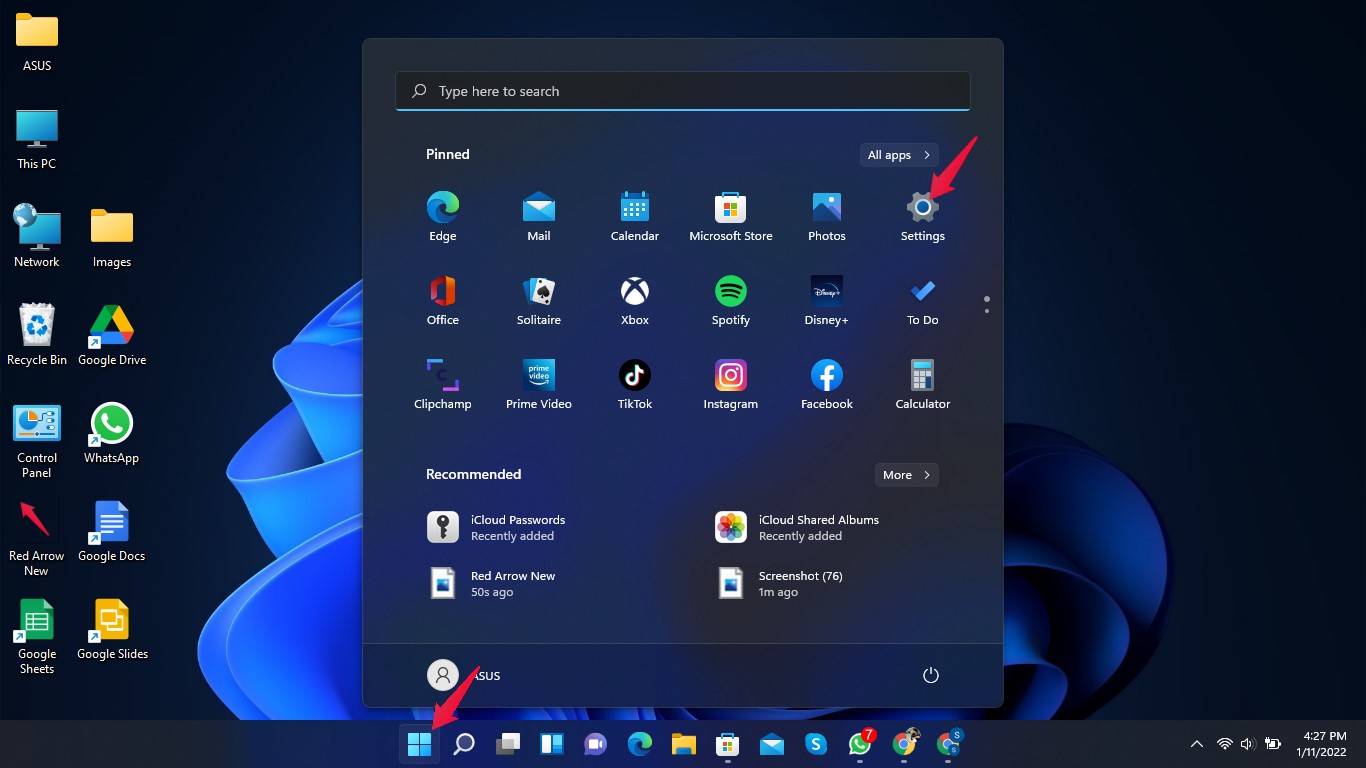
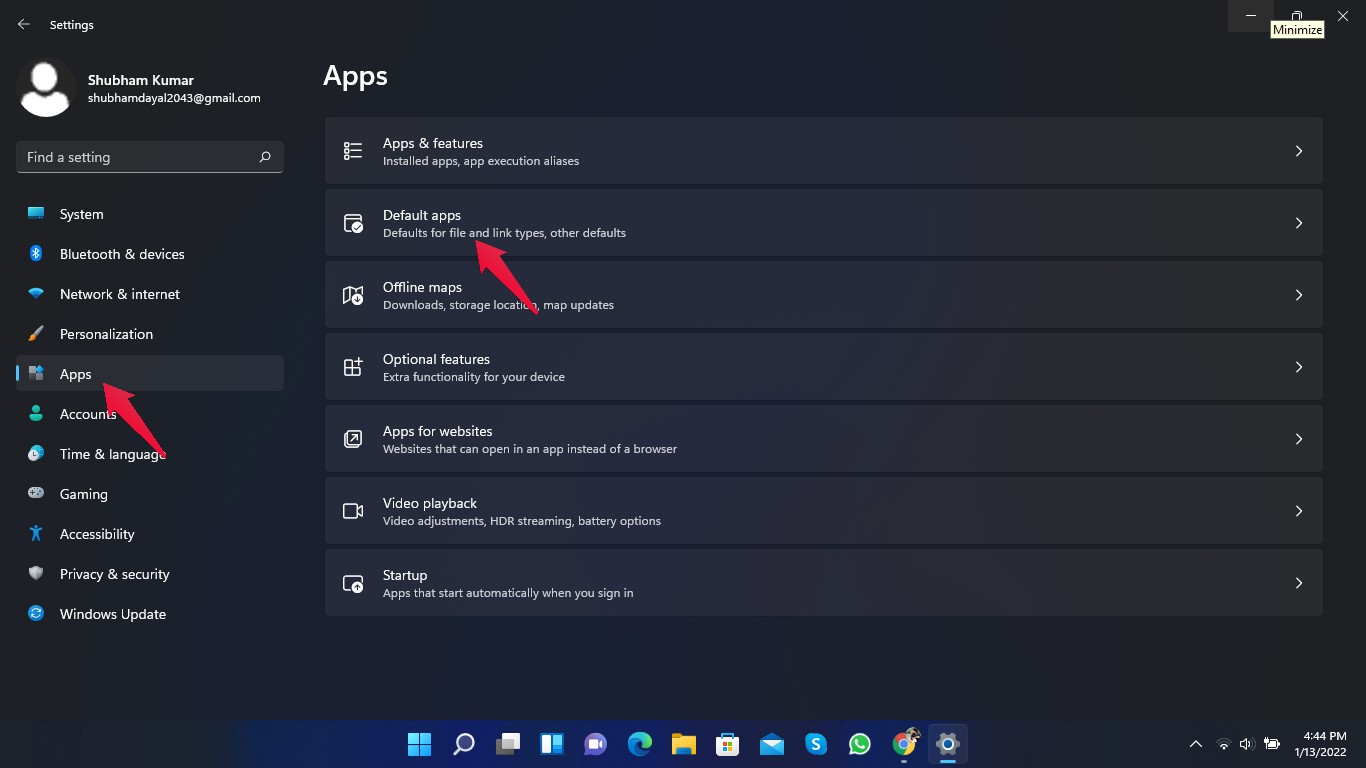
- アプリをクリックします。
- デフォルトアプリをクリックします。
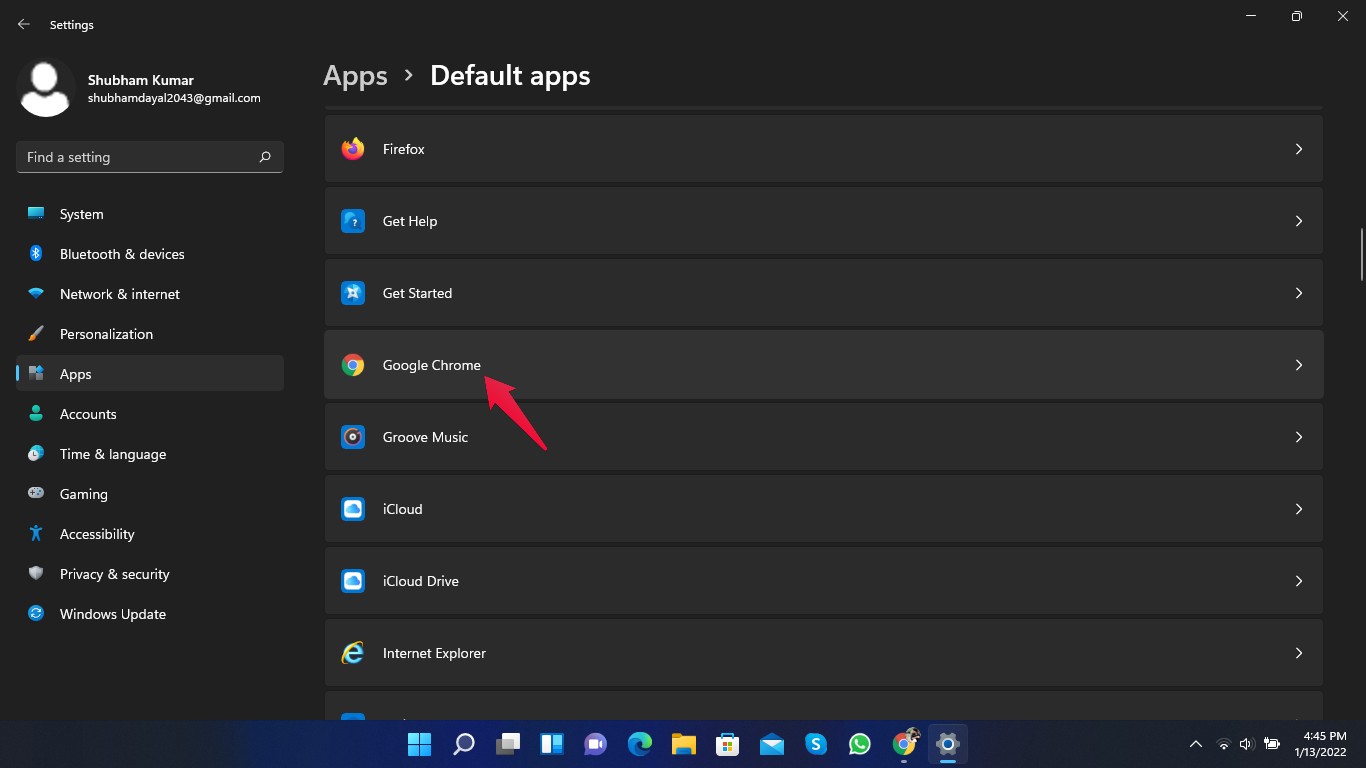
- Google Chromeを検索し、クリックします。
- ここでHTTPをクリックし、Google Chromeを選択してOKをクリックします。
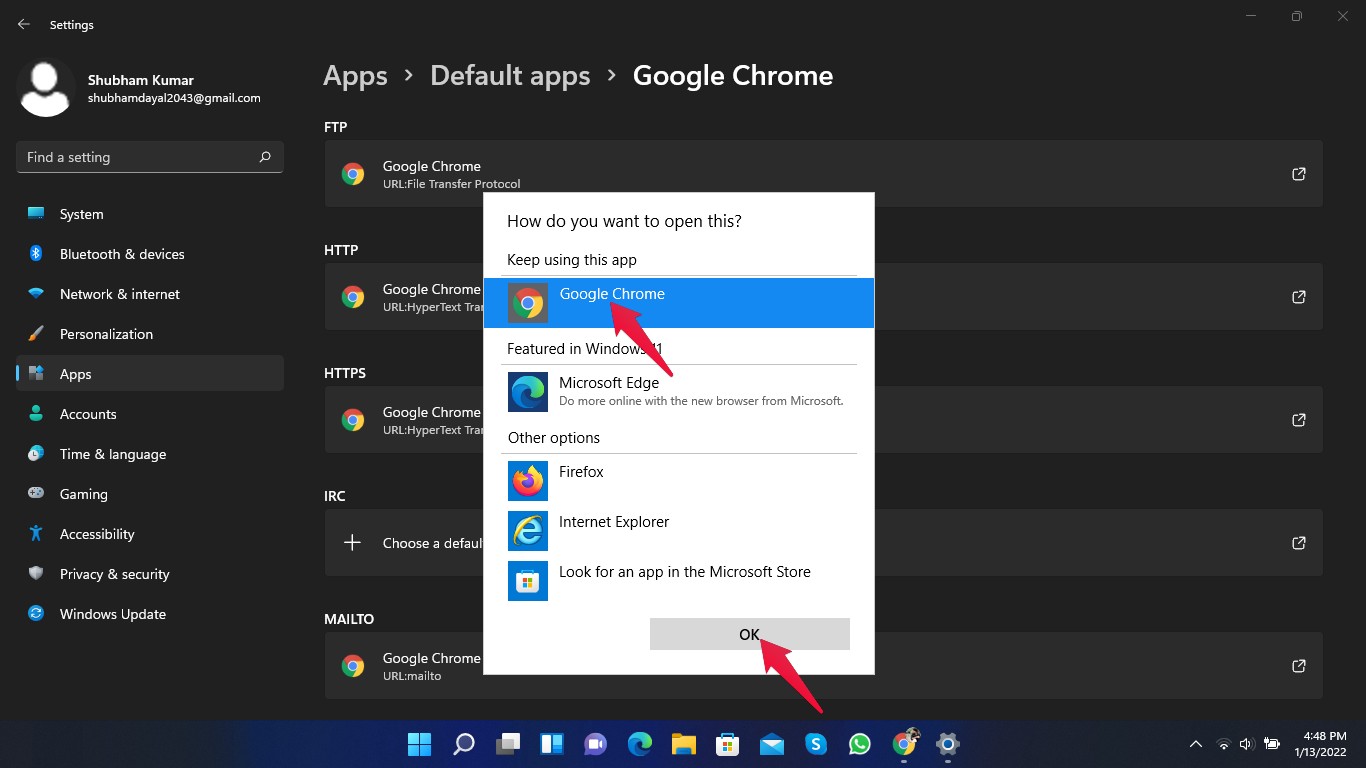
HTTPS、.htm、.html、.shtml、.xhtmlについても繰り返すと、Google Chromeがデフォルトのブラウザになります。
Windows 11のスタートメニューのデフォルト検索エンジンをGoogleにする方法
MicrosoftはWindows 11のスタートメニューでデフォルトの検索エンジンを変更することを許可していません。それにもかかわらず、Edge Deflectorのようなサードパーティのオープンソースアプリを使用することでこれを実現できます。このツールは、Edgeで開くリンクをすべてインターセプトし、代わりにデフォルトのブラウザで書き換えます。
Edge Deflectorはここからダウンロードできます。ダウンロードが完了したら、Edge Deflectorをインストールし、次の手順に従ってください:
- スタートをクリックし、設定に移動します。
- アプリをクリックします。
- デフォルトアプリをクリックします。
- Microsoft Edgeをクリックします。
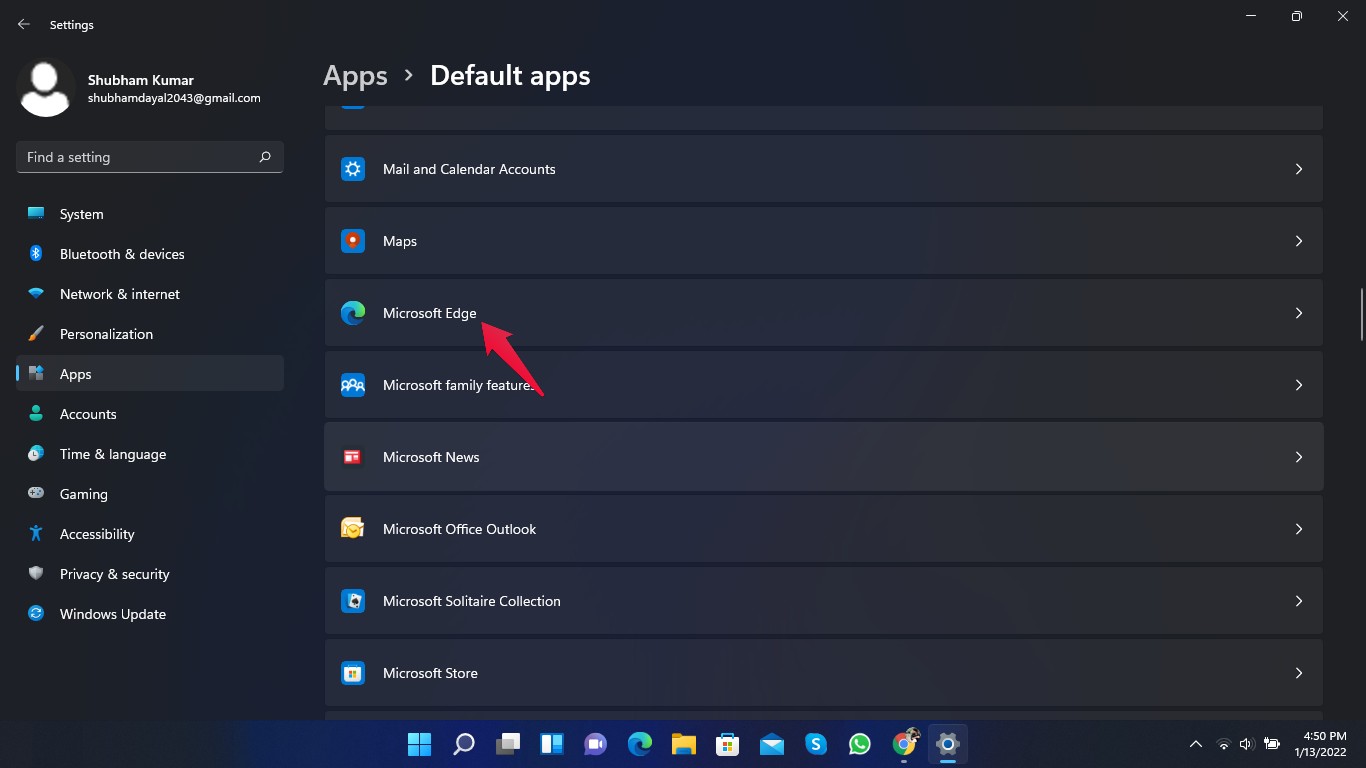
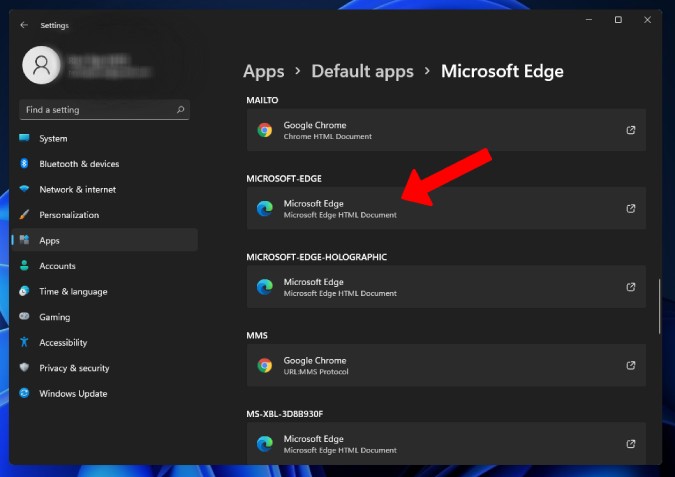
- MICROSOFT -EDGEを検索し、Microsoft Edgeをクリックします。
- ポップアップが表示されます。Edge Deflectorをデフォルトアプリとして選択し、OKをクリックします。
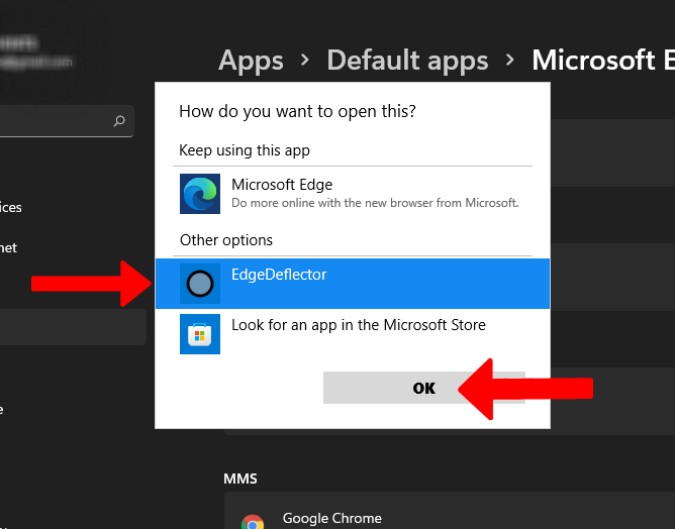
これで、Windows 11のスタートメニューのデフォルト検索エンジンをGoogleに変更しました。しかし、結果はまだBingに表示されます。Google Chromeで検索結果を開くには、次のステップに進んでください。
Windows 11のスタートメニューのデフォルト検索エンジンをGoogleに設定する方法
Windows 11のスタートメニューのデフォルト検索エンジンをGoogleに設定する方法は次のとおりです:
- Google Chromeを起動します。
- ChromeウェブストアからChrometana Pro Chrome拡張機能をダウンロードしてインストールします。この拡張機能は、クロミウムベースのブラウザでのみ動作します。
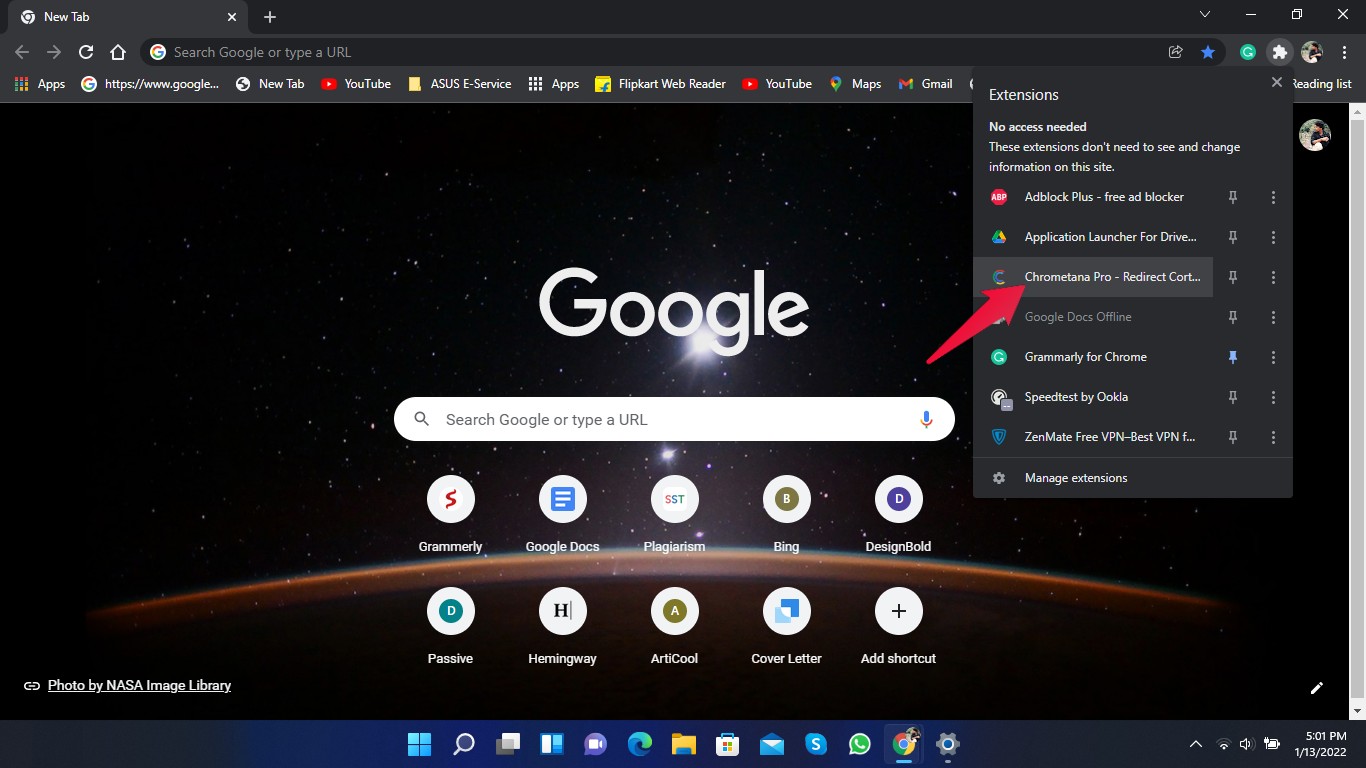
- 右上隅にある拡張機能のアイコンをクリックし、Chrometana Pro拡張機能をクリックします。
- Chrometana Proの設定にリダイレクトされます。CortanaとBingをクリックし、Cortanaに設定します。
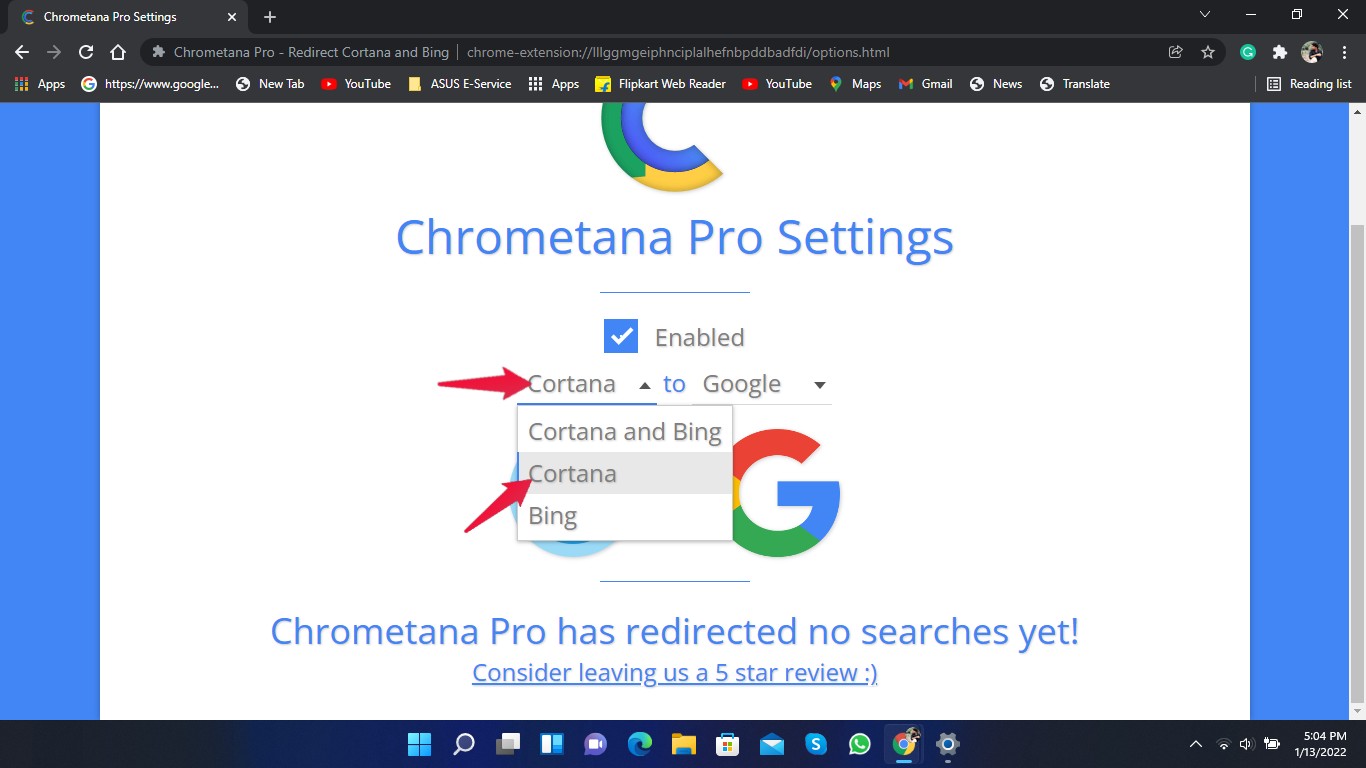
これで、スタートメニューを使用して検索でき、結果がChromeブラウザでGoogleをデフォルトの検索エンジンとして開くようになります。
まとめ
これが、Windows 11のスタートメニューのデフォルト検索をGoogleに変更する方法についてのすべてです。新しいMicrosoft Edgeは十分に良いですが、Microsoftはユーザーがスタートメニューを含むすべての場所で機能するデフォルトのブラウザと検索エンジンを選択できるようにすべきです。それまでは、サードパーティのツールが作業を完了させます。
Windows 11のスタートメニューのデフォルト検索をGoogleに変更できたことを願っています。それでも問題がある場合は、下のコメントセクションでお気軽にお問い合わせください。
Windows 11: Googleをデフォルトの検索エンジンに設定する方法についてのご意見があれば、下のコメントボックスにお気軽にお寄せください。また、動画チュートリアルのために私たちのDigitBin YouTubeチャンネルを購読してください。よろしく!
新しい投稿を受信箱で受け取る
スパムはありません。いつでも購読を解除できます。