トラブルシューティング · 1 min read · Jan 08, 2026
Windows 11 バッテリーが検出されないエラー: 修正方法8選
Windows 11は、マイクロソフトによるこれまでで最も多機能なWindowsアップデートです。しかし、バグやエラーが発生することもあります。最近、多くのユーザーがWindows 11のノートパソコンで「バッテリーが検出されない」という問題に直面しています。バッテリーはノートパソコンの重要な部分であり、ユーザーにどこでも作業する自由を与えます。したがって、この問題に直面すると困るかもしれません。この問題は多くの理由で発生する可能性があり、交換用バッテリーを購入する必要があるわけではありません。
この記事を読んで、「バッテリーが検出されない」問題を修正する方法を見つけてください:
修正方法1: ノートパソコンを再起動する
トラブルシューティング方法を始める前に、ノートパソコンを再起動して問題が解決されたか確認してください。ノートパソコンを再起動することで、小さなバグやエラーが修正されることがあります。
修正方法2: バッテリーを再インストールする
ノートパソコンに取り外し可能なバッテリーがある場合は、それを再インストールしてみてください。この問題は、バッテリーとマザーボードの間の接続不良が原因で発生する可能性があります。ノートパソコンのバッテリーを取り外したら、端子を掃除して汚れやゴミを取り除いてください。その後、ノートパソコンを再起動して問題が解決されたかどうか確認してください。
修正方法3: デバイスマネージャーでバッテリーを有効にする
デバイスマネージャーでバッテリーが無効になっている場合、この問題が発生することがあります。デバイスマネージャーを開いて、バッテリーの状態を確認して解決してください。以下の手順で行います:
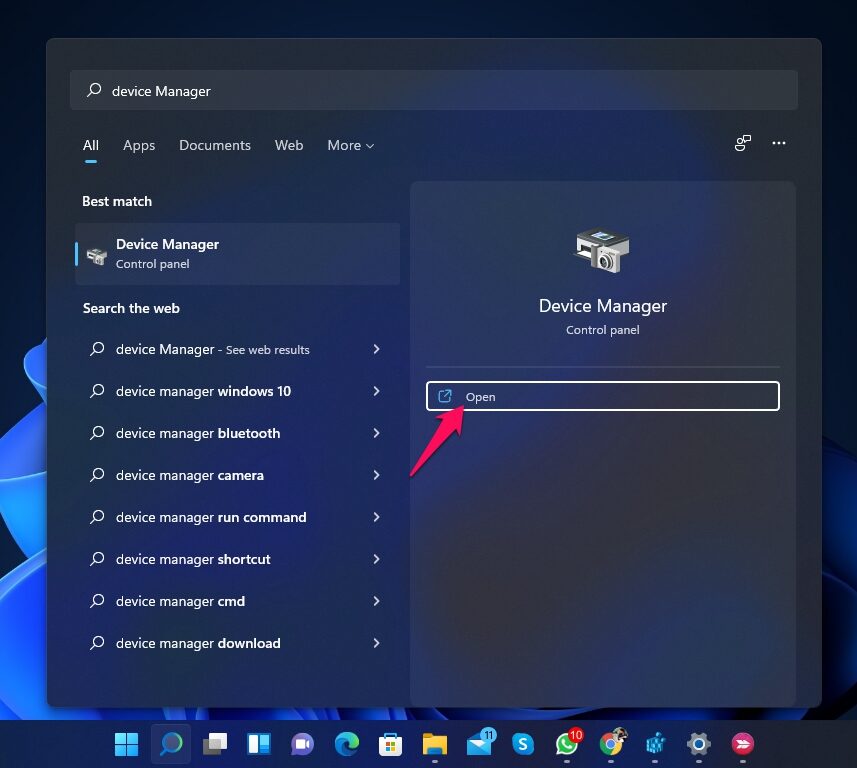
- スタートをクリックし、デバイスマネージャーを検索します。
- 開くをクリックします。
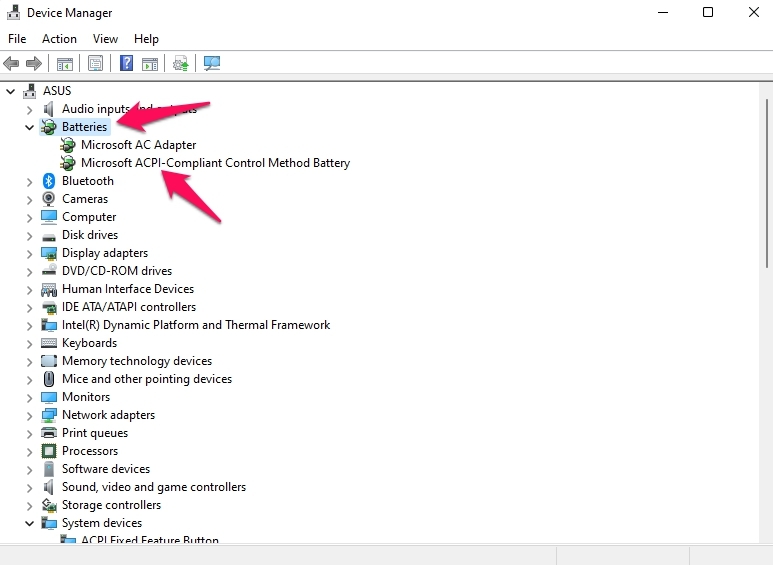
- バッテリーをクリックします。
- Microsoft ACPI準拠制御メソッドバッテリーを選択します。
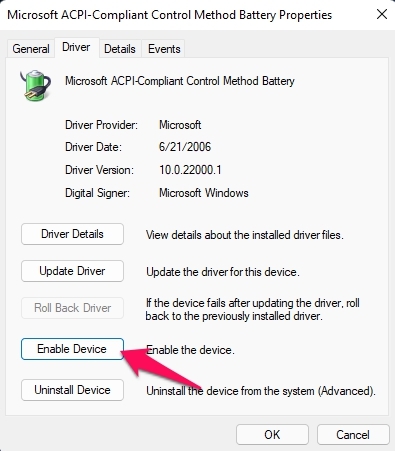
- ドライバータブに移動します。
- デバイスを有効にするをクリックし、OKを選択します。
- ノートパソコンを再起動して、問題が解決されたかどうか確認してください。
修正方法4: バッテリードライバーを更新する
古いまたは破損したドライバーが原因で、ノートパソコンがバッテリーを検出できないことがあります。以下の手順でバッテリードライバーを更新してください:
- スタートをクリックし、デバイスマネージャーを検索します。
- 開くをクリックします。
- バッテリーをクリックします。
- Microsoft ACPI準拠制御メソッドバッテリーを選択します。
- ドライバータブに移動します。
- ドライバーを更新をクリックし、OKを選択します。
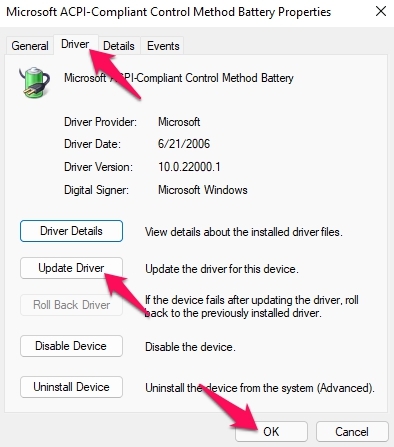
- ノートパソコンを再起動して、問題が解決されたかどうか確認してください。
修正方法5: バッテリードライバーをロールバックする
アップデートをインストールした後にこの問題が発生し始めた場合は、ドライバーの以前のバージョンにロールバックしてみてください。以下の手順で行います:
- スタートをクリックし、デバイスマネージャーを検索します。
- 開くをクリックします。
- バッテリーをクリックします。
- Microsoft ACPI準拠制御メソッドバッテリーを選択します。
- ドライバータブに移動します。
- ドライバーをロールバックをクリックし、OKを選択します。
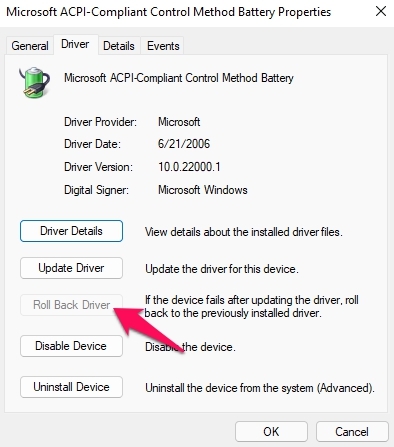
- ノートパソコンを再起動して、問題が解決されたかどうか確認してください。
修正方法6: Windowsトラブルシューティングを実行する
以下の手順でWindowsトラブルシューティングを実行します:
- スタートをクリックし、設定を開きます。
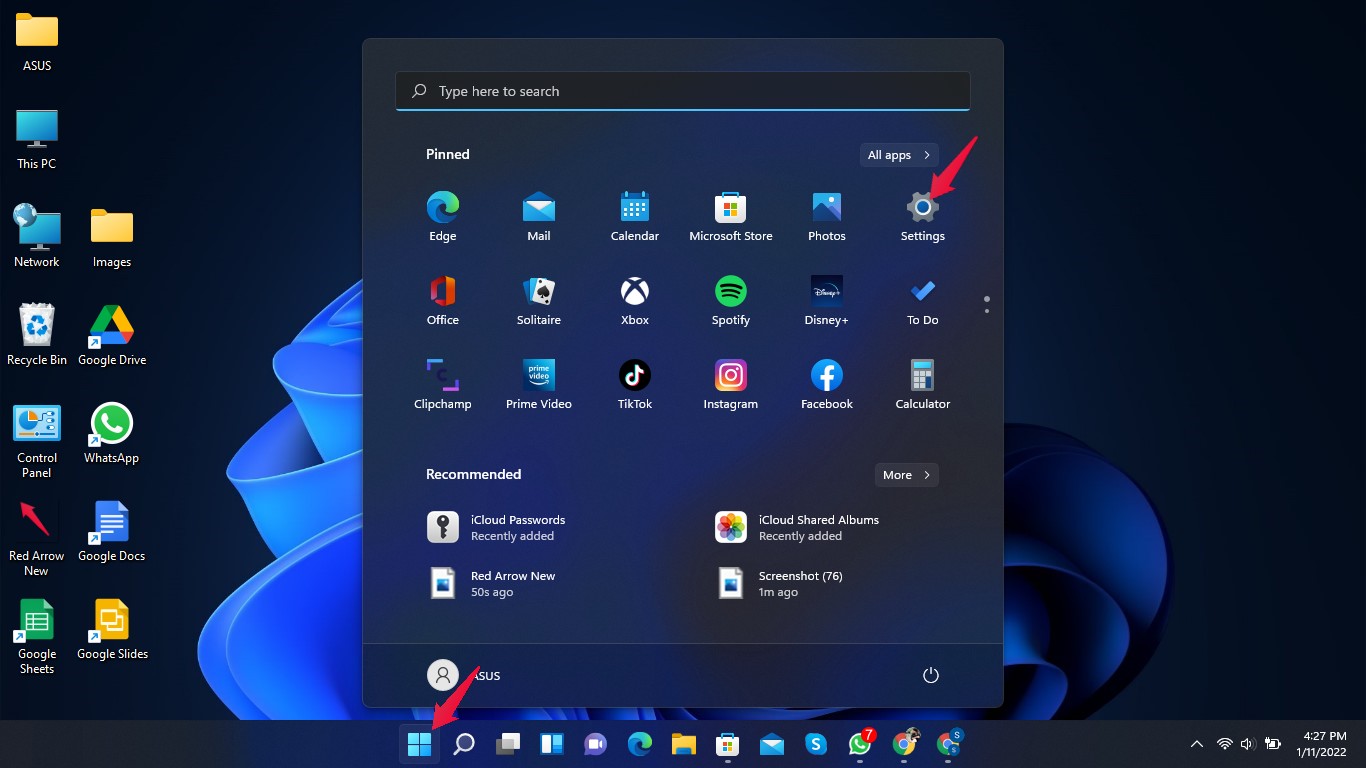
- システムをクリックし、下にスクロールしてトラブルシュートをクリックします。
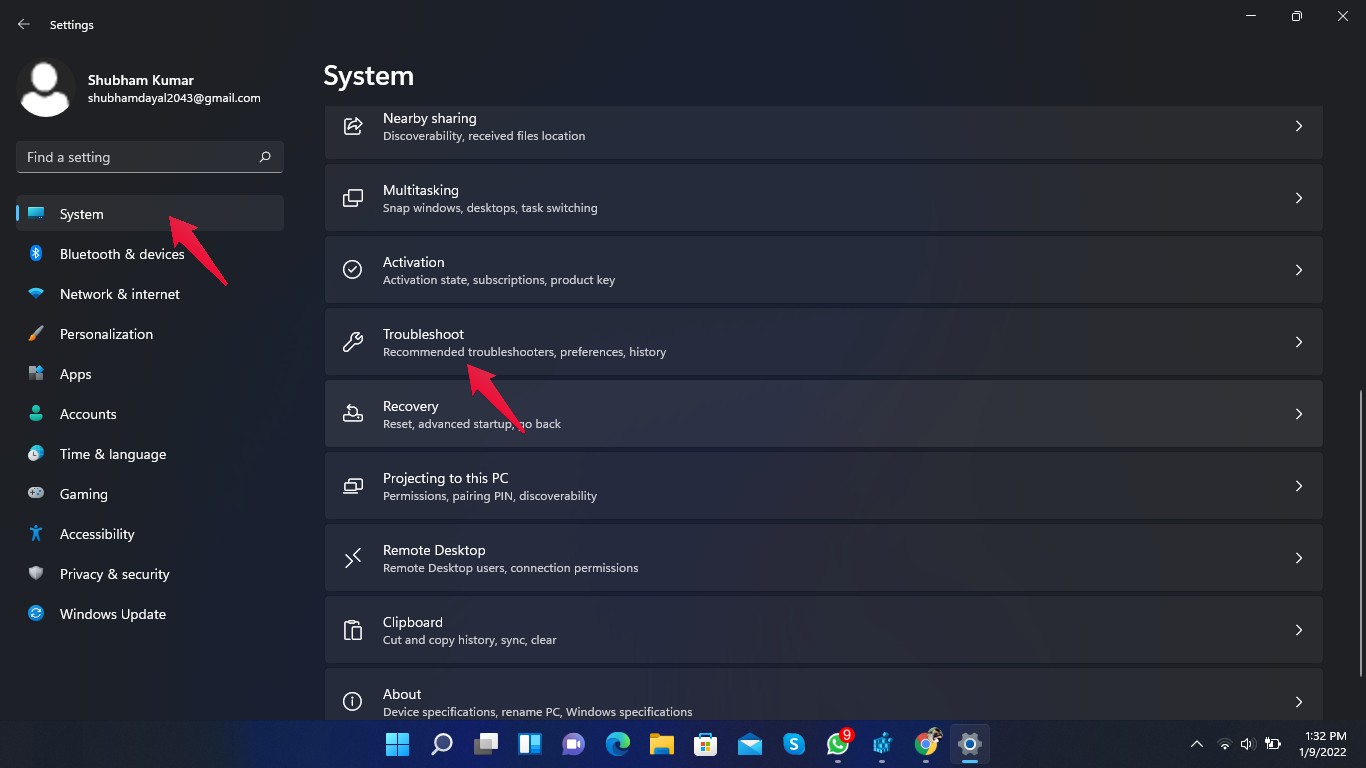
- その他のトラブルシューティングをクリックします。
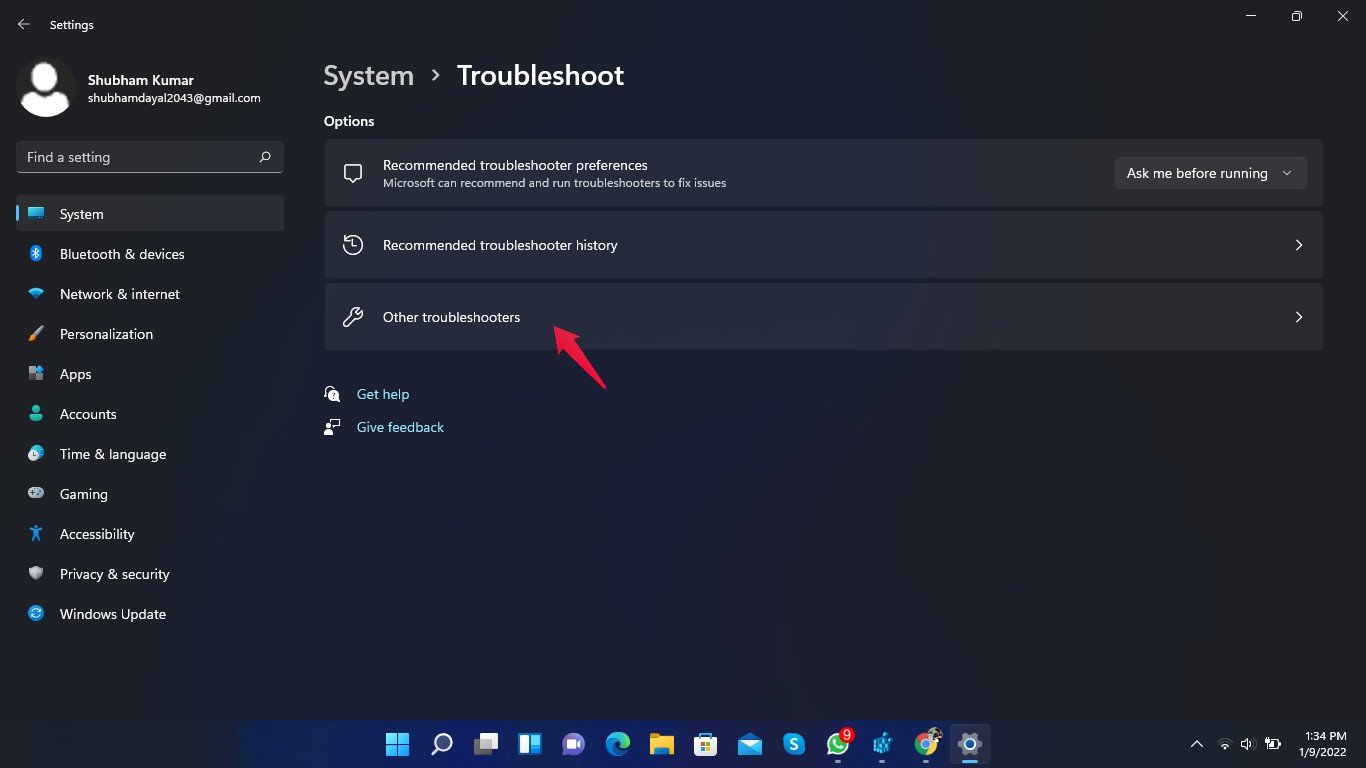
- 下にスクロールして、電源の横にある実行をクリックします。
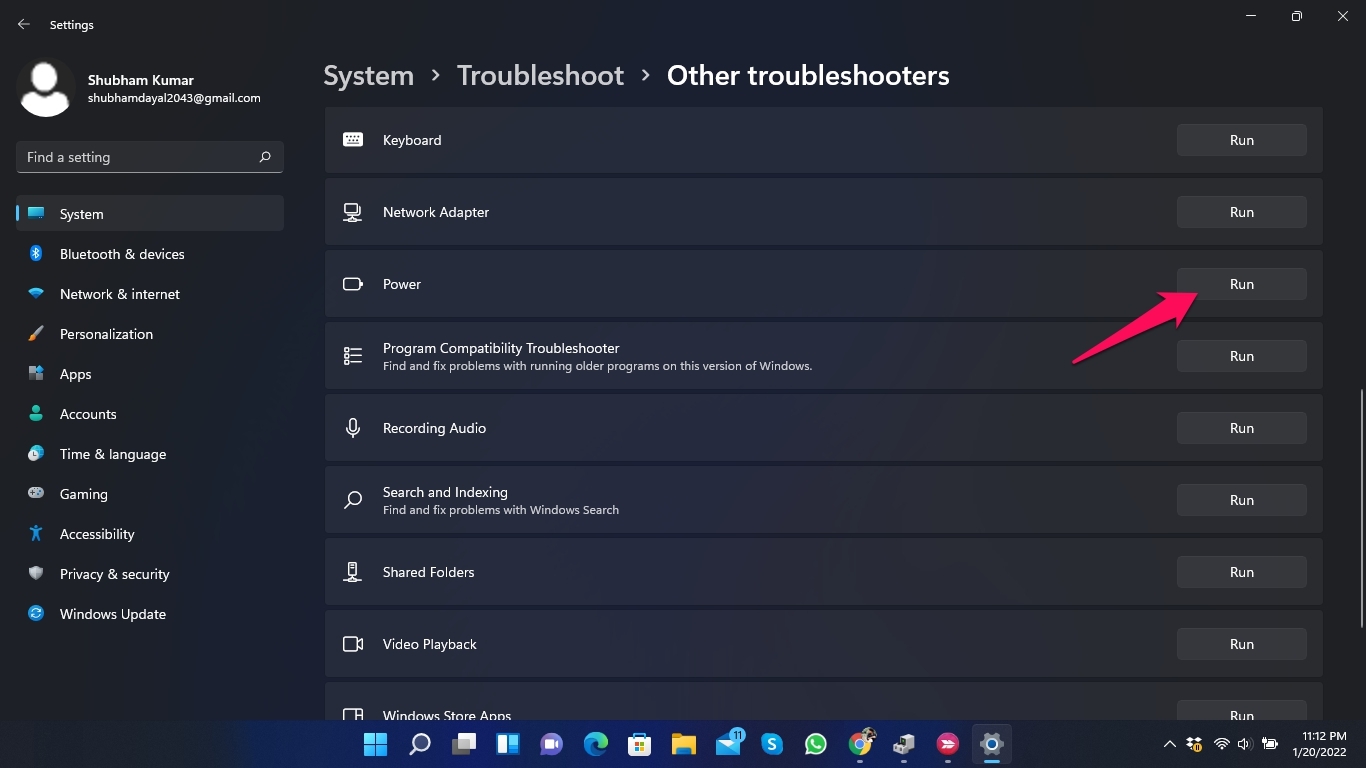
- プロセスが完了したら、ノートパソコンを再起動して問題が解決されたかどうか確認してください。
修正方法7: BIOSを更新する
破損したまたは古いBIOSもこのエラーの原因となることがあります。この問題を解決するためにBIOSを更新してみてください。以下の手順で行います:
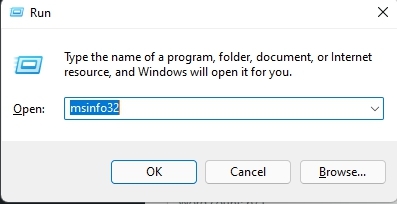
- Windowsキー + Rを押して実行ダイアログボックスを開きます。
- msinfo32と入力し、OKをクリックします。
- 下にスクロールしてBIOSバージョン/日付を確認し、BIOSメーカーを知ります。
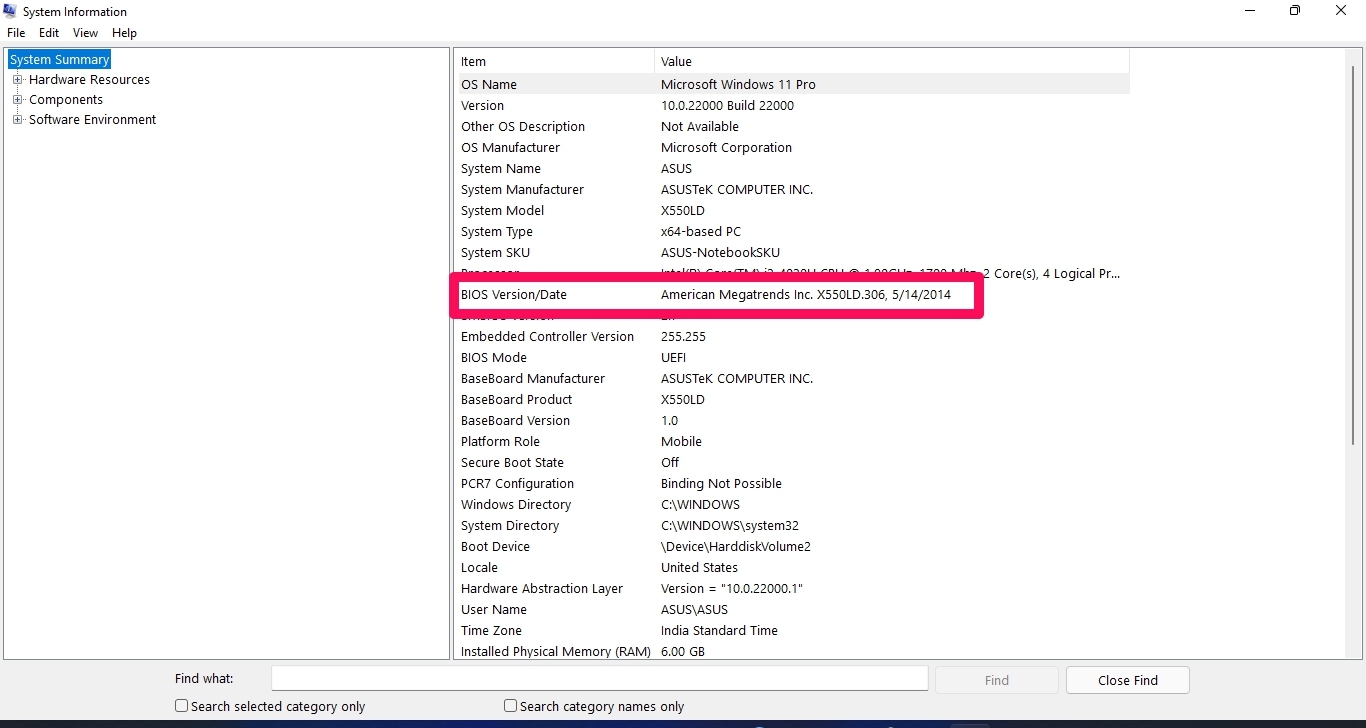
- BIOSメーカーのウェブサイトから最新のBIOSアップデートをダウンロードし、ノートパソコンにインストールします。
- コンピュータを再起動して、問題が解決されたかどうか確認してください。
修正方法8: PCをリセットする
上記のトラブルシューティング方法がどれも効果がなかった場合は、PCをリセットしてください。以下の手順でWindows 11 PCをリセットします:
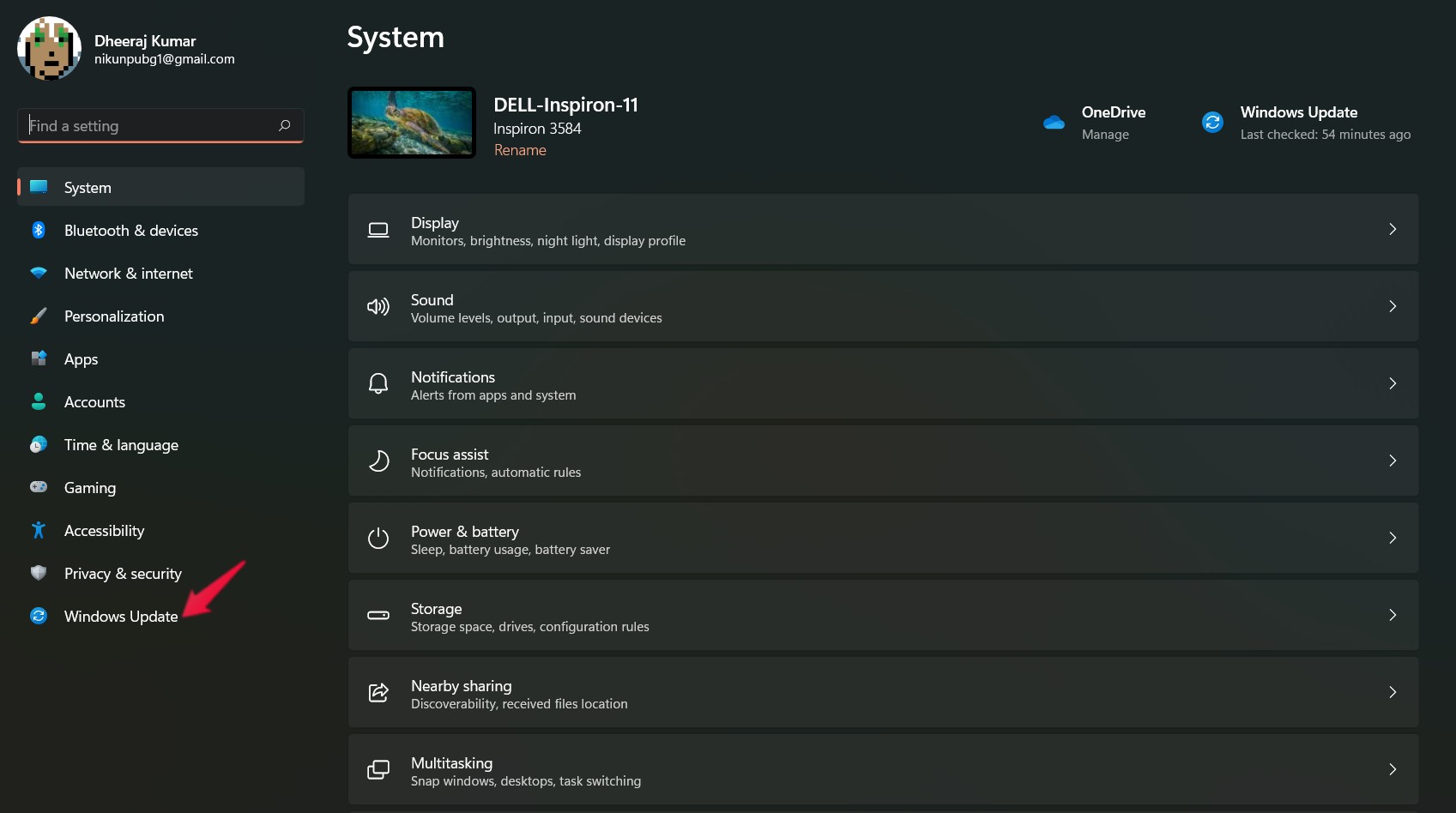
- スタートをクリックし、設定に移動します。
- Windows Updateをクリックします。
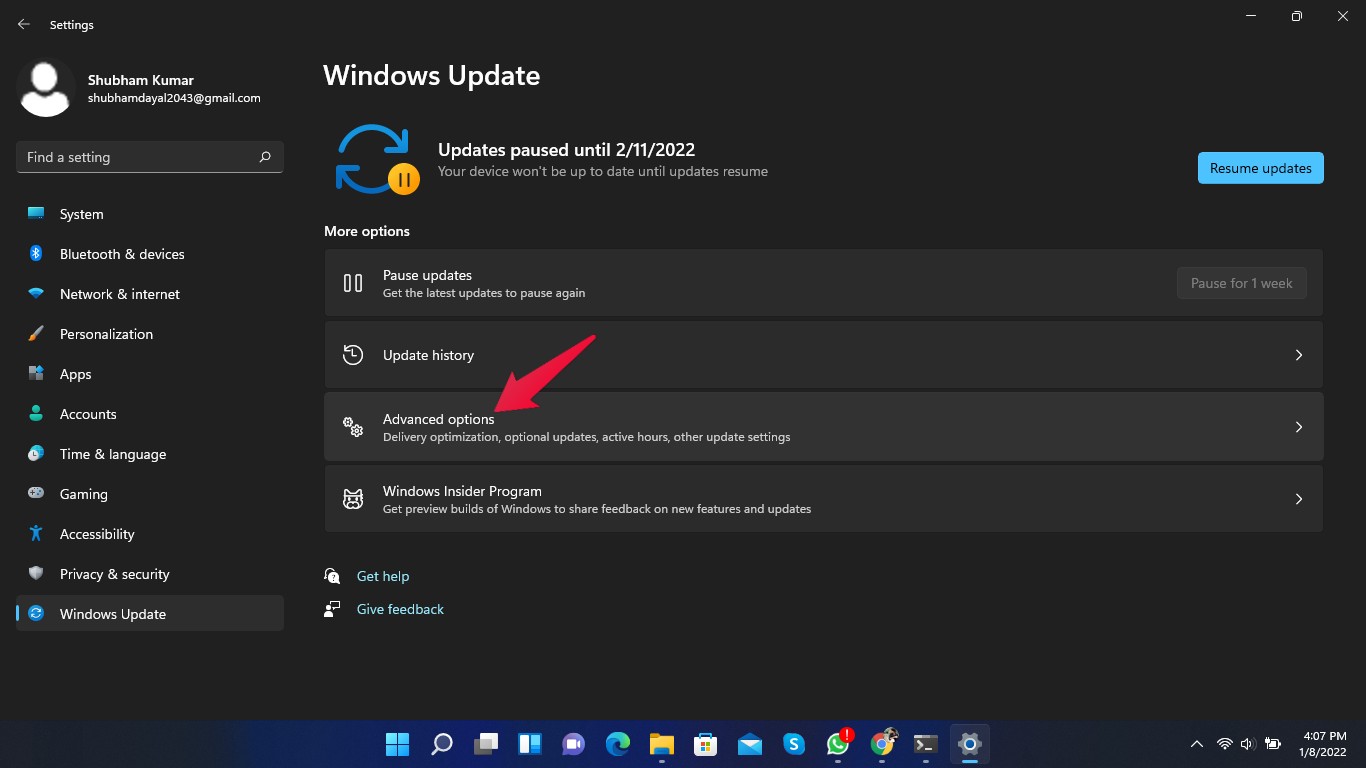
- 詳細オプションに移動します。
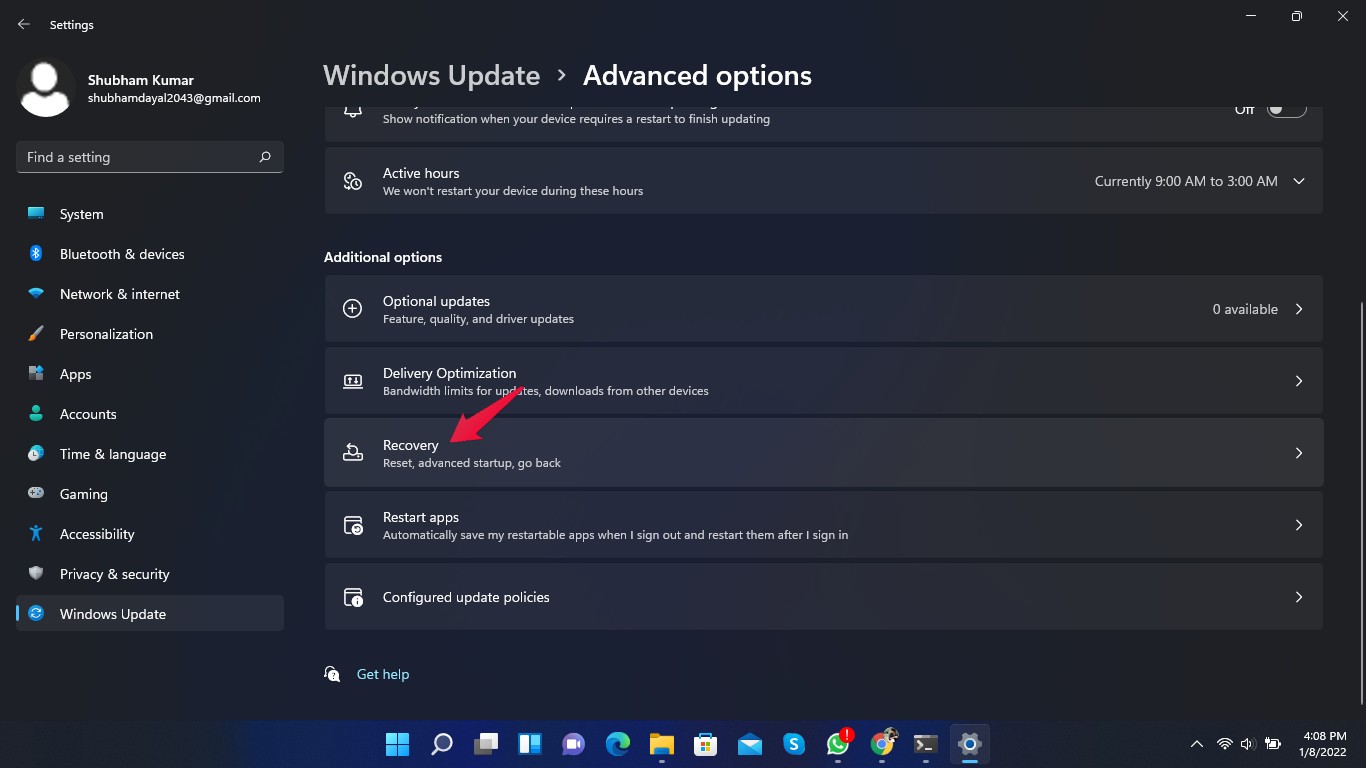
- 下にスクロールして回復をクリックします。
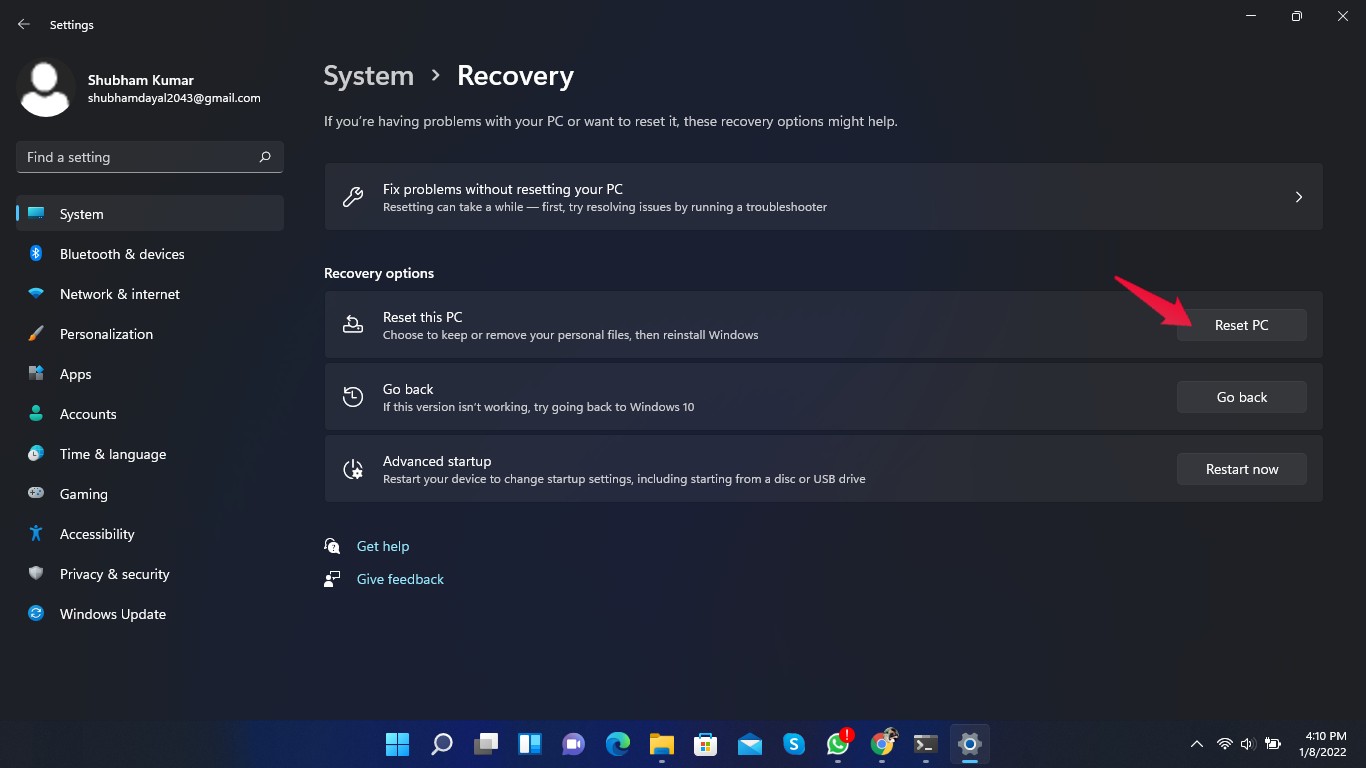
- PCをリセットをクリックし、画面の指示に従います。
まとめ
これが、Windows 11で「バッテリーが検出されない」問題を修正する方法についてのすべてです。上記のトラブルシューティング方法に従って、問題を解決してください。
Windows 11の「バッテリーが検出されない」問題を修正できることを願っています。それでも問題がある場合は、コメントセクションでお知らせください。
Windows 11 バッテリーが検出されないエラー: 修正方法8選についてのご意見があれば、下のコメントボックスにお気軽にお寄せください。また、動画チュートリアルのために私たちのDigitBin YouTubeチャンネルを購読してください。よろしくお願いします!
新しい投稿を受信箱で受け取る
スパムはありません。いつでも購読を解除できます。