RAM増加 · 1 min read · Nov 14, 2025
Windows 11がすべてのRAMを使用していない:使用可能なRAMを増やす方法は?
あなたのWindows 11 PCは遅くなっていますか?PCがすべてのRAMを使用していないのですか?これらの問題に直面しているなら、幸運です。
RAM(ランダムアクセスメモリ)は、PCでマルチタスクを可能にする重要なリソースです。時々、あなたのWindows 11 PCはすべてのRAMを使用できず、これがPCの遅延や他のパフォーマンスの問題を引き起こします。この問題のために、あなたはWindows 11 PCを最大限に活用することができません。
この問題を解決する方法はいくつかあります。使用可能なRAMを増やす方法を見つけるためにこの記事をお読みください。
修正 1: RAMの仮想化を無効にする。
RAMの仮想化をオフにする手順は以下の通りです:
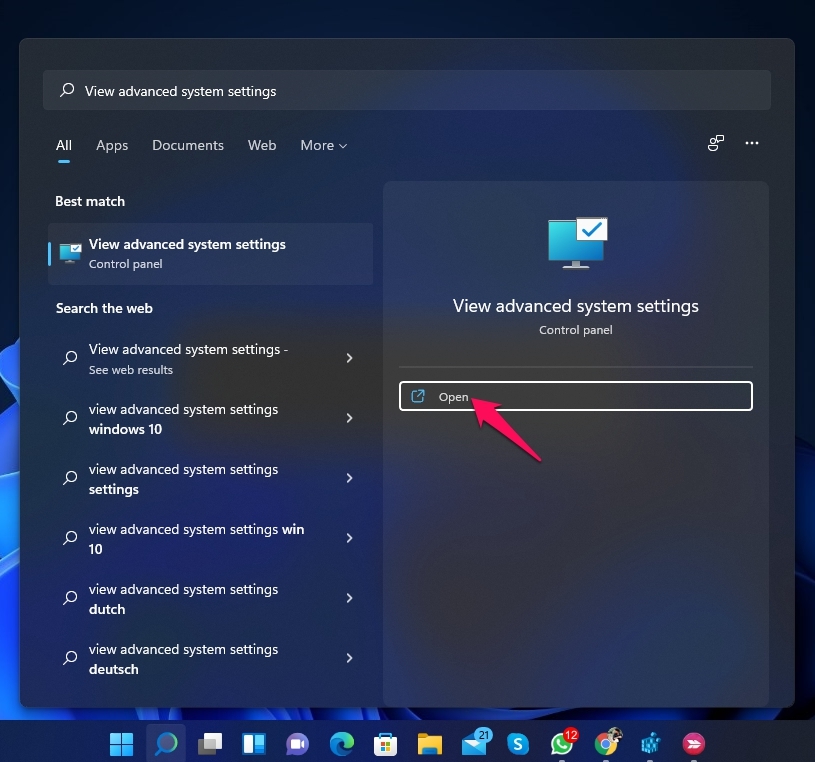
- スタートをクリックし、詳細システム設定を表示を検索します。
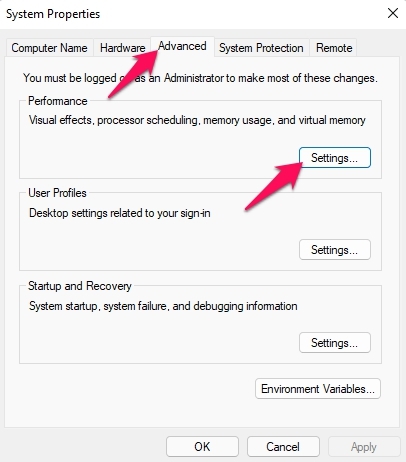
- 詳細セクションに移動し、パフォーマンスの下の設定をクリックします。
- パフォーマンスオプションウィンドウが表示されます。詳細タブに移動し、変更をクリックします。
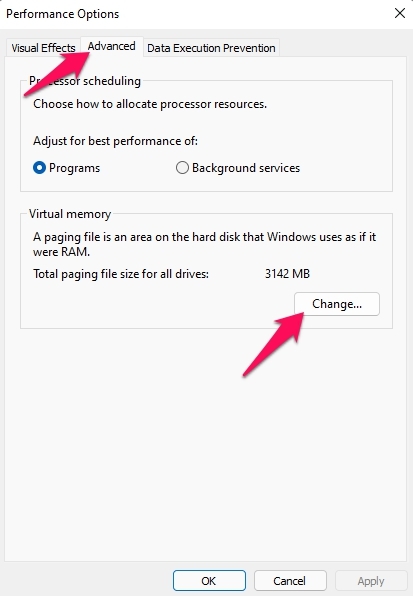
- すべてのドライブのページファイルサイズを自動的に管理するオプションのチェックを外し、リストの各ドライブを選択して、ページファイルなしオプションをクリックします。
- OKをクリックします。
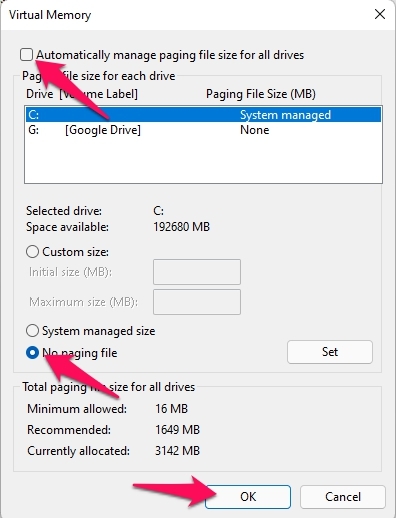
- PCを再起動し、問題が解決されたかどうかを確認します。
修正 2: 使用可能なRAMを変更する
システム起動時に使用可能なRAMの量を変更することで、問題を解決できるかもしれません。使用可能なRAMを変更する方法は以下の通りです:
- Windowsキー + Rを同時に押して実行を開きます。
- msconfigと入力し、Enterを押します。
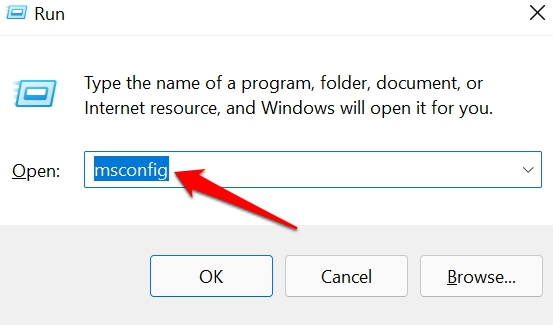
- ブートタブに移動し、詳細オプションをクリックします。
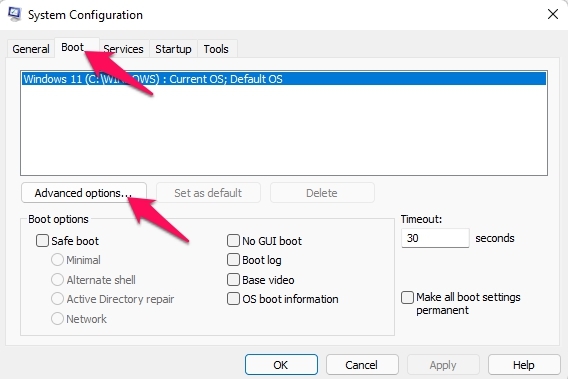
- 最大メモリの隣のボックスにチェックを入れます。
- PCにインストールされているRAMの量をMB単位で入力します。ここでは、6 GBのRAMがあるので、6*1024=6144 MBのRAMがあります。
- OKをクリックします。
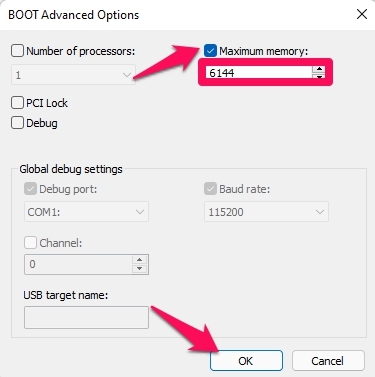
- コンピュータを再起動し、問題が解決されたかどうかを確認します。
修正 3: RAMが正しくインストールされているか確認する
PCにRAMが正しくインストールされているか確認してください。この問題は、RAMとマザーボードの間の接続不良によって引き起こされることがあります。RAMの確認方法がわからない場合は、専門家に連絡してください。
修正 4: レジストリを修復する
使用可能なRAMを増やすためにレジストリを修復する方法は以下の通りです:
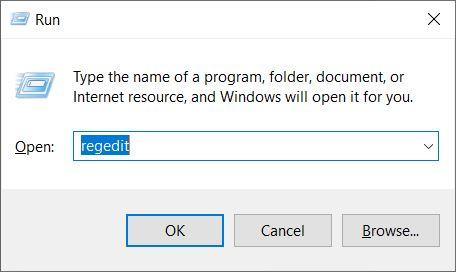
- Windowsキー + Rを押して実行を開きます。
- regeditと入力し、Enterを押します。
- レジストリエディタを開いたら、次のパスに従います。
HKEY_LOCAL_MACHINE\SYSTEM\CurrentControlSet\Control\Session Manager\Memory Management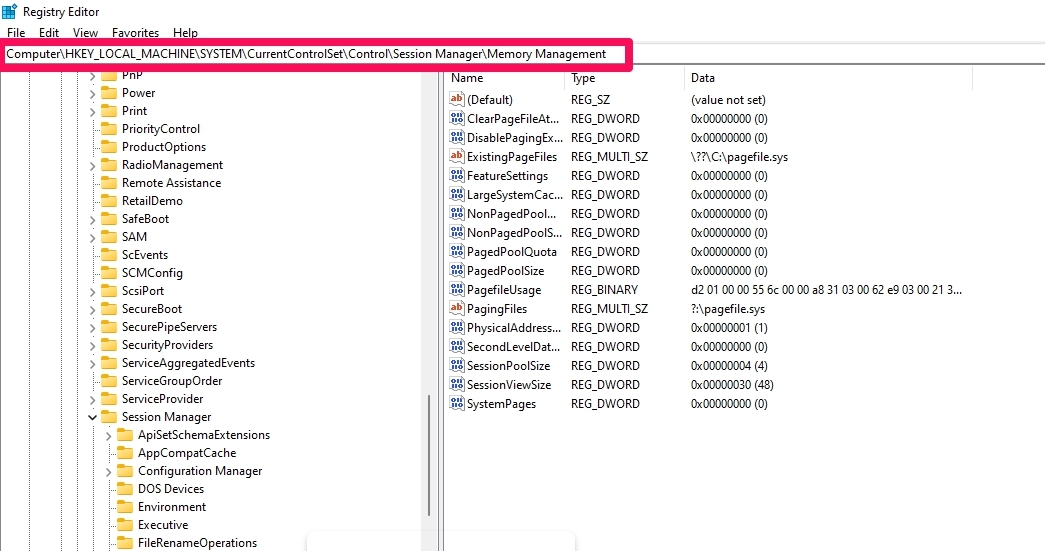
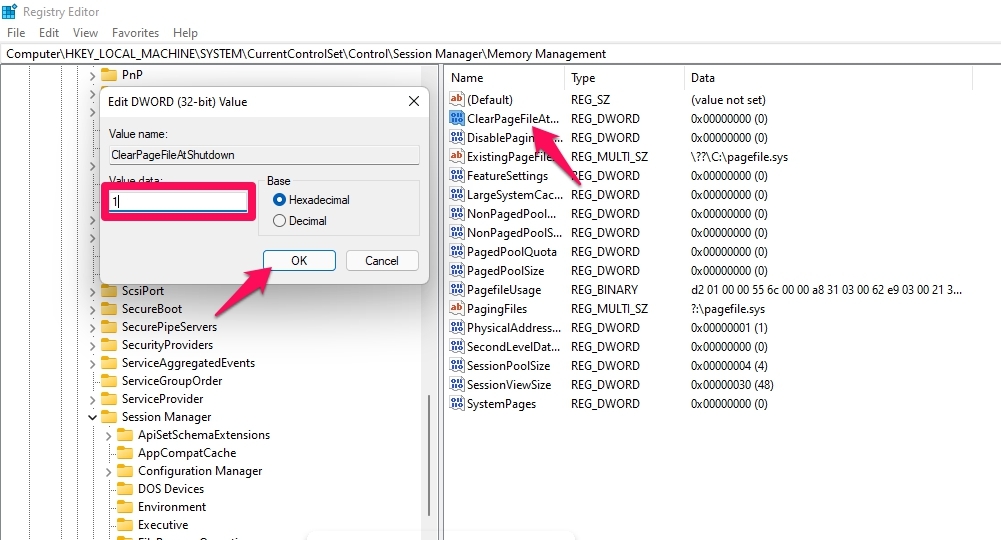
- 右ペインのClearPageFileAtShutdownをダブルクリックしてプロパティを開きます。
- 値データを1に設定し、OKをクリックします。
- コンピュータを再起動し、問題が解決されたかどうかを確認します。
修正 5: BIOSを更新する。
古いBIOS設定もこのエラーの原因となることがあります。BIOSを更新し、問題が解決されたかどうかを確認してください。更新方法は以下の通りです:
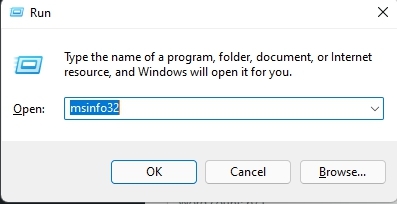
- Windowsキー + Rを同時に押して実行ダイアログボックスを開きます。
- msinfoと入力し、OKをクリックします。
- 下にスクロールして、BIOSバージョン/日付を確認し、製造元を見つけます。
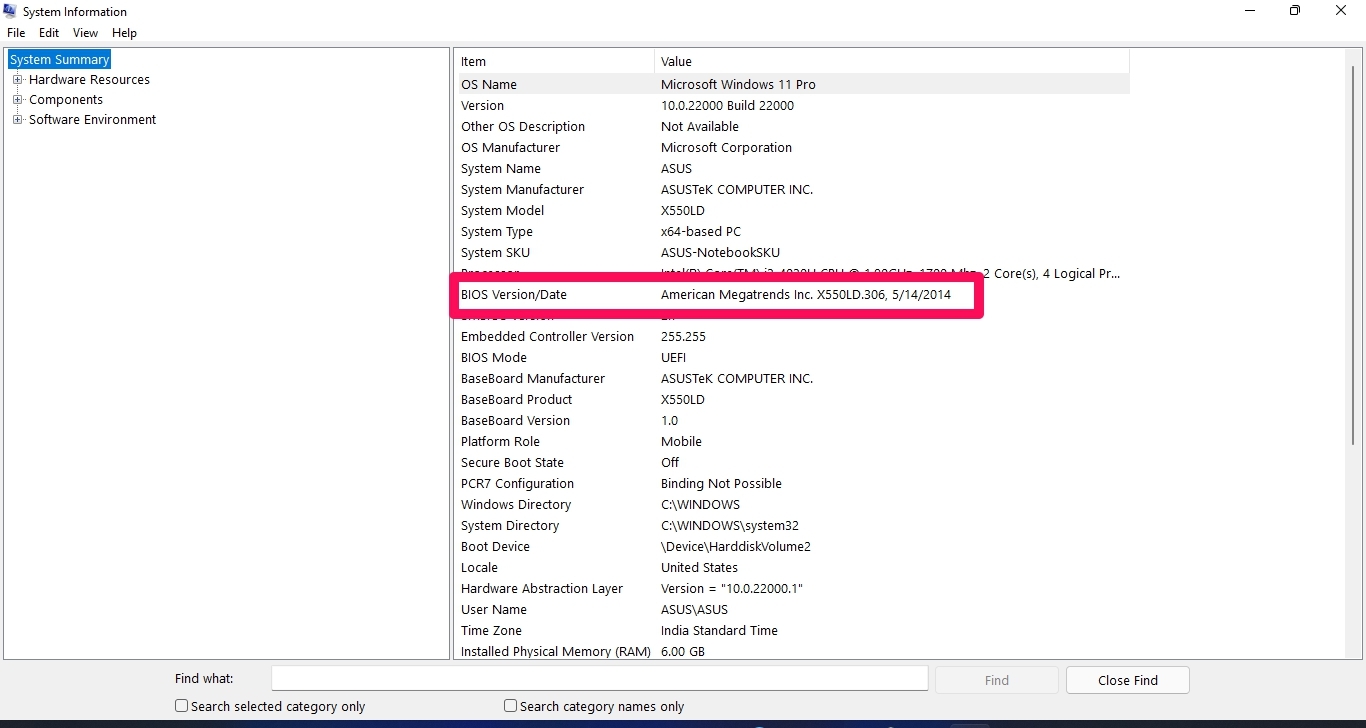
- BIOS製造元のウェブサイトを訪れて最新のBIOSアップデートをダウンロードし、Windows 11 PCにインストールします。
修正 6: メモリ診断を実行する
メモリ診断を実行することで、使用可能なRAMを減少させるメモリの破損を検出しやすくなります。メモリ診断を実行する方法は以下の通りです:
- Windowsキー + Rを押して実行ダイアログボックスを開きます。
- mdsched.exeと入力し、Enterを押します。
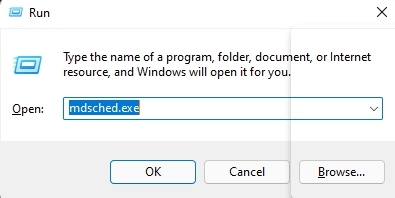
- Enterを押すと、Windowsメモリ診断のポップアップが開きます。2つのオプションがあります: - 今すぐ再起動して問題を確認する(推奨)を押すと、今すぐ再起動してシステムを確認します。
- 次回コンピュータを起動したときに問題を確認するを押すと、次回PCを起動したときに手続きを実行します。
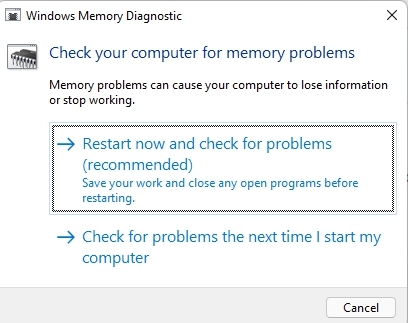
修正 7: インストールされているRAMがマザーボードと互換性があるか確認する。
インストールされているRAMがマザーボードと互換性がない場合にもこの問題が発生することがあります。RAMが互換性がない場合、PCはRAMを認識して使用できません。この問題を解決するには、マザーボードのマニュアルを確認し、現在のメモリモジュールがサポートされているかどうかを確認してください。
修正 8: PCをリセットする
上記のトラブルシューティング方法のいずれも問題を解決できなかった場合は、PCをリセットし、問題が解決されたかどうかを確認してください。PCをリセットする方法は以下の通りです:
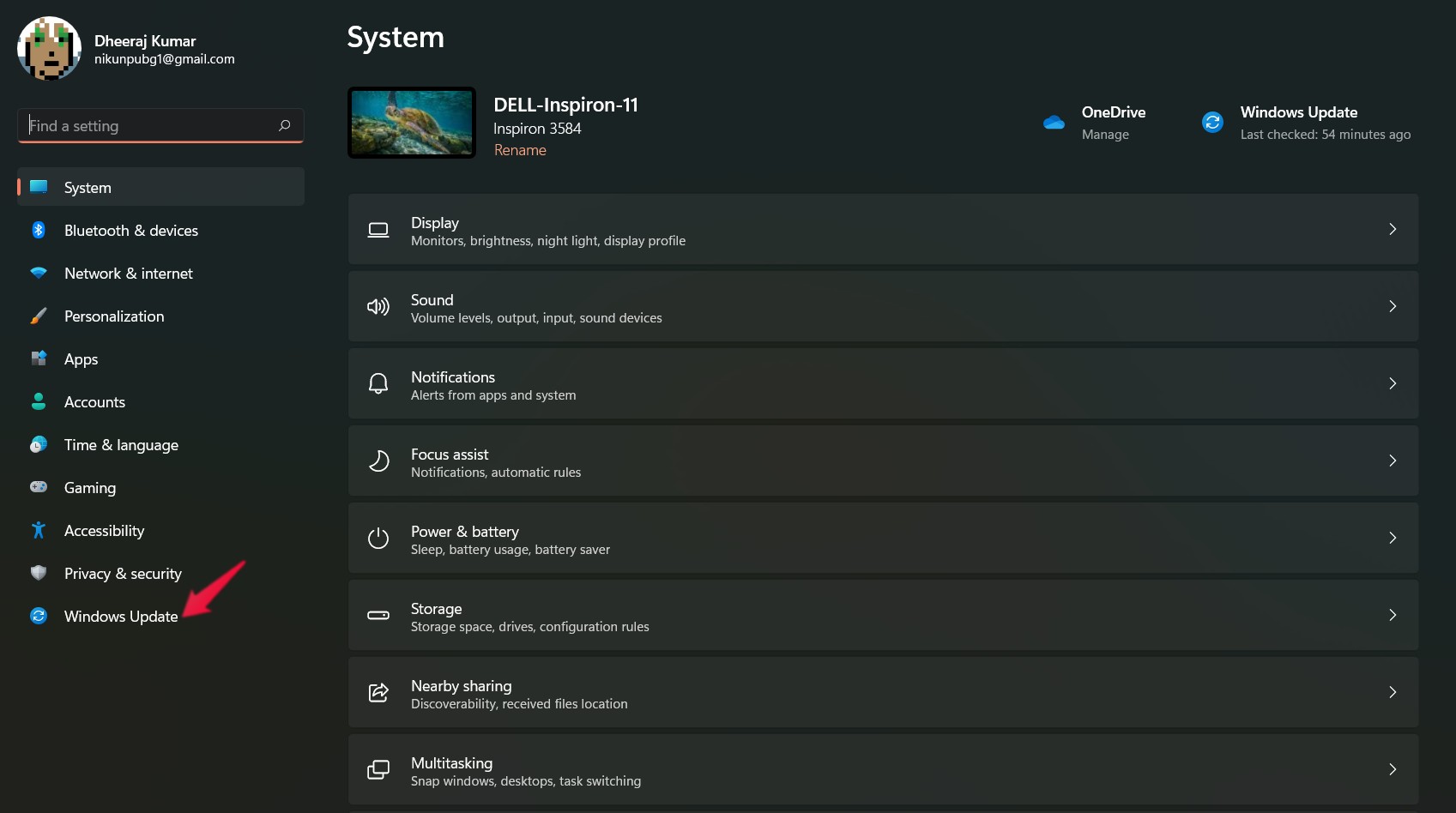
- スタートをクリックし、設定に移動します。
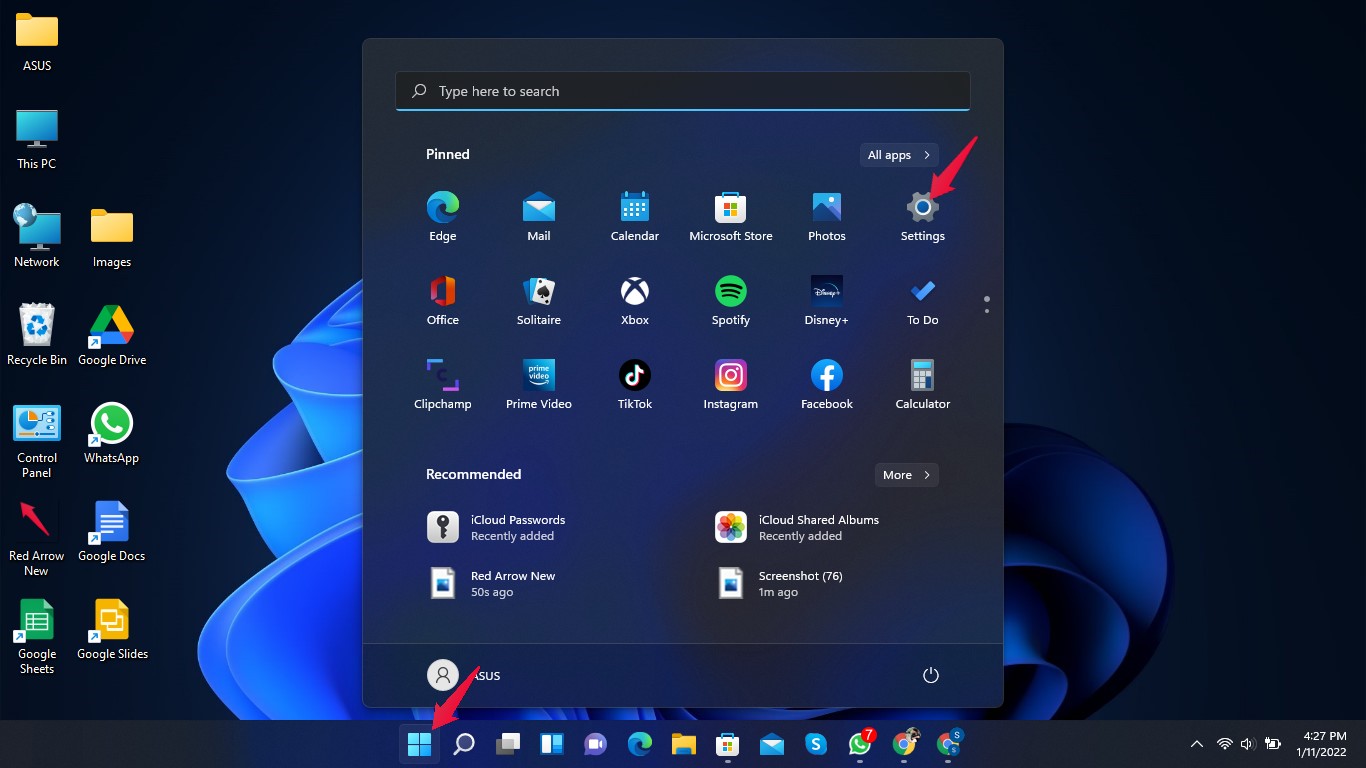
- Windows Updateをクリックします。
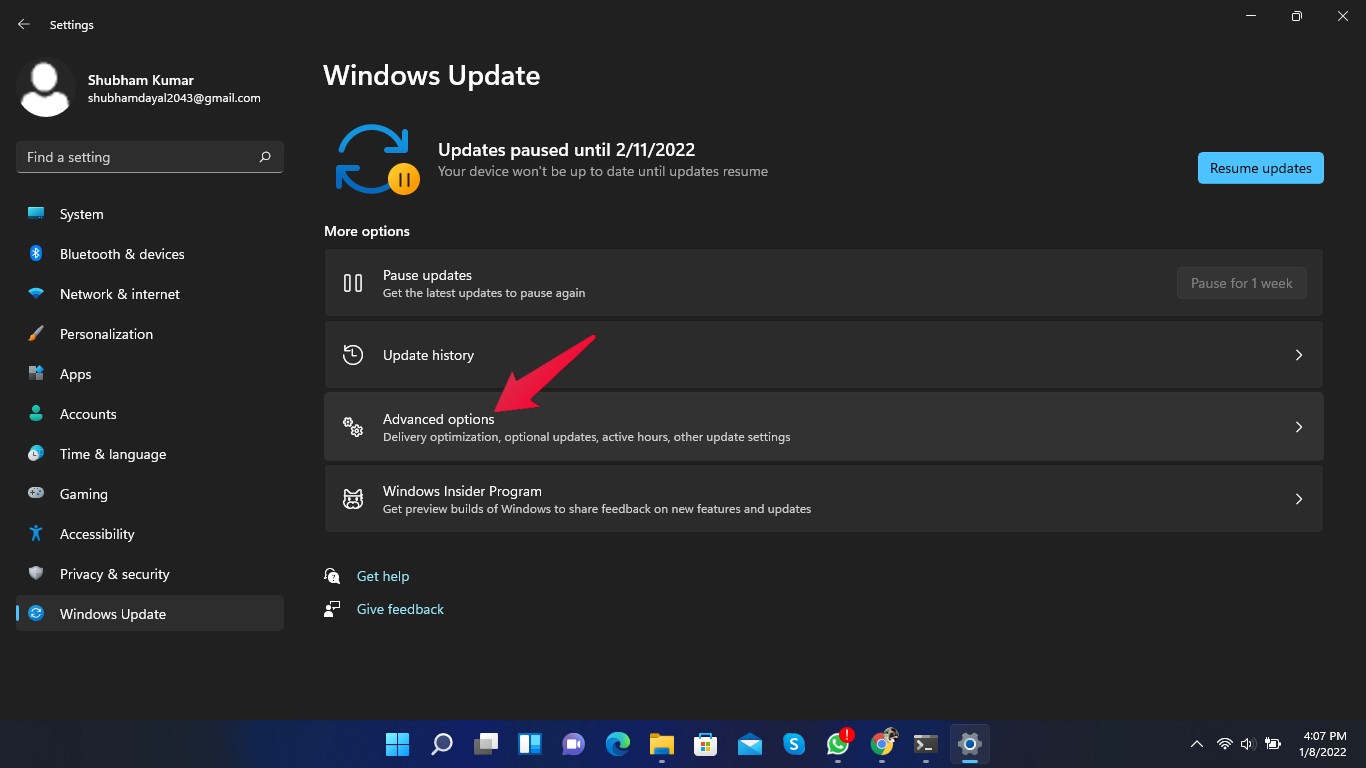
- 詳細オプションをクリックします。
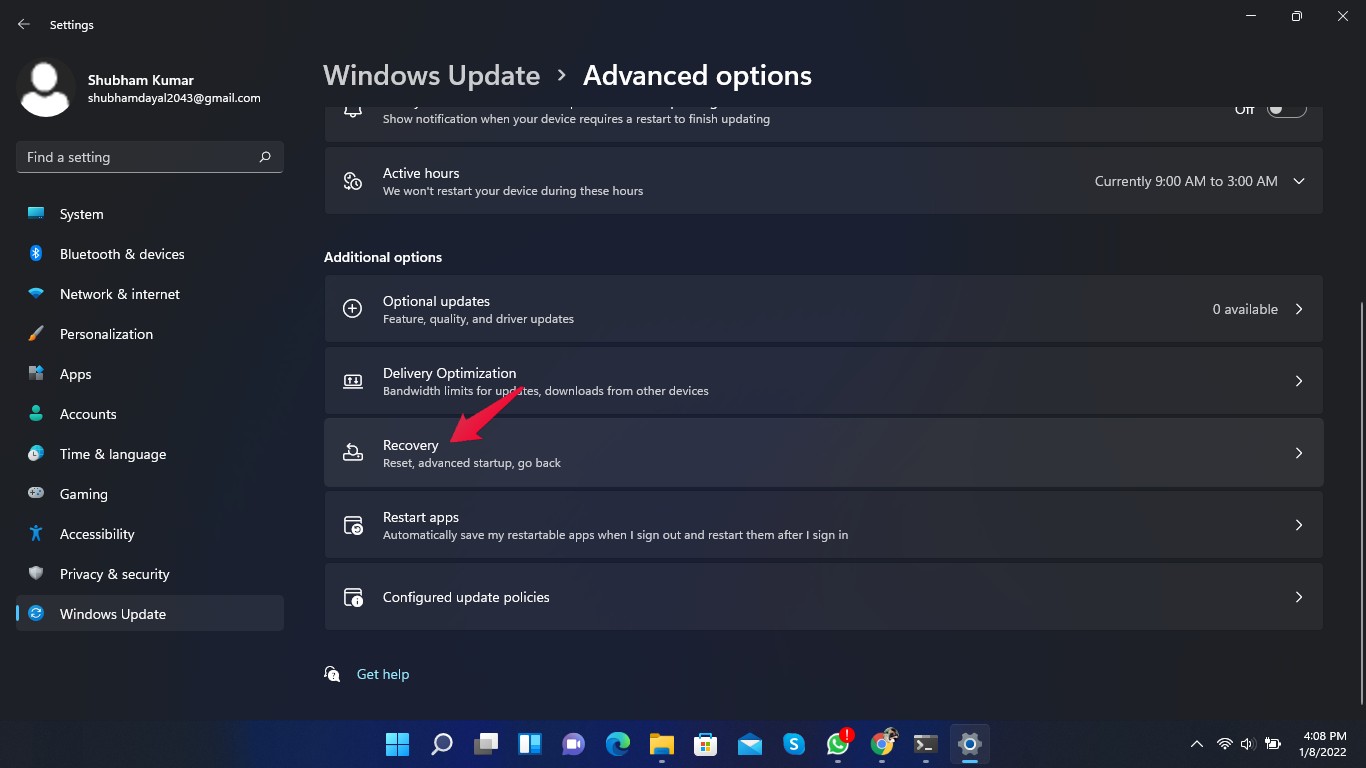
- 下にスクロールして回復をクリックします。
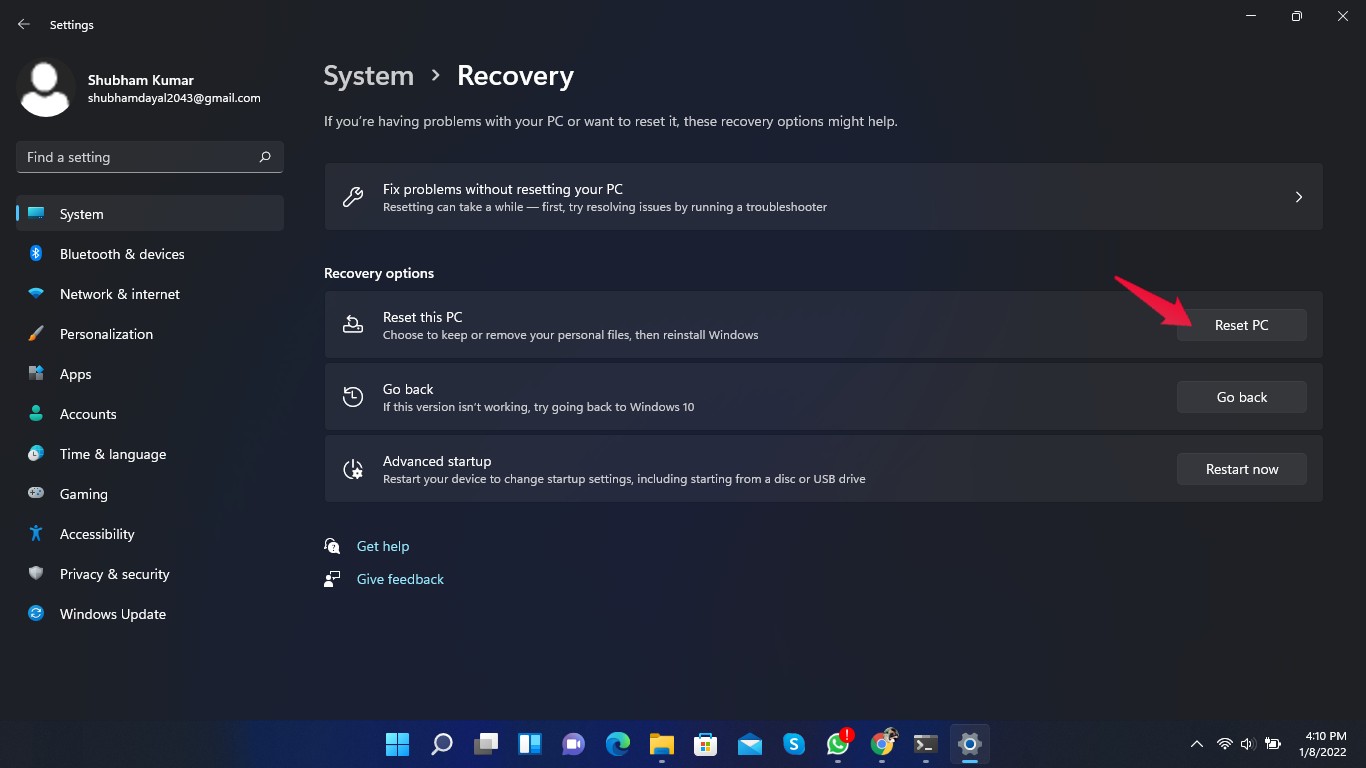
- PCをリセットをクリックし、画面の指示に従います。
まとめ
これが、Windows 11 PCで使用可能なRAMを増やす方法です。上記のトラブルシューティング方法に従って問題を解決してください。
Windows 11がすべてのRAMを使用していない問題を解決できたことを願っています。それでも問題がある場合は、コメントセクションでお気軽にお問い合わせください。
Windows 11がすべてのRAMを使用していない:使用可能なRAMを増やす方法は?についてのご意見があれば、下のコメントボックスにお気軽にお寄せください。また、動画チュートリアルのために私たちのDigitBin YouTubeチャンネルを購読してください。よろしく!
新しい投稿を受信箱で受け取る
スパムはありません。いつでも購読を解除できます。