「Windows 11」 · 1 min read · Oct 11, 2025
Windows 11 S モード: それが何であり、どのように使用するか

Windows オペレーティングシステムは、長い間多くのセキュリティ上の利点を提供することで知られており、S モードはその一つです。S モード機能は Windows 10 のバージョンで導入され、最新の Windows 11 PC の一部でもあります。Windows S モードでは、Windows 11 PC が完全にロックダウンされ、アクティブ化されると Microsoft が提供する最大のセキュリティを提供します。しかし、これは代償を伴います!
Windows ユーザーであれば、Windows 11 S モードのコンピュータを購入する前に全体像を把握する必要があります。Windows 11 S モード機能に興味があるなら、あなたは正しい場所にいます。このガイドでは、Windows 11 S モード機能とその間のすべてを説明します。また、その性質とあなたにとっての適合性を調査します。
Windows 11 の S モードとは?
S モードは Windows 10 で初めて利用可能になりました。この機能は Microsoft の最新のオペレーティングシステムである Windows 11 にも残っています。特定の Surface タブレットや Samsung ノートパソコンにはこのセキュリティ機能があります。
同じ Windows 経験を提供しながら、S モードはセキュリティとパフォーマンスを向上させることができます。それにもかかわらず、スマートフォンがこのモードにある間はサードパーティのアプリをインストールすることはできません。より正確に言えば、PC を S モードで使用し続けると、Zoho Assist、Chrome、またはクラスワークアプレットのようなプログラムをインストールすることはできません。
セキュリティに関して、S モードは目的を果たします。しかし、サードパーティプログラムをインストールするための柔軟性を提供する必要があります。したがって、S モードに対する見解は人それぞれです。
S モードに課せられる制限は?
あなたのコンピュータは、Microsoft が意図した通りに安全かつ効果的に動作します。しかし、いくつかの制限もあります:
1. Microsoft Store からのみアプリをダウンロードできます
Windows S のユーザーは、Microsoft Dev Blog が報告するように、Modern Universal Windows Platform (UWP) ストアからのみアプリを実行できます。これらは、Microsoft の開発者によって直接開発または検証されたプログラムです。S モードは、サードパーティライセンスの下で Microsoft Store に配布される他のアプリカテゴリでは機能しません。
2. コマンドラインとコードエディタは利用できません
あなたが管理者、開発者、ハッカー、または企業のコンピュータネットワークを担当する IT プロフェッショナルであれば、Windows 11 S モードから離れるべきです。これは、Windows 11 が S モードで Windows PowerShell や Windows Terminal を使用することを制限するためです。また、Linux を利用することもできません。これは、オペレーティングシステムがこれらの CUI ベースのアプリをマルウェア攻撃から保護しないためです。同じ理由で、開発者ツールや他のコードエディタも Windows 11 S モードでは機能しません。
3. Windows レジストリにアクセスできません
デフォルト設定を超えて、ユーザーはレジストリを使用して Windows をパーソナライズできますが、これは構成設定の強力なライブラリです。残念ながら、Windows 11 S モードのユーザーは、コマンドラインやコードエディタにアクセスできないのと同様に、Windows レジストリにアクセスできません。これは、Windows レジストリをいじることでコンピュータが損傷する可能性があるため、S モードのクラムシェルが存在するのです。
Windows 11 で S モードがアクティブかどうかを確認する方法
Windows 11 PC で S モードがアクティブかどうかを確認するには、以下の手順を実行する必要があります:
- タスクバーの スタート ボタン (Windows アイコン) をクリックするか、Windows キーを押します。設定 アイコンを選択するか、Windows + I ショートカットを使用して設定アプリを起動します。
- 設定 ウィンドウの左パネルで、システムをクリックします。
- システムメニューで、左サイドバーの この PC について をクリックします。
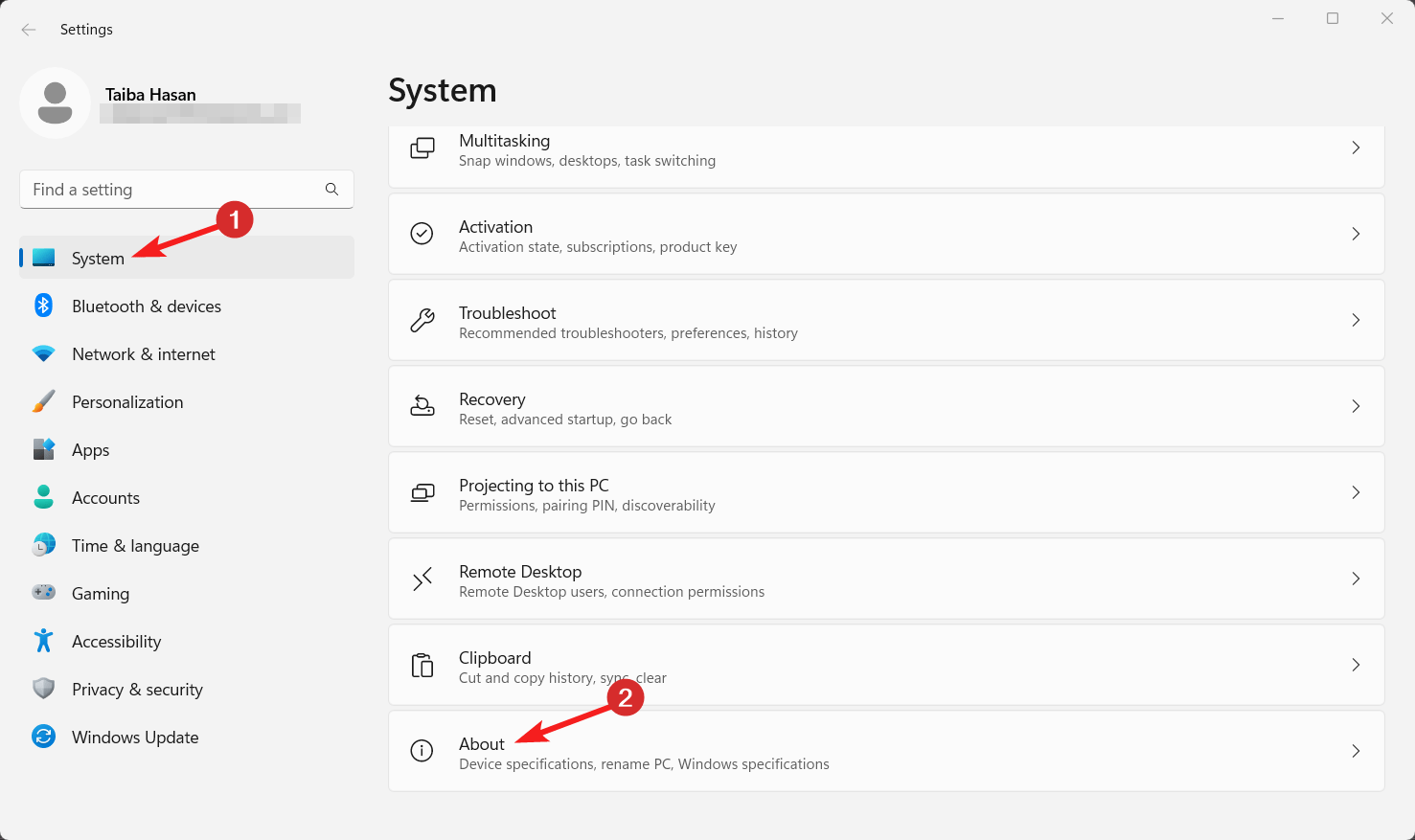
- Windows の仕様セクションまでスクロールします。
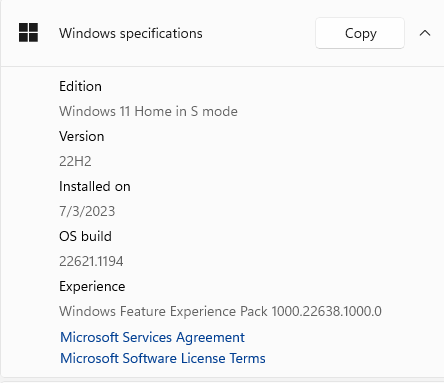
- Windows エディションに関する情報を探します。
- Windows が S モードで実行されている場合、それを示すはずです。たとえば、Windows 11 Home in S mode または Windows 11 Pro in S mode と表示されるかもしれません。
Windows 11 で S モードを無効にする方法
Microsoft 設定アプリから S モードを無効にして、Windows のフルバージョンにアクセスすることが可能です。以下の手順を実行してください。
- Windows + I ショートカットを使用して設定アプリを起動します。
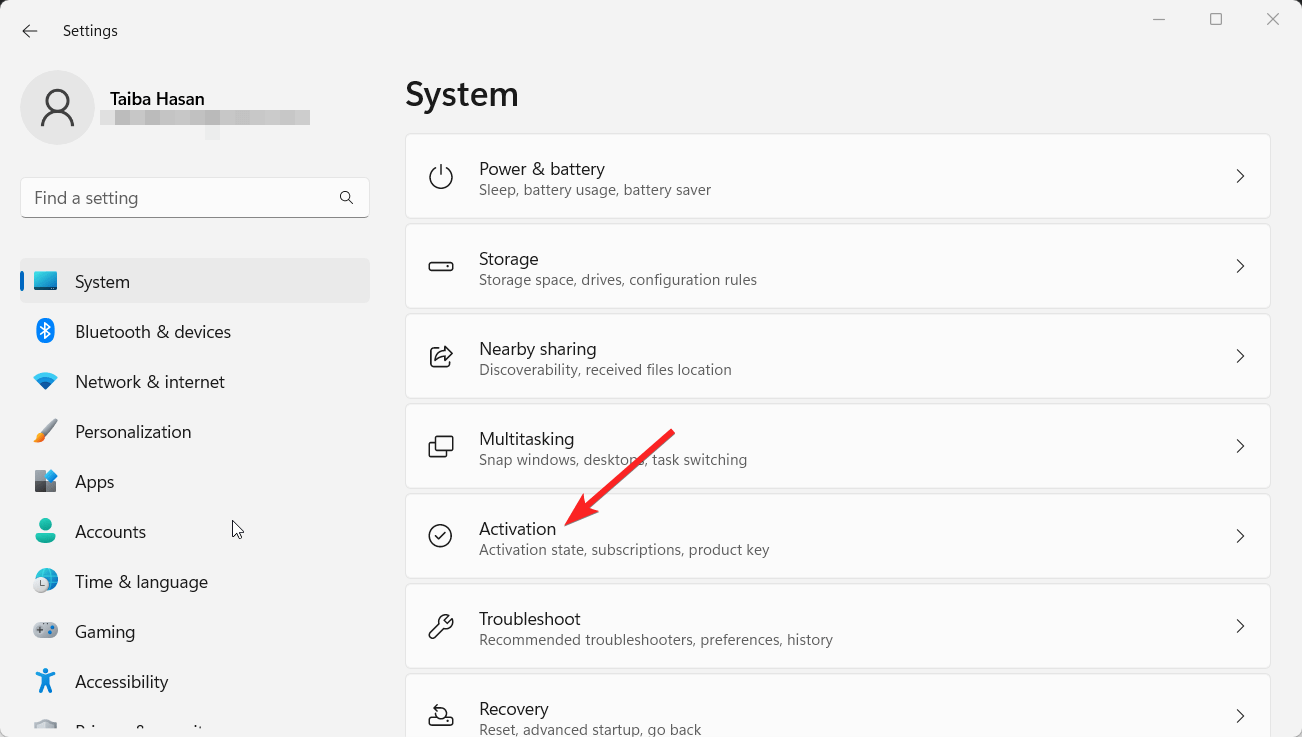
- 左サイドバーからシステム設定にアクセスし、右セクションから アクティベーション を選択します。
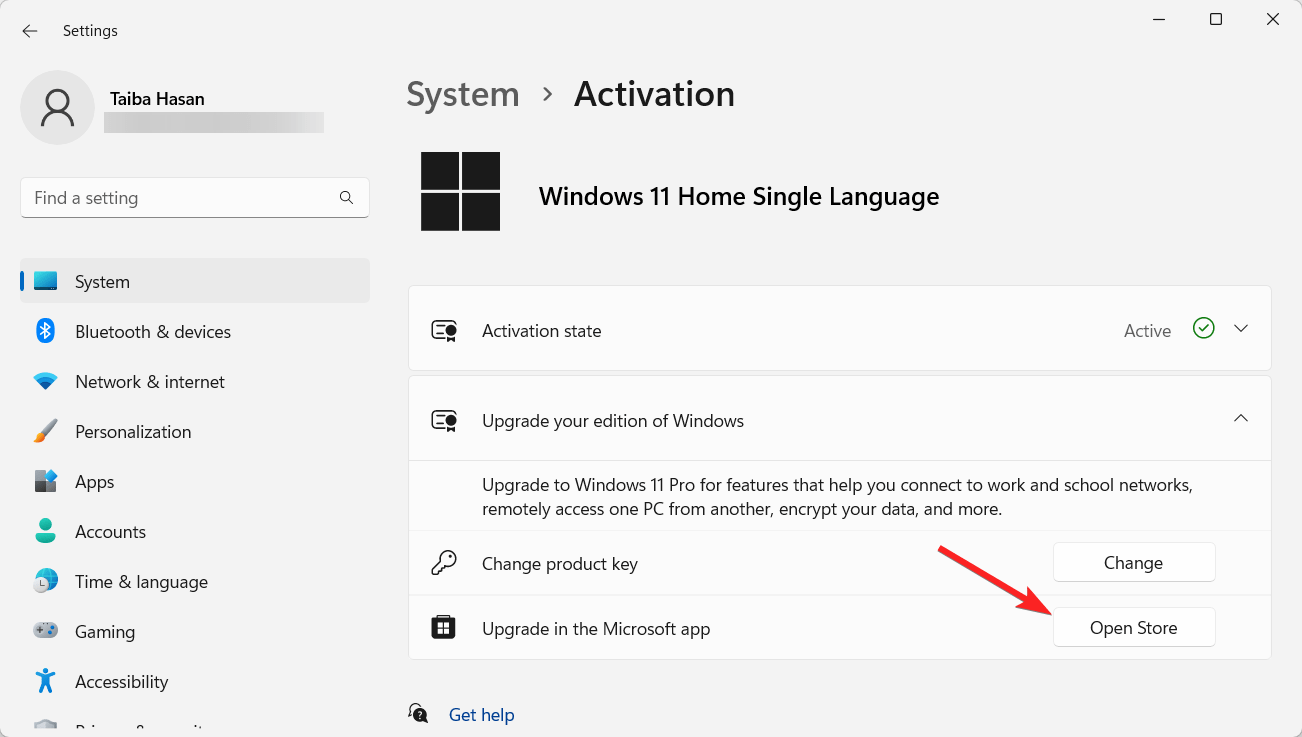
- Windows のエディションをアップグレードするをクリックして関連設定を展開し、ストアを開くボタンをクリックします。そのオプションが表示されない場合は、展開した S モードメニューから ストアを開く を選択します。あるいは、S モードからの切り替えストアにアクセスするために Microsoft ウェブサイトのリンクをクリックします。
- 開いた Microsoft Store ページで、取得を選択します。
なぜ Windows 11 を S モードで使用すべきか?
Windows 11 を S モードに切り替える理由はいくつかあります。あなたに興味を引くかもしれない理由は以下の通りです:
より良い安全性
S モードに切り替える基本的な理由は、危険なマルウェアから保護されることです。これは、ユーザーが信頼できないソースからプログラムをインストールすることを防ぎ、ドライバーやシステムサービスのようなシステムコンポーネントを変更するプログラムの使用を制限することによって達成されます。これらのサードパーティアプリケーションにはマルウェアが含まれていることが多いため、それらがコンピュータで動作するのを防ぐことで危険なソフトウェアから保護することができます。
S モードは、Windows Defender と Windows Hello の二つの Windows 11 に組み込まれたセキュリティ機能を利用することで、ユーザーの体験にセキュリティの層を追加します。
生産性の向上
S モードは、通常の Windows モードよりも迅速に動作するという利点もあります。従来の Windows モードほどコンピュータを遅くしないため、メモリやリソースをあまり消費しません。したがって、複数のアプリを開いていても、コンピュータはより迅速かつスムーズに機能します。
さらに、S モードはバックグラウンドリソースを少なく使用するため、コンピュータの徐々の遅延の可能性を低下させます。
複数デバイスの管理
S モードを使用すると、学校のコンピュータを含む複数のデバイスを便利に管理できます。学校のコンピュータが S モードにあると、機械にアクセスできなくても、一箇所からリモートで制御できます。
S モードを使用すると、セキュリティ手順を確立し、アプリケーションアクセスを管理し、すべてのデバイスが最新のソフトウェアを実行していることを確認できます。複数のユーザーを設定し、すべてのデバイスを同期させて、誰もが同じ体験を持つことを保証できます。どのデバイスからでもプログラムにアクセスできることは、生産性や整理にも役立ちます。
結論
S モードは、サイバーセキュリティを最新の状態に保つ負担を軽減します。あなたの機器も迅速に動作します。したがって、S モードは技術に煩わされることを好まない人々により適しています。迷っている場合は、標準の PC を購入し、S モードを試してみることができます。決断を下したら、元に戻ることはできません。
Windows 11 S モード: それが何であり、どのように使用するかについてのご意見があれば、下のコメントボックスにお気軽にお寄せください。また、動画チュートリアルのために私たちの DigitBin YouTube チャンネルを購読してください。よろしく!
新しい投稿を受信箱で受け取る
スパムはありません。いつでも購読を解除できます。