トラブルシューティング · 1 min read · Feb 18, 2026
Windows 11 タッチパッドジェスチャーが動作しない | 修正
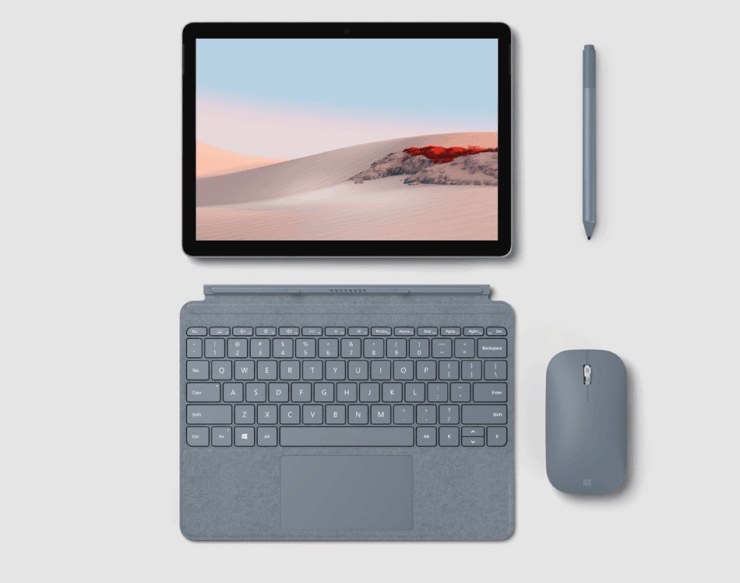
Windows 11 は新しい UI デザインのテイストを持ち、多くのユーザーに愛されています。マイクロソフトの新しい OS は、Windows 10 のパフォーマンスの上に洗練されたスキンのようです。明らかに、多くのパフォーマンス向上がありますが、ビルドはまだテスト段階であり、公開されていません。最新の Windows 11 ビルドをインストールした場合、いくつかのタッチパッドの問題に直面しているかもしれません。この OS は外部マウスに接続すると非常にうまく機能しますが、多くのアプリデバイスに関してはタッチパッドがうまく機能しないようです。
Windows は公式に 8 世代のインテルチップを搭載したノートパソコン向けに作られているため、それ以下のものや AMD CPU を持つユーザーは、複数のパフォーマンス問題やハードウェア互換性の問題に直面しています。この問題は AMD ユーザーだけのものではなく、インテル CPU ユーザーも、ズーム、パン、ピンチなどのほとんどの機能が動作しないタッチパッドジェスチャーの問題に直面しています。
ほとんどの場合、ノートパソコンのタッチパッド用の専用ドライバーをインストールすることで修正できます。ただし、Windows 11 には互換性のあるドライバーがプリインストールされており、さらにドライバーをインストールしても問題は解決しないようです。そこで、Windows 11 のマウスタッチパッドジェスチャーの問題を修正するためのトラブルシューティング手順を以下に示します。
Windows 11 トラックパッドジェスチャーの問題を修正する 5 つ以上の方法
私を含む多くのユーザーが、最新の Windows 11 テストビルドをインストールした後、マウスタッチパッドに問題を抱えています。この問題は、Lenovo、Dell、Huawei、Asus、Acer などの主要ブランドのノートパソコンで発生しています。この問題は、ドライバーの非互換性やその他のソフトウェアの互換性の問題によるものです。ピンチ、ズーム、パンなどの基本機能を含むタッチパッドジェスチャーは、ユーザーが OS をナビゲートするのに役立つ重要な機能です。
方法 1: BIOS で高度なタッチパッドを有効にする
ノートパソコンには、基本と高度の間で切り替えられるタッチパッド設定があります。Windows 11 をマシンにインストールする際に、高度なタッチパッドオプションを無効にしてしまった可能性があります。そのため、ジェスチャーが機能しません。
BIOS 設定で高度なタッチパッドを有効にする手順:
- ノートパソコンの BIOS 設定を開きます。BIOS を開くためのキーの組み合わせは通常 F1、F10、F2 キーです。
- メイン > タッチパッド に移動します。
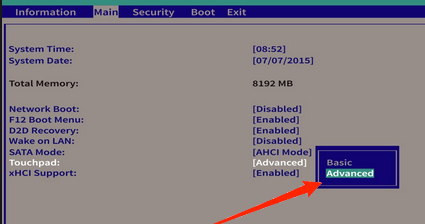
- 高度なモード を選択します。設定を保存して BIOS を終了します。
方法 2: タッチパッドドライバーをインストールする
Windows 11 には、トラックパッド、キーボード、Wifi、Bluetooth 用のすべての必須ドライバーが付属しています。これは、ユーザーが簡単にインストールできるようにするためです。ただし、Windows 11 に付属するドライバーは、ノートパソコンのハードウェアをサポートしていない可能性があります。そのため、ノートパソコン用の専用タッチパッドドライバーをインストールする必要があります。
タッチパッドドライバーをインストールする手順:
- ノートパソコンの製造元のウェブサイトを開き、ダウンロードに移動します。
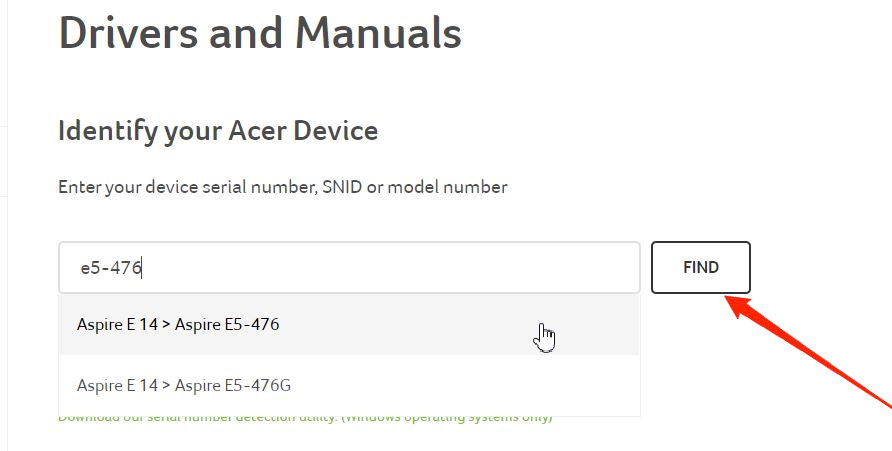
- ノートパソコンのモデルを選択し、利用可能なドライバーをダウンロードします。
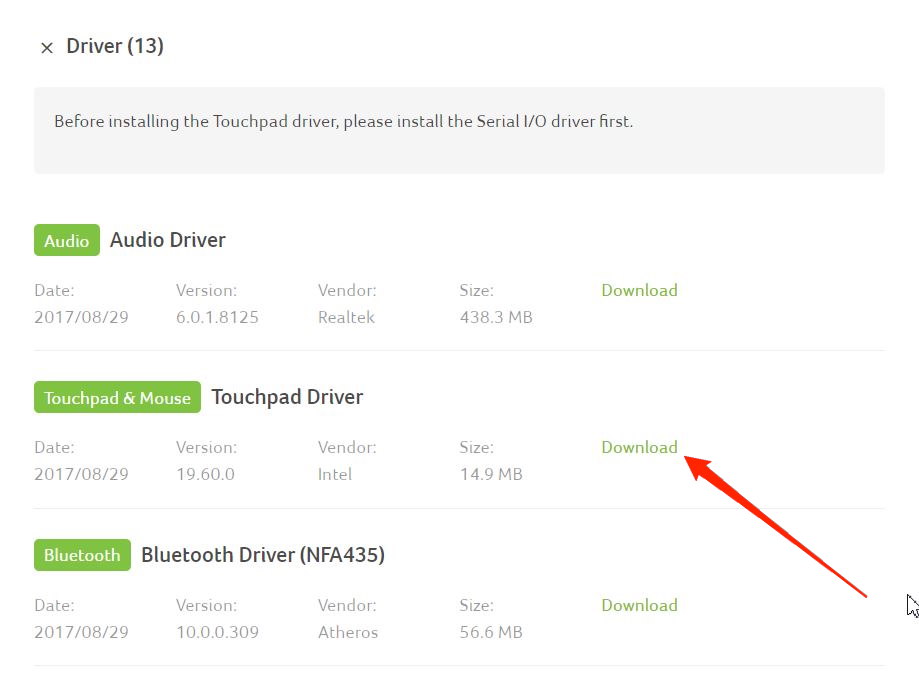
- ウェブサイトからドライバーをダウンロードします。
- セットアップダウンロード後、画面の指示に従ってデバイスにインストールします。
方法 3: 設定でジェスチャーサポートを有効にする
ノートパソコン用のドライバーをインストールした後、ジェスチャーサポートも有効にする必要があります。ジェスチャーサポートを有効にするには、トラックパッド設定に移動し、そこから有効にする必要があります。
Windows 11 用のジェスチャーサポートを有効にする手順:
- Windows または スタート メニューを右クリックし、設定 を検索します。
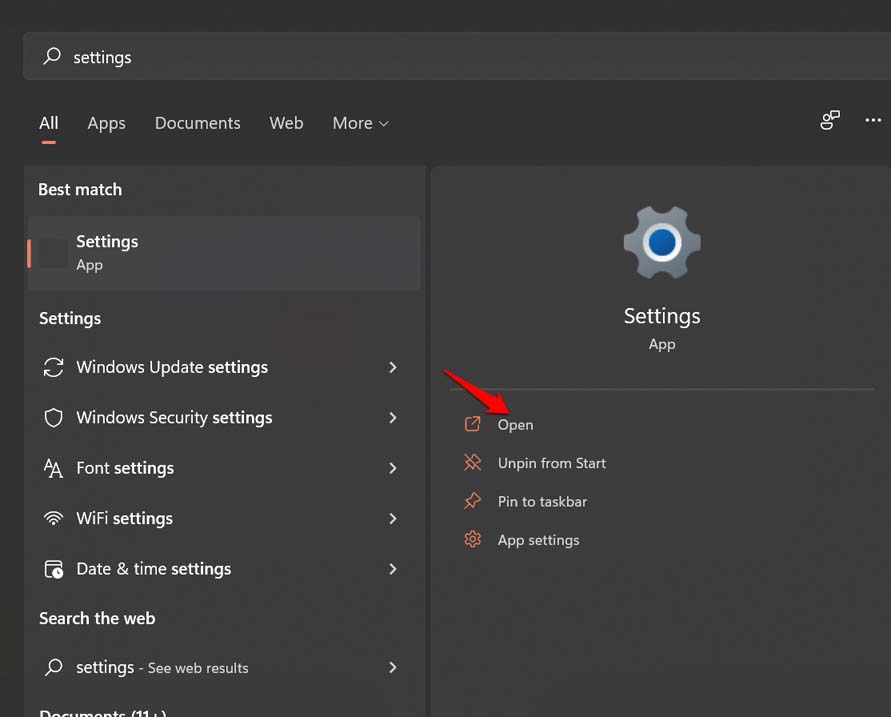
- 左側のペインから Bluetooth とデバイス を選択します。
- 右側を下にスクロールすると、タッチパッドオプションが表示されます。
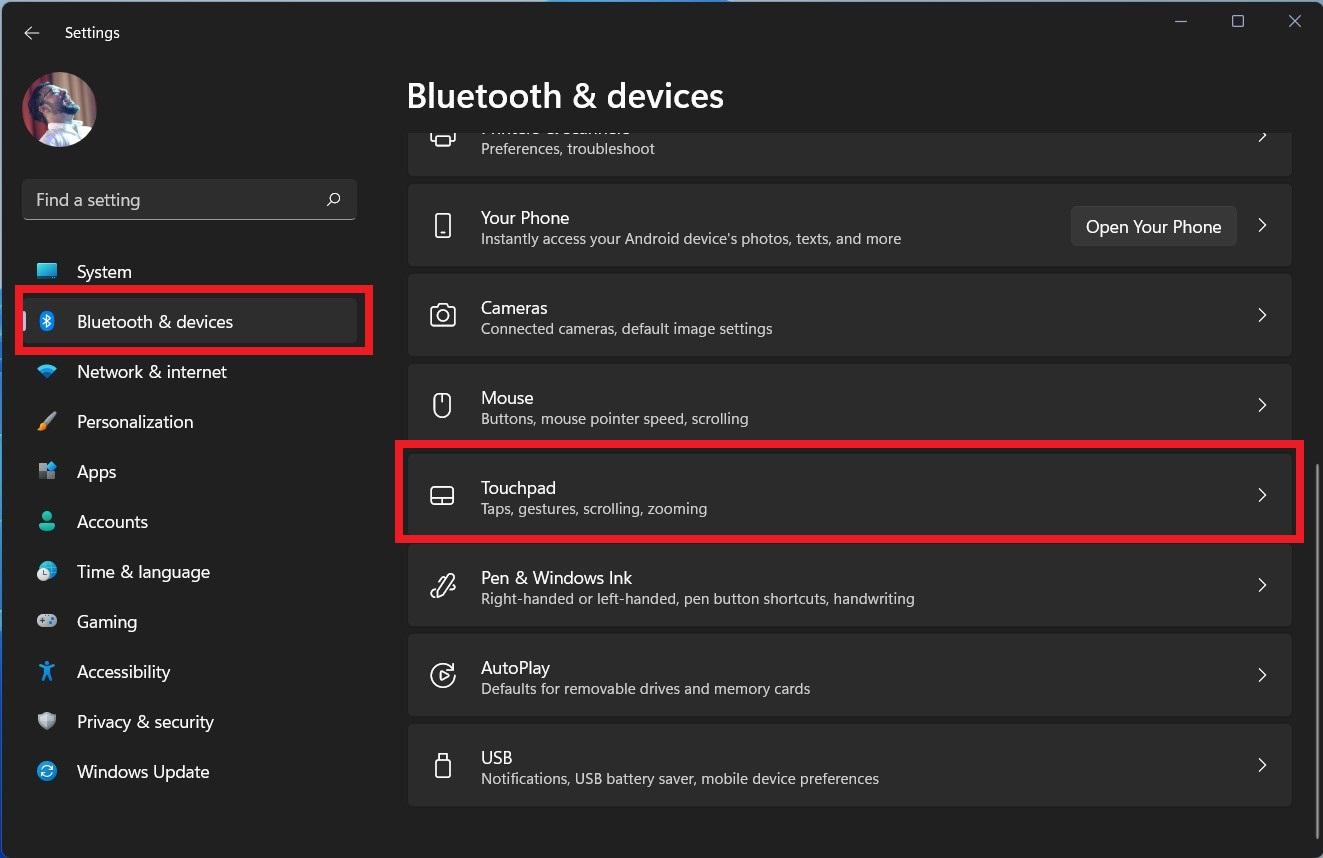
- タッチパッドトグルを オン にします。
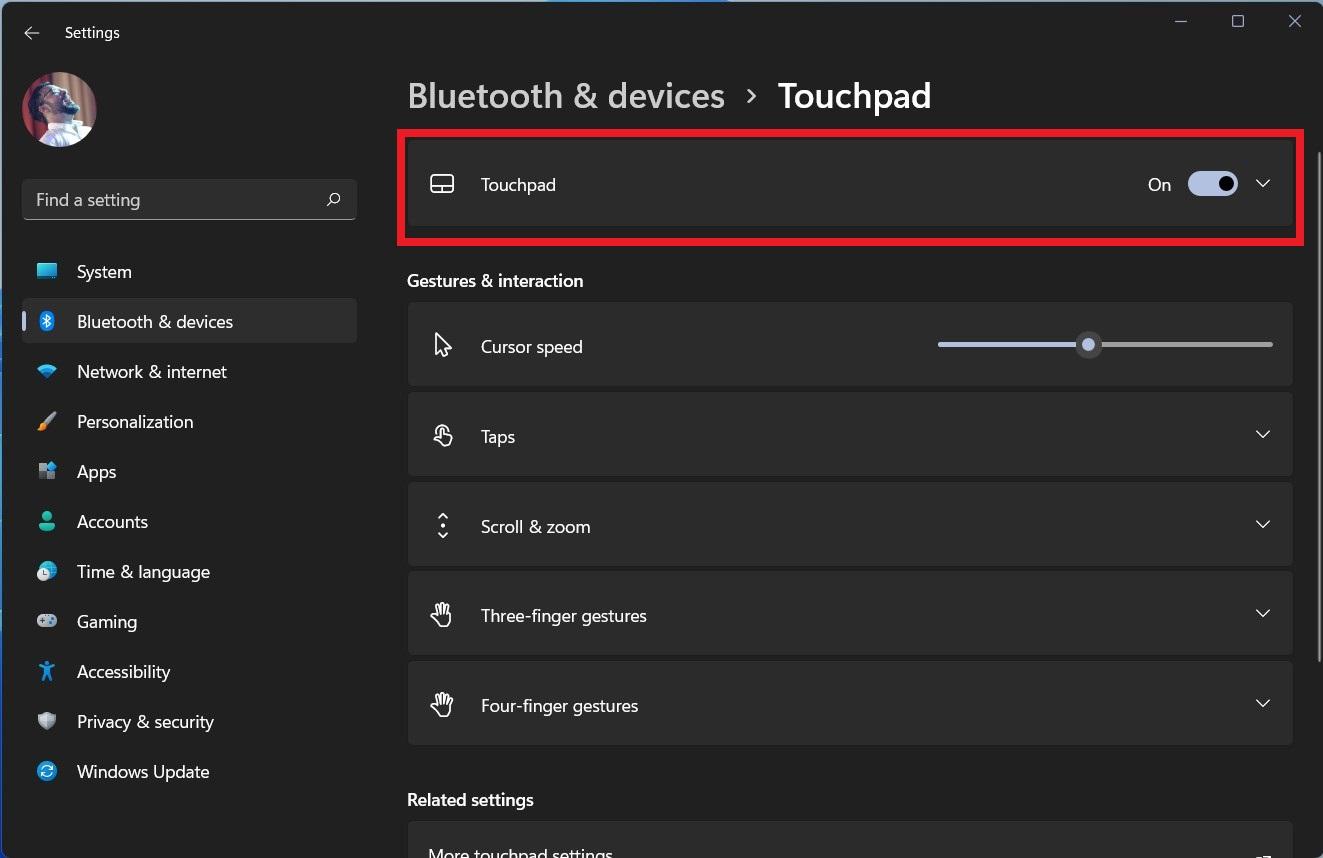
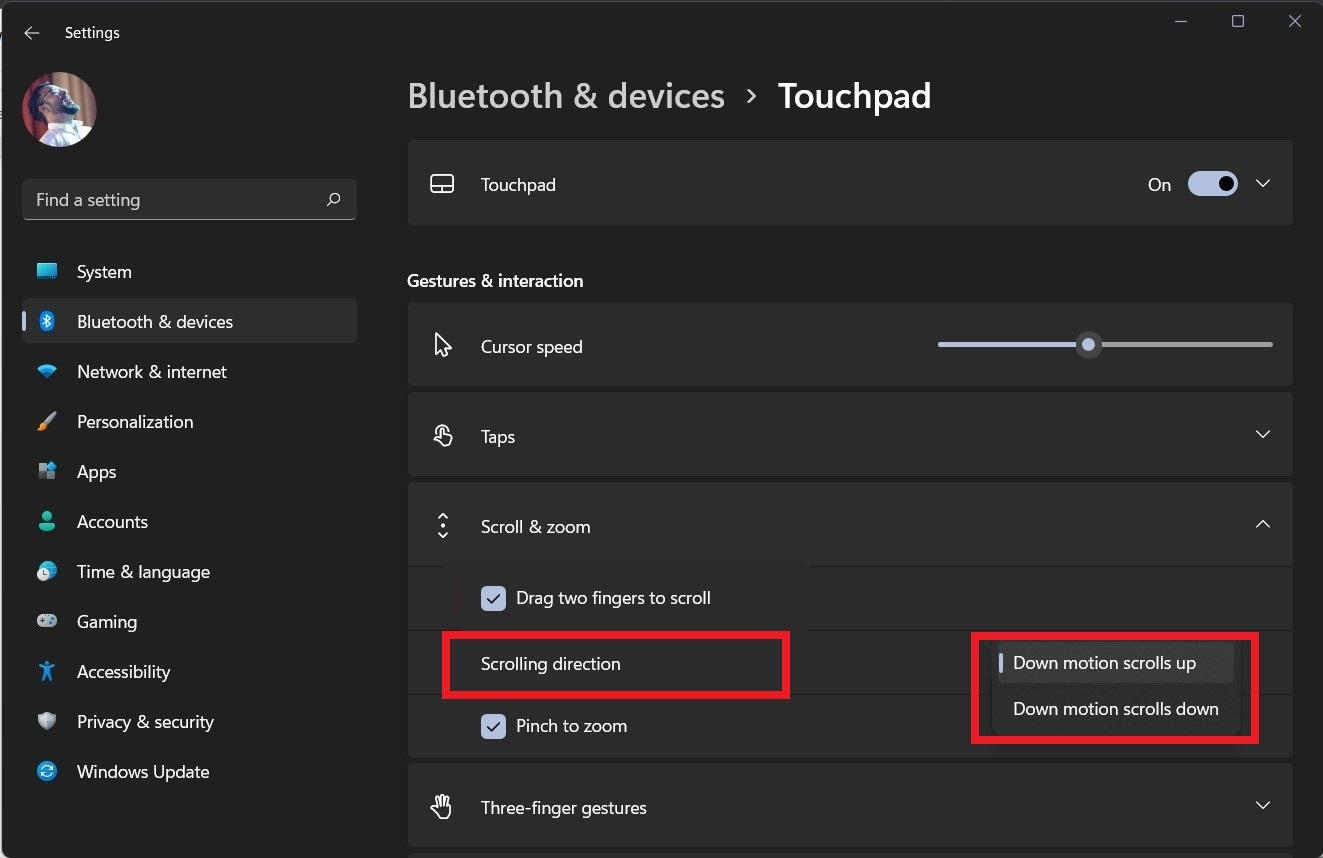
- スクロールとズーム セクションを展開して、ノートパソコンのタッチパッドを構成します。
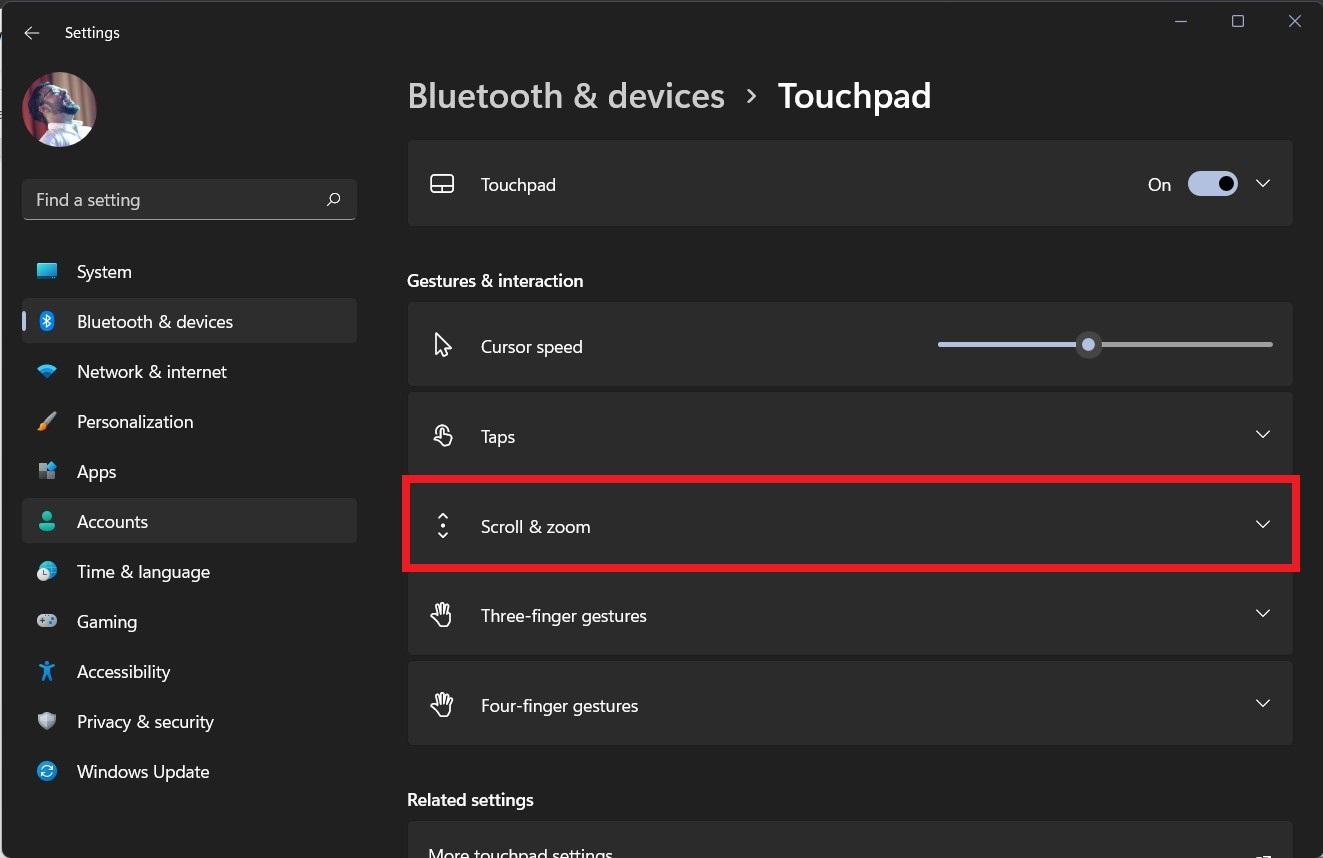
- 下にスクロールして移動するか、下にスクロールして移動するかを選択する設定もあります。
- 次のボックス ピンチでズーム は、任意の写真やウェブページをズームインすることができます。
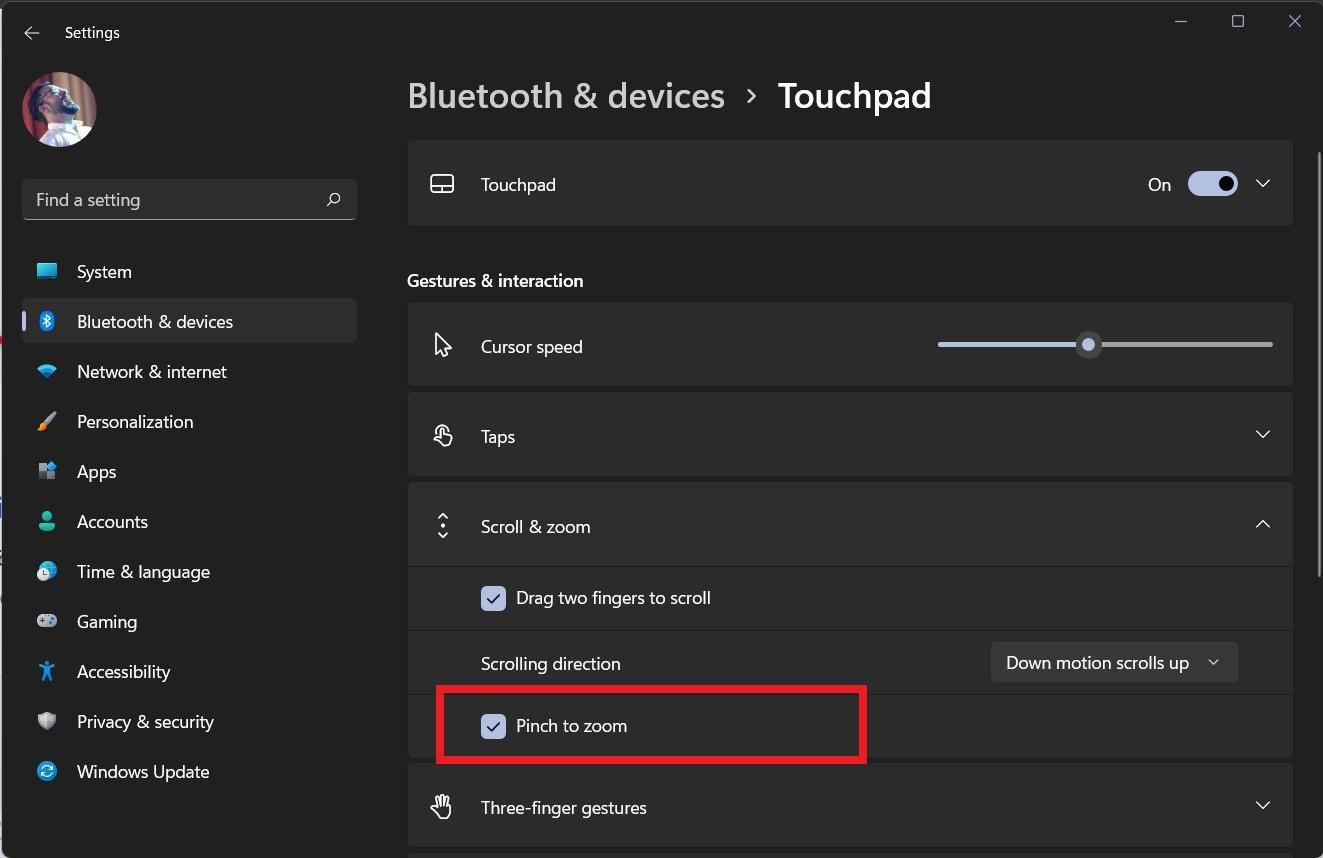
タッチパッドのオプションはユーザーによって異なる場合があります。Windows 11 は自動的に、どのジェスチャーがノートパソコンのハードウェアと互換性があるかを識別し、それに応じてオプションを表示します。
方法 4: ハードウェアキーからタッチパッドを有効にする
一部のノートパソコンには、映画やテレビ番組などのマルチメディアコンテンツを消費しているときに、マウスカーソルを有効または無効にするために使用される専用のタッチパッドキーがあります。誤ってボタンを押してしまった可能性があり、現在タッチパッドが機能していない可能性があります。
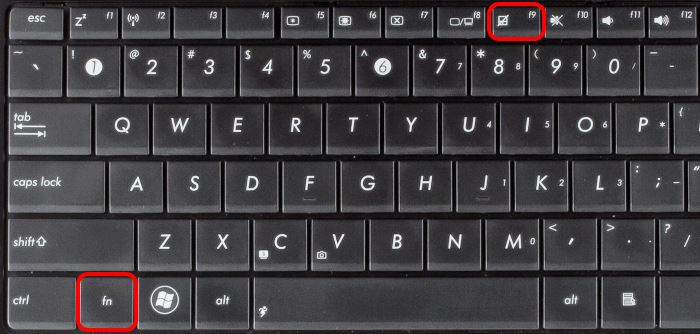
これを修正するには、タッチパッド機能キーを押して機能を有効にする必要があります。ほとんどのノートパソコンでは、タッチパッドキーは F7 キーまたは F9 キーに関連付けられています。
方法 5: Windows 11 を再インストールする
Windows 11 は、マウス、キーボード、トラックパッドなどのハードウェア周辺機器のサポートを強化したベータアップデートのいくつかのバージョンをすでにリリースしています。上記の方法で問題が解決しない場合は、最新の Windows 11 ビルドをダウンロードして PC にインストールできます。
方法 6: ハードウェアの問題を確認する
タッチパッドがまったく機能しない場合、ハードウェアの損傷の兆候である可能性があります。ノートパソコンのオンラインヘルプセンターまたはカスタマーサポートサービスに確認し、タッチパッドハードウェアが実際に機能していることを確認してください。カスタマーサポート担当者は、必要に応じてタッチパッド用の必要なドライバーをダウンロードしてインストールする手助けもしてくれます。
結論
Windows 11 に関連するタッチパッドの問題がすべて解決されることを願っています。Windows 11 はまだベータ段階にあり、公式ビルドはまもなく公開される予定です。公式バージョンがリリースされるまで、上記の方法を使用して問題をトラブルシューティングし、修正できます。問題が解決しない場合は、専用の外部マウスまたは外部トラックパッドを使用することもできます。このオプションが実行可能でない場合は、Microsoft が Windows 11 の公開リリースビルドの問題を修正するまで、Windows 10 にダウングレードすることをお勧めします。
Windows 11 タッチパッドジェスチャーが動作しない | 修正 に関するご意見があれば、下のコメントボックスにお気軽にお寄せください。また、動画チュートリアルのために私たちの DigitBin YouTube チャンネルを購読してください。よろしく!
新しい投稿を受信箱で受け取る
スパムはありません。いつでも購読を解除できます。