Windows Tips · 1 min read · Sep 17, 2025
私のノートパソコンを再びスナッピーにしたWindowsクリーンアップのヒント
何よりもイライラするのは、日常的に使用するPCの動作が遅くなり、仕事に影響を与えることです。この問題は私のPCでも発生していましたし、皆さんの中にも同じような経験をした方がいると思います。遅いパフォーマンスに加えて、主なハードドライブはしばしば割り当てられたストレージが不足しそうに見えました。
私は自分のコンピュータに何が問題なのかを観察し始めました。念のためにマルウェアスキャンを行いましたが、もちろんPCには何もありませんでした。問題は、起動時に起動するアプリ、キャッシュデータによって消費される膨大なストレージ、ログ、古いインストールデータ、未使用のアプリでした。
最初は、一時ファイルを削除するために基本的なディスククリーンアップを行い、コンピュータでストレージセンスを有効にしていました。それでは不十分で、PCはスラuggishのままでした。アクティブおよびアンインストールされたアプリのキャッシュデータを削除し、ゴミ箱を空にし、Windowsを最新のビルドにアップグレードし、電源設定を調整するまで、PCは遅いままでした。
このガイドでは、私のノートパソコンをよりスナッピーにした最高のWindowsクリーンアップのヒントを説明しました。これらのヒントは、皆さんのPCやノートパソコンを、箱から出したときのように動作させるのにも役立つでしょう。
Windows 11 PCの遅延:一般的な現象
私は、Windows 11 PCの遅延がどれほど一般的な問題であるかについてのデータを探し回りました。実際、遅いWindows 11はユーザーが直面する一般的な問題の一つであることがわかりました。
| 出典 | コンテキスト | 報告された問題 |
| Microsoft Tech community | Dellノートパソコンの遅延 | 11%のユーザーが遅いパフォーマンスに直面 |
| Microsoft Q&A | Windows 11がWindows 10より遅い | 複数のWindows 11ユーザーから報告 |
| Microsoft Learn | 起動が遅く、スラuggishなWindows 11 UI | 高性能ハードウェアを搭載したWindows 11 PCのユーザーから報告 |
| Windows関連のSubredditコミュニティ | 遅いUIとファイルエクスプローラー、起動遅延 | 特にソフトウェアアップデート後に2023-25年の間に報告された複数の問題 |
Windows 11 PCのパフォーマンスを改善するためのベストヒント
私は、PCのクリーンアップを実施して、起動時間とパフォーマンスを大幅に改善するために実施したヒントを共有しました。
ディスククリーンアップ
ディスククリーンアップツールは、Microsoftが提供するハードディスクのジャンクをクリアし、あなたにとって重要なデータのためのスペースを空けるための組み込みメカニズムです。
私がPCでディスククリーンアップツールを利用する方法をお見せします。
- Windows + Sを押して検索を表示します。
- ディスククリーンアップと入力し、検索結果に表示されたら開くを押します。
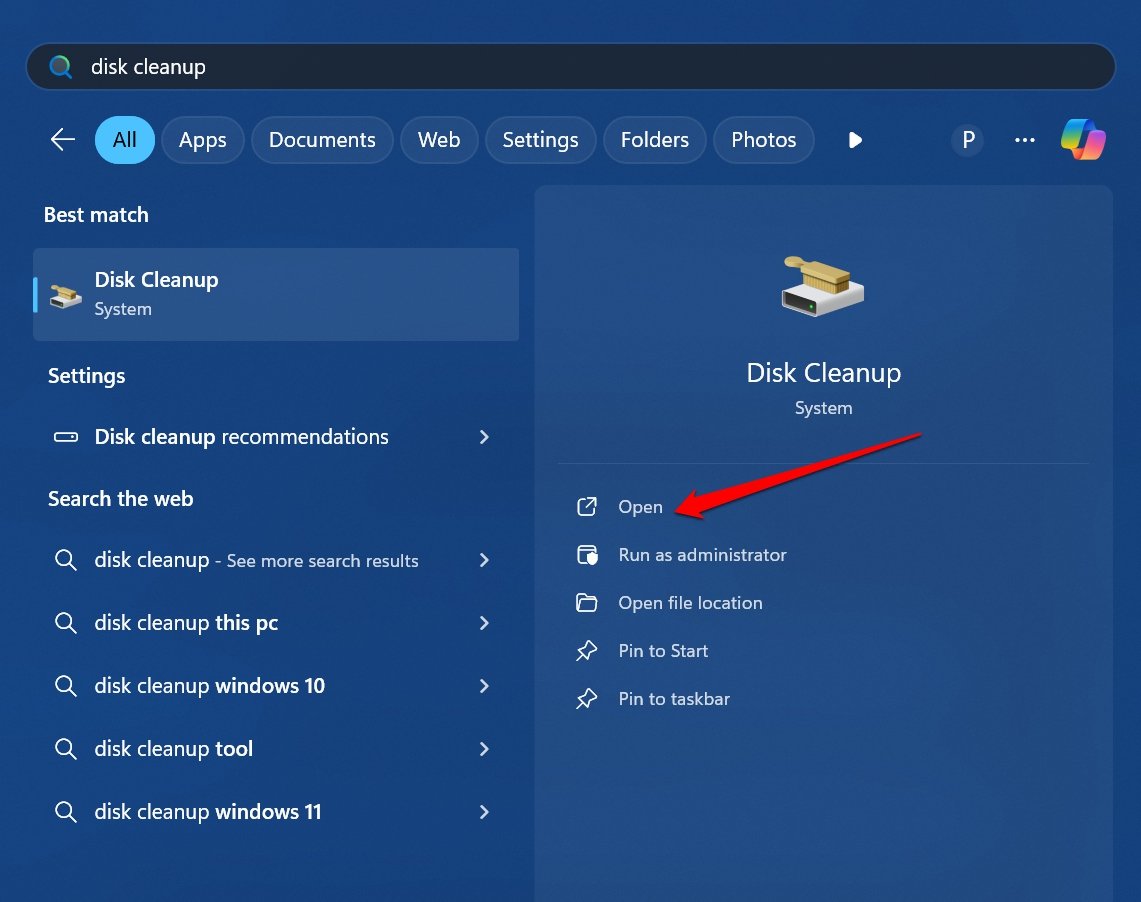
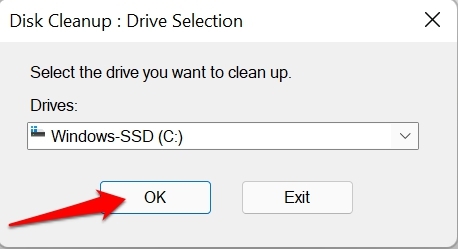
- ハードドライブを選択し、OKをクリックします。
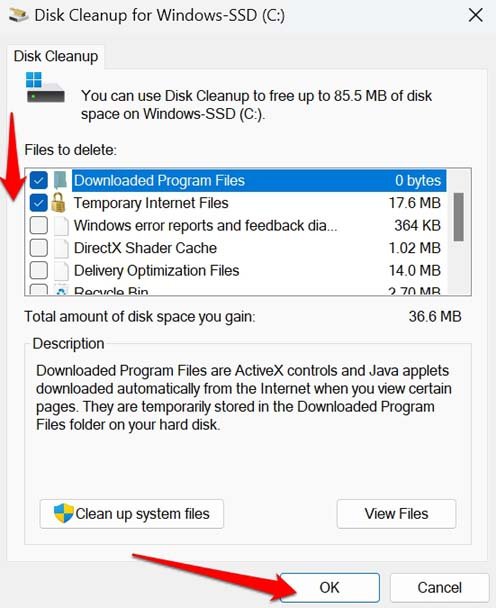
- 削除するファイルの下で、削除したい項目を選択します。それらの項目の横には、消費しているストレージの量が表示されます。
- ディスククリーンアップを開始するためにOKをクリックします。
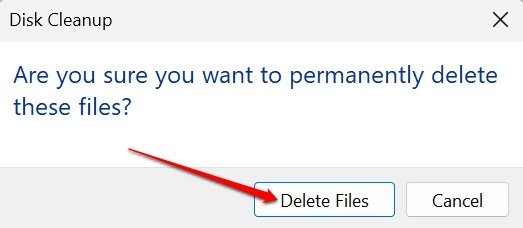
- 確認プロンプトが表示されたら、ファイルを削除を押します。
一時ファイルを削除
ディスククリーンアップツールを使用する以外にも、Windows 11のストレージ設定にアクセスして、一時ファイルをPCから削除するためのより多くのオプションを取得できます。
- Windows + Iを押して設定にアクセスします。
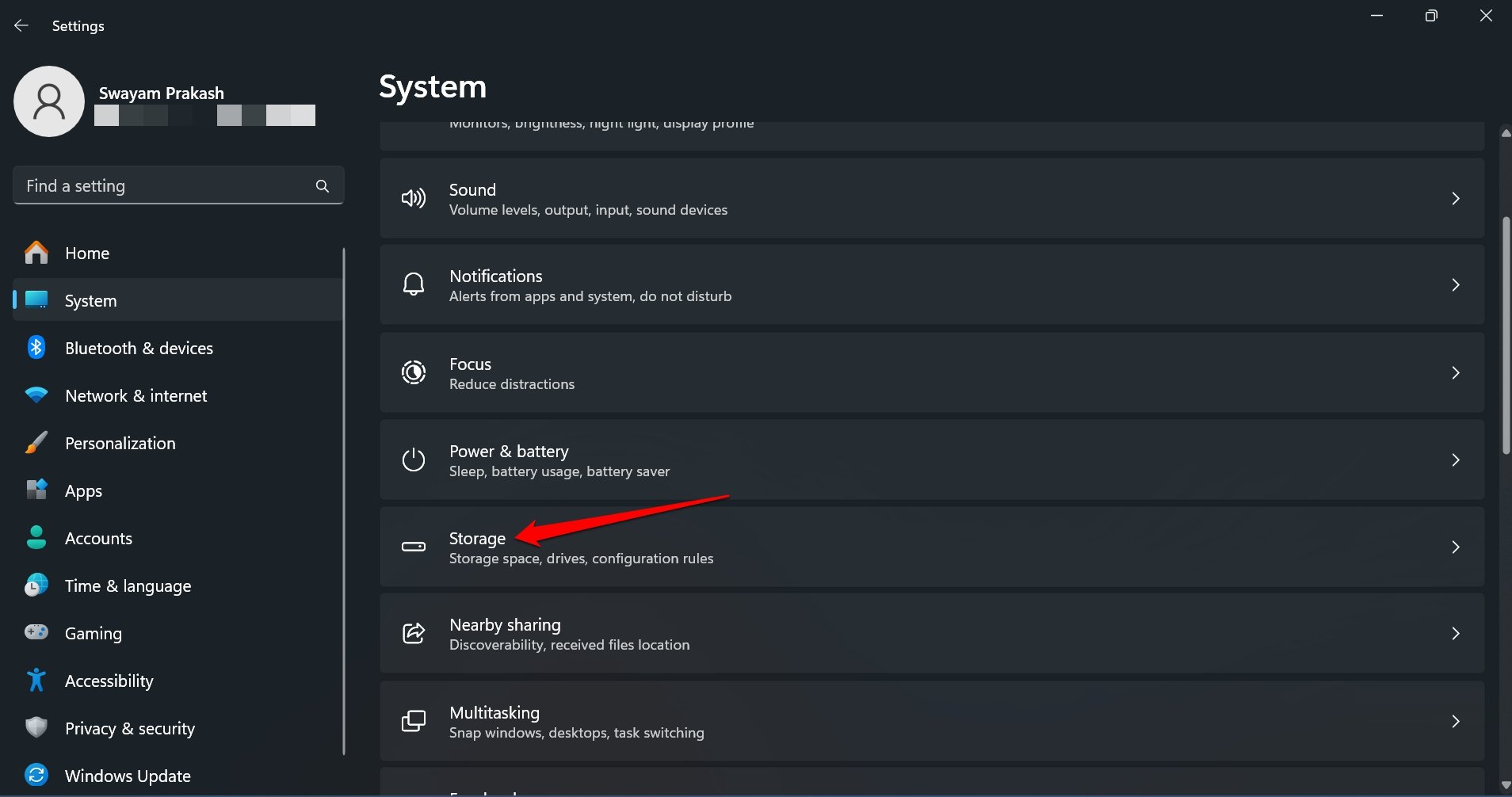
- システム > ストレージをクリックします。
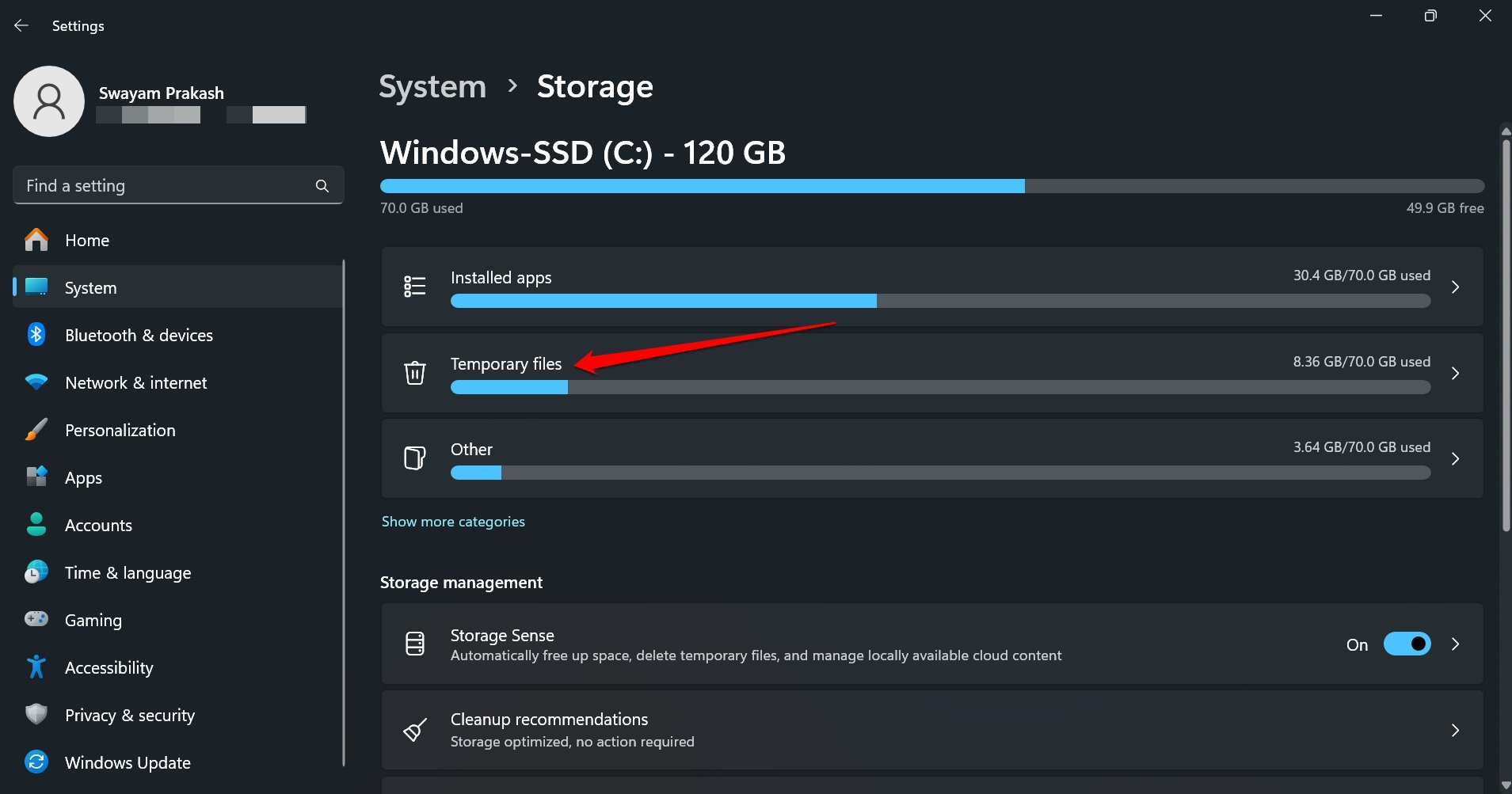
- 一時ファイルにアクセスします。
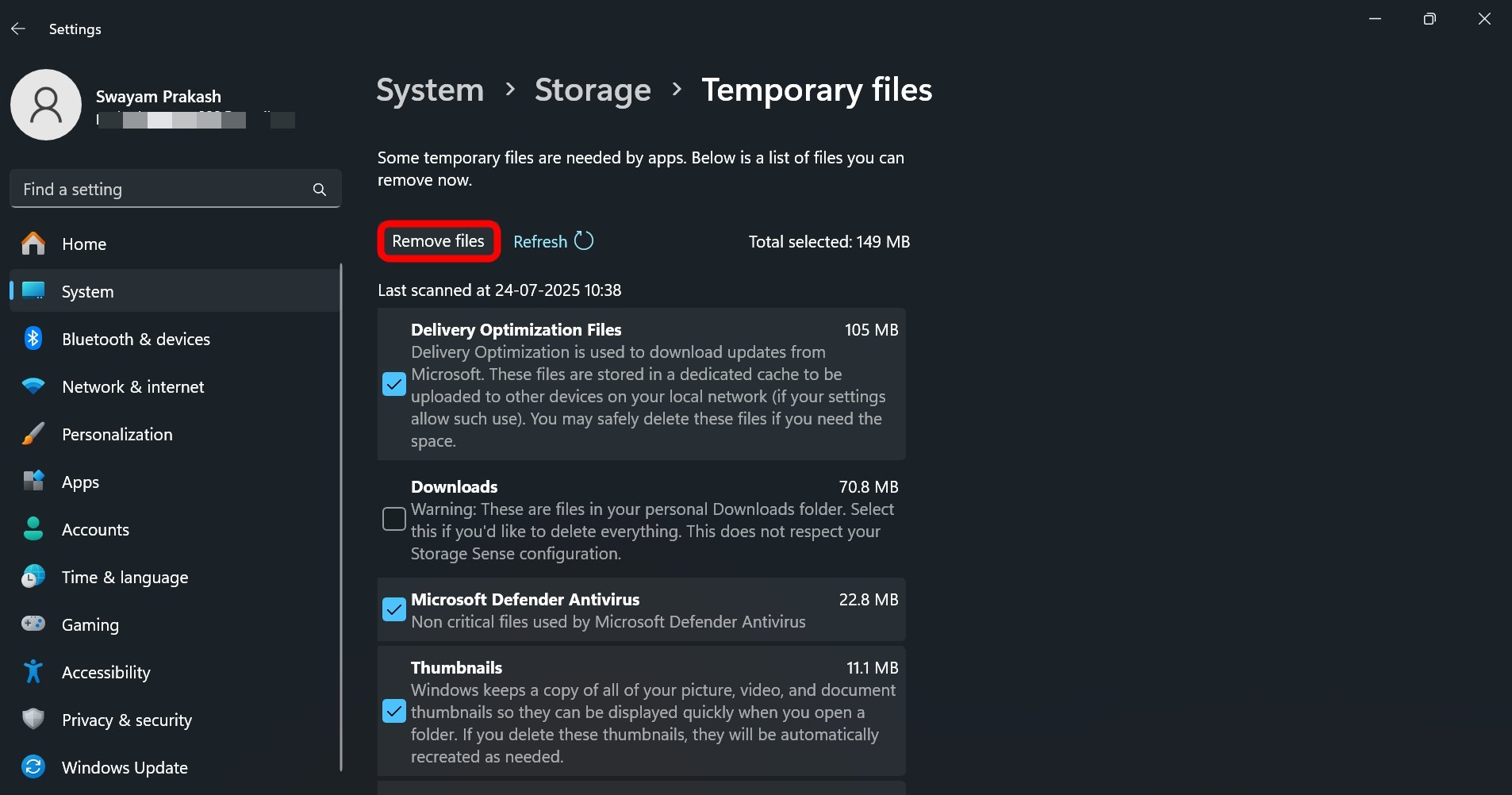
- 削除したい項目を選択し、ファイルを削除を押します。
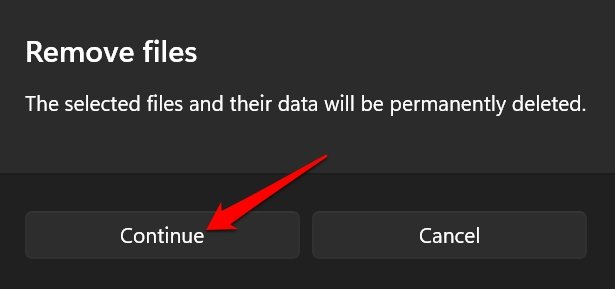
- 削除を確認するために続行を押します。
未使用のアプリをアンインストール
私のPCには、数ギガバイトのストレージを占有しているアプリがいくつかあり、ほとんど使用していないことに気付きました。
特に、約40GBのストレージを占有していたビデオ編集アプリがあり、仕事のためにテストしていたいくつかのブラウザもありましたが、それらをアンインストールすることはありませんでした。
キャッシュデータとアプリが、PCのストレージのかなりの量を占めていました。そこで、私はアンインストールのスプリーに出かけました。
皆さんもPC上の未使用のアプリを確認し、削除してください。ほとんどのアプリは、必要に応じてインターネットからインストールできます。
アプリはコントロールパネルとWindows設定からアンインストールできます。両方の方法の手順を説明します。
コントロールパネルメソッド
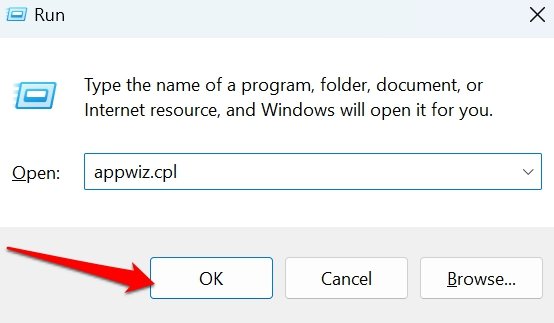
- Windows + Rを押して実行ボックスを表示します。
- appwiz. cplと入力し、Enterを押してPCにインストールされているプログラムのリストにアクセスします。
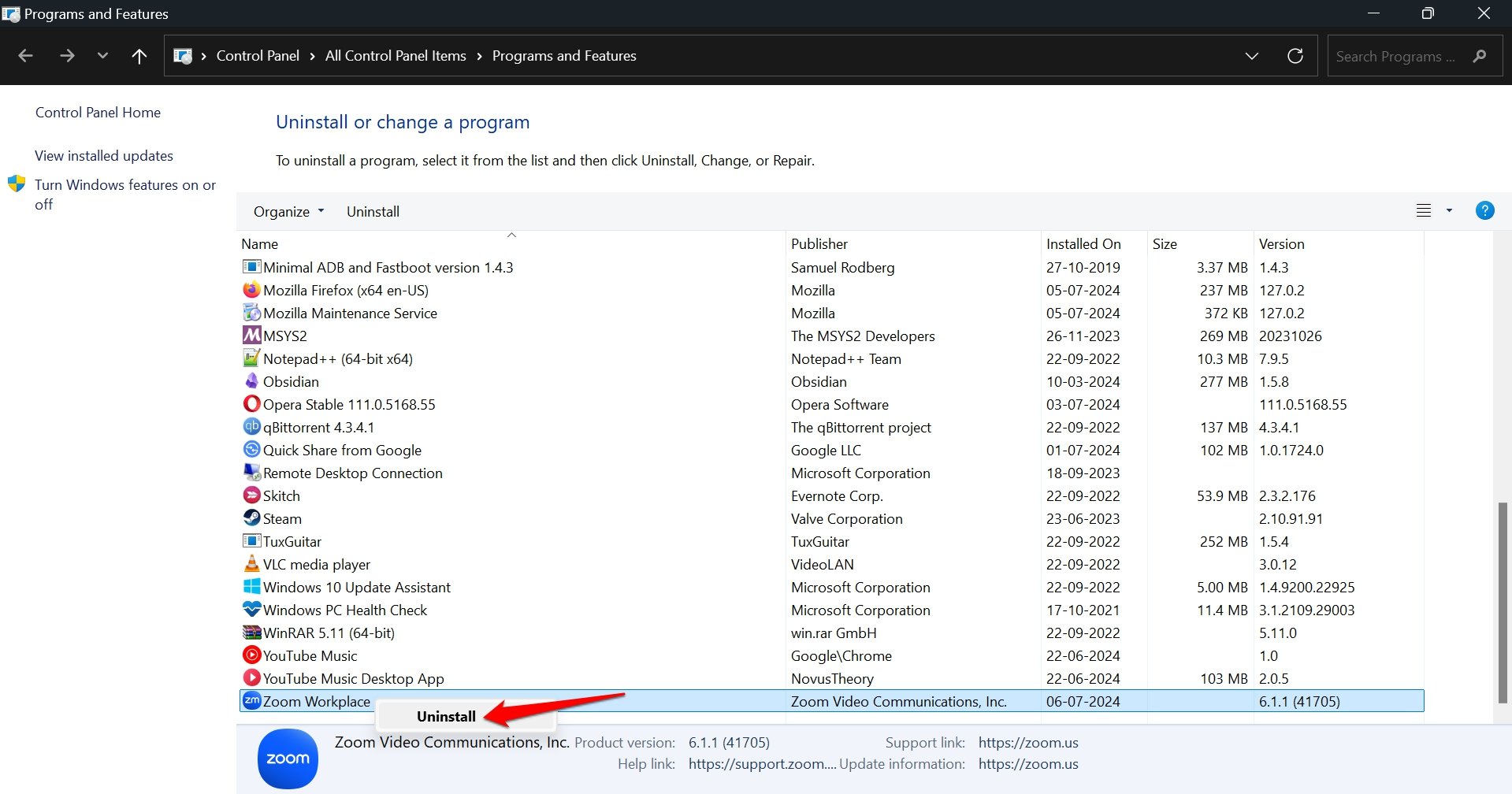
- アンインストールしたいプログラムを右クリックし、アンインストール/変更を選択します。
Windows設定からプログラムをアンインストール
Windows + Iを押してWindows設定のホームページを表示します。
システム > ストレージをクリックします。
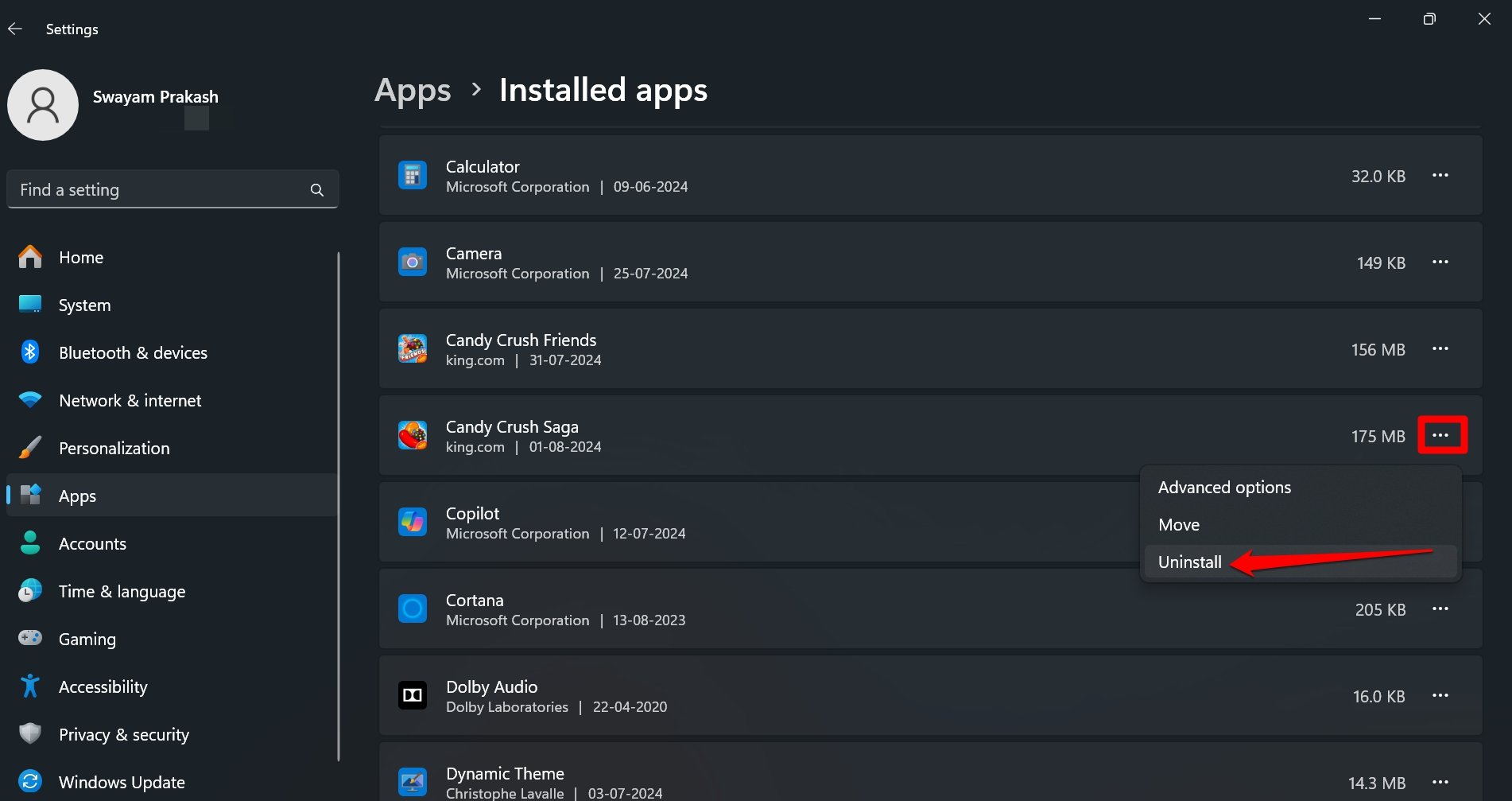
インストールされたアプリにアクセスします。
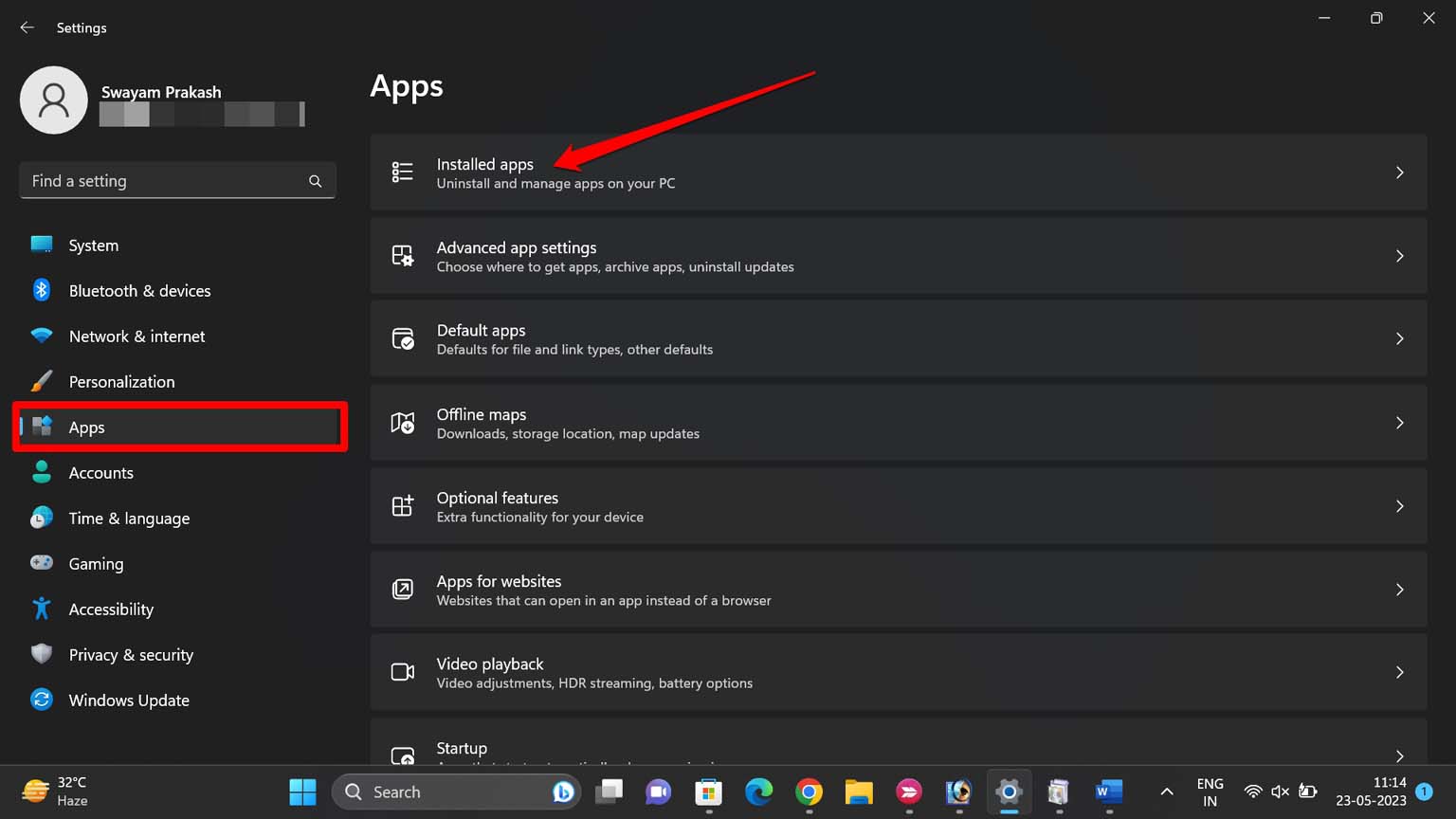
削除したいアプリの横にあるメニューボタンをクリックし、アンインストールを選択します。
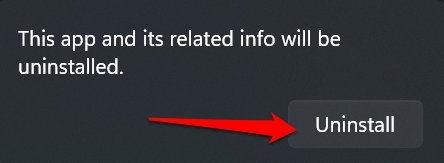
確認プロンプトが表示されたら、アンインストールを確認します。
ヒント: 未使用のアプリと同様に、PC上にストレージを占有している未使用のメディアファイルがある場合は、それらを永久に削除するか、クラウドドライブまたは外部ストレージにバックアップしてください。
Windows PCでストレージセンスを有効にする
Windows 11に、一時ファイルやローカルに保存されたクラウドコンテンツを自動的に削除させて、ストレージを空けることができます。この機能は、Windowsが主なストレージが非常に低いと感知したときに作動します。したがって、システムがスムーズに動作するために十分なスペースを確保するためにクリーンアップが行われます。
私はこの機能をPCで有効にしており、ストレージ管理に非常に役立っています。
ストレージセンスをオンにするには、次の手順を実行します。
Windows + Iを押して設定に移動します。
システム > ストレージに移動します。
下にスクロールし、ストレージセンスの隣にあるトグルを押して有効にします。
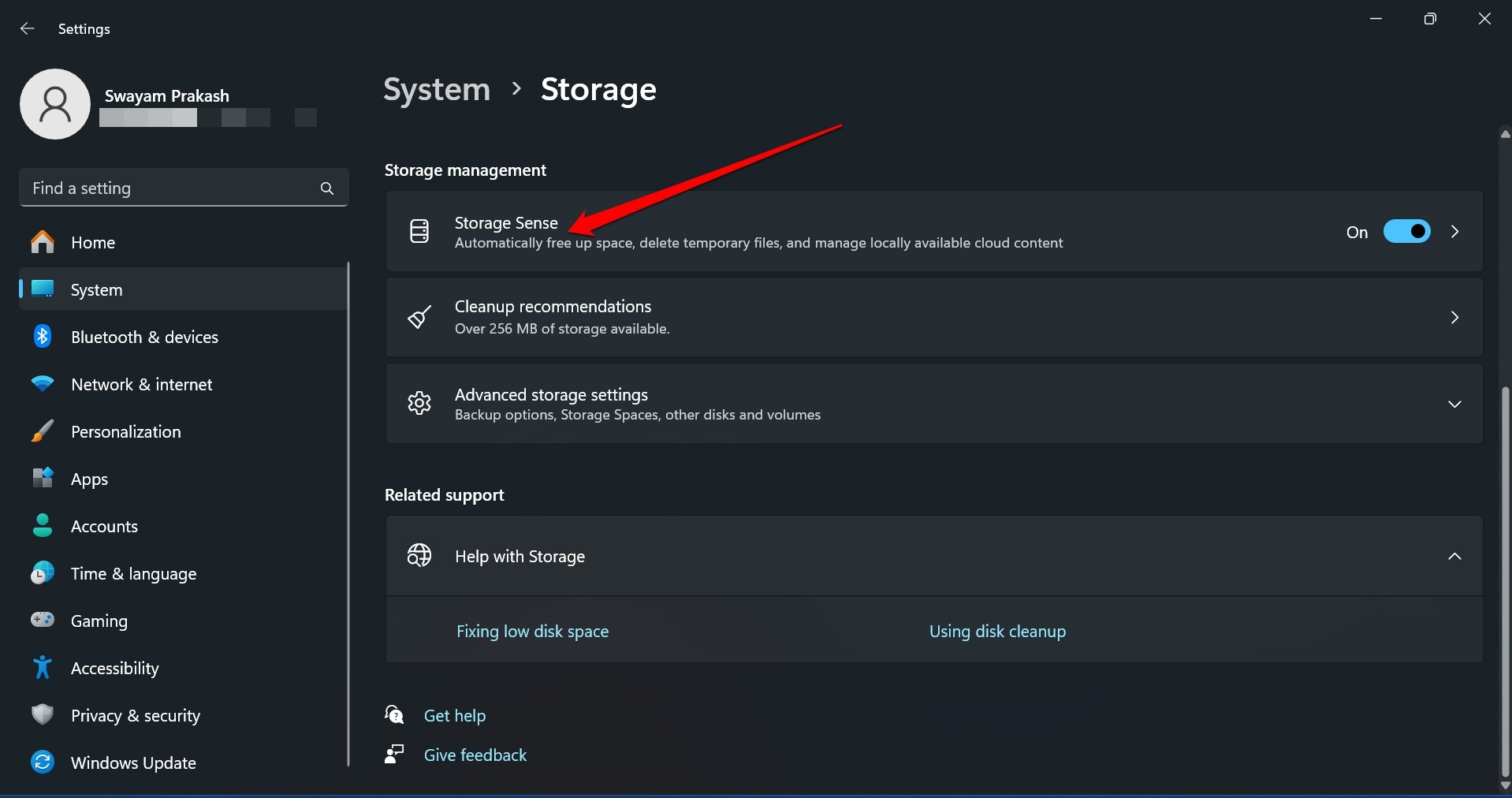
ストレージセンスタブの矢印アイコンをクリックして設定にアクセスします。
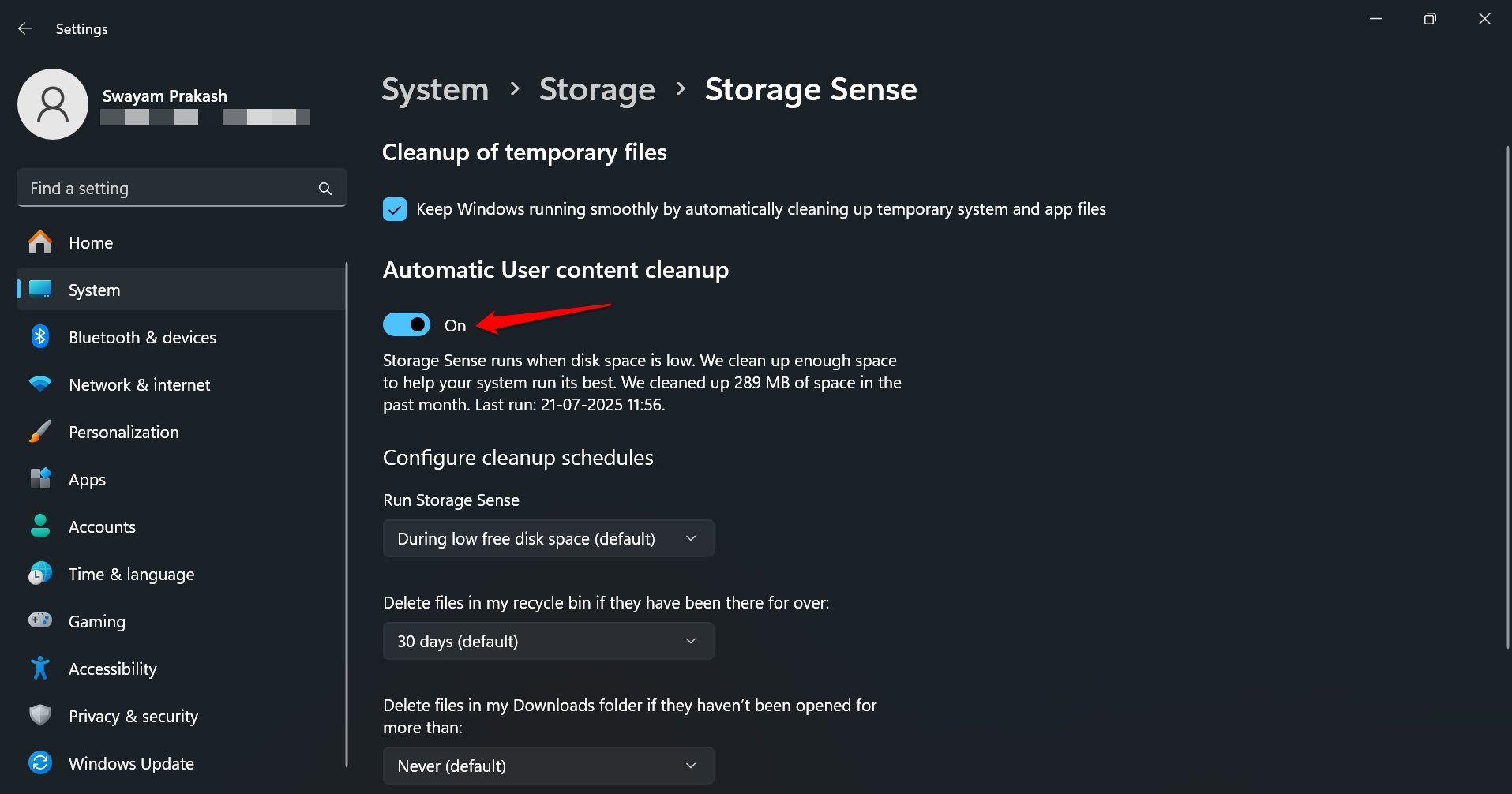
一時データとアプリファイルの自動クリーンアップの隣にあるチェックボックスを押します。
クリーンアップスケジュールの設定に移動し、要件に応じてパラメータを設定します。
Windows 11アップデートをインストール
Windowsアップデートは、バグの問題を修正し、システムパフォーマンスを改善します。したがって、ソフトウェアアップデートを定期的にインストールすることを確認してください。
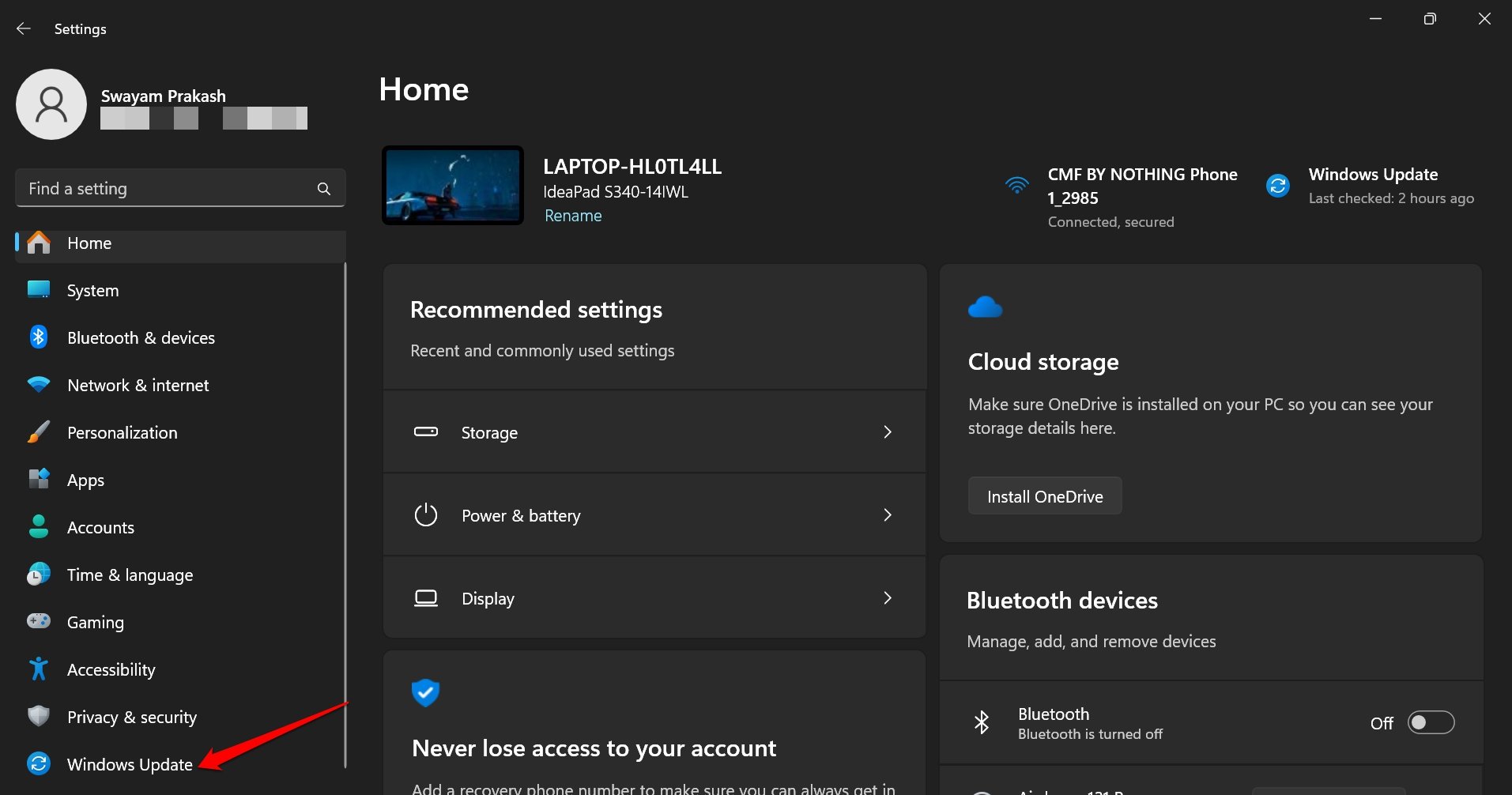
- Windows + Iを押して設定にアクセスします。
- 左側のサイドバーでWindowsアップデートをクリックします。
- ダウンロードとインストールを押して、最新のWindows 11ビルドにアップグレードします。
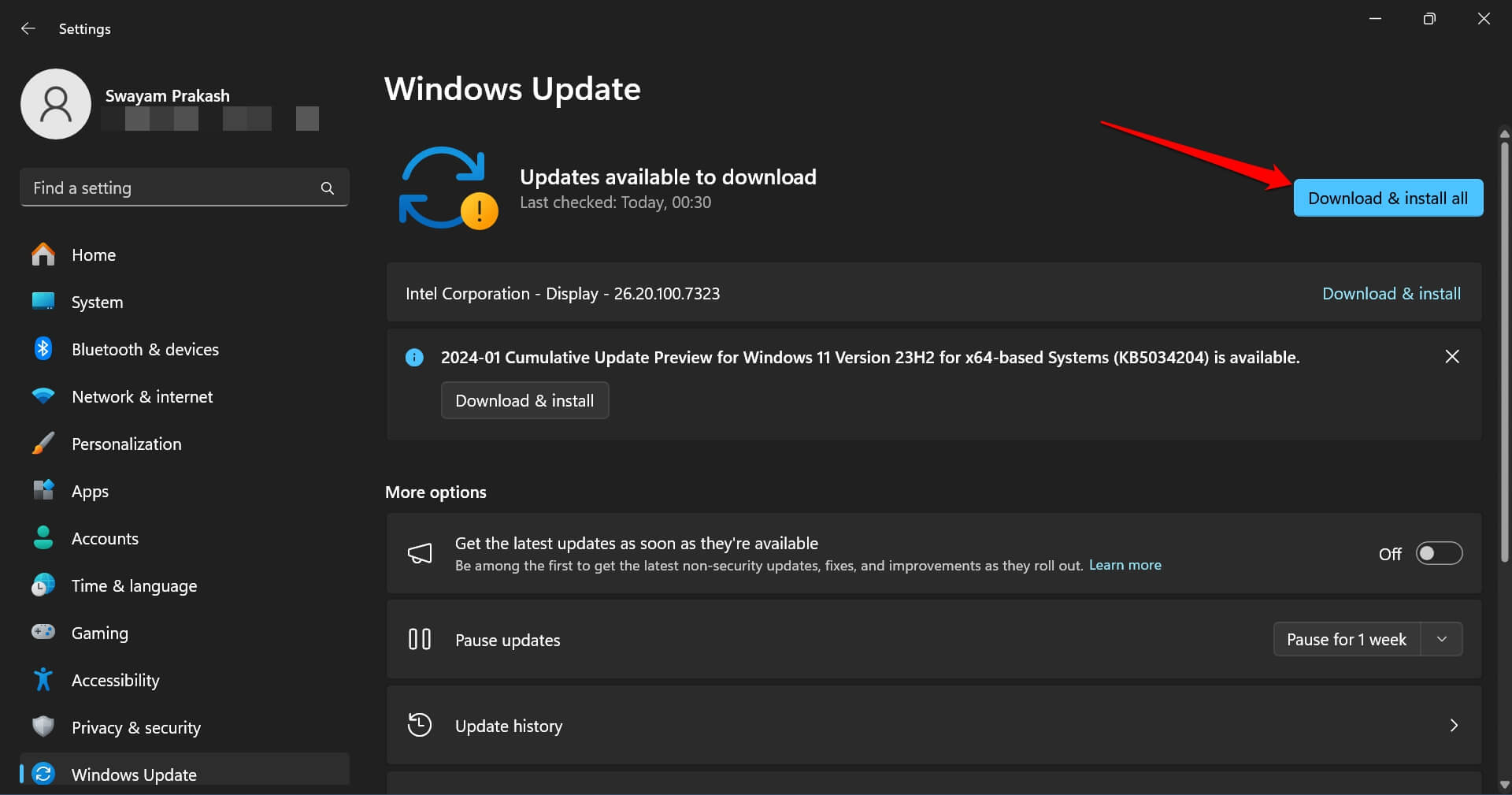
OTAアップデートの他にも、インストールアシスタントを使用して最新のWindows 11バージョンにアップデートできます。
注意: 最近リリースされたシステムアップデートがインストール後にバグや不安定性を引き起こしていないかを確認するために、公式のMicrosoftフォーラムを常に訪問してください。そうすれば、システムパフォーマンスにさらに影響を与えるバグのあるアップデートを避けることができます。
起動時のアプリを無効にする
PCが起動するとき、必要なシステムサービスの他に、他のアプリを実行させるとシステムが遅くなります。多くの経験豊富なWindowsユーザーがこの事実に気づかないことにいつも驚かされます。
私はWindowsのスタートアップを管理し、起動時に起動するいくつかのアプリを無効にしました。
起動時に異なるWindowsアプリを無効にするために私が従った手順は次のとおりです。
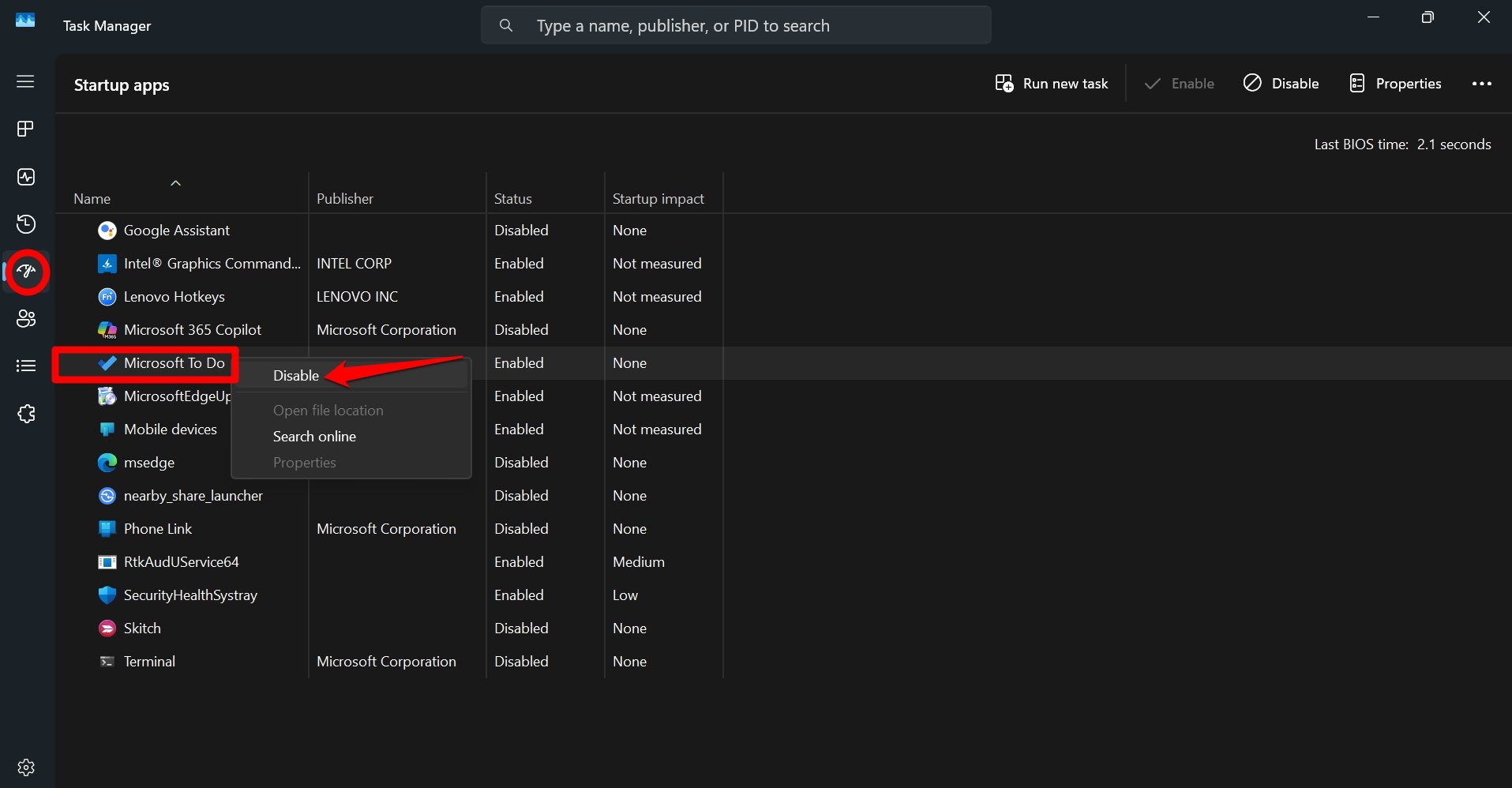
- Ctrl + Shift + Escを押してタスクマネージャーを表示します。
- 左側のアイコン列でスタートアップアプリアイコンをクリックします。
- 停止したいアプリを右クリックし、無効にするを選択します。
特定のアプリ/サービスがスタートアップアプリの下にリストされている場合に何をするか理解できない場合は、単純にGoogleを使用するか、ChatGPTに尋ねて、それについて知り、スタートアップ時にアプリ/サービスを無効にすることが安全かどうかを確認してください。
すべてのアプリ/必要なシステムサービスを無効にしないでください。スタートアップ時に目的がないサードパーティアプリのみを無効にする必要があります。
また、アプリを閉じるときは、システムトレイでアプリがまだアクティブかどうかを確認してください。通常、トレントアプリ、ブラウザ、または特定のアプリは、閉じた後もバックグラウンドでアクティブなままです。アプリアイコンはシステムトレイに表示されます。
アプリアイコンを右クリックし、終了を選択します。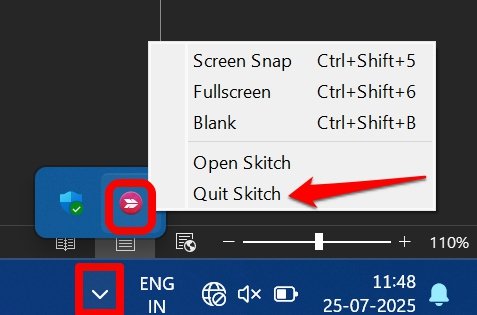
電源設定でパフォーマンスを調整
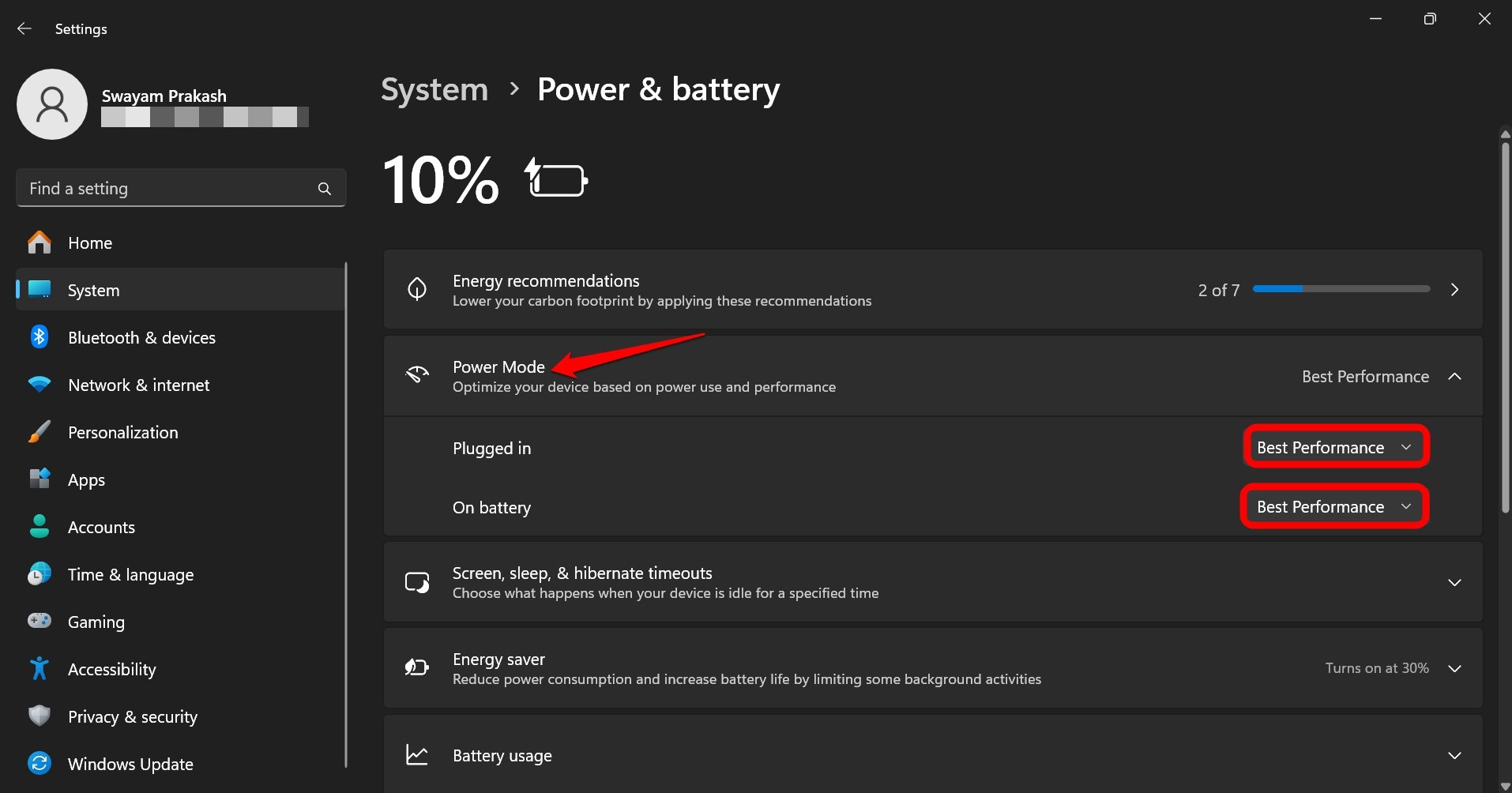
通常、Windowsは「バランス」電源モードを使用して、タスクを実行しながら電力消費を最適化します。コンピュータが明らかに遅くなる場合は、電源モードを「最高のパフォーマンス」に切り替えることをお勧めします。
私はこのトリックを使用して、PCのパフォーマンスが大幅に向上するのを見ました。ただし、電力消費が増加するコストが伴います。
PCの電源モードを切り替えるには、次の手順を実行できます。
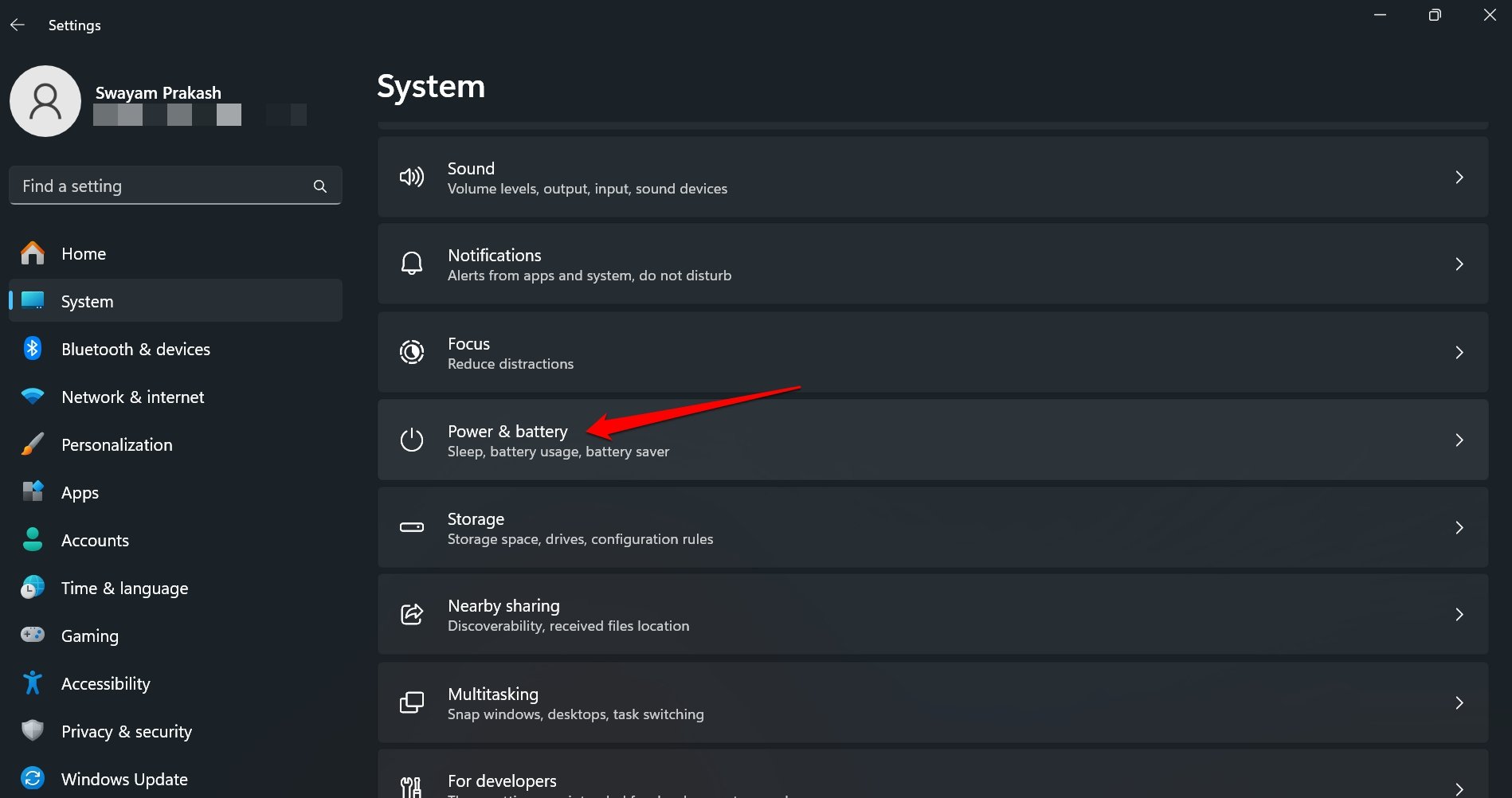
- Windows + Iを押して設定に移動します。
- システム > 電源とバッテリーをクリックします。
- 電源モードの隣にある矢印アイコンを押して、「プラグイン」と「バッテリー使用時」の2つのドロップダウンリストを表示します。
- ドロップダウンメニューをクリックし、「バランス」から「最高のパフォーマンス」に切り替えます。
Windows設定で透明効果をオフにする
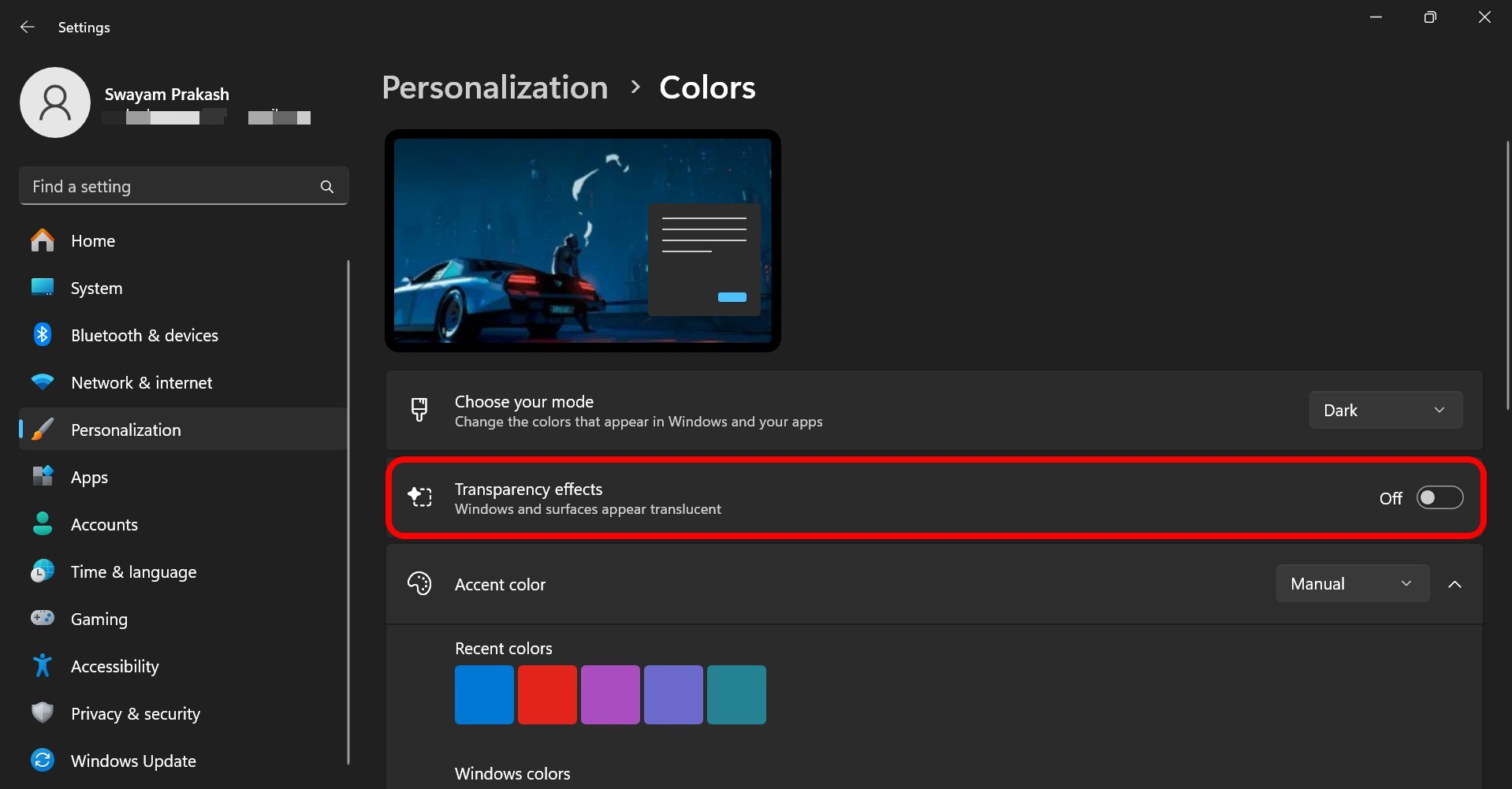
Windows 11の透明効果はCPU使用を必要とし、コンピュータのパフォーマンスに影響を与え、他のアプリを遅くする可能性があります。私は透明効果が自分にとって役に立たないと感じたので、オフにしました。
透明効果が有効になっていると、UIは半透明のビューを提供し、グラフィックインターフェースに視覚的な魅力を加えます。
PCで透明効果をオフにするには、次の手順を実行します。
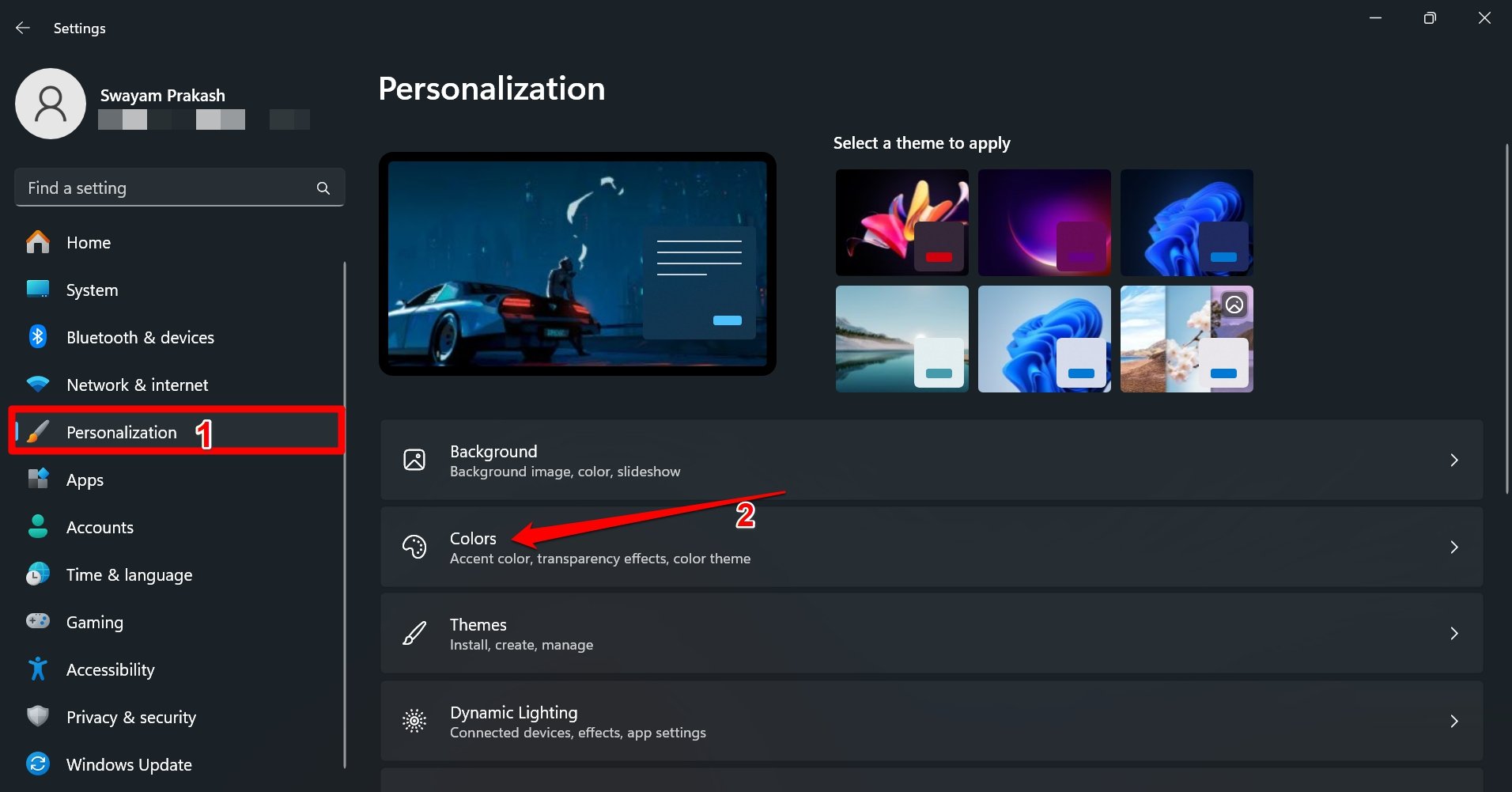
- Windows + Iを押して設定にアクセスします。
- 個人用設定 > 色に移動します。
- 透明効果の隣にあるトグルを押して機能をオフにします。
キャッシュされたAppDataを削除
以前、私のPCが遅くなったり、主なストレージが不足したりすると、私はしばしばディスククリーンアップを実行しましたが、問題を解決するのにはあまり効果がありませんでした。
多くの検索と観察の後、私は主なハードディスクにAppDataという名前のフォルダーを見つけました。これは、PCの一部であるすべてのアプリのキャッシュデータを含んでいます。
それはアップデータログ、キャッシュデータ、そしてPCのストレージを数ギガバイト占有し、遅いパフォーマンスに寄与しているアプリに関する他の情報を含む可能性があります。
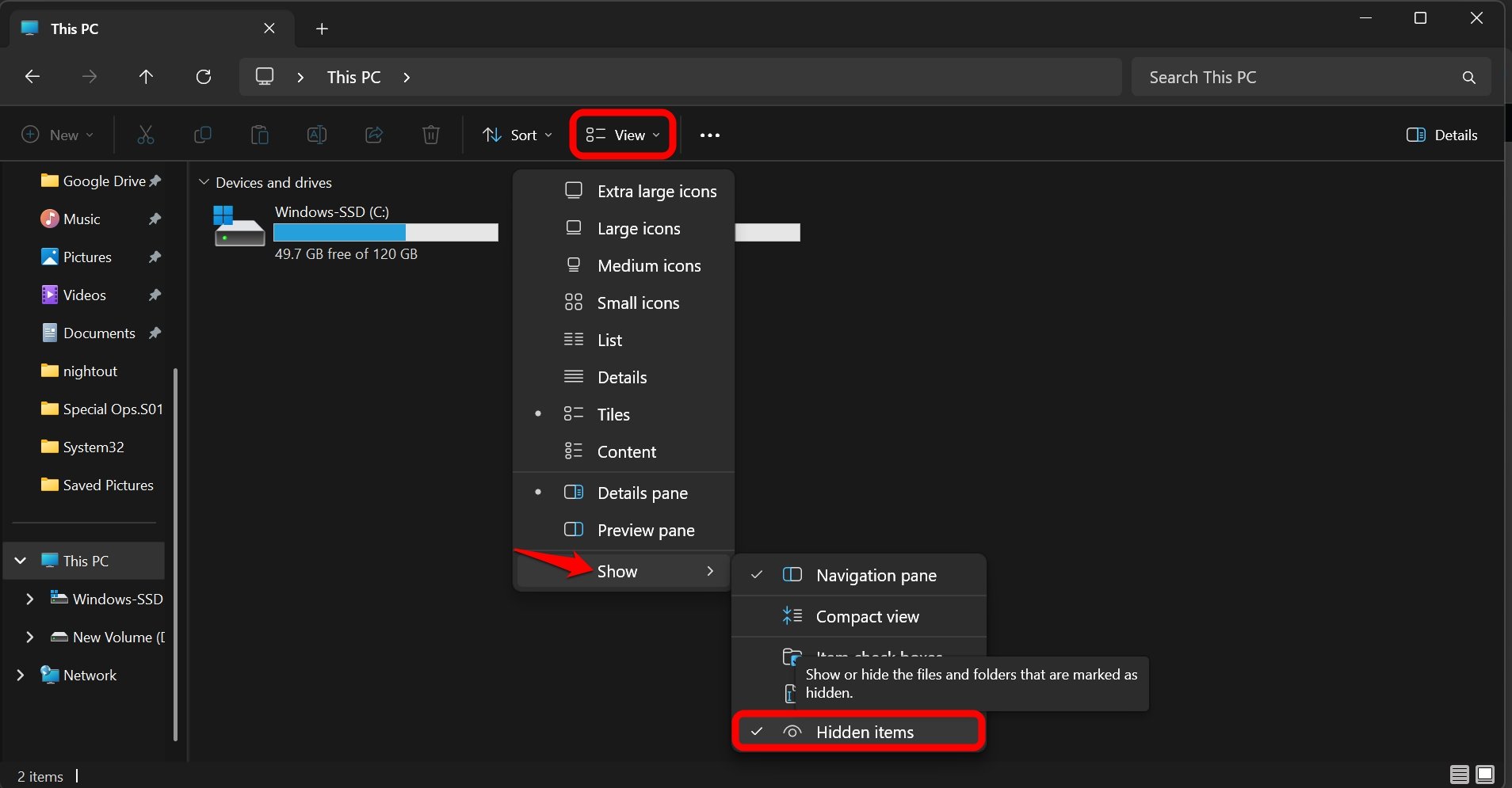
このフォルダーは通常隠れており、ファイルエクスプローラーのフォルダー設定を変更することで表示できます。
- 表示 > 表示 > 隠しアイテムをクリックします。
- その後、主なハードドライブにアクセスし、Usersという名前のフォルダーを見つけます。
- その中に、PCのユーザー名と同じ名前のフォルダーに移動します。このフォルダー内に、AppDataという名前の隠しフォルダーがあります。
例えば、私のPCでは、Users > Lenovo > AppDataです。
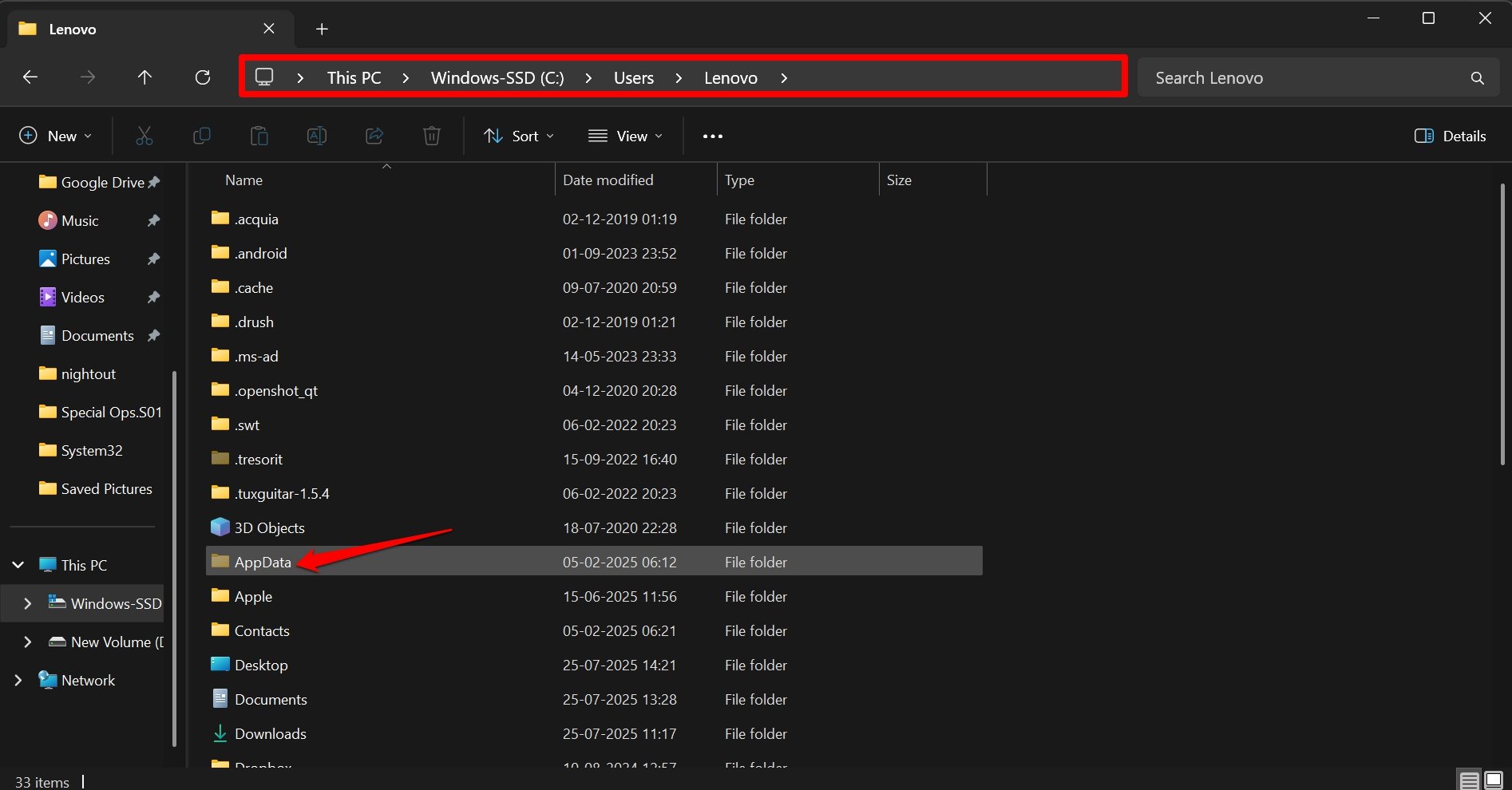
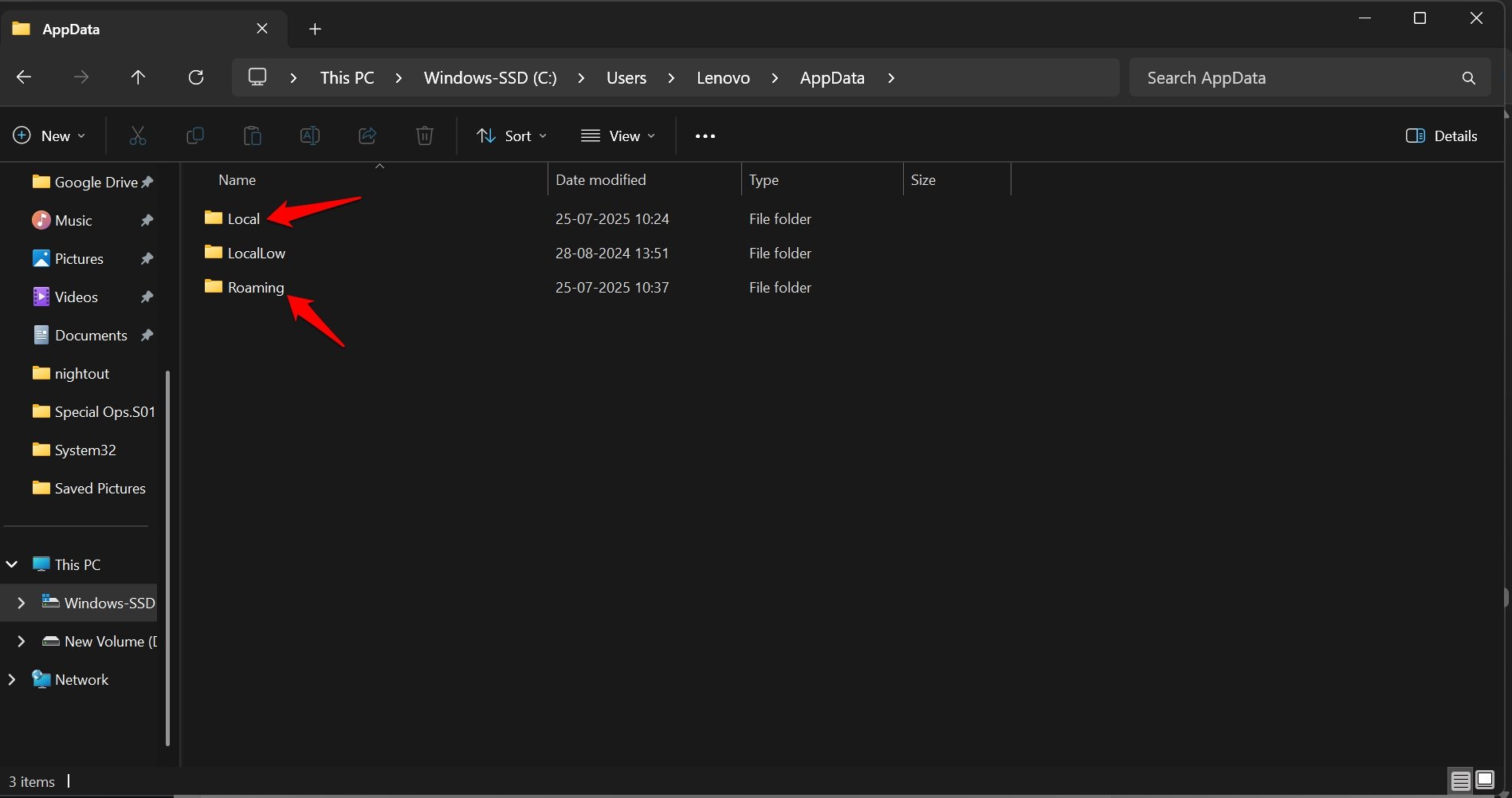
AppDataにアクセスして、LocalとRoamingという名前のフォルダーを見つけます。「Local」と「Roaming」の中で、長い間アンインストールしたアプリに関連するファイルやフォルダーがあるかどうかを注意深く確認してください。それらのフォルダーを永久に削除します。
ゴミ箱を空にする
クリーンアップを行っている間、私はゴミ箱を空にすることを確認しました。通常、私はファイルを選択して削除することに慣れており、それは単に元の場所からゴミ箱に移動するだけです。それらのファイルはまだPCにあり、ストレージを消費しています。
したがって、削除したいファイルを選択してShift + Deleteキーを押すことで、直接永久削除を実行できます。
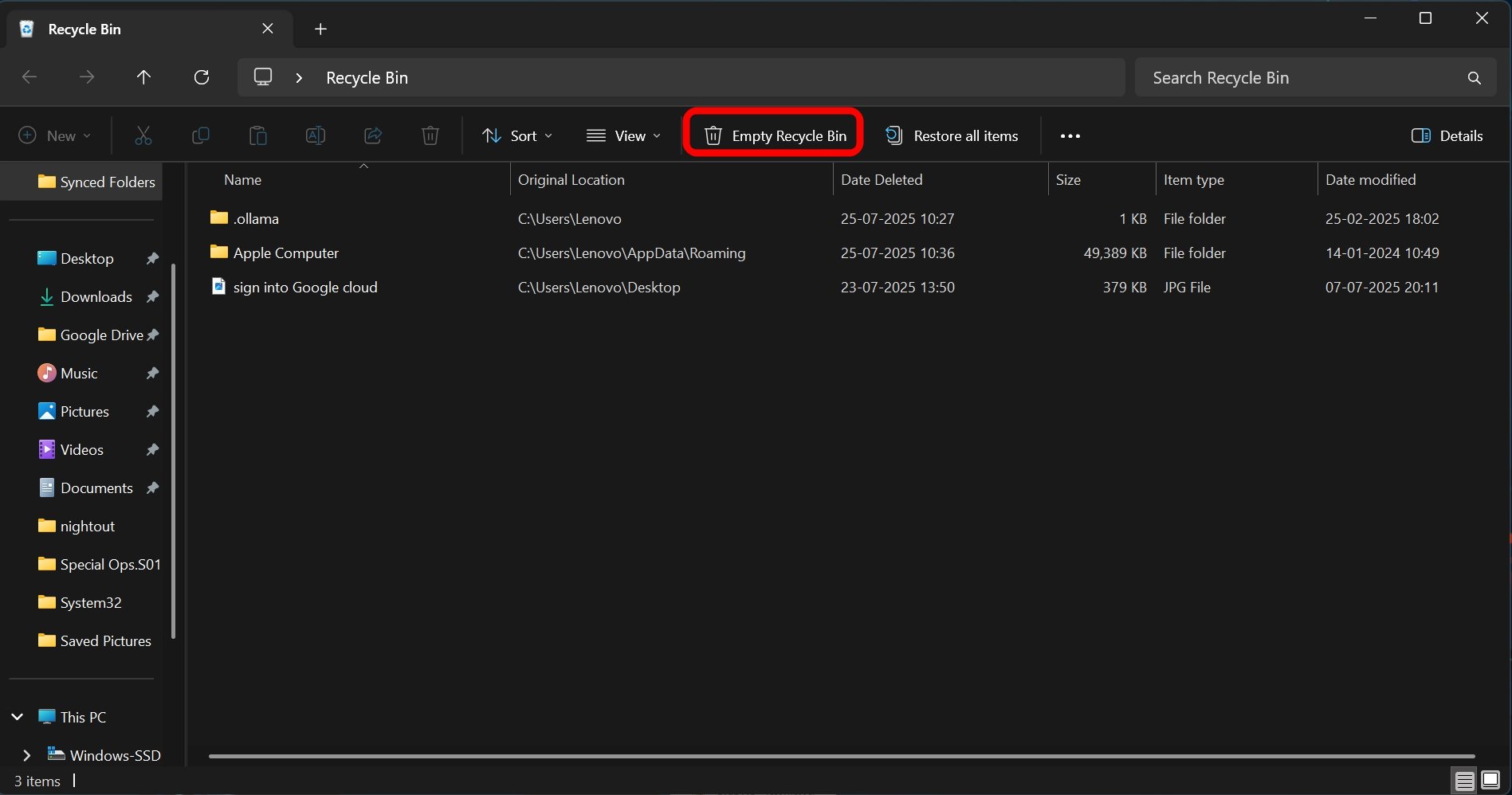
ゴミ箱を空にするには、
- PCのデスクトップに移動します。
- ゴミ箱にアクセスします。
- ゴミ箱を空にするをクリックします。
SSDに切り替える
あなたのPC/ノートパソコンはHDDを使用していますか?HDDはやや時代遅れで、HDD環境でのファイル操作は遅くなります。
私は、特にNVMeタイプのSSDにアップグレードすることをお勧めします。これらのSSDは、ストレージシステム全体のファイル操作速度を改善するためのより良い読み取り/書き込み速度を提供します。
コンピュータメモリの問題を確認
RAMはコンピュータの最も重要な要素の一つです。システム上で実行されているすべての活動を管理するPCの脳と呼ばれることがよくあります。
メモリはハードウェアリソースであり、遅い処理を引き起こしている問題があるかもしれません。
組み込みのメモリ診断ツールを使用して、PCのRAMに可能な問題がないかを確認できます。読み取り/書き込みエラー、故障したメモリセル、メモリのアドレス指定エラーをチェックします。
メモリ診断ツールを使用するには、
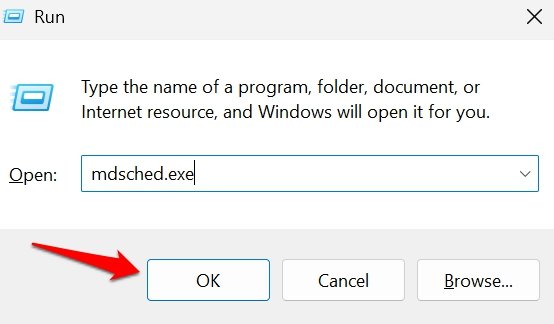
- Windows + Rを押して実行ボックスを起動します。
- mdsched. exeと入力し、Enterを押します。
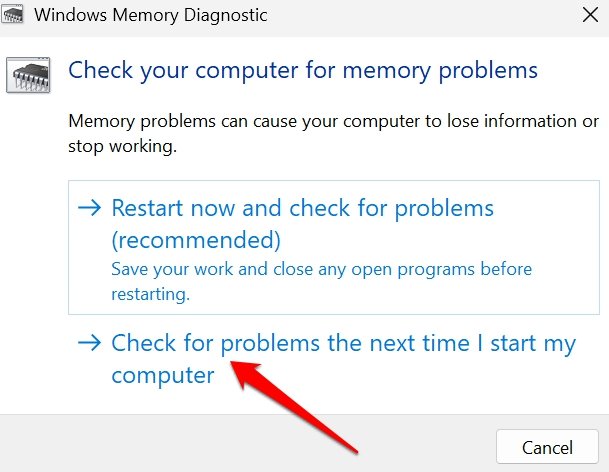
- 今すぐPCを再起動してメモリを評価するか、次回PCが再起動する際に実行することを選択できます。
メモリ診断ツールがチェックを完了した後にエラーが見つかった場合、ほとんどの場合、PC OEMのローカルサポートセンターに連絡してRAMを修理または交換してもらう必要があります。
Chromeユーザーは、PCのパフォーマンスを向上させるためにブラウザのRAM使用量を減らすことができます。
よくある質問(FAQs)
Windowsクリーンアップはどのくらいの頻度で行うべきですか?
使用状況に応じて、月に1回または2回で十分です。優先事項は、キャッシュデータ、一時ファイル、ソフトウェアの更新ログなどをクリアすることです。
PC上のキャッシュデータはどこにありますか?
主なハードドライブにアクセスします。Usersという名前のフォルダーを見つけます。そのフォルダー内に、PCのユーザー名と同じ名前のフォルダーを見つけます。その中にAppDataという名前のフォルダーがあり、現在インストールされているアプリや以前にインストールされていたアプリのキャッシュデータが含まれています。
システムパフォーマンスに影響を与えずに不要なプログラムをアンインストールする最も安全な方法は何ですか?
特定のファイルが何をするのか理解できない場合は、Google/テックフォーラム/ChatGPTで尋ねてください。それについての詳細を知らずに何も削除しないでください。
サードパーティのクリーンアップツールを使用するのは安全ですか?
クリーンアップツールが高価であるか、PCに未知のブloatwareをインストールするように指示しない限り、サードパーティのクリーンアップツールを使用することに害はありません。ネイティブのディスククリーンアップツールは、常に最も安全なオプションとして推奨されます。
ジャンクをクリーンアップしてWindows 11を再びスナッピーにする
未使用のアプリを削除し、キャッシュデータを削除し、起動時に不要なアプリを無効にし、安定したOSアップデートをインストールし、電源オプションでパフォーマンスを調整することで、Windows PCをクリーンアップし、効率的に最高のパフォーマンスを発揮させることができます。
私のノートパソコンを再びスナッピーにしたWindowsクリーンアップのヒントについてのご意見があれば、下のコメントボックスにお気軽にお寄せください。また、私たちのDigitBin YouTubeチャンネルに登録して、ビデオチュートリアルをご覧ください。乾杯!
新しい投稿を受信箱で受け取る
スパムはありません。いつでも購読を解除できます。