トラブルシューティング · 1 min read · Jan 31, 2026
WindowsキーがWindows 11で動作しない:今すぐ修正!

最新のWindows 11 OSを搭載したコンピュータでWindowsキーが動作しないですか?このガイドでは、この問題を修正するためのトラブルシューティングのヒントを提供します。キーボードのWindowsキーは、キーボードショートカットを実行するのに便利です。特定の設定にアクセスする際に時間を節約できます。
コンピュータのWindowsキーが意図した通りに動作しない一般的な理由を理解しましょう。コンピュータやラップトップのキーボードが損傷を受けている場合、それが原因でキーが動作しないことがあります。また、長期間にわたってキーボードの下に蓄積された汚れや grime も、キーボードのWindowsキー(または他のキー)を無効にする可能性があります。
キーボードドライバーの更新が必要な場合がありますが、これらの更新は通常自動的に行われます。古いドライバーはキーの不具合を引き起こす可能性があります。また、Windows 11で有効になっている場合、ゲームモードは一部の重要な機能を無効にします。これにより、Windowsキーが動作しなくなることがあります。以下は、Windows 11でWindowsキーが動作しない問題を修正するための最良の方法です。
1. キーボードドライバーを更新する
最初のステップは、キーボードドライバーを更新することです。
- タスクバーの検索ボタンを押します。
- デバイスマネージャーと入力します。
- 検索結果が表示されたら、開くをクリックします。
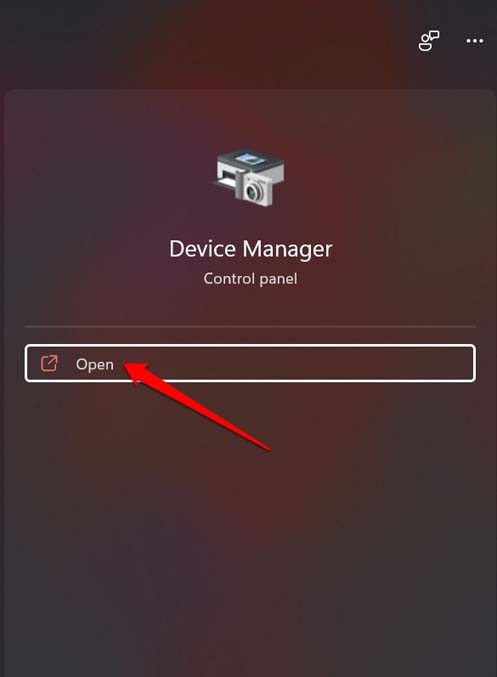
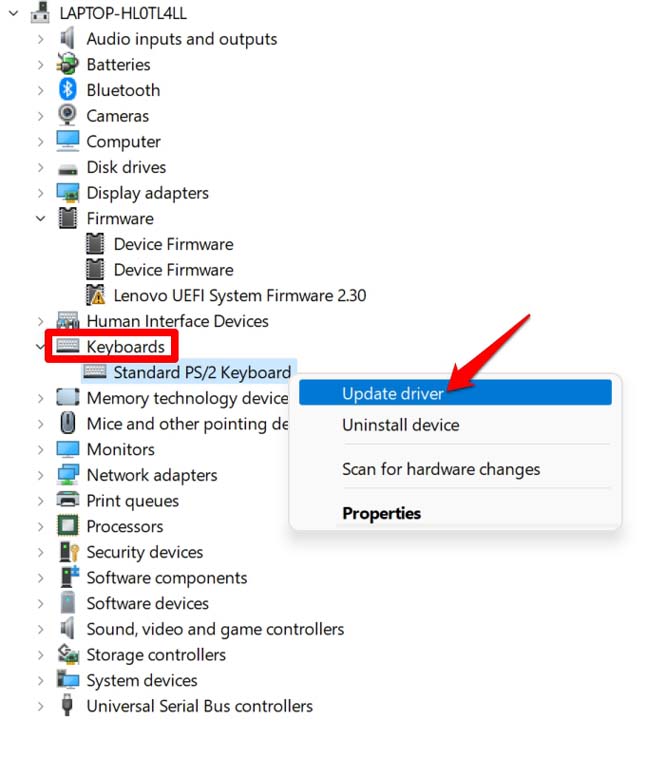
- キーボードまでスクロールし、クリックして展開します。
- 関連するコンピュータのキーボードを右クリックし、ドライバーの更新を選択します。
- 次に、ドライバーを自動的に検索を選択します。
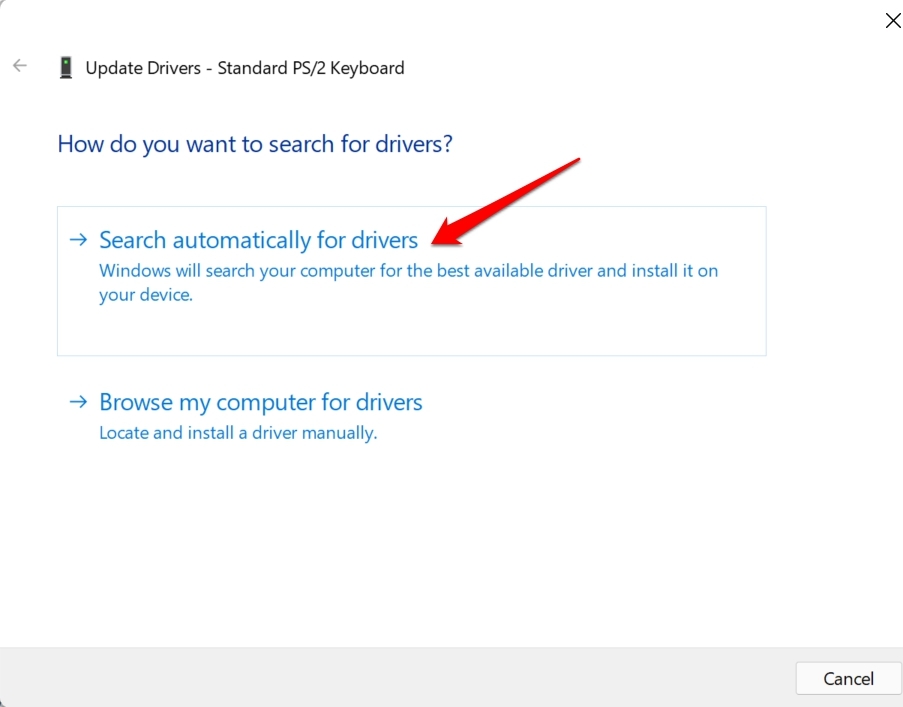
システムはインターネットから最新のドライバーを検索し、コンピュータにインストールします。
2. マルウェア攻撃の可能性をスキャンする
ユーザーはしばしば、コンピュータに対するマルウェア攻撃がキーボードの通常の動作を無効にしたと報告しています。したがって、安全のために、コンピュータでマルウェアスキャンを実行できます。Windowsセキュリティは通常、可能性のあるウイルスを検出し、削除します。それでも、手動でマルウェアをチェックすることで、未知の脅威を回避できます。
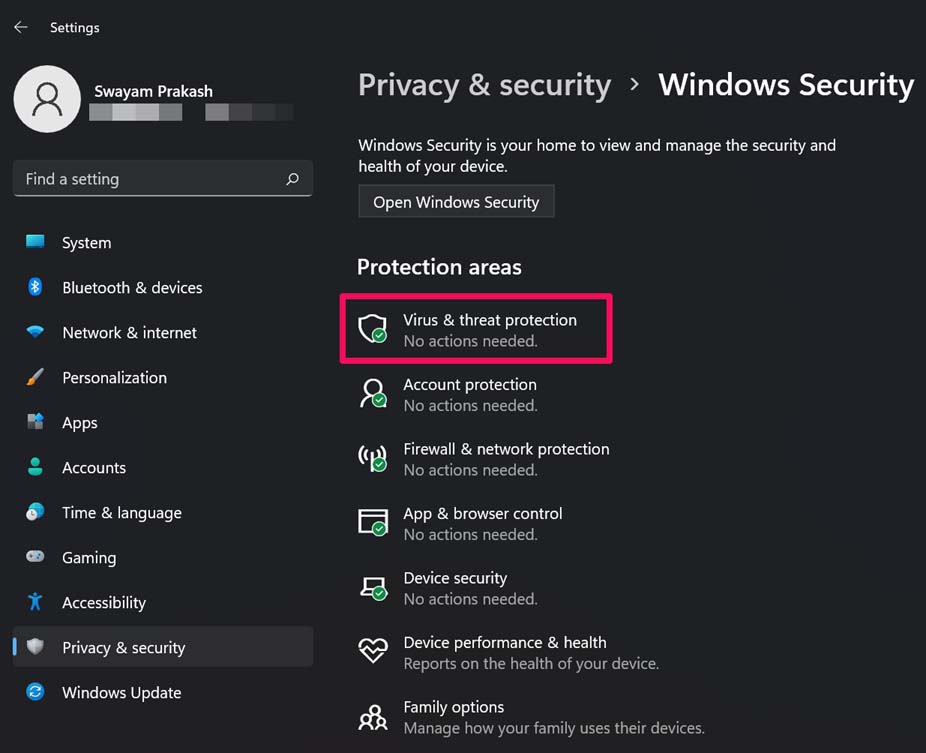
- Windows + Iを押して設定を開きます。
- 左側のパネルでプライバシーとセキュリティオプションをクリックします。
- 次に、Windowsセキュリティをクリックします。
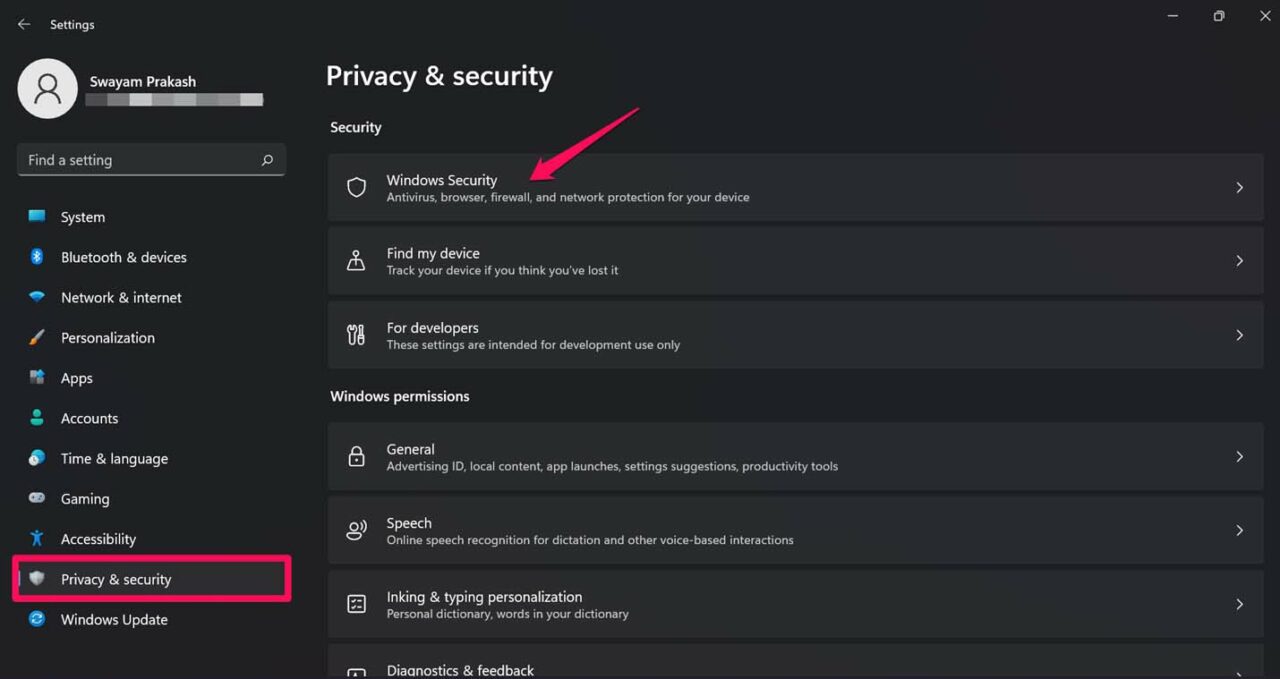
- 次に、ウイルスと脅威の保護をクリックします。
- その下で、クイックスキャンをクリックします。
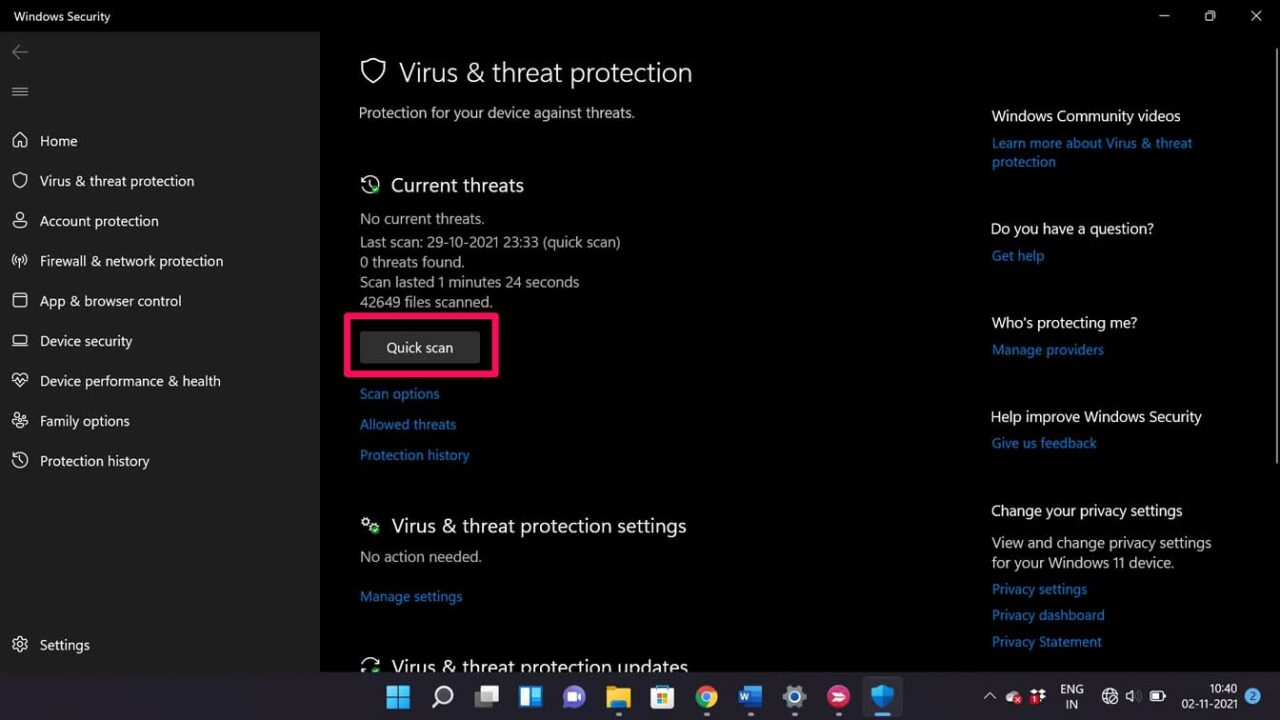
- システムはマルウェアをスキャンし、修正します。
ウイルスの脅威が無効化された後、Windowsキーは修正されるはずです。
3. このPowerShellコマンドを使用してWindowsキーを修正する
PowerShellコマンドを使用して、キーボードのキー入力に反応しないWindowsキーの問題を修正できます。
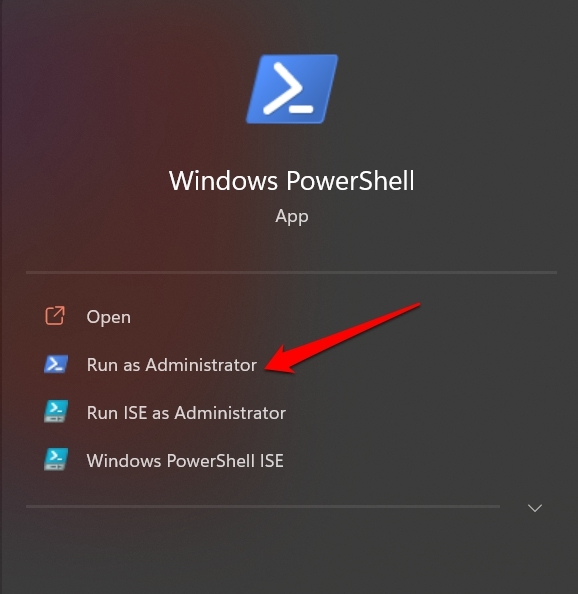
- Windows PowerShellを管理者権限で開きます。
- 次に、以下のコマンドを入力し、Enterを押します。
Get-AppXPackage -AllUsers | Foreach {Add-AppxPackage -DisableDevelopmentMode -Register “$($_.InstallLocation) \AppXManifest.xml”}
4. Windowsキーボードトラブルシューティングツールを使用する
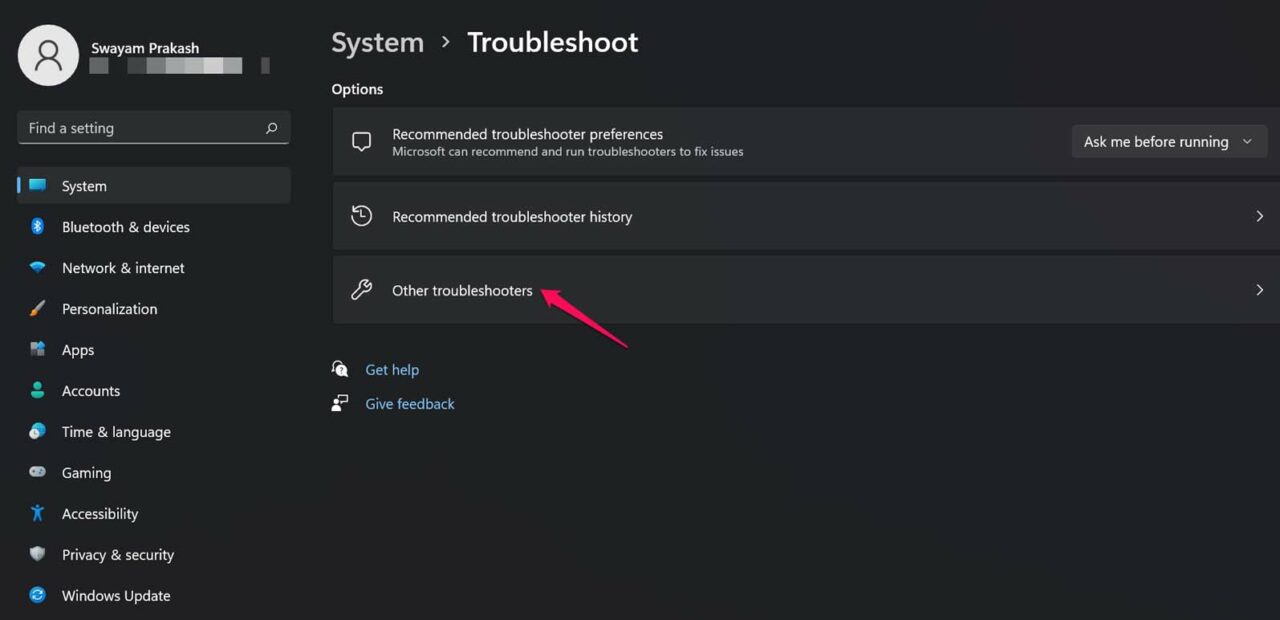
Windows 11に提供されている組み込みツール、Windowsキーボードトラブルシューティングツールを使用して、キーボードの技術的な問題を修正できます。使用方法は以下の通りです。
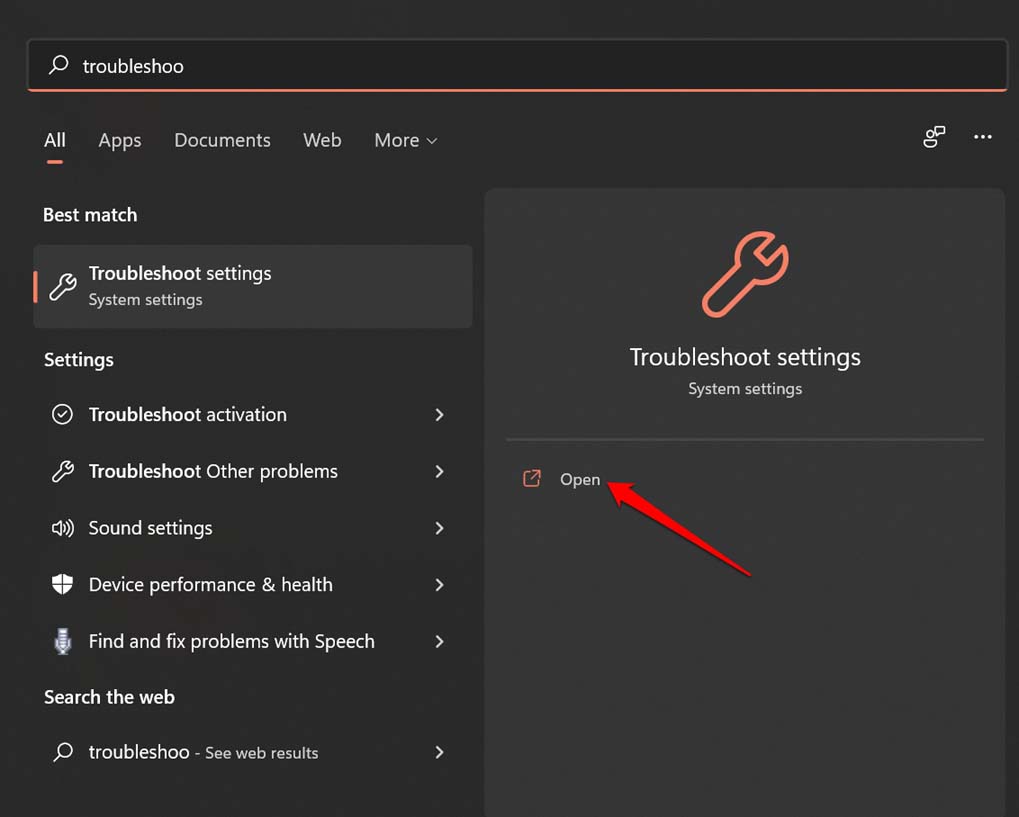
- タスクバーの検索オプションをクリックします。
- トラブルシューティング設定と入力します。
- 開くをクリックします。
- 次に、その他のトラブルシューティングをクリックします。
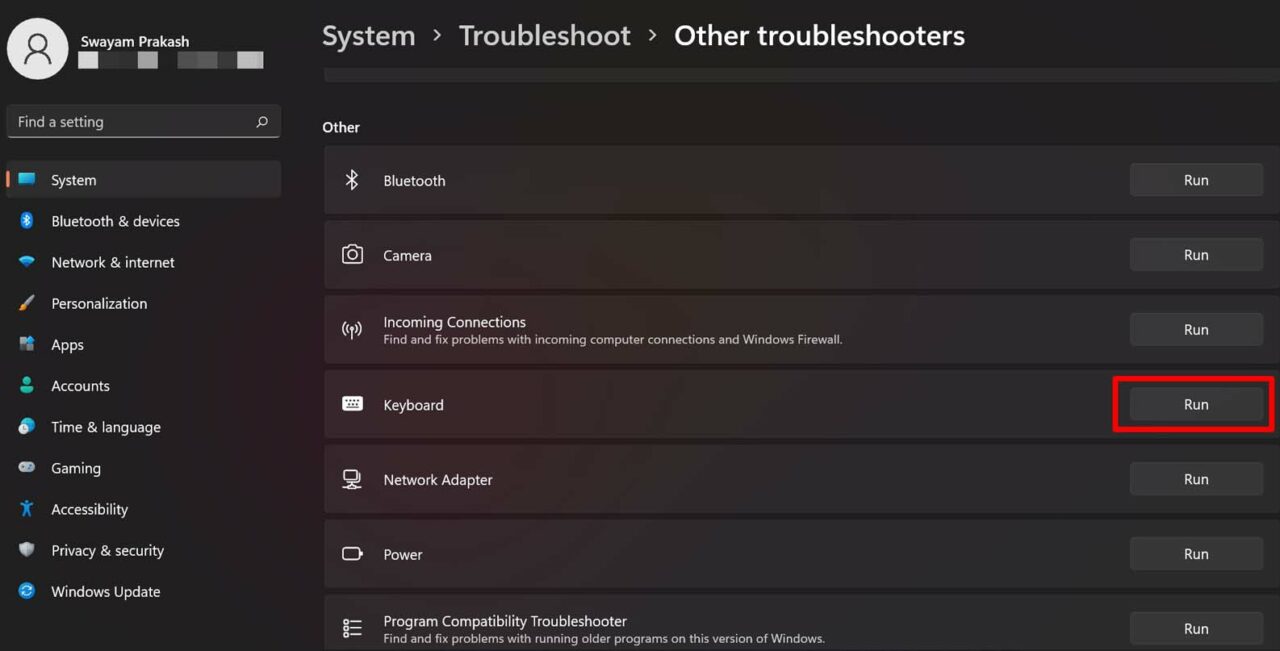
- その下で、キーボードに移動し、実行オプションをクリックします。
5. フィルターキーを無効にする
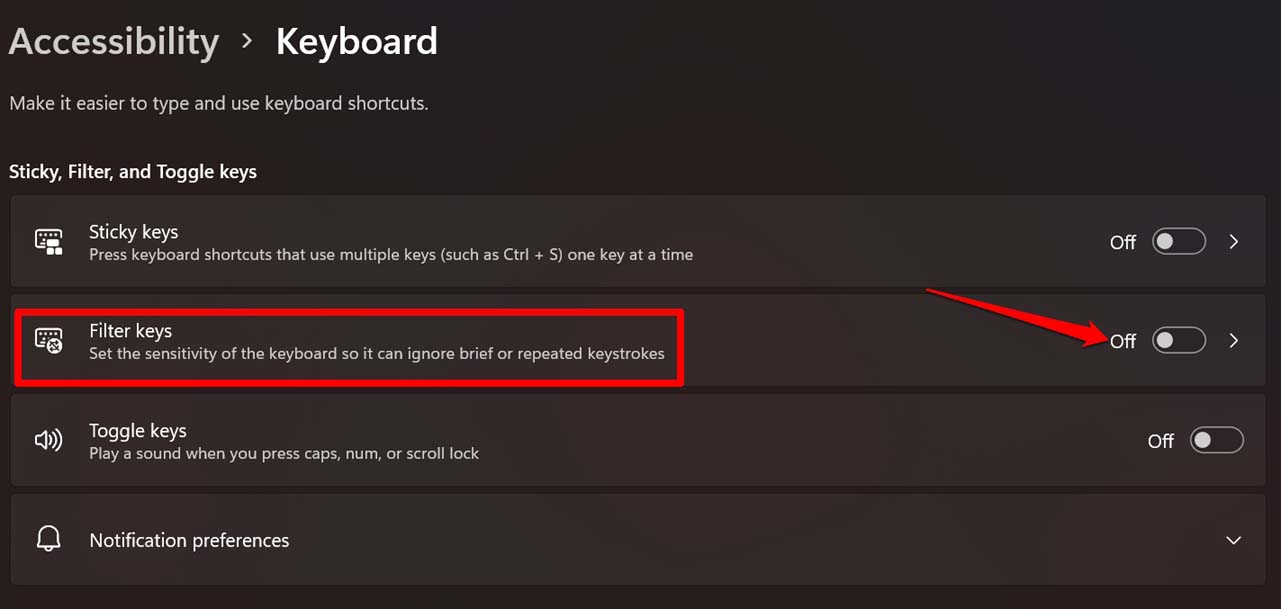
Windows 11にはキーボードアクセシビリティ設定セクションがあり、フィルターキーオプションが含まれています。有効にすると、キーボードの繰り返し入力を無効にして冗長性を避けることができます。この機能をキーボードで無効にしてみてください。
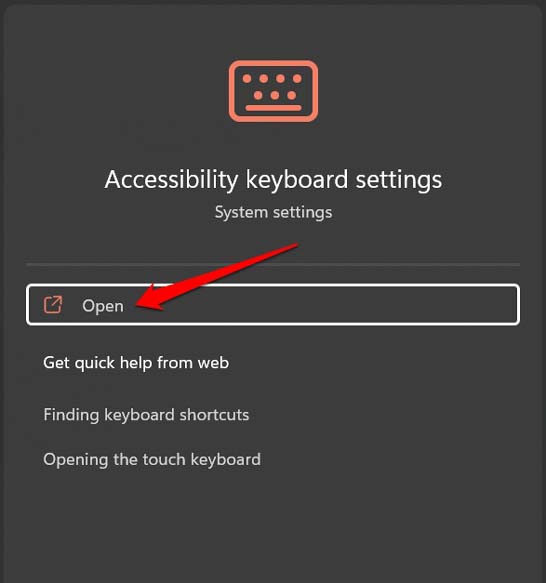
- タスクバーの検索ボタンをクリックします。
- アクセシビリティキーボード設定と入力します。
- 開くをクリックします。
- オプションの横にあるトグルをクリックして、フィルターキーオプションをオフにします。
6. レジストリを調整してキーボード設定を再構築する
Windowsレジストリから要素を削除して、キーボード設定を修正し、Windowsの重要な応答性を再び向上させることができます。
- Windows + Rを押して実行ダイアログボックスを開きます。
- Regeditと入力し、Enterを押します。
- 次に、以下のパスに従います。
HKEY_LOCAL_MACHINE\SYSTEM\CurrentControlSet\Control\Keyboard Layout - キーボードレイアウトをクリックすると、右側にScancode Mapという要素があるか確認します。
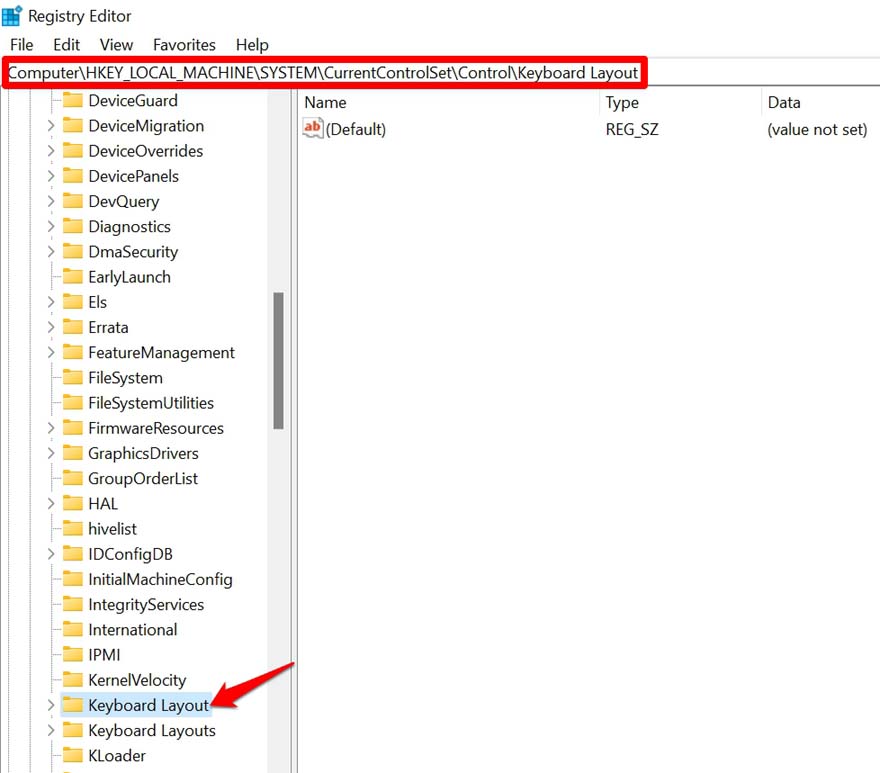
- Scancode Mapが存在する場合は、右クリックしてハイライトし、削除します。
Scancode Mapが見つからない場合は、手続きを進めずにレジストリエディタを閉じてください。
7. Windows 11でゲームモードを無効にする
通常、ゲームをプレイするために有効にすると、ゲームモードはキーボードのいくつかのキーを無効にすることがあります。したがって、Windows 11でゲームモードが無効になっていることを確認する必要があります。
- タスクバーの検索オプションをクリックします。
- ゲームモード設定と入力し、正しい検索結果が表示されたら開くをクリックします。
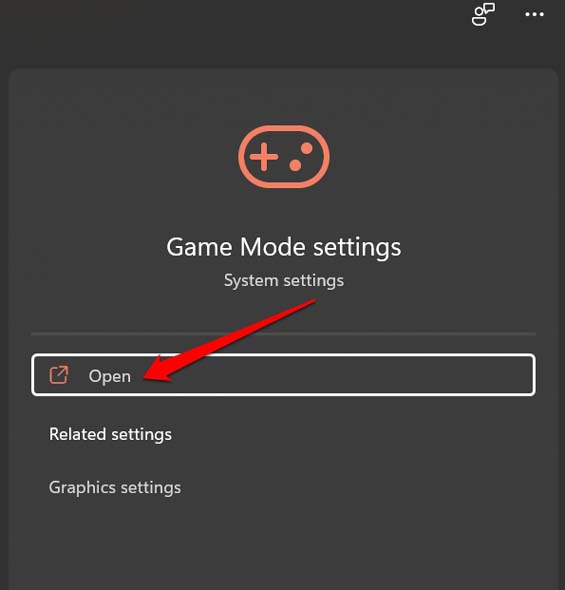
- ゲームモードをオフにするためにトグルをクリックします。
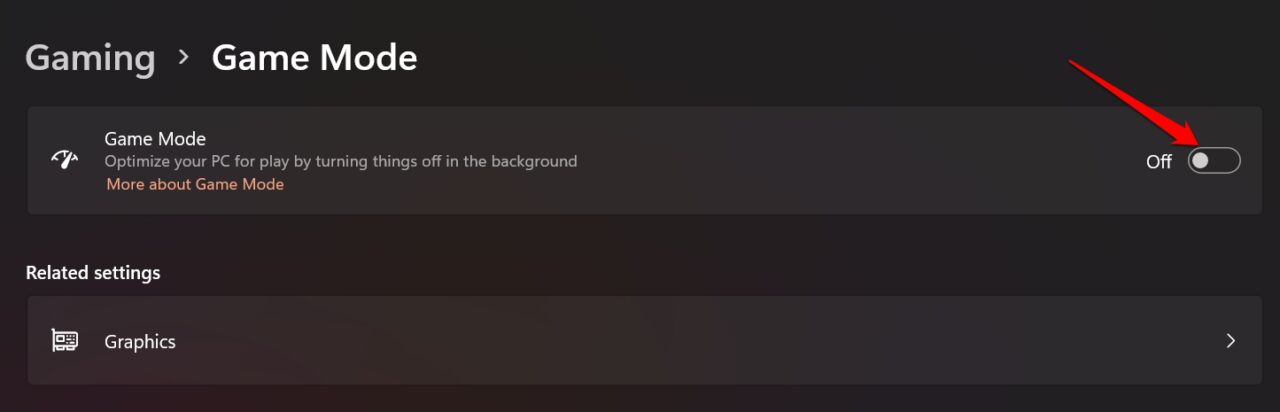
これで、Windowsキーが動作しているかどうかを確認してください。
8. 外部キーボードをPCに接続してみる
USBベースまたはBluetoothベースの外部キーボードをコンピュータに接続できます。その外部キーボードのすべてのキーが使用できるか確認してください。キーボードドライバーのバージョンに問題がなく、システムバグやマルウェアの問題がない場合、すべてのキーは正常に動作するはずです。
9. キーボードを掃除する
キーボードの汚れや grime を取り除くために、清潔な布や掃除機を使用して掃除できます。長期間にわたって蓄積されたほこりは、キーボードのキーを詰まらせ、キーの動作を困難にする可能性があります。したがって、キーボードを定期的に清潔に保つことが重要です。
10. サービスセンターでキーボードを修理する
衝撃やその他の理由でキーボードが損傷した場合は、コンピュータを公式サービスセンターに持っていくことができます。そこで技術者が問題を確認し、キーボードを修理します。
したがって、Windows 11でWindowsキーが動作しない問題を修正したい場合は、このトラブルシューティングガイドに従ってください。お役に立てれば幸いです。
WindowsキーがWindows 11で動作しない:今すぐ修正!についてのご意見があれば、下のコメントボックスにお気軽にお寄せください。また、動画チュートリアルのために私たちのDigitBin YouTubeチャンネルを購読してください。よろしくお願いします!
新しい投稿を受信箱で受け取る
スパムはありません。いつでも購読を解除できます。