テクノロジー · 1 min read · Jan 30, 2026
iPhone & iPadをSamsung Smart TVにワイヤレスでミラーリング
小さな画面でのエンターテイメントに飽きて、大画面でメディアを楽しみたいですか?今日は、iOSを搭載したスマートフォンをSamsung Smart TVに表示する方法を学びます。以下の方法で、Smart TVに画面を表示することができます。
シームレスなエンターテイメントのために、大画面で電話を楽しみましょう。この投稿では、次のことを教えます;
- iPhone & iPadをSamsung Smart TVにワイヤレスでミラーリングする方法
- アクセサリーを使用してiOSデバイスをSamsung Smart TVにミラーリングする方法
Samsung TVにiPhone & iPadをワイヤレスでミラーリング
ステップ1.
電話にMirror for Samsung TVアプリをダウンロードします。
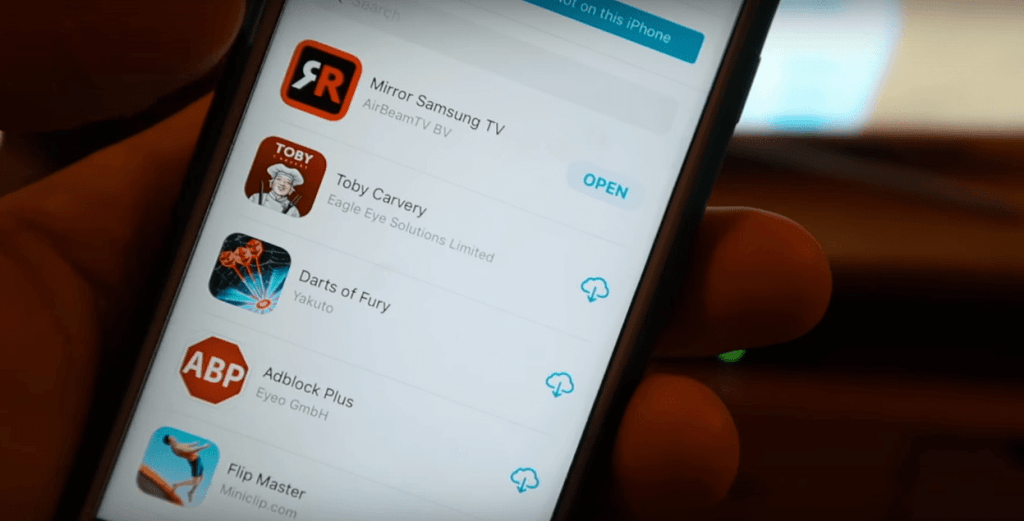
AirBeamTVでSamsung TVをミラーリング
ステップ2.
TVリモコンのメニューボタンを押して、ネットワークを開きます。
スクリーンミラーリングを探して開きます。
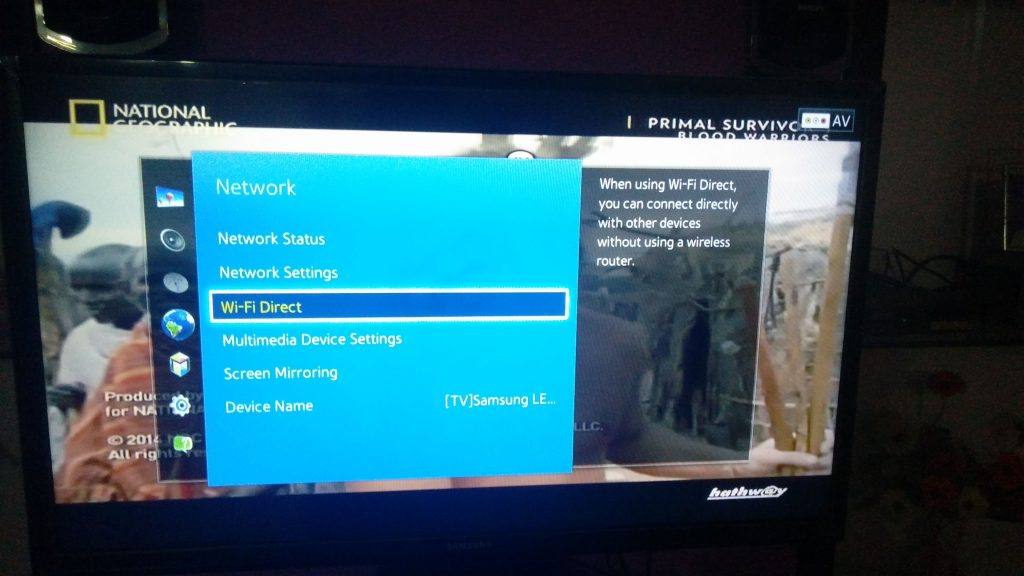
Wi-Fi Directとスクリーンミラーリング
ステップ3.
アプリを電話で起動します。Samsung TVがリストに表示されるのを待ちます。それをタップします。
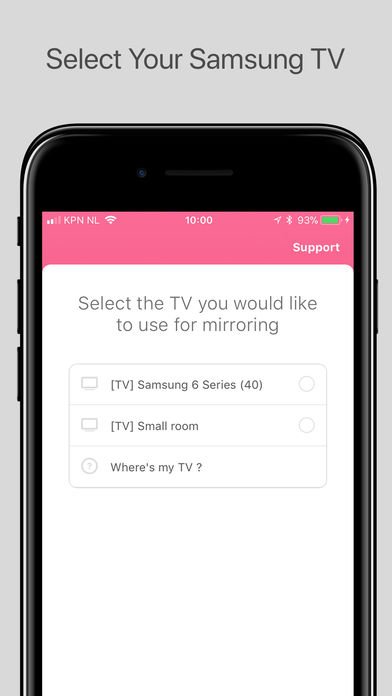
アプリからSamsung TVを選択
ステップ4.
Samsung TVがデバイスへの接続の許可を求める場合、TVリモコンを使用してEnter/Okを押します。
ステップ5.
アプリ内アクセスを有効にし、コントロールセンターでスクリーン録画モジュールを有効にします。そのためには;
- 設定 → コントロールセンター でアプリ内アクセスのトグルスイッチを有効にします。
- コントロールをカスタマイズオプションを開き、コントロールセンター用のスクリーン録画モジュールをオンにします。
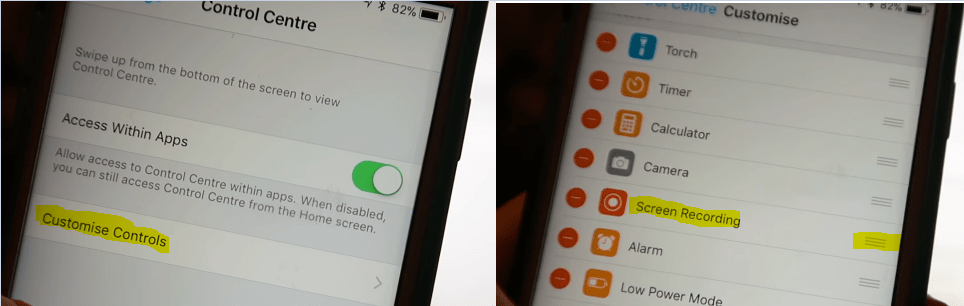 アプリ内アクセスを有効にする(左の画像)&コントロールセンターでのスクリーン録画(右の画像)
スクリーン録画がiPhoneのコントロールセンターに含まれているオプションの1つであることを確認してください。
ステップ6.
Mirrorアプリに戻り、画面の下部のプロンプトに従って続行します。
ステップ7.
YouTubeアプリでスクリーンミラーリング機能をテストするように求められます。
ステップ8.
今、コントロールセンターを開き、スクリーン録画モジュールを長押しします。
Mirror Samsung TVを選択し、放送を開始をタップします。
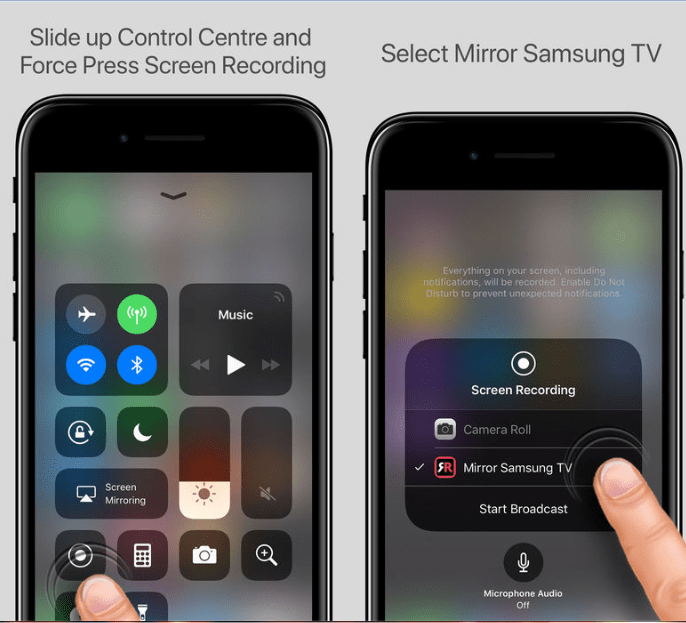
放送を開始
バンザイ!! あなたの画面表示がSamsung Smart TVに映っています。
Samsung Smart TVに映画や写真を転送
この方法は、iPhoneやiPadからSamsung TVにメディアファイルを転送して表示したい場合に使用できます。
ステップ1.
iTunes StoreからiMediaShareアプリをダウンロードします。アプリとTVを同じWi-Fiネットワークに接続します。
TVをWi-Fiに接続するには、リモコンで; メニュー → ネットワーク → ネットワーク設定
ステップ2.
アプリを開き、共有したい映画、写真、またはドキュメントなどのメディアを選択します。
ステップ3.
転送したいファイルを選択します。ファイルは大画面に表示されます。
アクセサリーを使ってSamsung TVにiPhone & iPadをミラーリング
Lightning Digital AVアダプターとHDMIケーブルを使用すると、TVに画面をミラーリングできます。この方法は、直接有線接続を使用するため、はるかに安定しています。
ステップ1.
HDMIケーブルの一端を→アダプターのHDMIポートに接続し、もう一方をTVのHDMIポートに接続します。
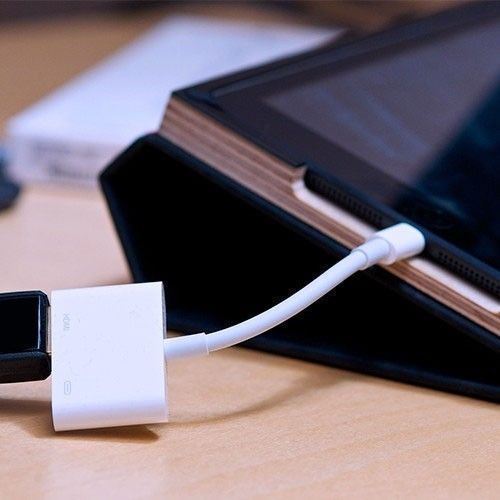
HDMIポート付きAV Lightning
ステップ2.
アダプターをiPadまたはiPhoneのLightningポートに接続します。
ステップ3.
TVをオンにし、TVリモコンのソースボタンをクリックします。HDMIポートを選択すると、Smart TVに画面表示がされます。乾杯!!
Samsung Smart TVでYouTubeをミラーリング
Samsung YouTubeをSmart TVにミラーリングしたいだけの場合、この方法はシンプルで信頼性があります。
ステップ1.
TVとiPhone/iPadを同じWiFiネットワークに接続します。
TVをWi-Fiに接続するには、リモコンで; メニュー → ネットワーク → ネットワーク設定
ステップ2.
今、モバイルでYouTubeアプリを開きます。お気に入りの動画を再生します。
ステップ3.
YouTubeアプリのスクリーンキャストアイコンを押します
ステップ4.
モバイルに表示されるポップアップボックスでTVを選択します。すべて完了です。乾杯!!
注意と結論: スクリーンミラーアプリは約$5で、AVアダプターは最大$40かかる可能性があるため、私はこれをお勧めします。しかし、AVアダプターを使用すると、すべてのSmart TVブランドに電話を接続できます。
スクリーンミラーアプリは2014年以降に開発されたSmart TVのみをサポートしています。それ以前のTVをお持ちの場合は、AVツールを使用してください。
他の方法も簡単で完全に無料ですが、提供できるオプションやサービスが限られています。
この投稿が、iPhone & iPadをSamsung Smart TVにワイヤレスで、またはアクセサリーを使ってキャストするのに役立ったことを願っています。支援やサポートが必要な場合は、下にコメントしてください。他に提案がある場合は、お問い合わせページからメールを送信してください。🙂🙂
Wireless Screen Mirror iPhone & iPad on Samsung Smart TVについてのご意見があれば、下のコメントボックスにお気軽にお寄せください。また、動画チュートリアルのために私たちのDigitBin YouTubeチャンネルを購読してください。乾杯!
新しい投稿を受信箱で受け取る
スパムはありません。いつでも購読を解除できます。