アプリの互換性 · 1 min read · Oct 01, 2025
あなたのデバイスはこのバージョンと互換性がありません - Playstoreの修正
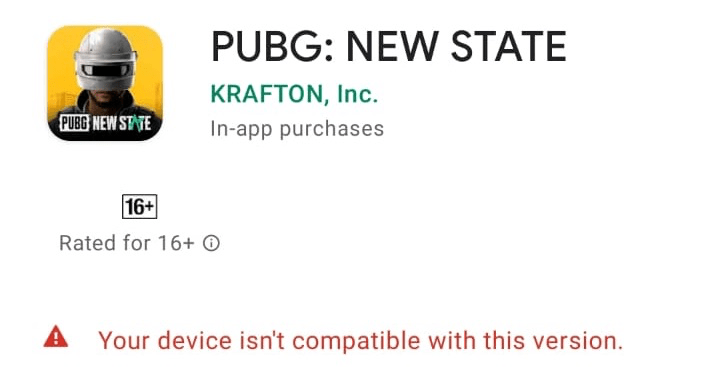
お気に入りのアプリがGoogle Playストアからダウンロード中に「あなたのデバイスはこのバージョンと互換性がありません」と表示されると、もちろん非常にイライラします。しかし、心配しないでください。DigitBinはこの煩わしいGoogleストアの問題を解決するためのいくつかのソリューションを考案しました。
デバイスに変更を加えるには、ルート化されている必要があります。ルート化はデバイスに悪影響を与えることはありませんので心配しないでください。最近では、どのデバイスでもルート化するのは非常に簡単です。スマートフォンの手順を見つけるためにGoogle検索をしてください。
Playストアのアプリ互換性の問題を修正する
Androidでデバイスエラーと互換性のないアプリを修正するための簡単なソリューション
APKを直接インストール
時々、Playストアは互換性の問題のためにこのエラーを表示しますが、それでもアプリやゲームはAPK(APK+OBB)ファイルとしてインストールすればスムーズに動作します。互換性エラーは、Playストアがアプリ/ゲームに適していないと考えるいくつかの仕様によるものかもしれませんが、あなたのモバイルはアプリケーションを処理するのに十分な性能を持っているかもしれません。
時には、アプリがあなたの国で利用できない場合があり、Playストアはメッセージを表示せざるを得ないことがありますが、これはアプリがあなたのスマートフォンで動作する能力があることを意味します。
Aurora Store
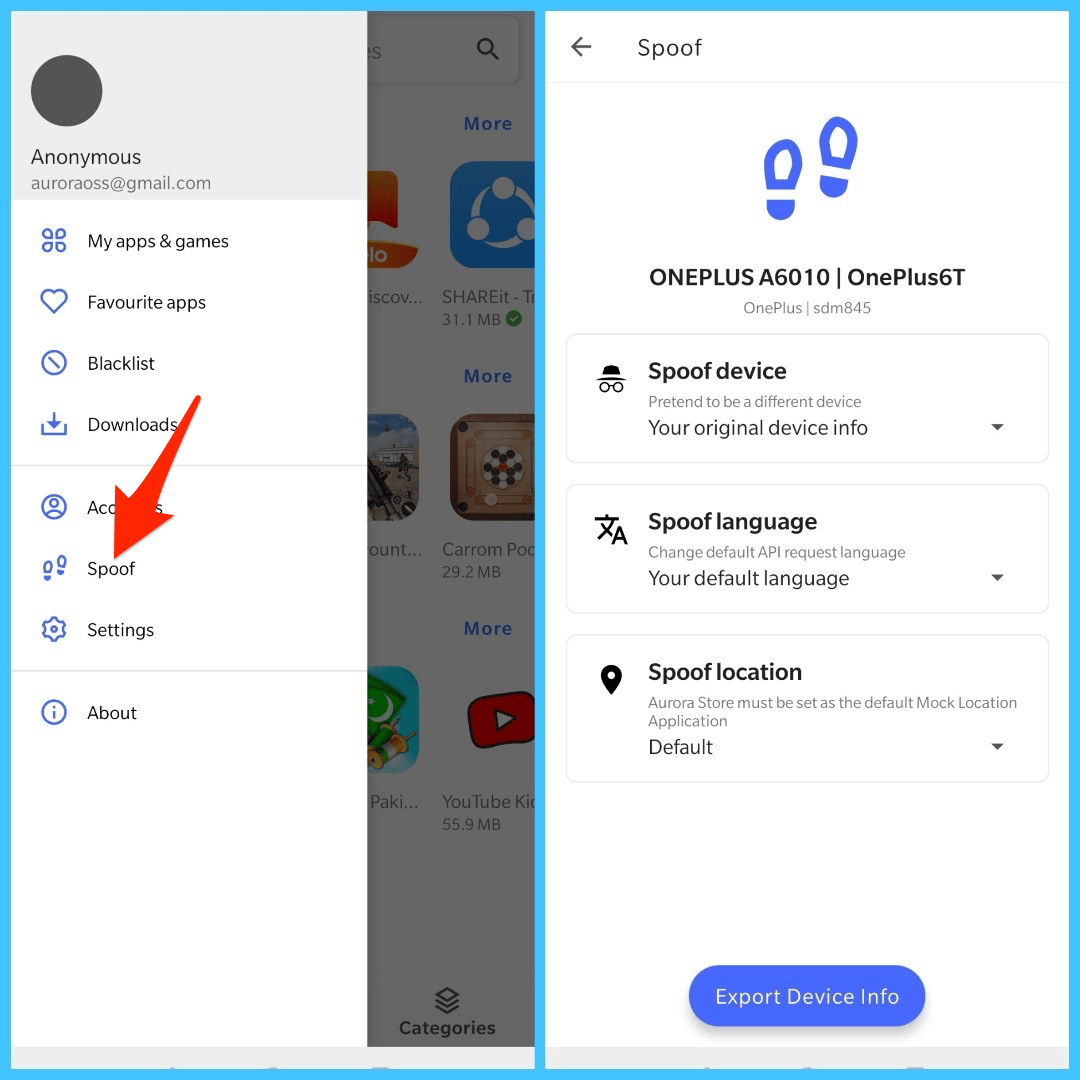
Aurora StoreはGoogleのPlayストアの非公式FOSSクライアントです。つまり、GoogleアカウントなしでGoogle Playストアからアプリをダウンロードできます。Aurora Store自体は独立したアプリストアですが、Googleストアサーバーからアプリをダウンロードできます。これはYouTube VancedがYouTubeのために機能するのと同様の方法で動作します。Aurora StoreはPlayストアAPIを使用し、Playストアサーバーからアプリを提供します。
デバイス情報、言語、地域を偽装して、あなたの国やデバイスでまだ利用できないまたは制限されているアプリにアクセスしてください。
Aurora Storeをダウンロード
Yalp Store
多くの場合、アプリはあなたのデバイスと互換性がありますが、地域制限のためにPlayストアはそれを互換性がないと表示します。Yalp Storeからアプリをダウンロードできます。Yalp Store自体はPlayストアとして機能します。
Yalp Storeの機能 - GmailアカウントなしのPlayストア
- Google Playストアを使用せずにアプリをインストールできます。
- Yalp Store自体からリリースされた更新をダウンロードできます。
- ストアはAPKをダウンロードし、GappsやGMSスイートをインストールせずにGoogle Playストアから直接更新をインストールできます。
- アプリのデザインは非常にシンプルです。
- Googleアカウントなしでアプリをダウンロードできます。
- アプリのフィルタリングの深さが素晴らしい; 有料アプリ、広告付きアプリなど。
Android設定で「不明なソース」を有効にしてください。
設定 → セキュリティ → 不明なソース(有効にする)
以下はアプリストアAPKの直接ダウンロードリンクです(要件; サイズ- 1MB、Android 4.1以上)
Yalp Storeをダウンロード
Market Helperツールを使用
アプリは、SuperSUがインストールされたルート化されたAndroidデバイスで100%の結果を提供します。
- デバイスにMarket Helper APKファイルをダウンロードしてインストールします。
- アプリを開き、スマートフォンブランドの最新デバイスに応じてドロップダウンメニューのオプションを変更します。ドロップダウンメニューには以下のオプションがあります。 デバイスタイプを選択 デバイスモデルを選択 あなたの位置を選択 必要に応じてキャリアを選択
- 下部の「アクティブ化」をタップし、SuperSuルート権限を与えます。
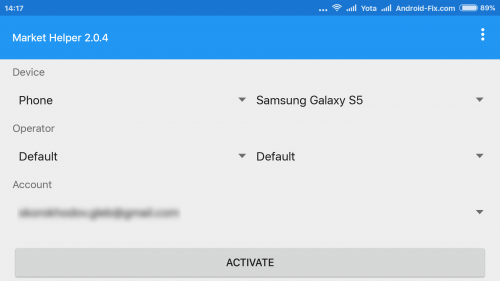
- 「アクティブ化に成功しました」というメッセージが表示されたら、Playストアに進むことができます。
「このアイテムはあなたの国では利用できません」というメッセージが表示された場合は、Opera VPNなどのVPNアプリをダウンロードし、VPNに接続してください。詳細については以下をお読みください。
読む: 修正 - 「このアイテムはあなたの国では利用できません」
Google Playの更新をアンインストール
この方法は、一部のデバイスで問題を修正することもできます。
- デバイスの設定アプリに移動します。
- アプリケーションマネージャー/アプリ/マイアプリをクリックします。
- Google Playストアを見つけてクリックします。
- 更新をアンインストールボタンをクリックします。
モデル番号を変更
注意: 以下の方法はSamsungスマートフォンにより好まれます。しかし、他のデバイスでも適切にプロセスを実行すれば使用できます。不要な変更は行わないでください。
ステップ1: Build.prop/モデル番号を編集
設定の電話についての下に、手動で編集する必要があるモデル番号とAndroidバージョンのオプションがあります。これにはルートアクセスが必要です。
- Googleでブランドから最新リリースされたスマートフォンを確認して新しいモデル番号を取得します(GSMarena.comを確認)。例えば、Samsungの場合、Samsungから最新リリースされたスマートフォンを確認します。
- 住んでいる地域に応じてモデル番号を選択します。モデル番号をコピーまたはメモします。
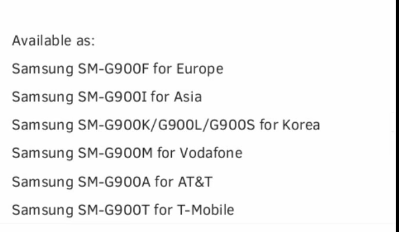 Samsung電話モデル番号の例
 - その後、PlayストアからES File Explorer Managerアプリをダウンロードします。
- ESアプリを開き、ツールの下でルートエクスプローラーと隠しファイルを表示を有効にします。
- 「/」ページの下にあるsystemという名前のファイルを探してクリックします。
- ここでbuild.propファイルを見つけて、ファイル名をxbuild.propに変更します(ルート権限が必要)。
- xbuild.propファイルをsdストレージにコピーして、ES Note Editorでファイルを開きます。
- ここで、すべてのro.product.name、model、device、ro.built.product =をGSMarenaからコピーした最新のモデル番号に変更します。(スペースに間違いを犯さないでください)
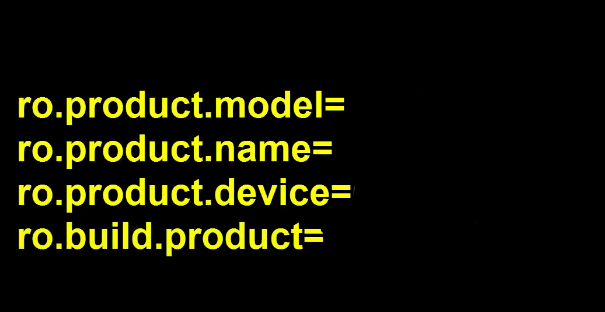
- 次に、ro.build.version.release=を最新のAndroid OSバージョンに変更します。
- 変更を保存します。
- 次に、システム内のxbuild.propファイルに戻り、ファイル名をbuild.propに戻してsdストレージに貼り付けます。
- ファイルのプロパティを開き、以下のように権限を変更します。
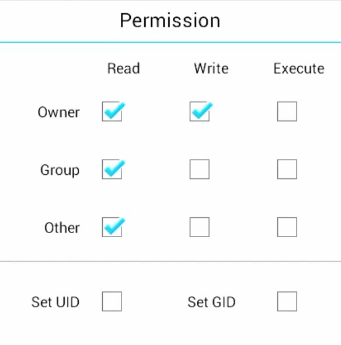 上記のように権限を変更し、OKを入力
 - 最後に、デバイスを再起動します。
ステップ2: VPNを使用してアプリアクセスを取得
今、Playストアを開くと、このアイテムはあなたの国では利用できないというメッセージが表示されるかもしれません。Opera VPNなどのVPNアプリをダウンロードし、接続してください。
アプリがデバイスにダウンロード可能であることに気付くでしょう。
注意と結論: 上記の方法でAndroidのデバイス互換性の問題を修正できます。DigitBinは、発生した損害について責任を負いません。操作は自己責任で行ってください。
必要な支援については、下にコメントしてください。
あなたのデバイスはこのバージョンと互換性がありません - Playstoreの修正についての考えがあれば、下のコメントボックスに気軽に書き込んでください。また、動画チュートリアルのために私たちのDigitBin YouTubeチャンネルを購読してください。よろしく!
新しい投稿を受信箱で受け取る
スパムはありません。いつでも購読を解除できます。