動画ダウンロード · 1 min read · Jan 14, 2026
iPhone用YouTubeビデオダウンローダー | カメラロールに保存
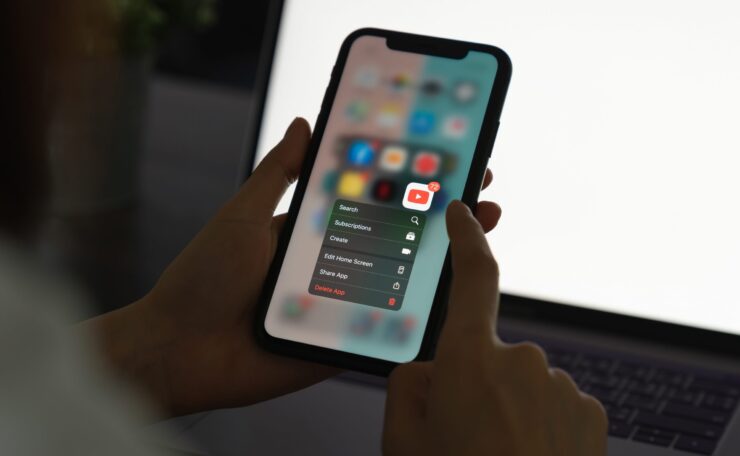
YTはiOSおよびAndroid用の最も人気のあるビデオストリーミングアプリおよびサービスです。YouTubeは、数百万の有用なビデオを提供する知識とエンターテインメントの素晴らしいソースです。YTは、アプリ自体でビデオをダウンロードできる人気のオフライン機能も導入しました。この機能は非常に人気があり、アプリ内にビデオをローカルに保存するのに役立ちます。しかし、iPhoneのデバイスストレージにビデオをダウンロードしたい場合はどうすればよいでしょうか。
Googleは、ギャラリーへのYouTubeビデオの直接ダウンロードをサポートしていません。しかし、YouTubeからビデオ/音声(mp3)を直接電話のストレージにダウンロードするのを助ける多くのサードパーティアプリがあります。この投稿では、iPhoneモバイルでYouTubeビデオ/音声をダウンロードし、オフラインで視聴するためにカメラロールに保存するための最良の方法の1つについて説明します。
注意: 以下のアプリを推奨するものではなく、いかなる形でも提携していません。アプリは個人的な目的で使用してください。
iPhoneでYouTubeビデオをダウンロードする方法は?
これらのシンプルなアプリストアアプリを使用して、iPhoneおよびiPadでYouTubeビデオをダウンロードするための簡単な手順です。
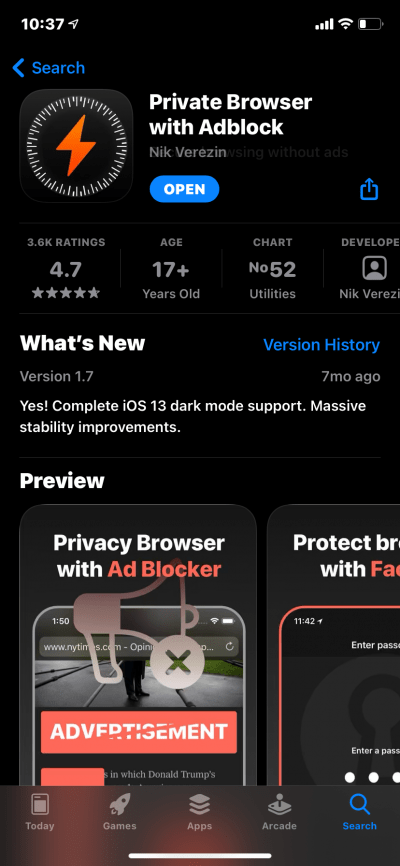
- Apple App Storeからプライベートブラウザをダウンロードします。
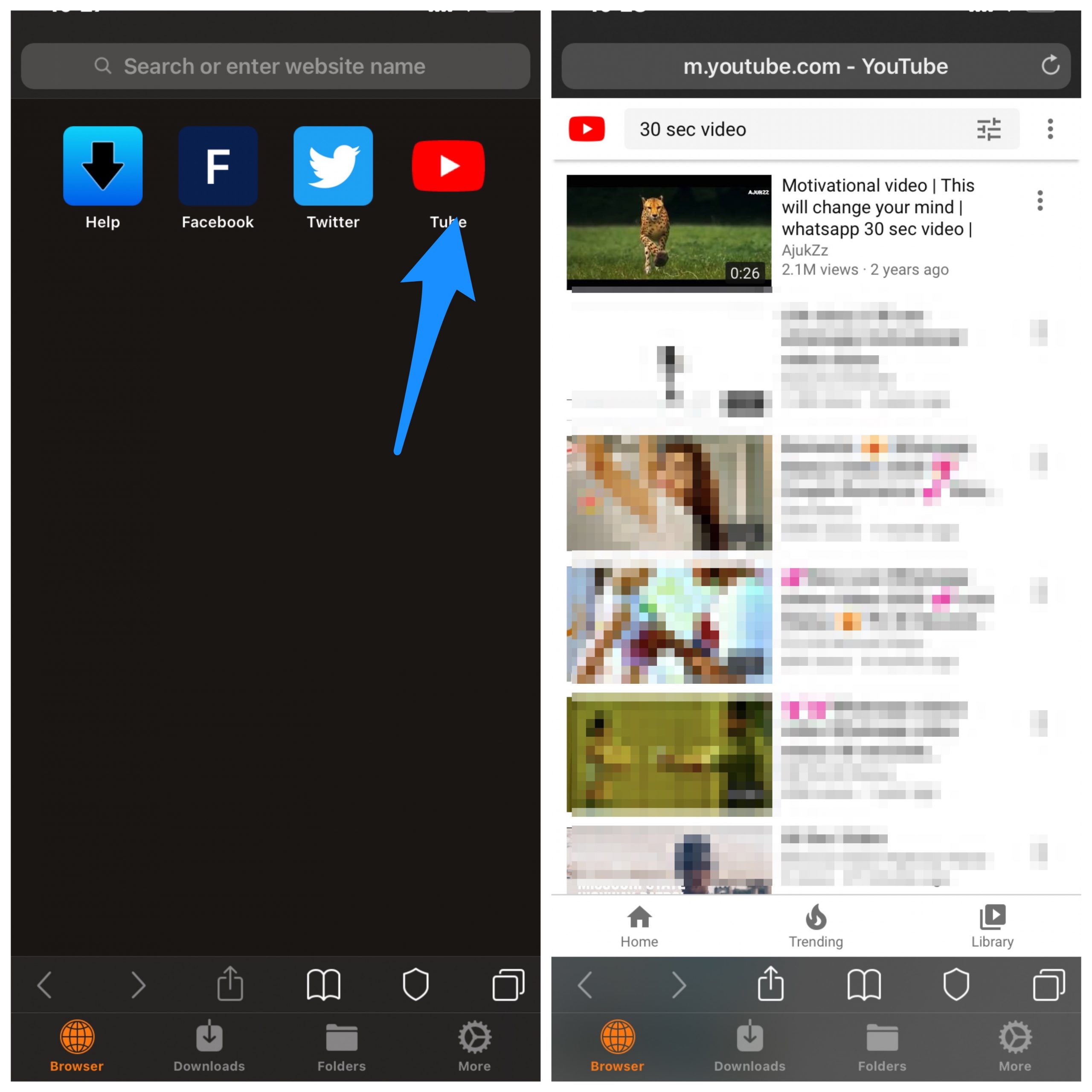
- ブラウザを開き、YouTube.comにアクセスして、ダウンロードしたいビデオを検索します。
- ビデオをクリックすると、ダウンロード、リンクをコピー、キャンセルの3つのオプションが表示されるポップボックスが表示されます。
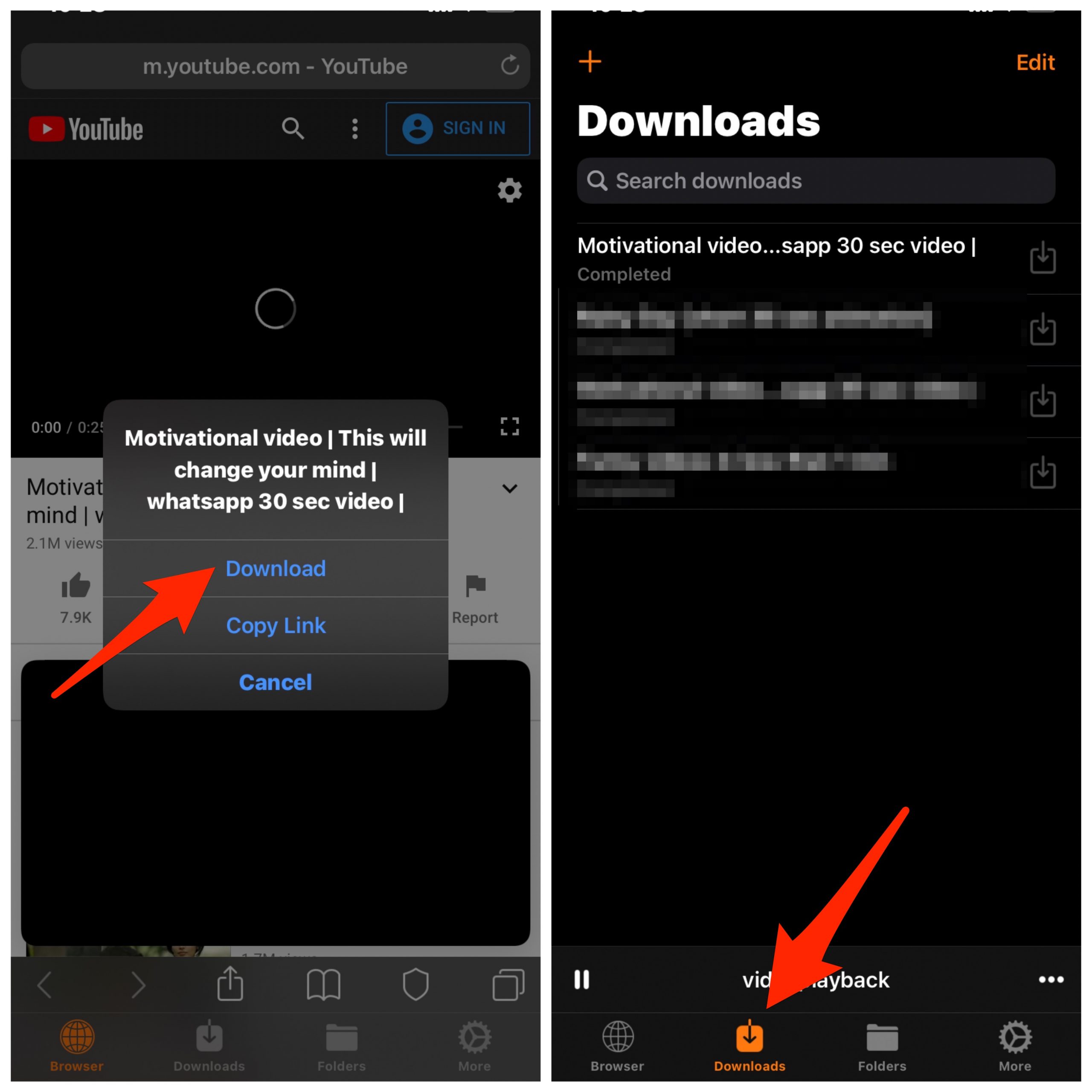
- ダウンロードをクリックしてビデオをダウンロードします。完了!
- ダウンロードしたビデオをタップして再生します。
ダウンロードしたビデオをカメラロールに追加する方法は?
ブラウザ自体を使用してビデオをカメラロールに追加することもできます。
- ビデオがダウンロードされたら、下部のフォルダータブをクリックします。
- ここで、ダウンロードしたビデオを長押しするか、ビデオの右側にある3つの水平ドットをクリックします。
- メニューオプションで開くをクリックします。
- 次に、ビデオを保存をタップします。
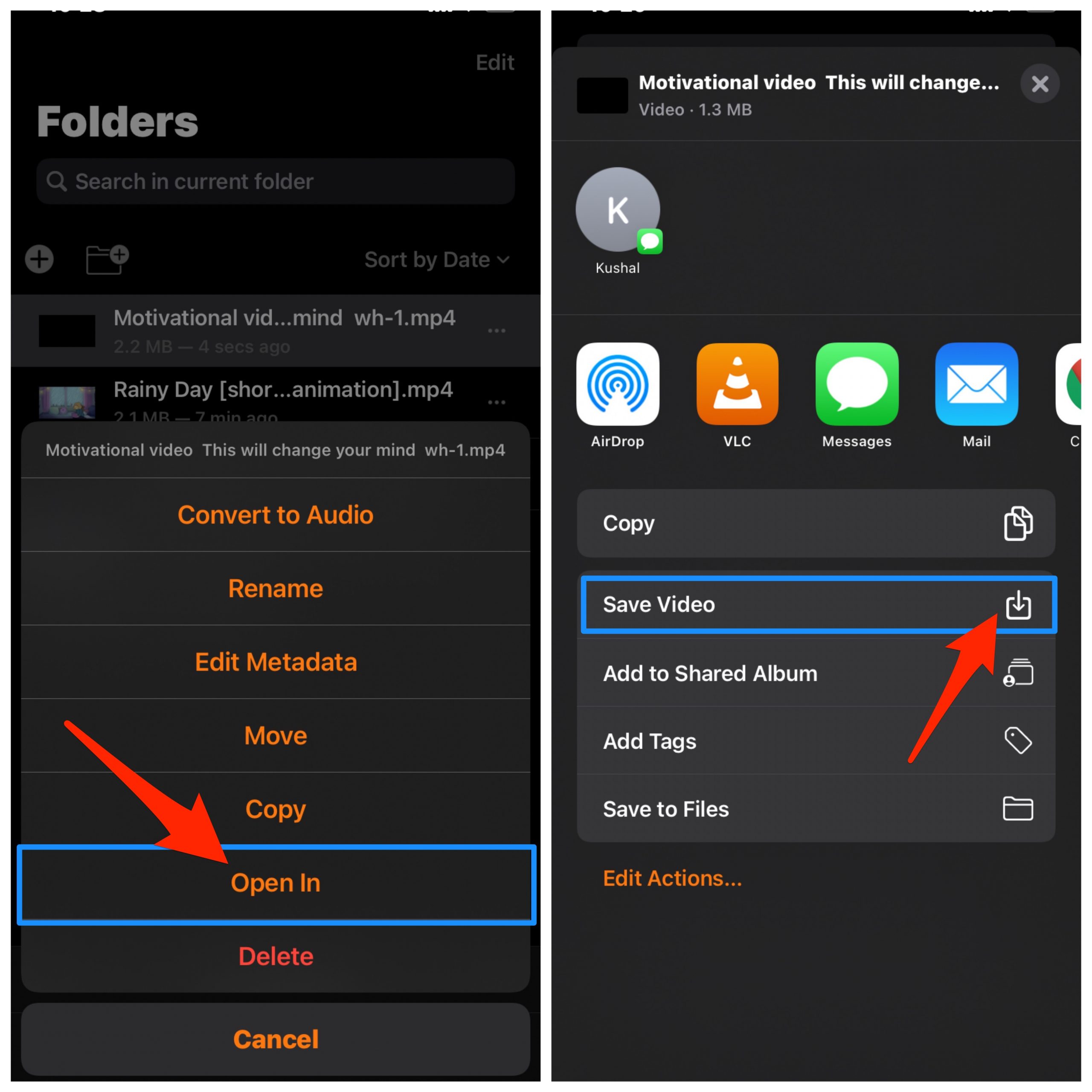
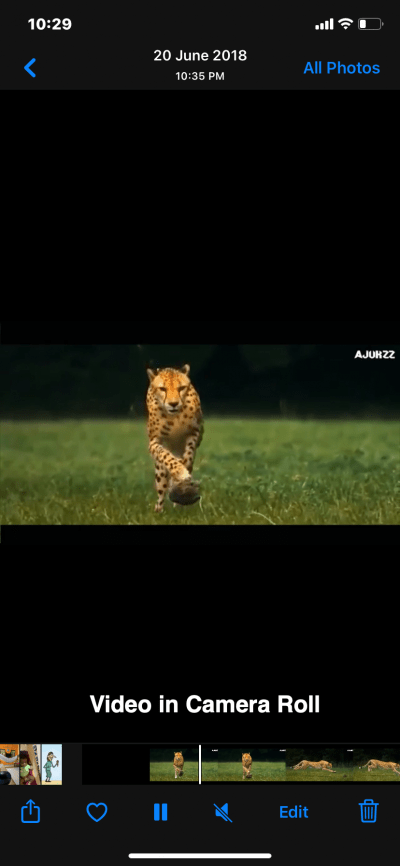
- 完了!カメラロールでビデオを確認できます。
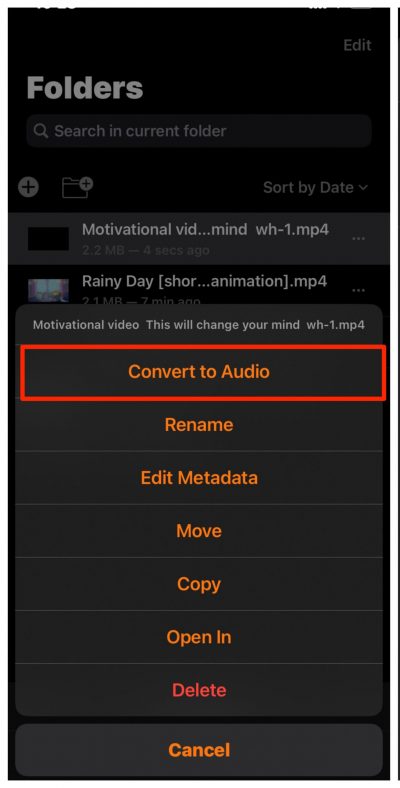
ブラウザ内でビデオを音声に変換することもできます。
YouTubeからのコンテンツのダウンロードは、Googleのポリシー第5.Bに違反しています;
「あなたは、YouTubeがそのコンテンツのためにサービス上に表示する「ダウンロード」または類似のリンクを見ない限り、コンテンツをダウンロードしてはなりません。あなたは、YouTubeまたはコンテンツのそれぞれのライセンサーの事前の書面による同意なしに、他の目的のためにコンテンツをコピー、再生、オンラインまたは電子的に提供、公開、適応、配布、送信、放送、表示、販売、ライセンス、またはその他の方法で利用してはなりません。YouTubeおよびそのライセンサーは、サービスおよびコンテンツに明示的に付与されていないすべての権利を留保します。」
結論: これらの最高のオフラインビデオダウンローダーブラウザを使用して、iPhoneおよびiPadでYouTubeビデオをダウンロードします。
YouTube用のiPhoneビデオダウンローダー | カメラロールに保存についてのご意見があれば、下のコメントボックスにお気軽にお寄せください。また、動画チュートリアルのために私たちのDigitBin YouTubeチャンネルを購読してください。乾杯!
新しい投稿を受信箱で受け取る
スパムはありません。いつでも購読を解除できます。