ブラウザ · 1 min read · Sep 06, 2025
Zenブラウザ: FirefoxベースのサイバーサーファーがChromeを殺すために出てきた?
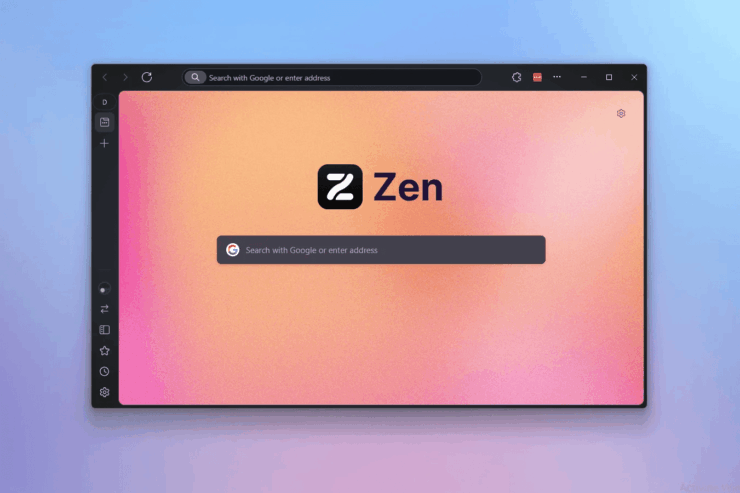
ウェブブラウザセクターはかなり進化しています。Zenブラウザという新しいオープンソースブラウザが登場しました。
これはFirefoxのフォークプロジェクトです。つまり、このブラウザはFirefoxのGeckoエンジンに基づいています。Zenブラウザの開発、管理、展開は一人の人物によって行われています。
まだ初期段階ですが、Zenブラウザは他のChromiumベースのブラウザでパワーユーザーが経験する混乱を排除することを目指しています。
このガイドでは、Zenブラウザの設定方法、その魅力的な機能、そしてFirefoxベースのブラウザとのアイスブレイクに役立ついくつかの技術情報について説明します。
Zenブラウザの特徴
Zenブラウザを最も興味深くしているのは、提供されるカスタマイズの幅広さです。
それに加えて、UIと機能が前面に出ており、Zenブラウザはパワーサーファーにとって興味深い選択肢となっています。
Zenを使い始めたときに私の注意を引いたのは、垂直のアドレスバーです。
URLバーは左のカラムに表示され、ウェブページのより良い、広いビューを提供します。また、シームレスなナビゲーションを提供します。
Zenブラウザのワークスペース機能は、タブを整理し、混乱を避けることを可能にします。複数のタブが存在しても、それらにアクセスするのが全く混乱することはありません。
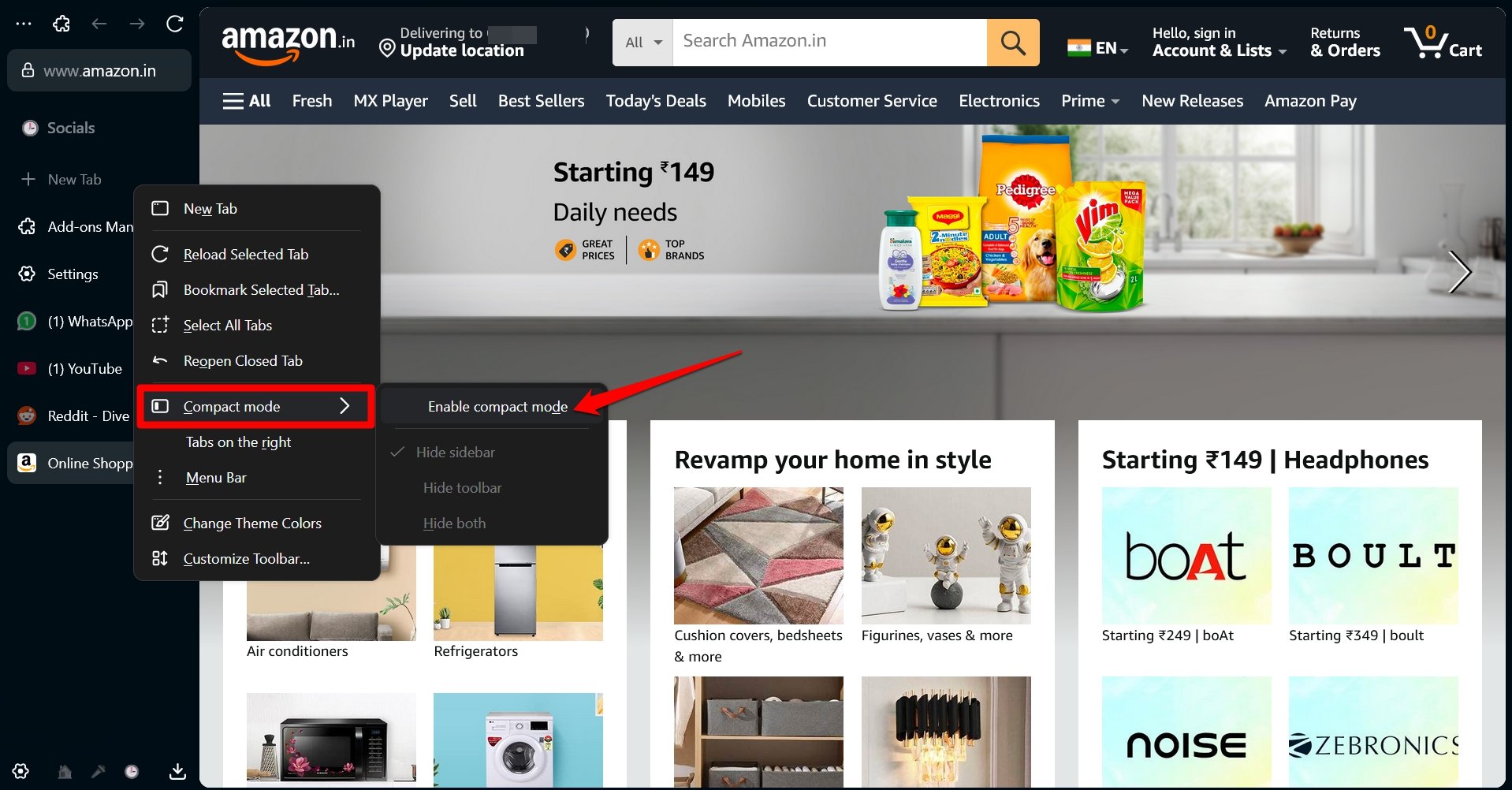
コンパクトモードをオンにすると、垂直タブバーが隠れ、ウェブページの全体を表示でき、気を散らすことなく作業できます。
Zenグランス機能は、ウェブページを開かずに表示することを可能にします。これにより、フィッシングリンクの偶発的なクリックによる詐欺ウェブページの訪問を避けることができます。
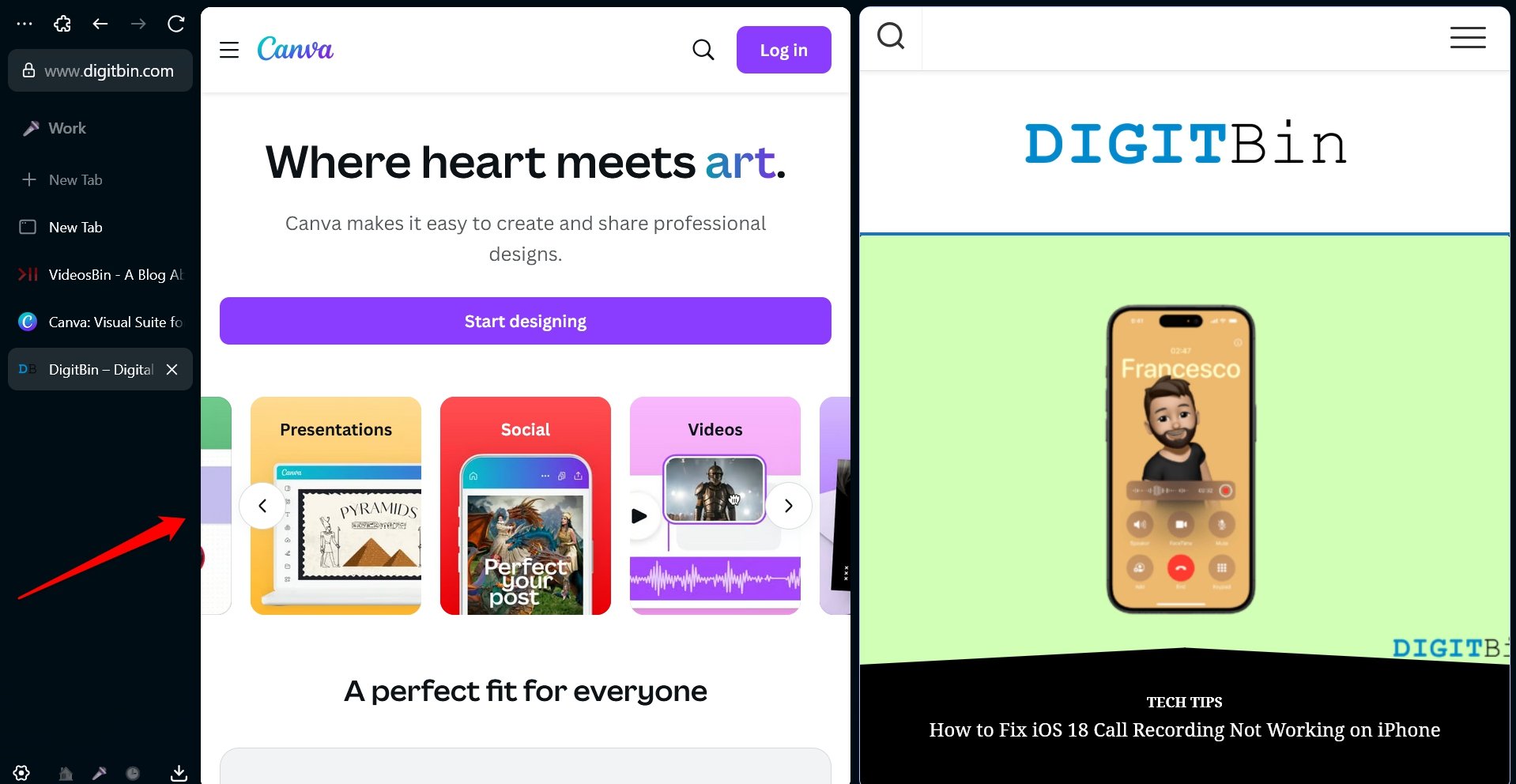
Zenのスプリットビュー機能は、同時に2つのタブを表示して作業することを可能にします。メールを書きながらWhatsAppのメッセージをチェックしたり、YouTubeでニュースを見たりできます。
Zenは、複数のタブやサイトでの作業を容易にする便利な機能を妥協することなく、最小限のユーザー体験を提供します。
ベータ段階にあるにもかかわらず、このブラウザはかなり安定しており、厄介なバグは見られません。
Zenブラウザには欠点がありますか?
多くの読者は、この「完璧なブラウザ」にユーザー体験を低下させる可能性のある欠点があるかどうかに興味があると思います。
Zenに切り替える前に知っておくべき2つの欠点があります。
Zenでは、DRM保護されたコンテンツを再生することができません。このようなコンテンツをブラウザで実行するには、開発者がWidevineに5000ドルのライセンス料を支払う必要があります。
現時点では、そのような金額を支払うことは、一人の人間によって維持される趣味のプロジェクトには達成不可能です。
Zenブラウザが企業の一部にならない限り、そのような巨額の料金を支払うことは実用的ではありません。
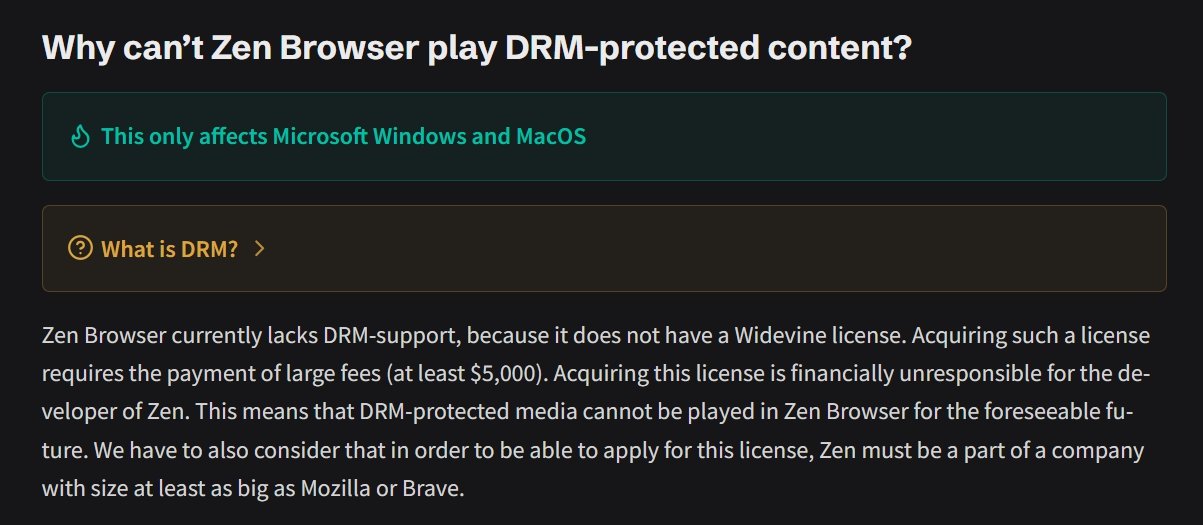
簡単な説明が必要な場合、ZenブラウザではHBO Max、Netflix、Apple Music、Amazon Prime、Google Play Movies、Spotify、Disney+からコンテンツをストリーミングすることはできません。
これらのストリーミングアプリがスマートフォンやタブレットで利用可能であるため、あまり失望することはないと思います。Zenはより仕事に焦点を当てたブラウザです。
第二に、ZenブラウザはPC専用です。開発者は、近い将来にAndroidやiOSでZenを提供する計画はないと述べています。
Zenブラウザのインストール方法
さて、PCにZenブラウザをインストールするための簡単な手順を説明します。
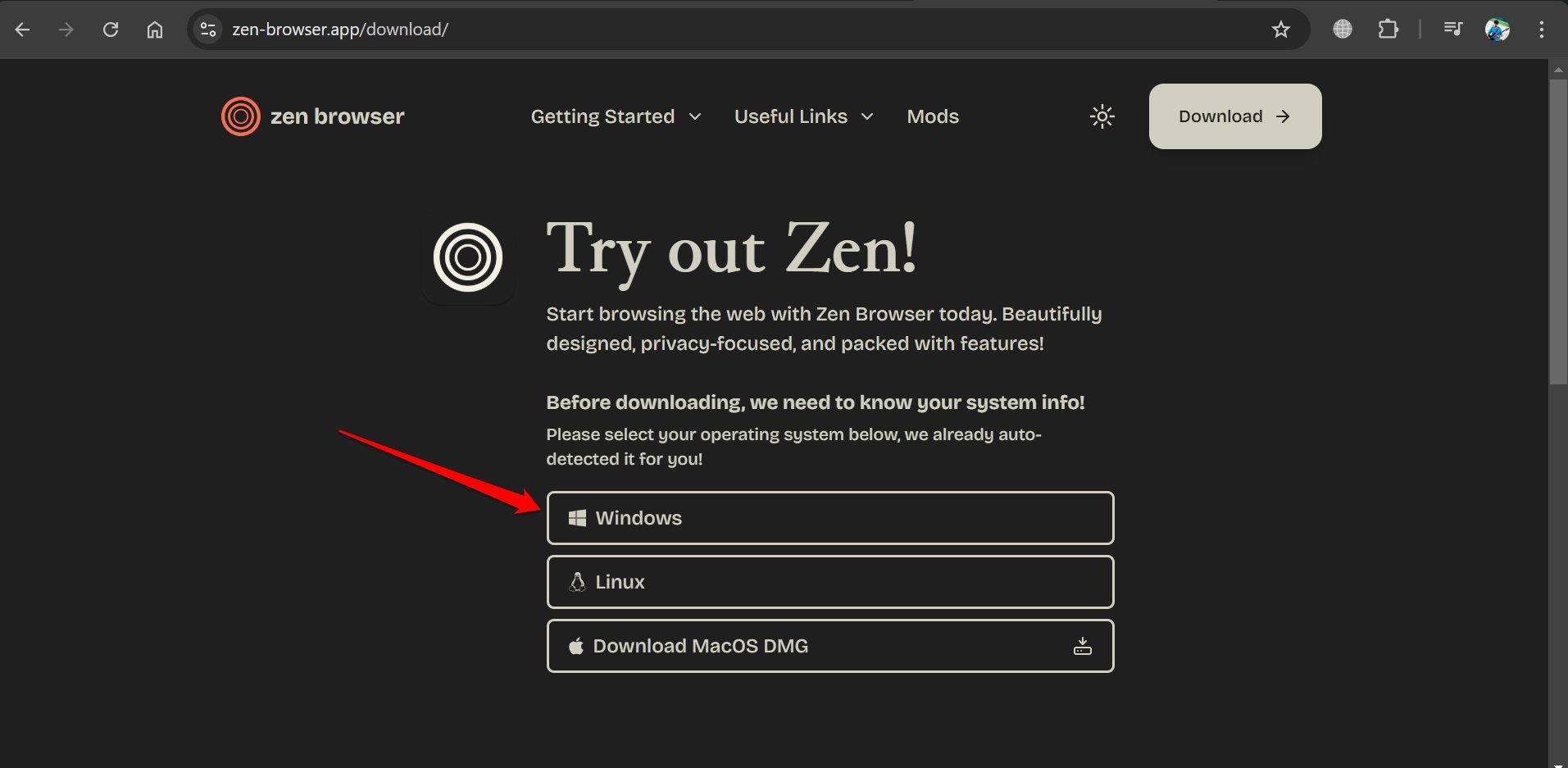
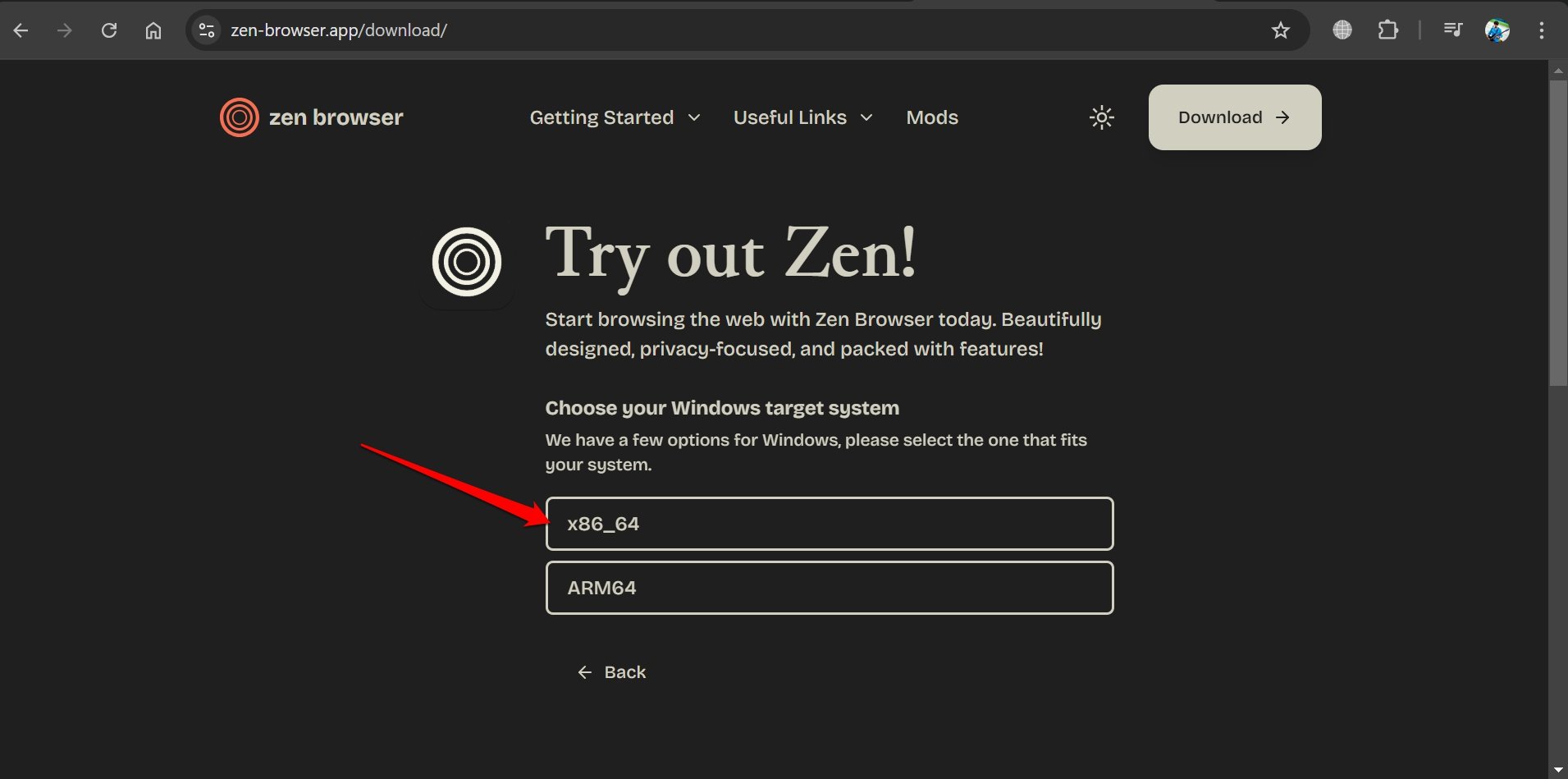
ZenブラウザはWindows(x86_64,ARM64)、Linux(x86_64,aarch64)、macOS(dmgファイル)でサポートされています。
- Zenブラウザの公式ウェブサイトにアクセスします。
- ダウンロードをクリックします。
- オペレーティングシステムを選択します。
- 前のステップで選択したOSに基づいて、PCの正しいアーキテクチャを選択します。
- PCにダウンロードが完了したら、インストーラーを起動します。
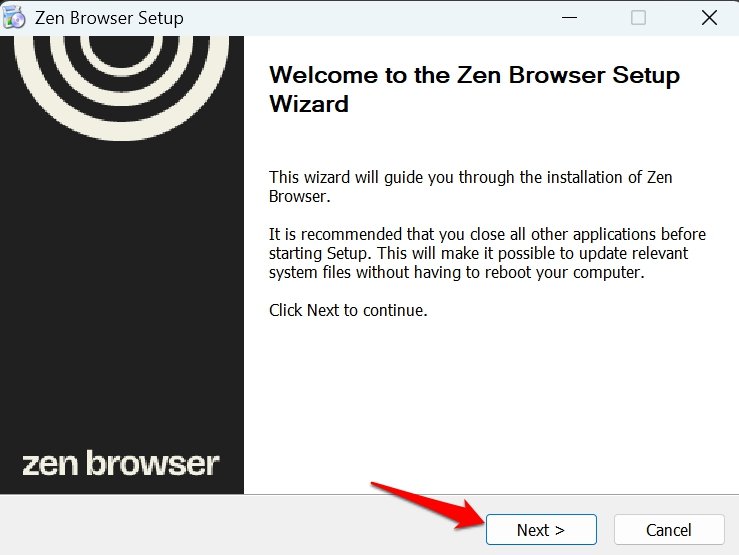
- Zenブラウザをインストールするためのコマンドに従います。
- Zenブラウザを起動します。
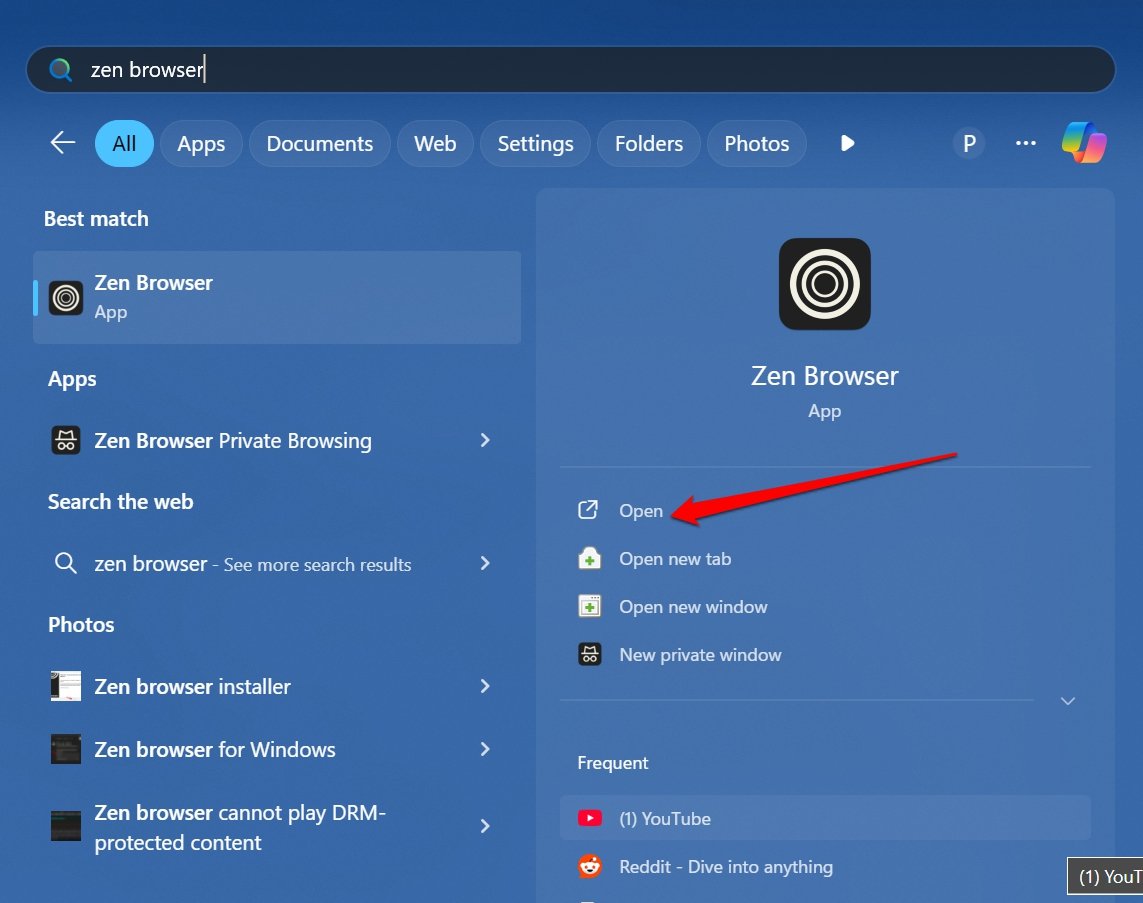
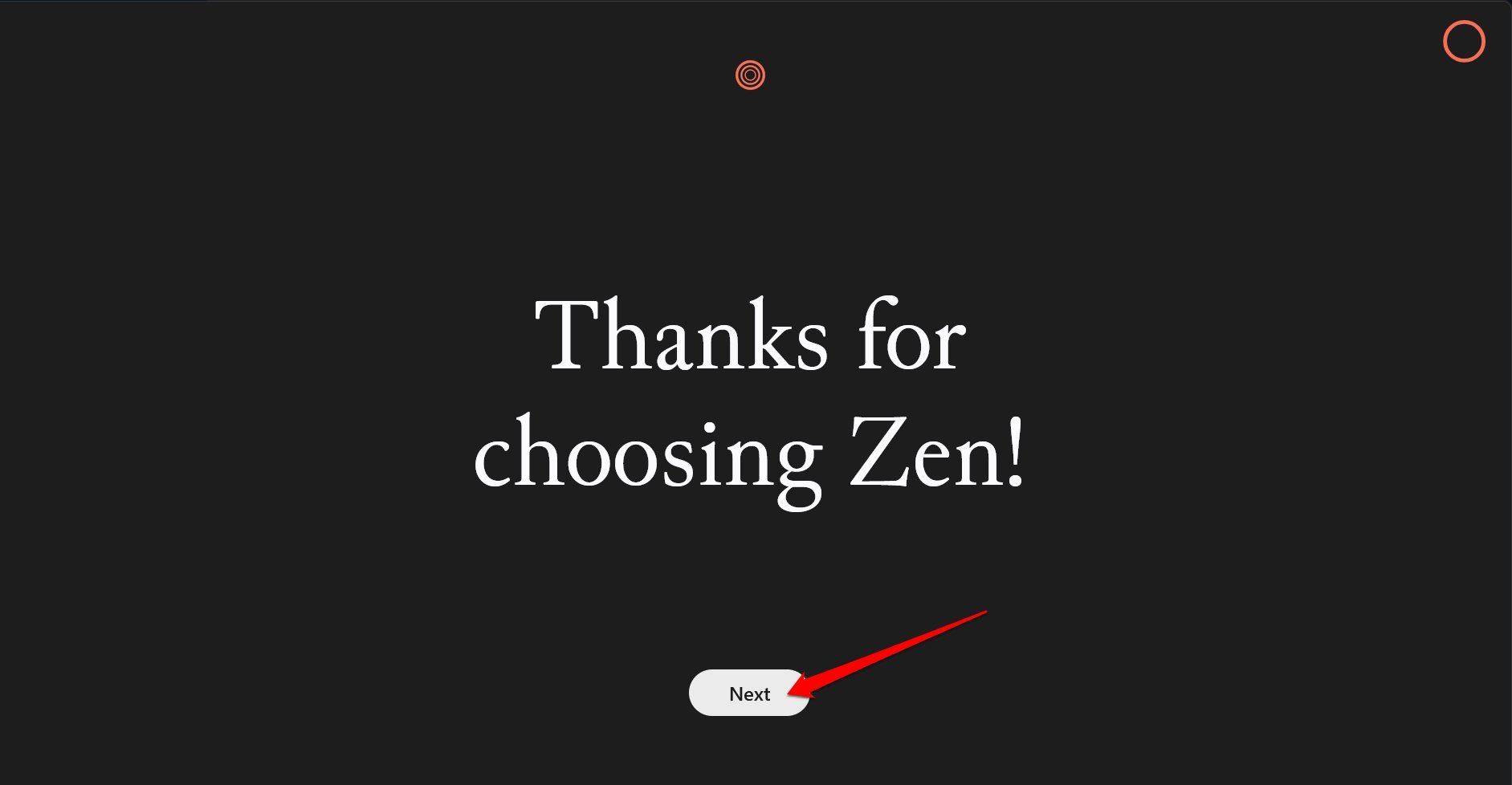
- ウェルカム画面で次へを押して初期カスタマイズの設定を続行します。
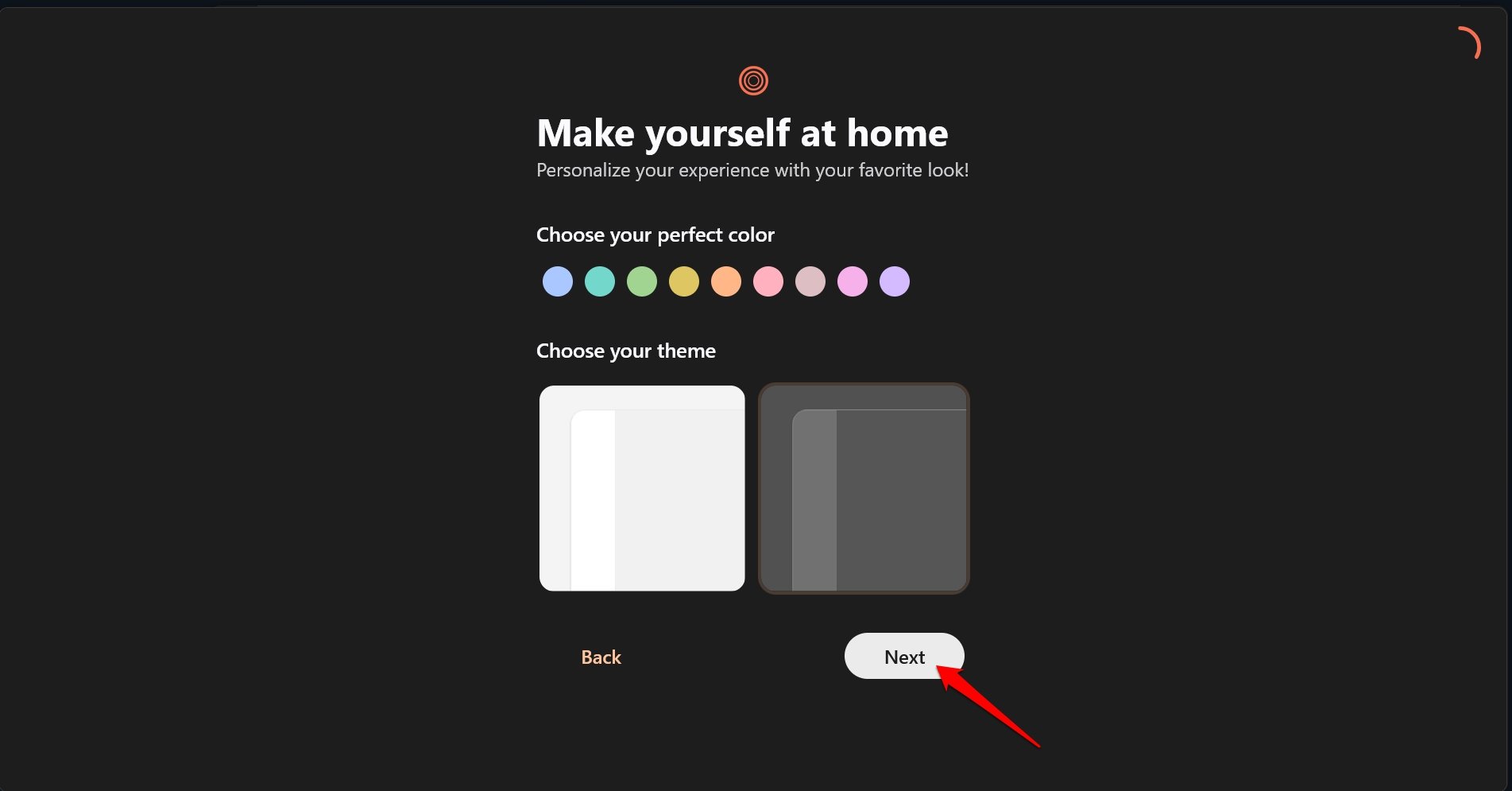
- テーマを選択します。
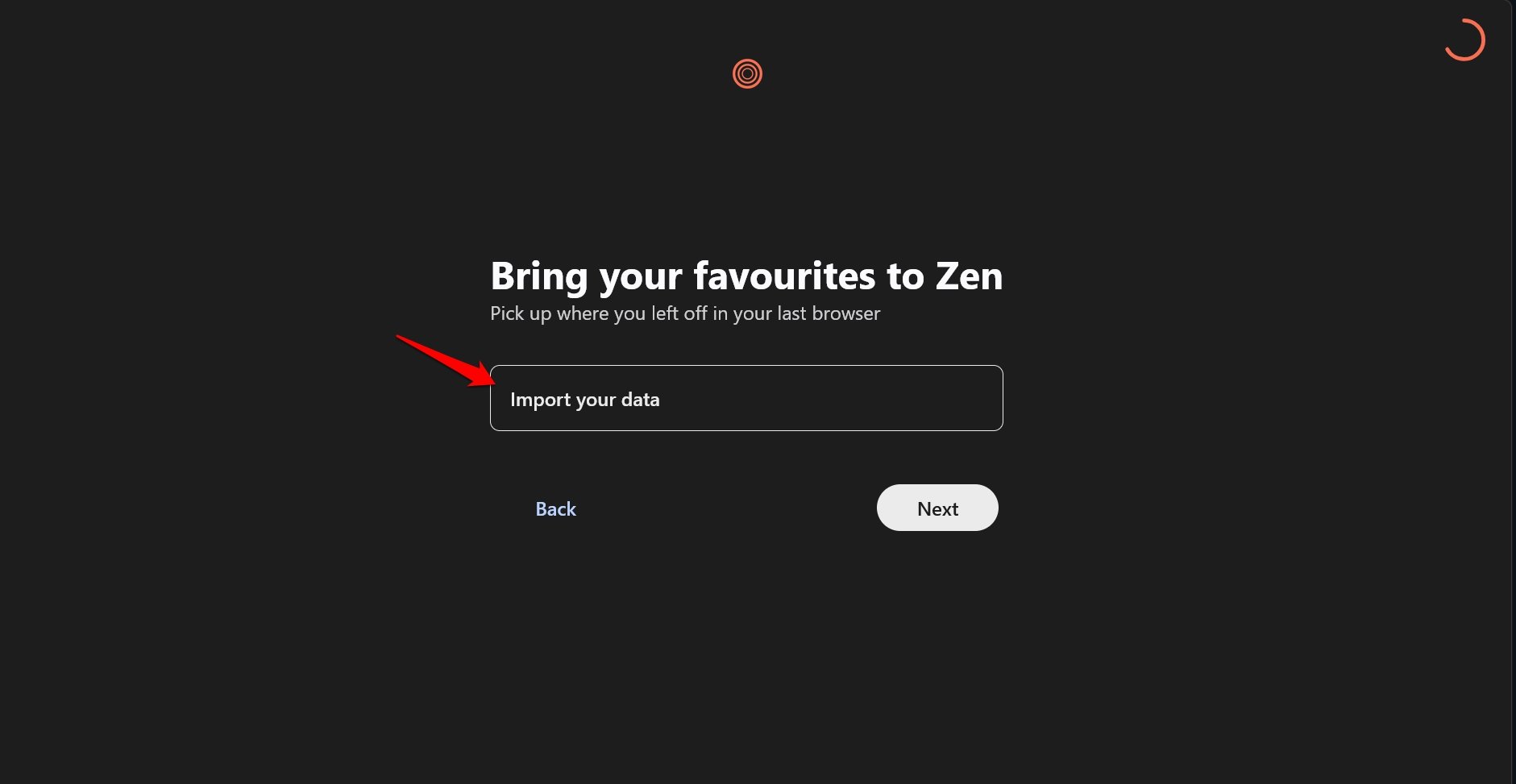
- Zenを主要なブラウザとして使用する場合は、他のブラウザからデータをインポートします。
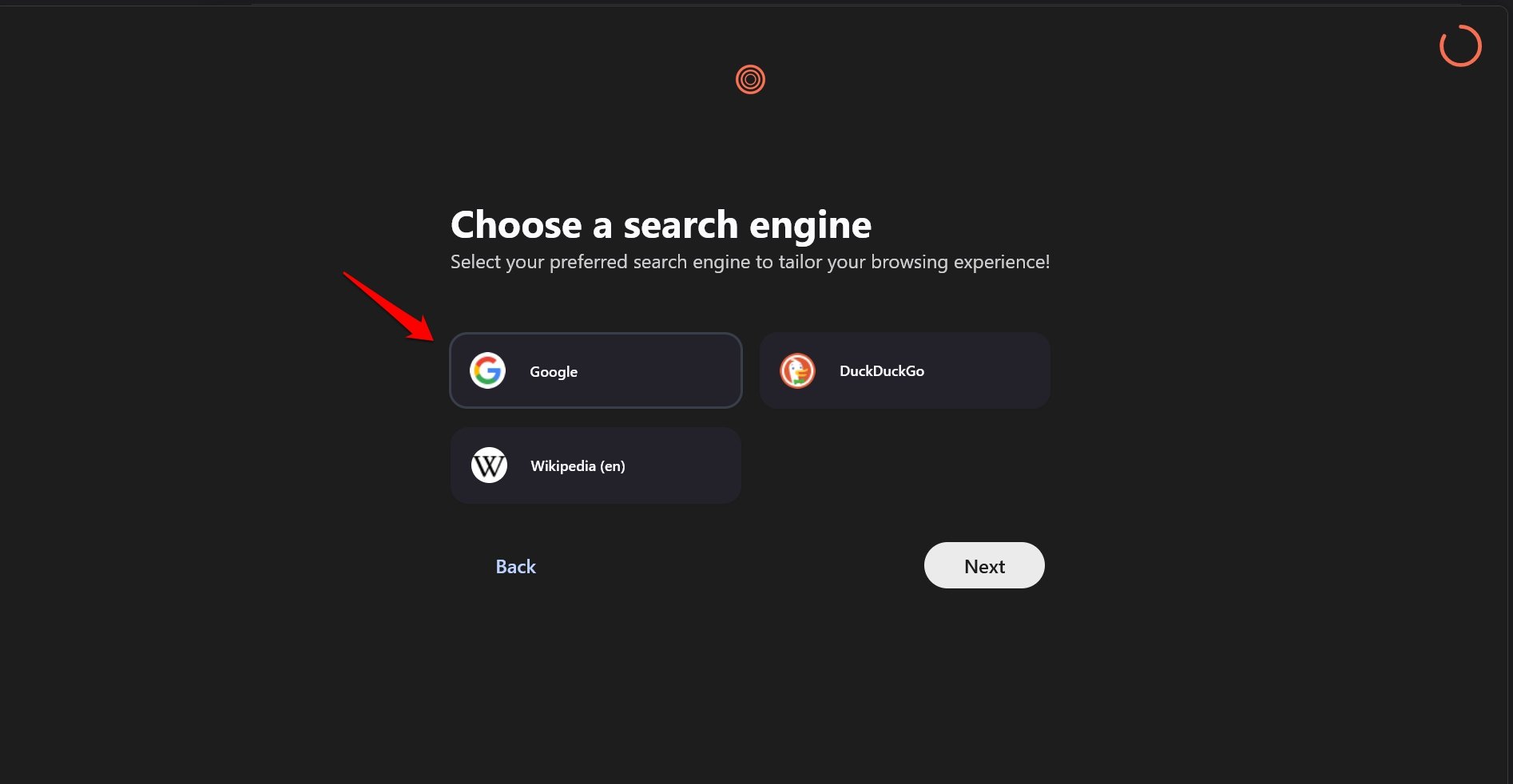
- お好みの検索エンジンを設定します。
- ZenブラウザのUIレイアウトを選択し、次へを押してZenブラウザのホームページに移動します。
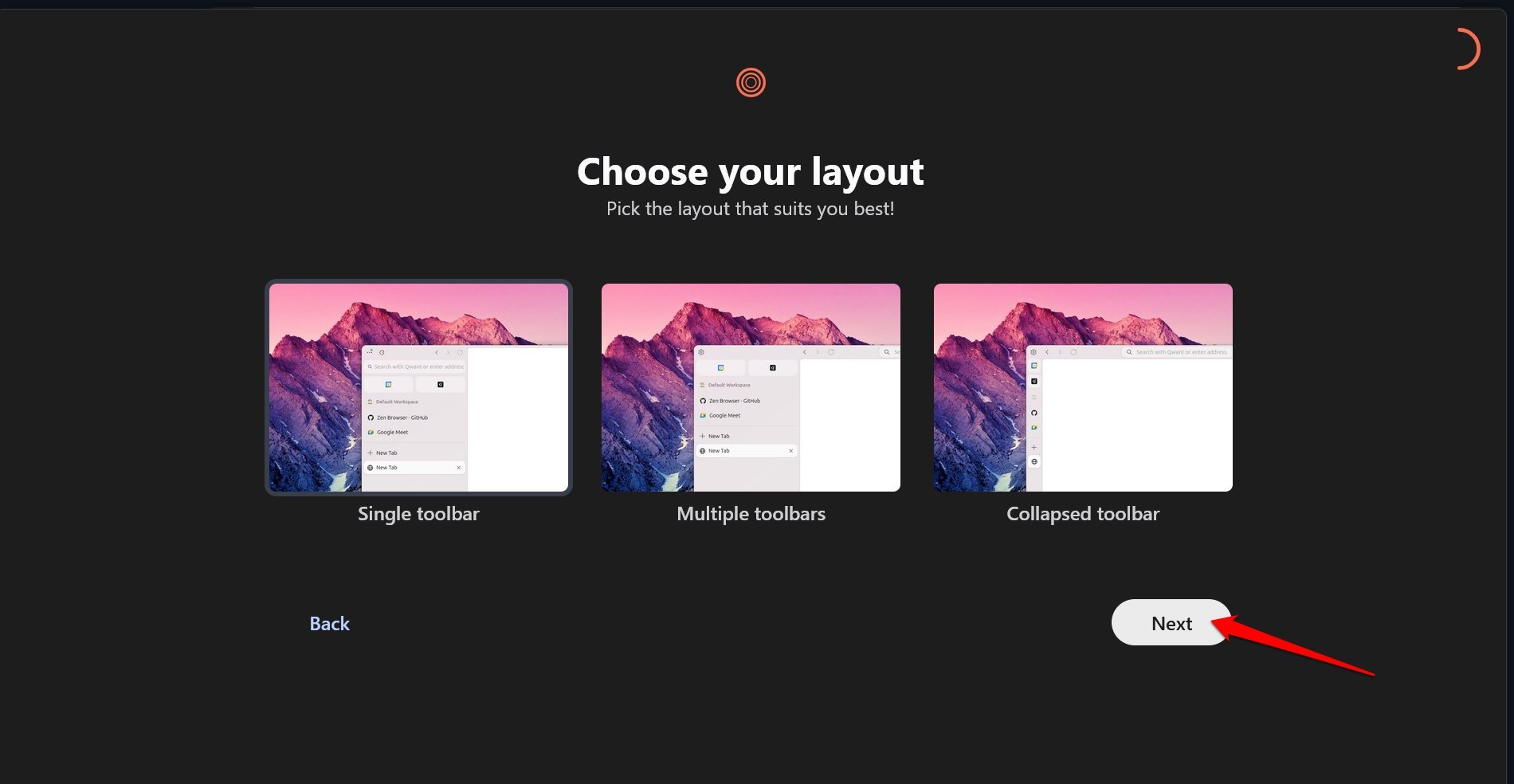
Zenブラウザのカスタマイズ方法
誰もが自分の使用に便利な方法でウェブブラウザをパーソナライズすることを愛しています。
Zenブラウザの基本的なカスタマイズをいくつか紹介し、どのように機能するかを理解しやすくします。
ワークスペースを作成
ワークスペースを使用すると、同様のタイプのタブをグループ化できます。
たとえば、1つのワークスペースには、仕事に使用するサイトがあります。別のワークスペースには、ショッピングやソーシャルメディアをスクロールするために使用するタブを配置します。
Zenブラウザを起動します。
新しいタブをクリックし、仕事用のサイトURLを入力します。
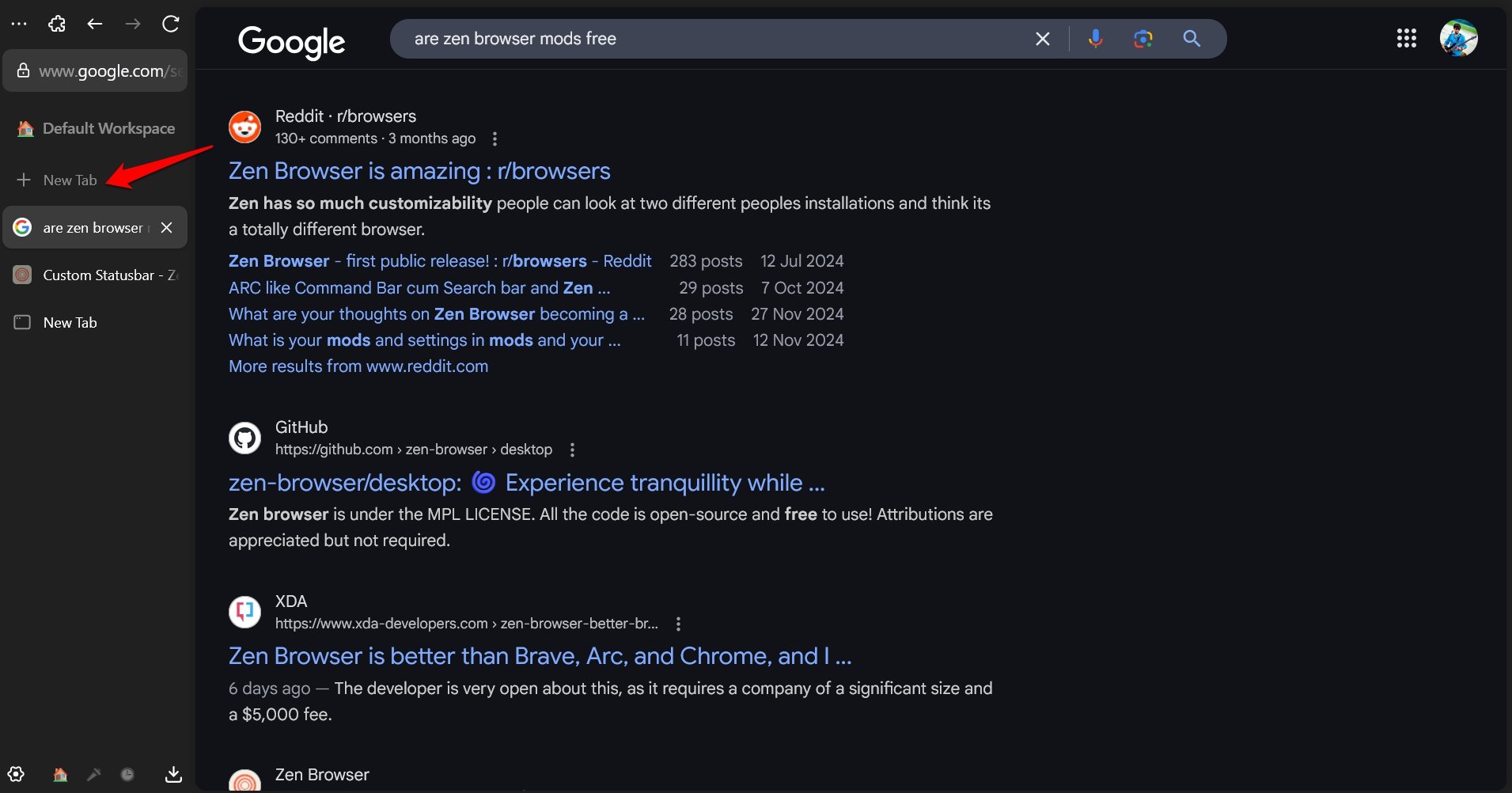
もう1つの新しいタブを開き、仕事に必要な別のサイトにアクセスします。
新しいタブを続けて押し、eコマースやソーシャルメディアサイトをブラウジングするためにさらに2つのタブを開きます。
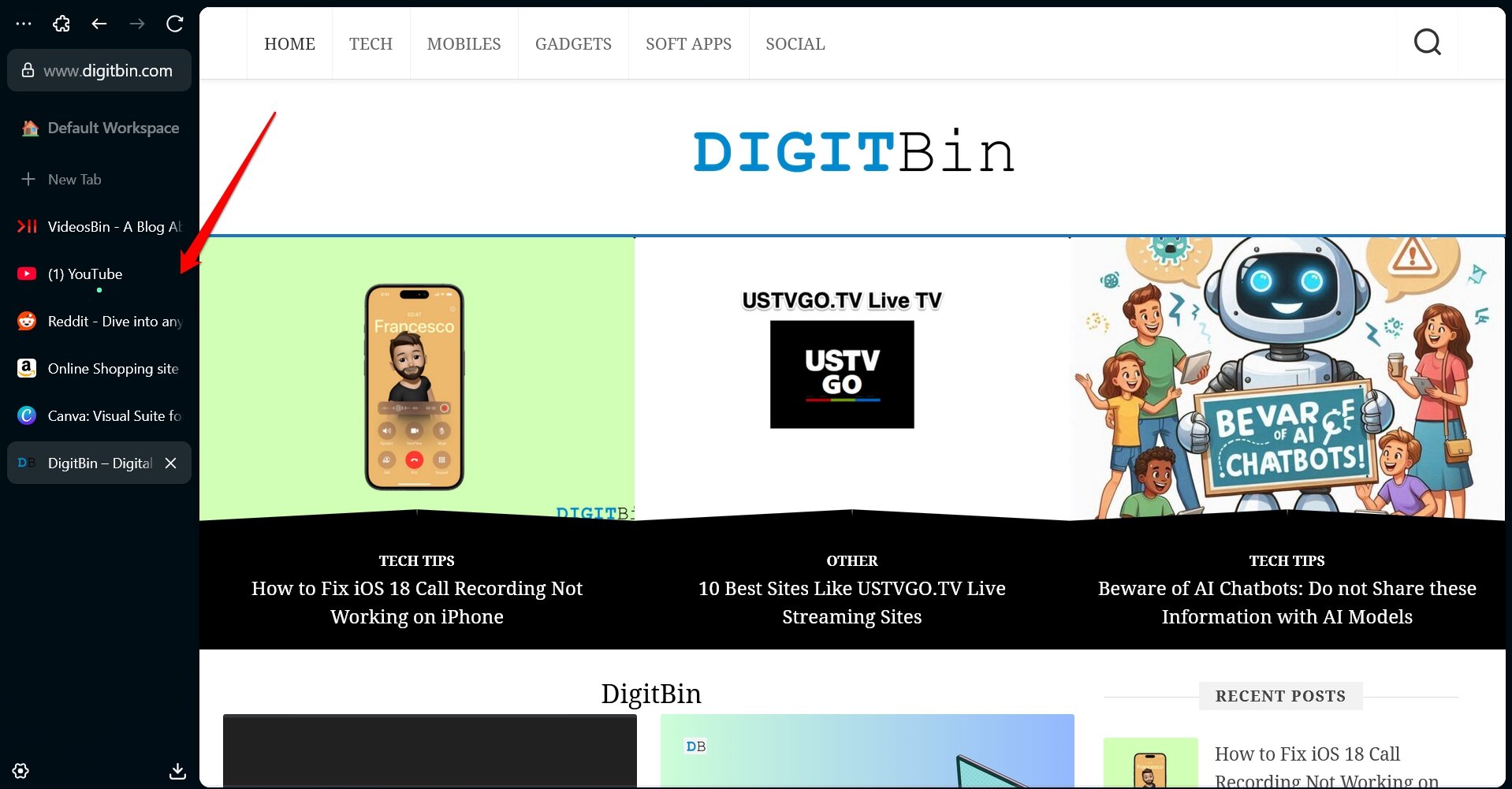
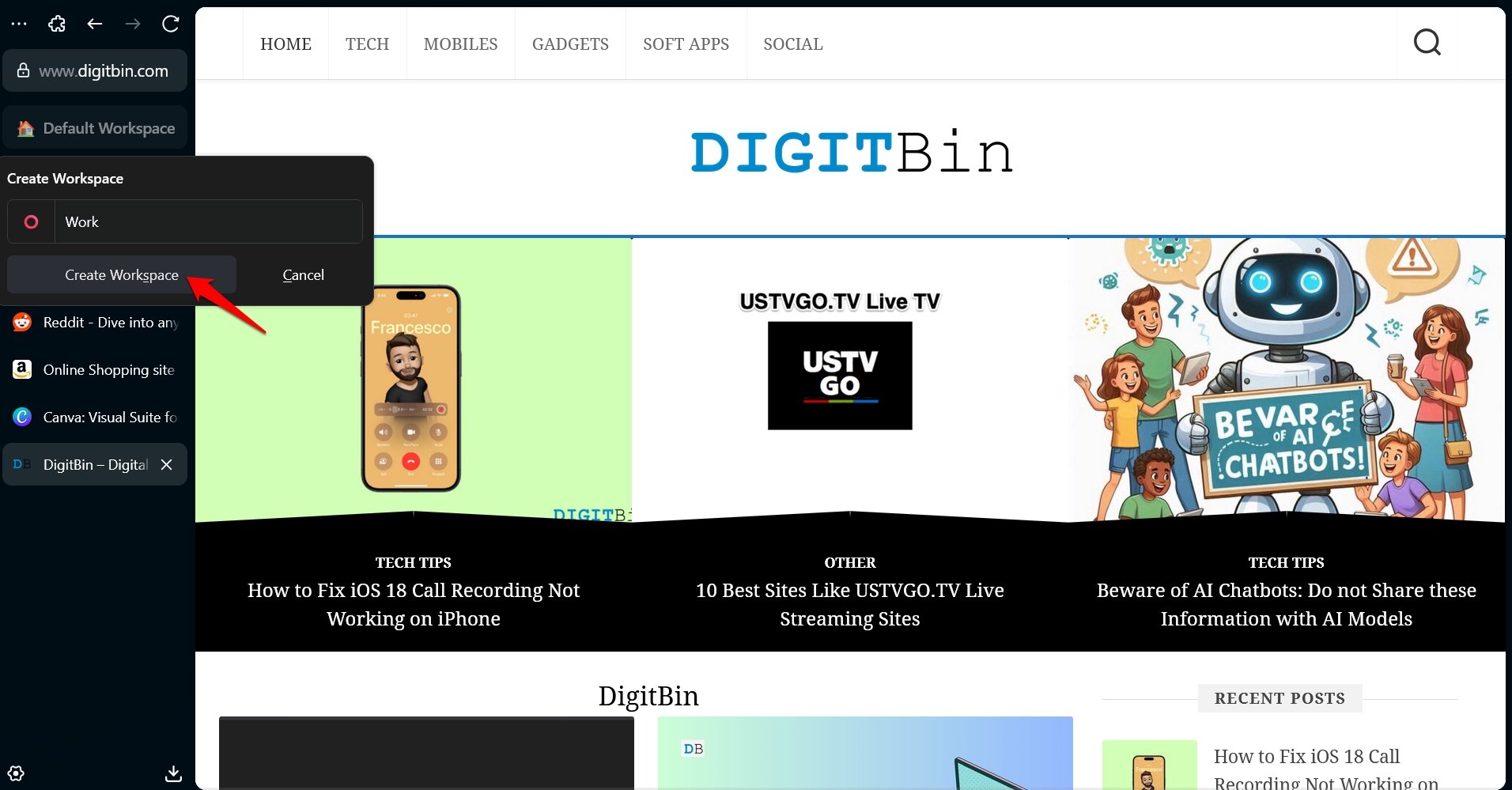
デフォルトワークスペースを右クリックし、+ボタンを押します。
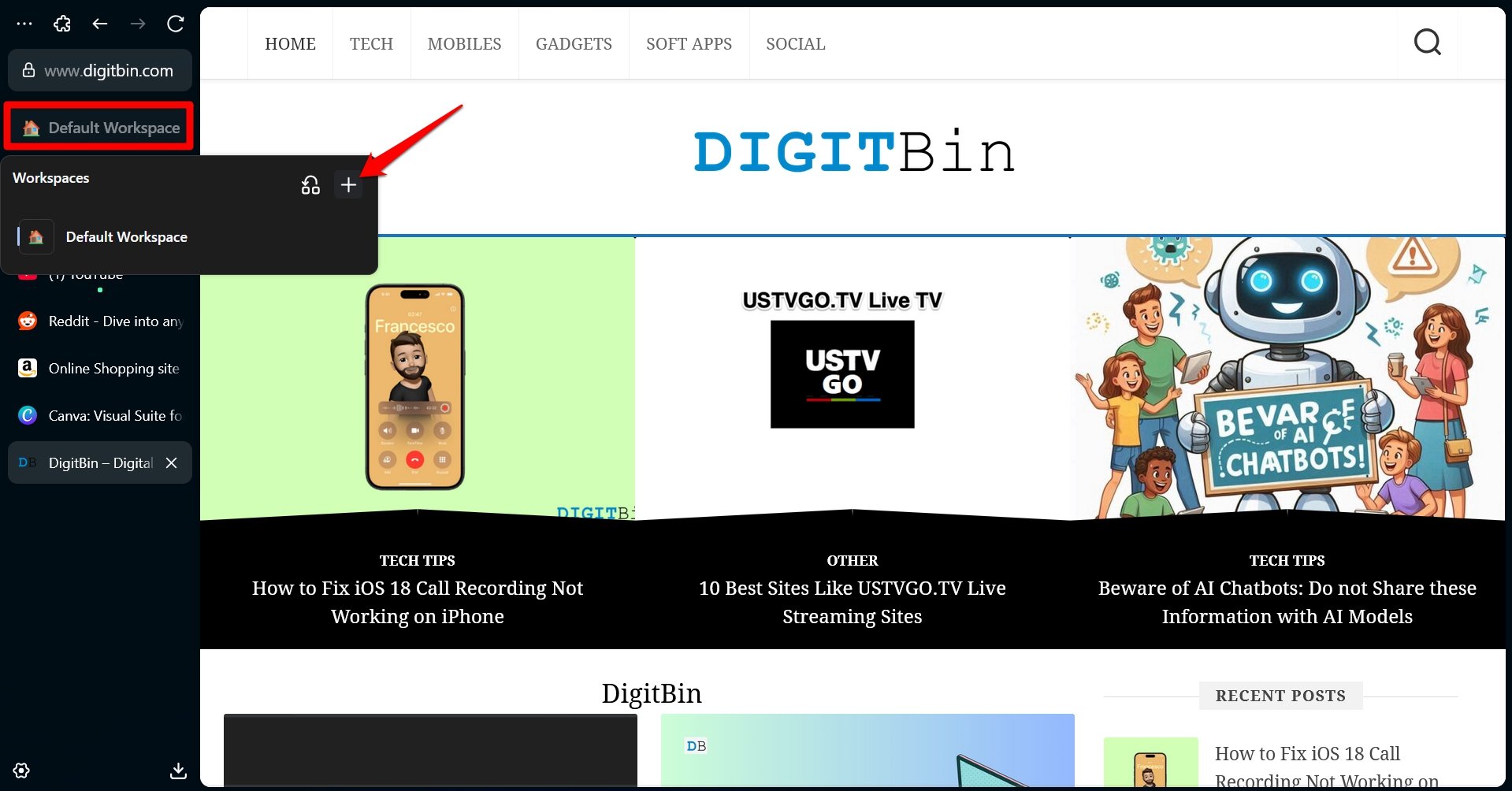
ワークスペースの名前をWorkとし、ワークスペースを作成を押します。
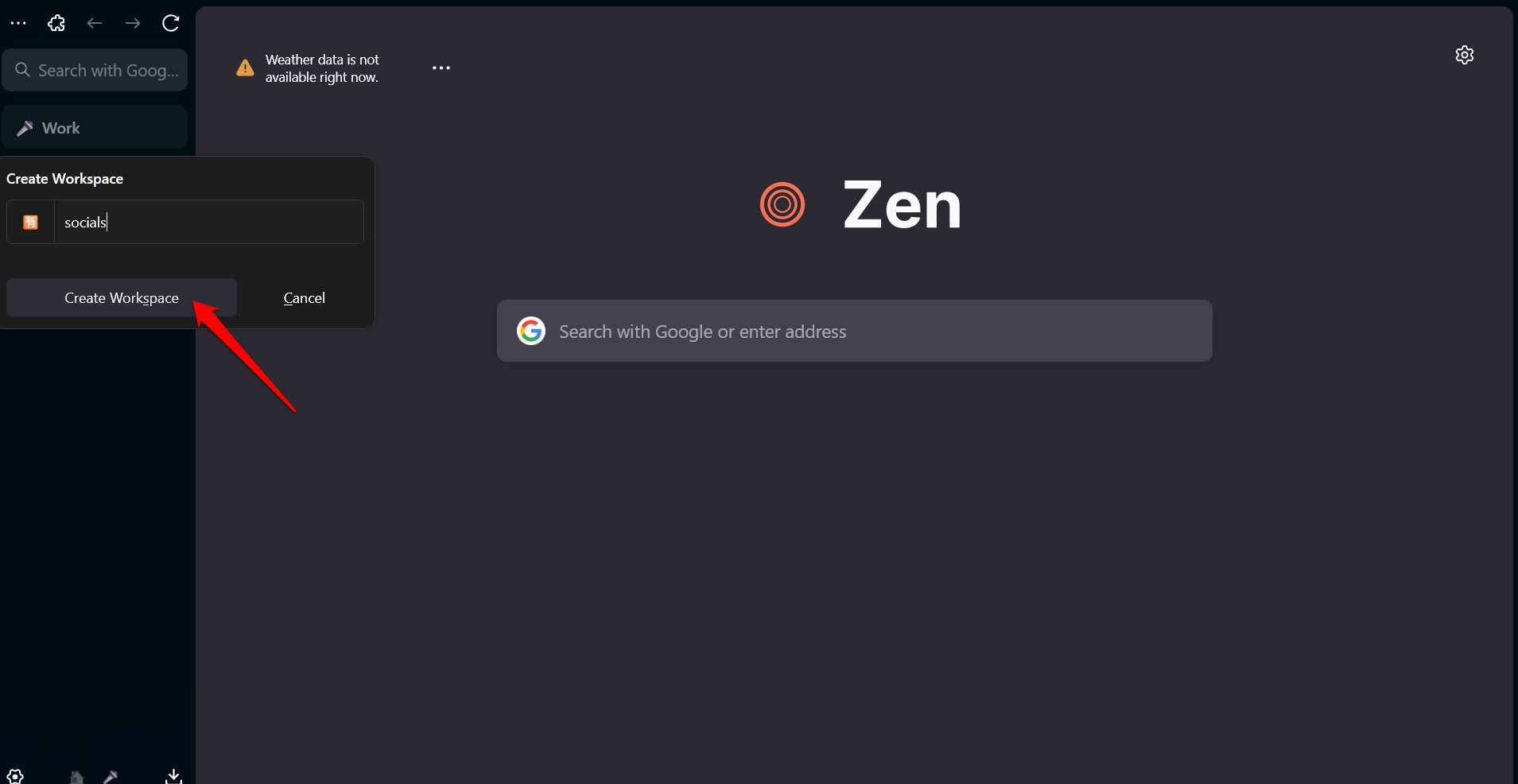
同様に、スクロールやショッピング用のSocialsという名前の別のワークスペースを作成します。
デフォルトワークスペースに戻ります。
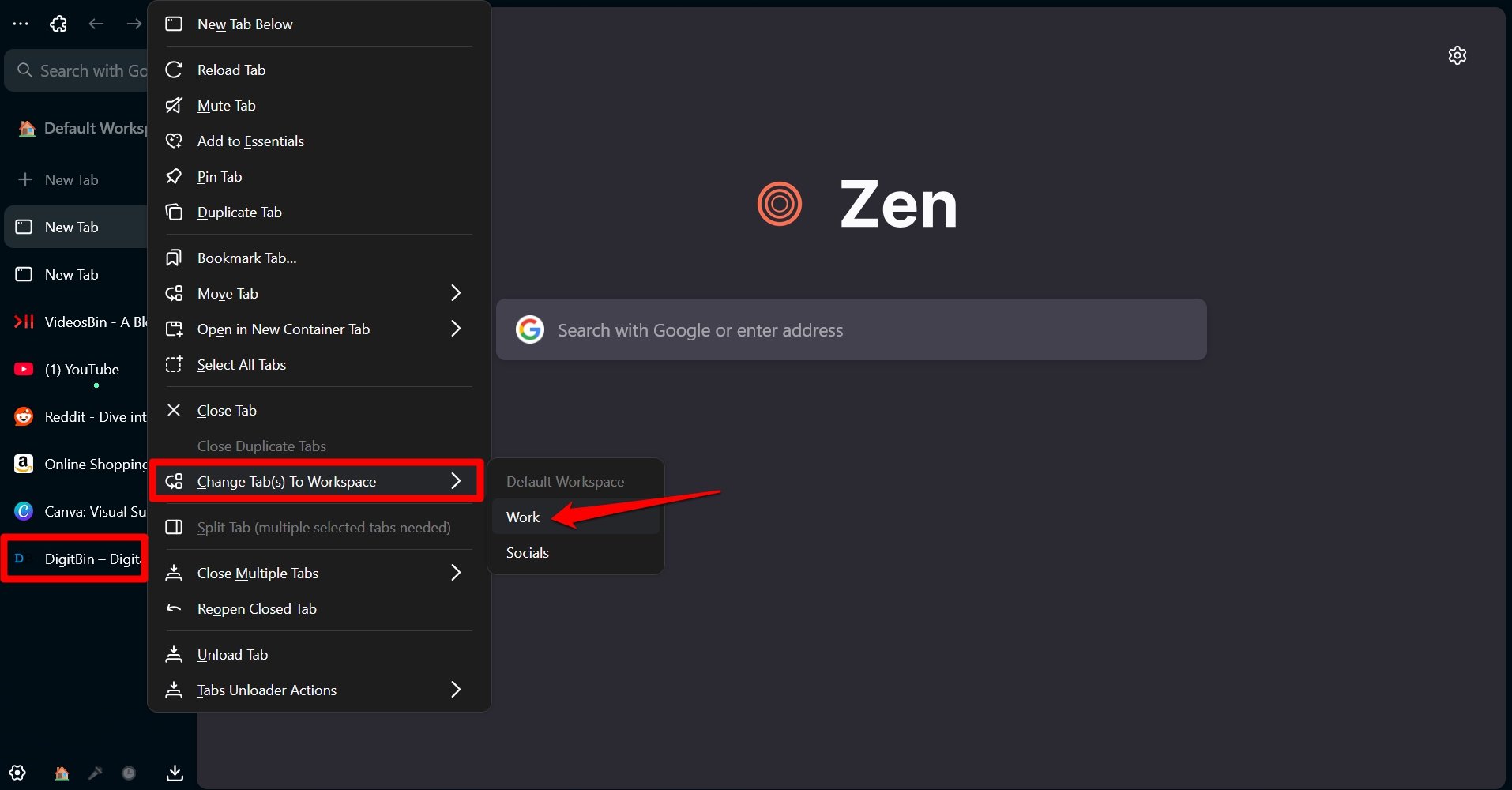
仕事に使用したいタブを右クリック > タブをワークスペースに変更 > Workを選択します。
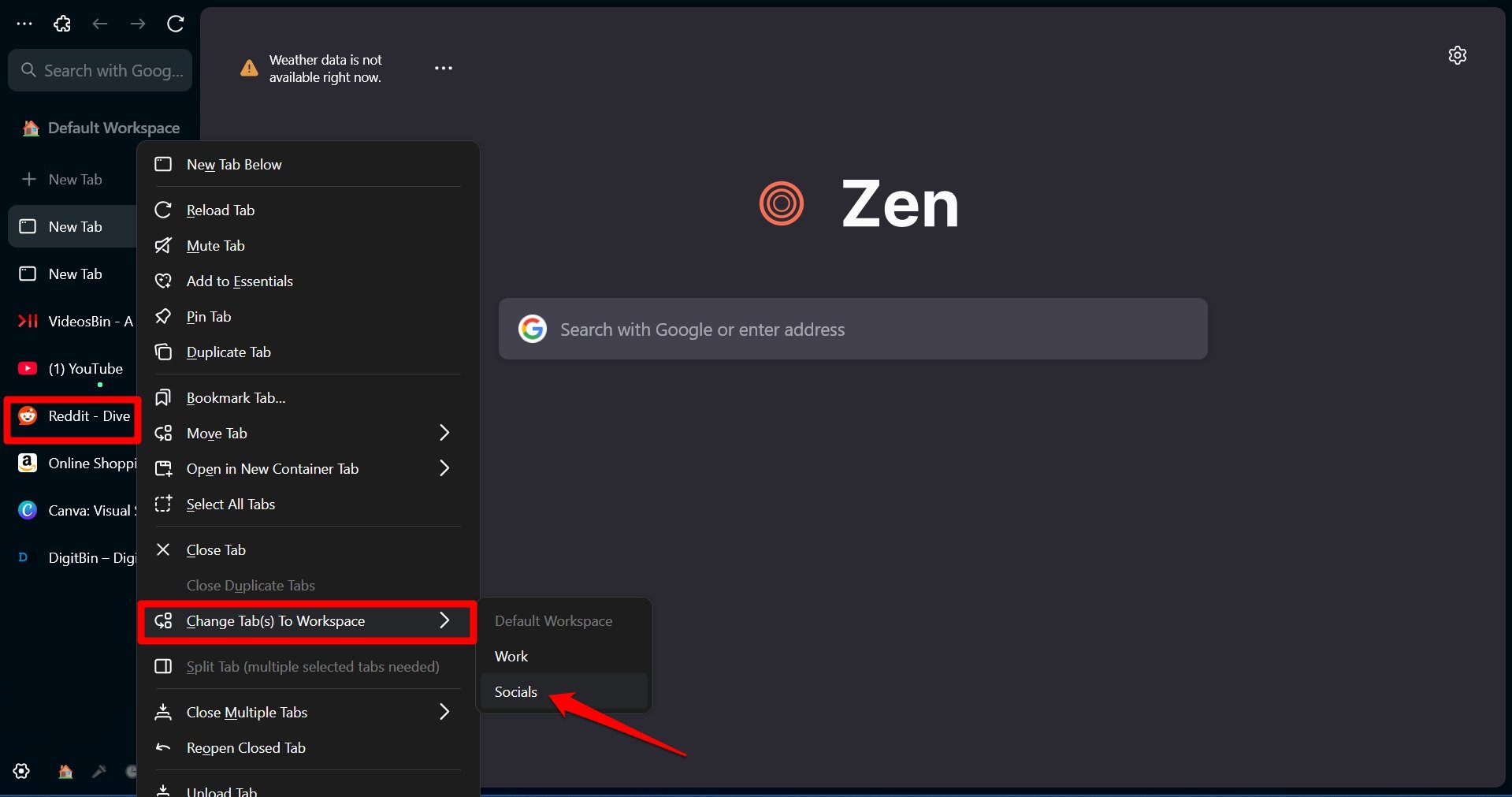
ソーシャルネットワーキングやショッピングに使用したいタブを右クリック > タブをワークスペースに変更 > Socialsを選択します。
これで、現在の/デフォルトのワークスペースを右クリックして他のワークスペースに切り替えることができます。これにより、ユーザー体験が大幅に整理されます。
コンパクトモードを有効にする
垂直のURLバーやタブビューアなしでウェブページの全体を表示するには、
- 垂直バーを右クリックします。
- メニューからコンパクトモードを有効にするを選択します。
- サイドバーとツールバーのいずれかを隠すことを選択します。両方を隠すこともできます。
スプリットビューを使用する
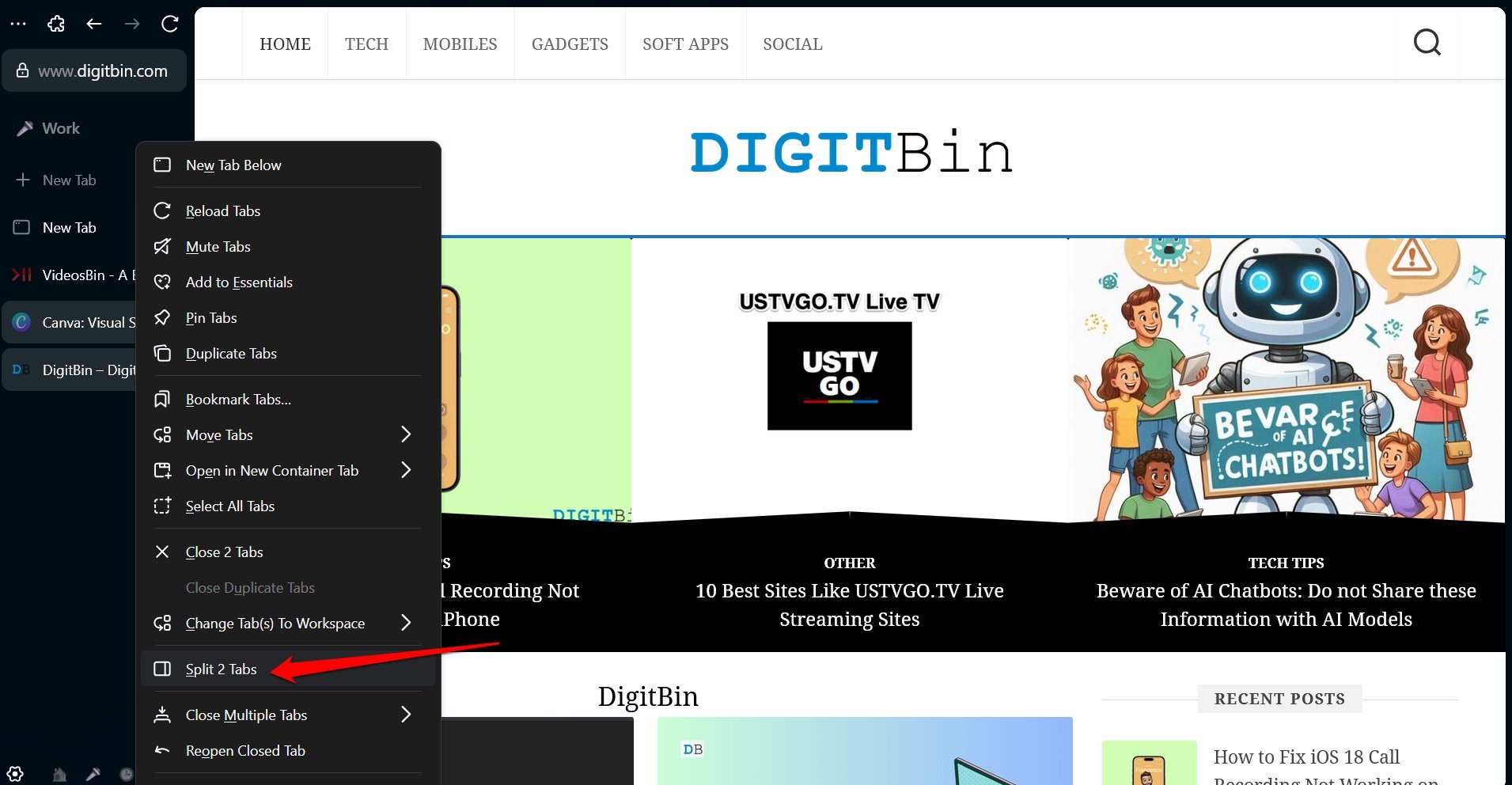
同じ画面で2つのタブを表示するには、
- Ctrlキーを押しながらタブをクリックしてサイドバーのタブを選択します。
- 選択したタブを右クリックし、2つのタブを分割をクリックします。
拡張矢印を使用して、2つの分割タブの1つを引き伸ばして、必要に応じてページの幅を広げることができます。
Zenグランス
ウェブページを訪問せずにプレビューするには、リンクの上にカーソルを置き、Alt + 左 マウスクリックを押してアクションをトリガーします。
Zenブラウザで拡張機能にアクセス/使用する方法
ZenブラウザはFirefoxが基づいているのと同じエンジンからフォークされています。したがって、Zenブラウザの拡張機能リポジトリはFirefoxと同じです。
拡張機能を見つけるには、Zenブラウザでabout:addonsに移動します。
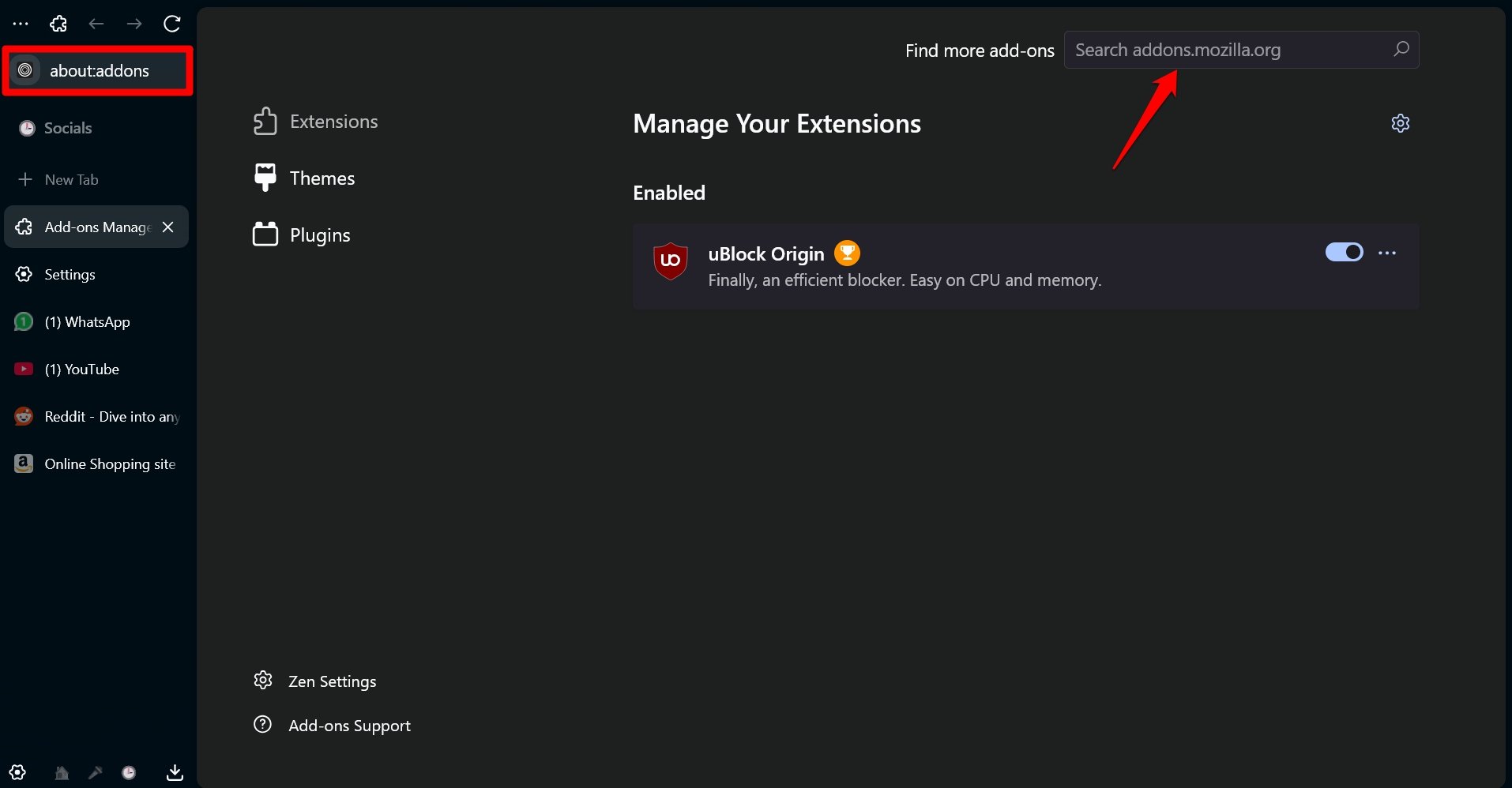
Mozilla Addonsでアドオンを見つけることができます。これらはZenで使用できます。
Zenモッズとは?
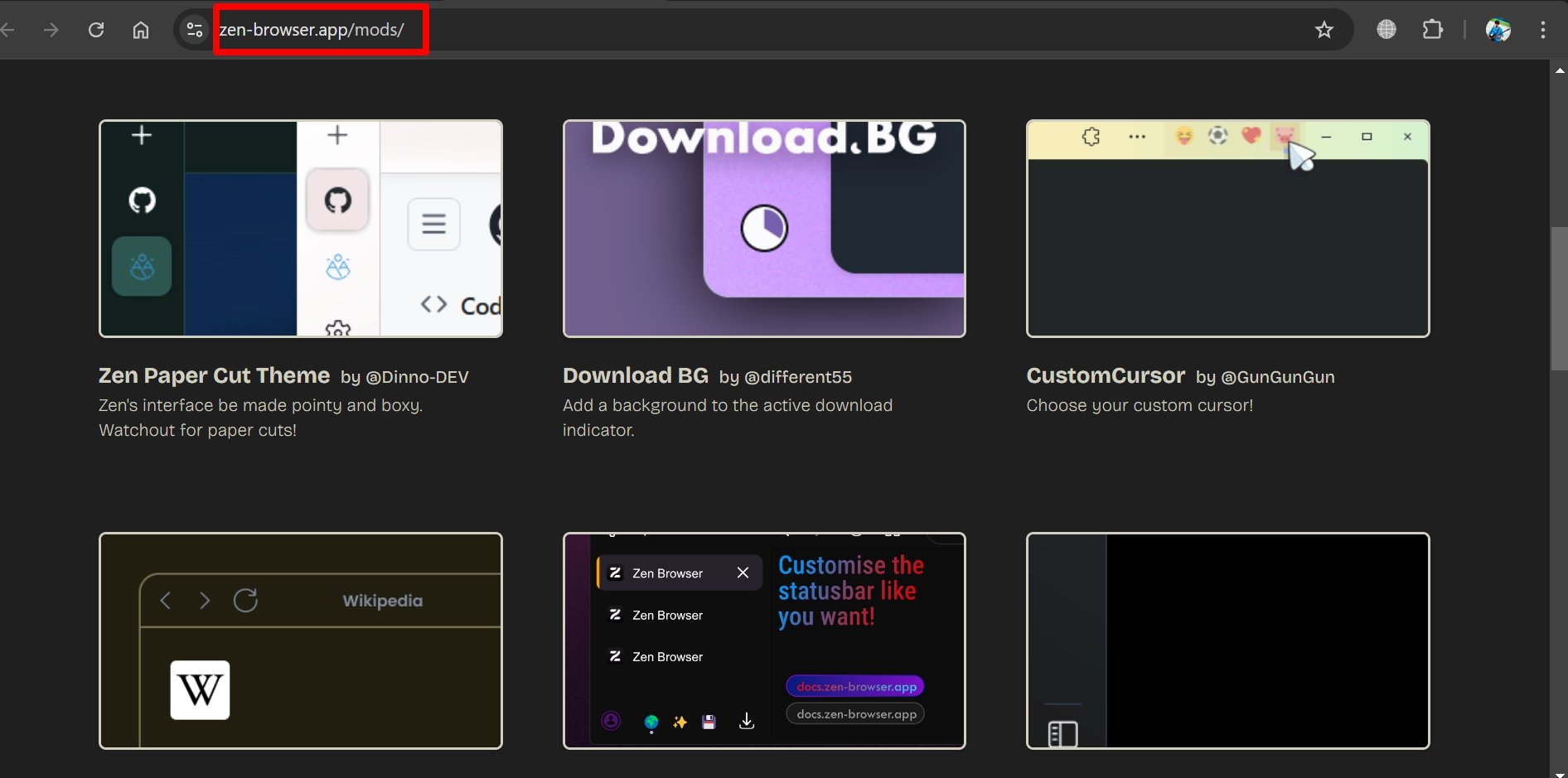
Zenモッズは、ZenブラウザのUIを詳細にカスタマイズするために提供されるコミュニティ特有のテーマ、プラグイン、拡張機能です。これらのモッズは無料です。
- お好みのZenモッズをこちらで見つけてください。
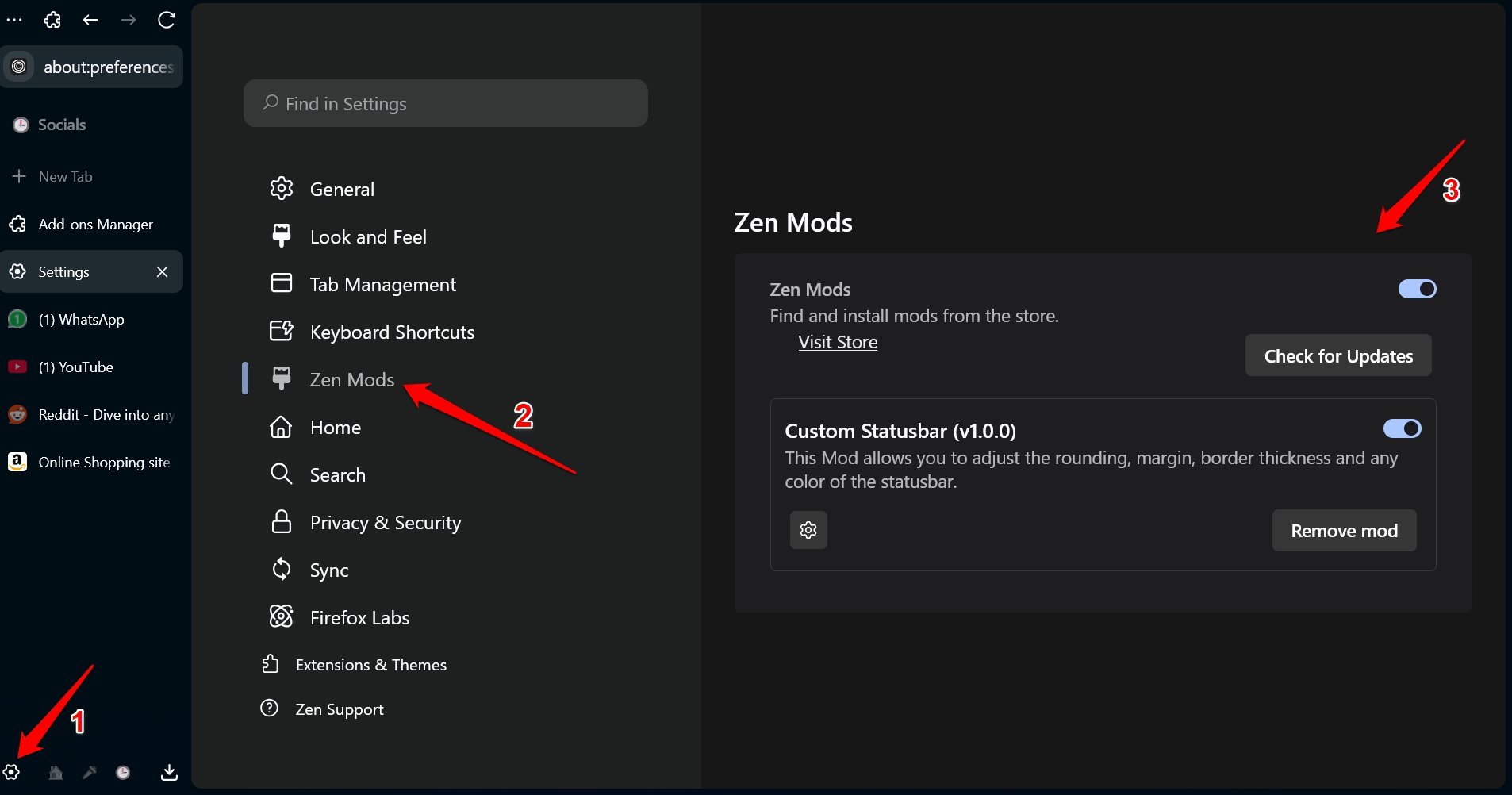
- Zenのホームページで歯車アイコンをクリックして設定に移動します。
- Zenモッズにアクセスして、モッズをカスタマイズしたり管理したりします。
結論
Chromiumブラウザの単調さから抜け出すために、全く新しいZenブラウザを試してみてください。Zenはオープンソースであり、他の人気ブラウザに対して優位性を持っています(言葉遊びです!)。一度そのUIに慣れれば、Zenブラウザに切り替えることを検討することでしょう。
Zenブラウザ: FirefoxベースのサイバーサーファーがChromeを殺すために出てきた?についてのご意見があれば、下のコメントボックスにお気軽にお寄せください。また、動画チュートリアルのために私たちのDigitBin YouTubeチャンネルを購読してください。よろしく!
新しい投稿を受信箱で受け取る
スパムはありません。いつでも購読を解除できます。