Androidツール · 1 min read · Feb 03, 2026
Zygisk: 新しいMagiskHide [ダウンロードとインストール]

最新の機能をサポートしていないAndroidを使用するのは非常に煩わしいです。特に、常に最新の機能を試したい開発者であれば、AndroidのCanaryビルドなしでは生き残れません。
以前、Magiskはコンピュータなしでルート化を簡単にしましたが、Android v12.0をサポートしていませんでした。
ここでZygiskが際立ち、これらをサポートしています。
さらに、いくつかのアプリやサービスは、ルート化されたデバイスでは動作しません!MagiskHideは他のアプリからルートステータスを隠すことに成功しましたが、時々遅延がありました。ここでもZygiskはサポートしています。
Zygiskが何であるか、どのようにダウンロード、インストール、使用するかを探しているなら、私たちはそれについてすべてカバーしています!
Zygiskとは?
具体的に言うと、ZygiskはZygote内のMagiskです。これは、Androidがブートした後に最初に開始するプロセスです。LinuxベースのOSではPID 1、最初のプロセスとして考えることができます。
Zygiskは、通常のデバイス、ルート化されたデバイス、またはカスタムROMであっても、常に最初に開始します。Magiskは、PCなしでAndroidをルート化するためにTWRPを介してインストールされるユーティリティです。
さらに、他のアプリからルートステータスを隠すために使用できます。加えて、Android上でプロセスをスケジュールするのにも役立ちます。Magisk 24やそれに類似したものを聞いたことがあるでしょう。
しかし、最新のアップデート以来、Magiskの最新バージョンはZygiskに改良されました。最新バージョンは、Magiskの機能を向上させ、Android v12.0へのサポートを拡張するために重要です。
したがって、MagiskHideは公式バージョンでは利用できなくなりました。これは引退しました。強力なMagiskとXposedモジュールが導入されました。
Zygiskをインストールする前に行うべきこと
Zygiskは、PCなしでデバイスをルート化し、他のアプリからルートを隠すなど、さまざまな機能を提供します。しかし、インストールを進める前に、Androidの特定の前提条件を確認する必要があります!
Androidは完全に充電されているか、適切なレベルまで充電されている必要があり、充電器を接続してください。
インストールプロセスはデータ損失のリスクが高いため、電話をクラウドドライブまたはハードディスクにバックアップしてください。
電話でUSBデバッグをオンにします。これを行うには:
設定に移動します。
それの中で開発者オプションを検索します。これはデフォルトで隠されています(見つからない場合は、電話についてに移動し、ビルド番号を7回タップします)。
USBデバッグを有効にします。
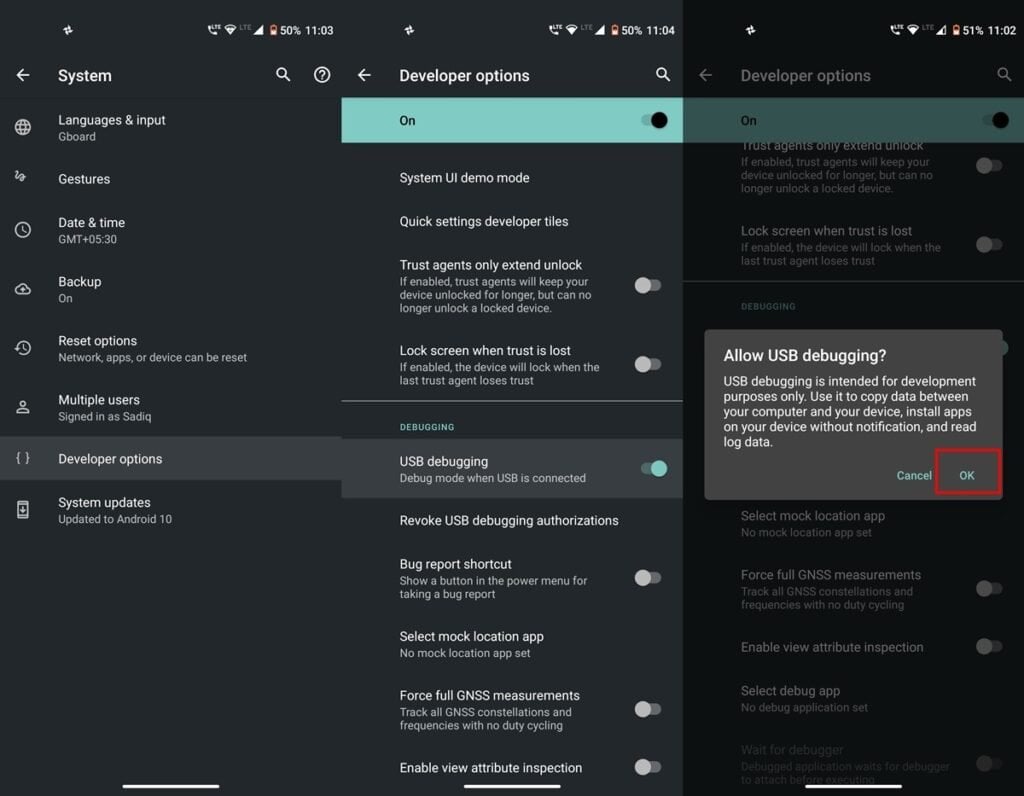
USBデバッグを有効にするのはボタンを押すだけではありません。プロセスはすべてのOEMで異なり、7回または8回タップする必要があります。製造元のウェブサイトで指示を検索してください。
AndroidでZygiskをダウンロードする方法は?
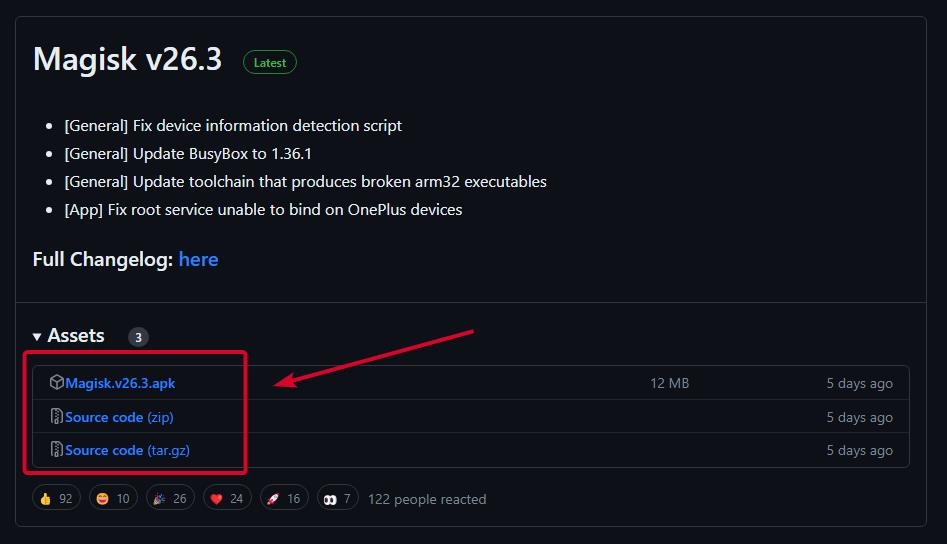
Zygiskは、最新の機能を備えたMagisk(v24以降)の最新バージョンです。したがって、前提条件として、ここにあるリンクをクリックしてMagiskバージョンをダウンロードしてください。さらに、インストールするにはMagisk Managerを使用します。
Zygiskを使用して他のアプリからルートを隠す方法は?
一般的なルールとして、セキュリティ上の理由から、多くのアプリ開発者はセキュリティ侵害やその他の類似の懸念を恐れています。したがって、彼らはアプリがルート化されたデバイスで実行されることを許可しません。ここでMagiskが役立ち、最新バージョンは現在Zygiskです。インストールした後、他のアプリからルートをより効果的に隠すために使用できます。
右上の歯車型の設定アイコンをタップします。
Zygisk Betaと強制拒否リストをオンにするためにスクロールします。
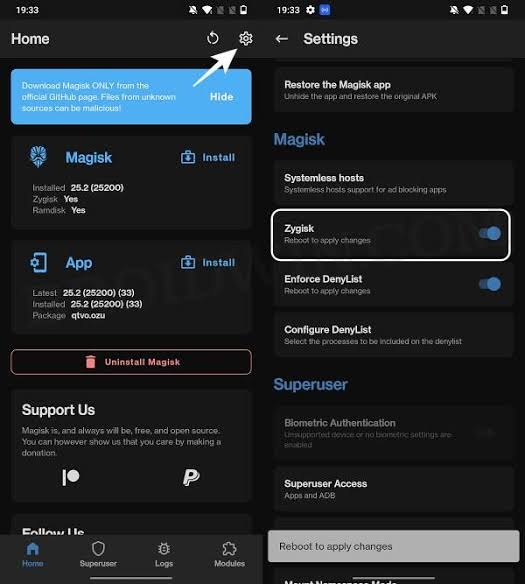
アプリのリストが表示されます。Google Playサービスのチェックボックスをクリックして有効にします。
その下にリストされているすべてのアプリとプロセスを有効にします。
これを行うことで、すべてのアプリからルートステータスを正常に隠すことができました。
Zygiskが特定のアプリからルートを隠さない場合の修正方法は?
ZygiskはMagiskよりもはるかに効果的で進化していますが、最近のビルドであるため、一部のアプリは動作しません。サポートは後のアップデートで追加される予定です。それまでの間、Magisk v23またはそれ以前のバージョンを使用している場合は、MagiskHideを使用する必要があります。
ZygiskでAndroidをルート化する方法は?
Magiskは、ユーザーがPCにアクセスすることなくAndroidをルート化できるようにしたため、名声を得ました。ZygiskはMagiskの後継バージョンであり、同様の機能を提供します。
AndroidでZygiskを開き、インターネット接続があることを確認します。
Zygiskが必要とするすべての権限を付与します。
デバイスをルート化オプションを選択します。
これを行うことで、ZygiskはあなたのAndroidをルート化し始めます。この間、デバイスは何度も再起動します。さらに、プロセスが完了すると、あなたのAndroidは自動的にルート化されます。したがって、制限なしにデバイスにアクセスし、すべての高度な機能を解放できます。
よくある質問
Zygiskとは何ですか?
Zygiskは、デバイスがプロセスを実行する前に、開発者がAndroidアプリプロセス内で直接実行できるようにするMagiskHideの進化版です。
RIRUはZygiskと一緒に動作しますか?
いいえ、RIRUとZygiskはどちらもAndroidがブートするときに実行される最初のプロセスであるZygote内で動作します。両方がZygoteをターゲットにしているため、一緒に動作することはできません。
King Rootは安全ですか?
King Rootはマルウェアの可能性が高いです。
結論
テクノロジー愛好者やAndroidデバイスの最大限を引き出そうとしている人にとって、ルート化は役立ちます!しかし、常にPCが手元にあるわけではありません。ここでMagiskが役立ちました。
最新バージョンに更新することは常に重要です。したがって、Magiskは引退し、Zygiskがその最新バージョンです。幸運なことに、Android v12のためにMagiskを使用できなかった場合、Zygiskはあなたのためのものです。
時にはMagiskがアプリからルートを効率的に隠せなかったこともありましたが、ここでもZygiskが救いです。ZygiskはZygoteであるため、Androidで実行すべきプロセスの優先順位を決定できます。
さらに読む:
Magiskとは | Magiskを使用してAndroidデバイスをルート化する
OEMロック解除:方法、使用、利点、欠点
TWRPリカバリ:知っておくべきすべてのこと!
新しい投稿を受信箱で受け取る
スパムはありません。いつでも購読を解除できます。